
Excelの「スピル機能」は、Microsoft 365およびExcel 2019以降のバージョンで導入された革新的な機能です。この機能は、従来のExcelの常識を覆し、数式の結果が単一のセルに留まらず、自動的に隣接する複数のセルに「溢れ出す」ように表示されることを可能にします。このスピル機能で、データ処理の効率が飛躍的に向上しました。本記事では、Excelのスピル機能について、その定義から基本操作、具体的な使い方、注意点、そしてエラー対処法まで、包括的に解説します。

Excel スピル機能 徹底解説
スピルとは
スピルの定義と概念
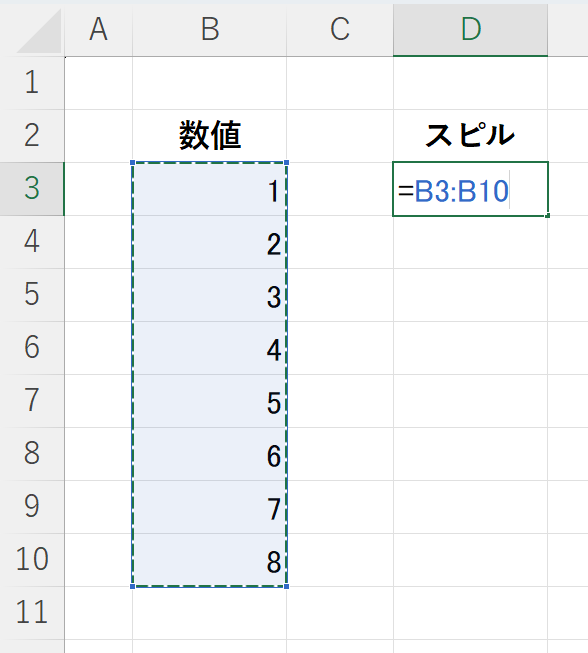
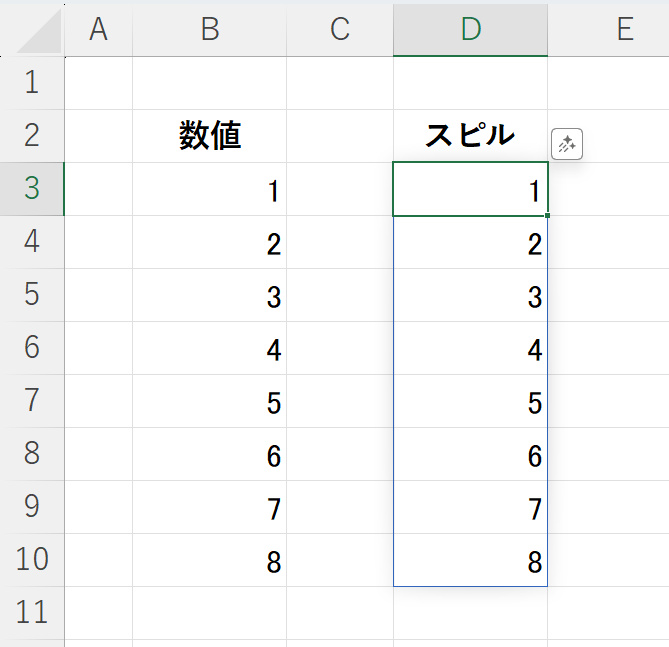
スピル(Spill)とは、英語で「こぼれる」「あふれる」といった意味を持つ言葉です。Excelにおけるスピル機能は、一つのセルに入力された数式が複数の結果を返す場合に、その結果が自動的に隣接する空白セルに展開される現象を指します。この展開された結果の範囲を「スピル範囲」と呼びます。
例えば、ある範囲のデータを並べ替えたり、重複しない値を抽出したりする数式を入力すると、その結果が自動的に必要な範囲に表示されます。
対応バージョン
スピル機能および動的配列数式は、以下のExcelバージョンで利用可能です。
Microsoft 365
Excel 2021
Excel 2019
こびバージョンを使用していない場合、スピル機能は利用できません。
スピルの基本操作
スピルが発生する条件
スピルは、数式が複数の結果を返す場合に自動的に発生します。具体的には、以下のようなケースでスピルが発生します。
配列を返す関数を使用した場合: FILTER関数、SORT関数、UNIQUE関数、SEQUENCE関数、XLOOKUP関数(複数の結果を返す場合)、TEXTSPLIT関数など、動的配列数式に対応した関数を使用すると、その結果がスピルします。
スピルの例
最も簡単なスピルの例として、SEQUENCE 関数を使用してみましょう。SEQUENCE 関数は、指定した行数、列数、開始値、ステップで連続した数値の配列を生成します。
スピル範囲の表示と理解
スピルによって結果が表示されたセル範囲は、「スピル範囲」と呼ばれます。スピル範囲の先頭のセル(数式を入力したセル)を選択すると、数式バーに数式が表示され、スピル範囲全体が青い枠線で囲まれて表示されます。スピル範囲内の他のセルを選択しても、数式バーには数式は表示されず、薄いグレーで表示されます。これは、それらのセルが数式の実体ではなく、先頭のセルの数式の結果として「溢れ出た」ものであることを示しています。
スピル範囲内のセルは、手動で編集することはできません。もしスピル範囲内のセルに値を入力しようとすると、#SPILL! エラーが発生します。これは、スピル範囲が数式によって動的に管理されているためです。
関数におけるスピル
Excelのスピル機能は、特定の関数と組み合わせることでその真価を発揮します。これらの関数は「動的配列関数」と呼ばれ、複数の結果を返すように設計されており、結果が自動的にスピルします。以下に主要な動的配列関数とその使用例を挙げます。
UNIQUE関数・SUMIFS関数
下記の記事をご覧ください
FILTER関数
FILTER 関数は、指定した条件に基づいてデータの範囲をフィルター処理し、条件に一致する行または列を返します。例えば、ある商品の売上データから、特定の地域だけのデータを抽出したい場合などに使用します。
=FILTER(データ範囲, 条件範囲 = 条件値, [空の場合の値])
下記に詳細な記事を書いてます。
SORT関数、SORTBY関数
SORT 関数は、指定した範囲のデータを並べ替えて返します。SORTBY 関数は、別の範囲の値に基づいて並べ替えることができます。

=SORT(データ範囲, [並べ替え列], [並べ替え順序], [列で並べ替え]) =SORTBY(データ範囲, 並べ替え基準範囲1, [並べ替え順序1], …)
SEQUENCE関数
前述の通り、SEQUENCE 関数は、指定した行数、列数、開始値、ステップで連続した数値の配列を生成します。
=SEQUENCE(行数, [列数], [開始値], [ステップ])

XLOOKUP関数
XLOOKUP 関数は、従来の VLOOKUP 関数や HLOOKUP 関数を置き換える強力な検索関数です。複数の結果を返すように設定することで、スピルさせることができます。
=XLOOKUP(検索値, 検索範囲, 戻り範囲, [見つからない場合], [一致モード], [検索モード])

TEXTSPLIT関数
TEXTSPLIT 関数は、指定した区切り文字に基づいてテキストを複数の列または行に分割し、結果をスピルします。CSVデータなどをExcelに読み込む際に便利です。

4. スピルの注意点とエラー対処
スピル機能は非常に便利ですが、その特性を理解していないと予期せぬエラーに遭遇することがあります。特に、#SPILL! エラーはスピル機能を使用する上で最も頻繁に発生するエラーの一つです。ここでは、スピルの主な注意点と、#SPILL! エラーの対処法について解説します。
#SPILL! エラーの原因と解決策
#SPILL! エラーは、スピルによって数式の結果が展開されるべきセル範囲に、何らかの障害がある場合に発生します。Excelがスピル範囲を確保できないときにこのエラーが表示されます。主な原因と解決策は以下の通りです。
範囲の競合
最も一般的な #SPILL! エラーの原因は、スピルによって結果が展開されるべきセル範囲に、すでにデータが入力されている場合です。Excelは、スピル範囲が完全に空白であることを要求します。もしスピル範囲内のいずれかのセルに値が入力されていると、スピルは妨げられ、#SPILL! エラーが発生します。
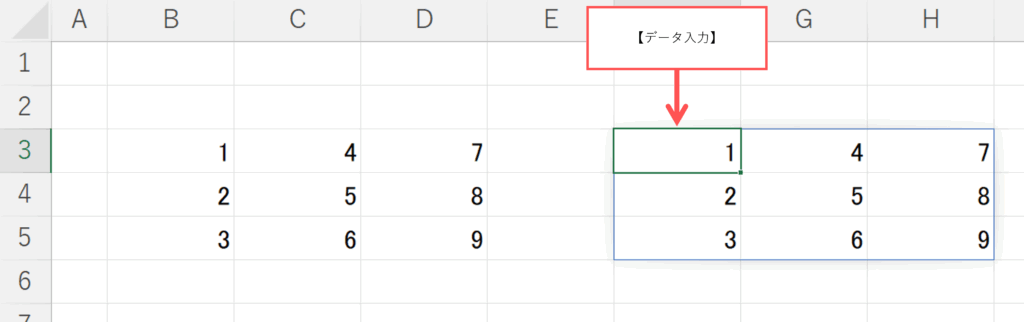
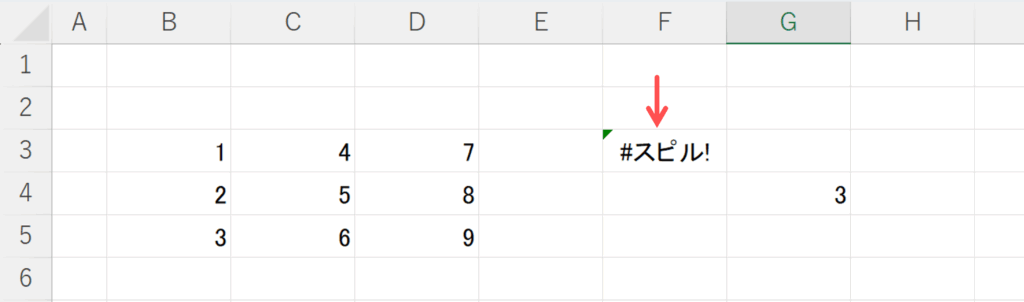
スピル範囲となる予定のセルをすべてクリア(削除)してください。数式を入力する前に、スピルする可能性のある範囲にデータがないことを確認することが重要です。
結合されたセル
スピル範囲内に結合されたセルが含まれている場合も、#SPILL! エラーが発生します。結合されたセルは、スピル機能が結果を正確に展開するのを妨げます。

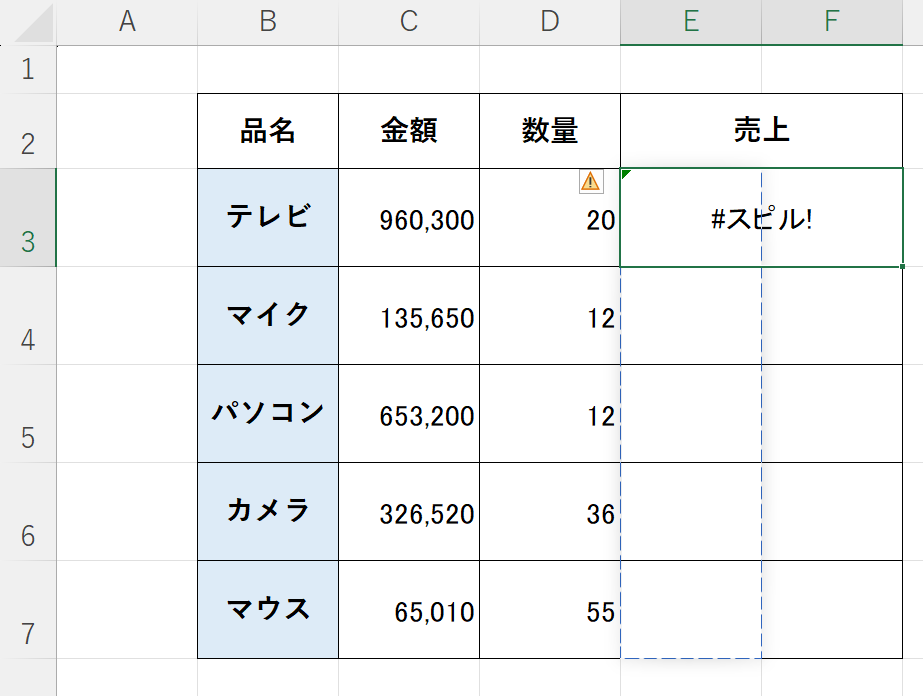
数式を入力したセルをクリックして選択すると、青い点線で囲まれた範囲が表示されます。
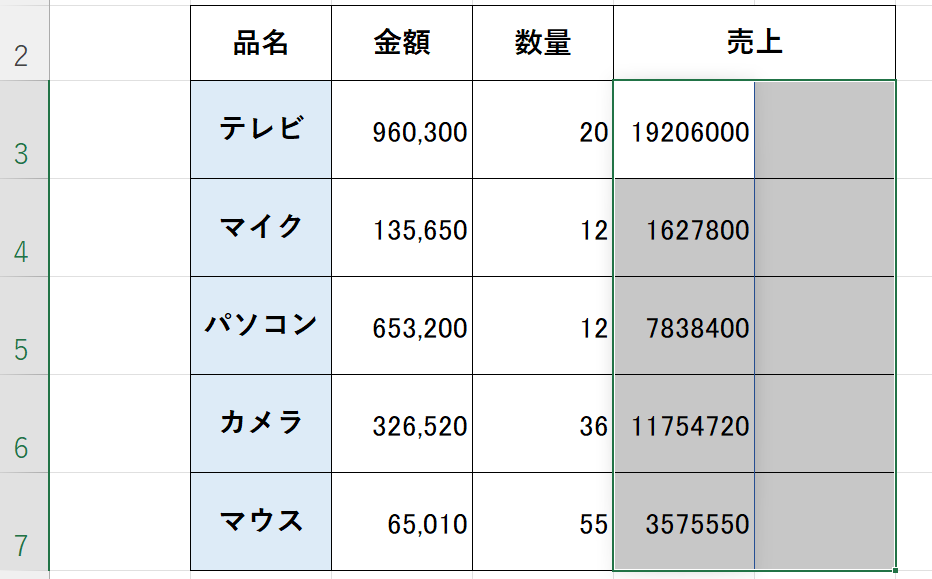
解決策: スピル範囲となる可能性のある領域から、すべての結合されたセルを解除してください。結合を解除することで、Excelがスピル範囲を適切に管理できるようになります。
テーブル内でのスピル
Excelのテーブル(書式設定された表)内でスピル数式を使用しようとすると、#SPILL! エラーが発生することがあります。テーブルは、データの一貫性を保つために独自のデータ管理ルールを持っているため、スピル機能とは相性が悪い場合があります。
解決策: スピル数式は、テーブルの外部で使用するようにしてください。テーブルのデータを参照してスピル数式を記述することは可能ですが、スピル結果をテーブル内に直接展開することは避けるべきです。
まとめ
- ピボットテーブルの元データはどこにありますか?
-
元データを表示するには、ピボットテーブル上で対象のセルを右クリックし、[元データを表示する]をクリックします。 クリックすると、対象のセルの元データが表形式で表示されます。 ピボットテーブルの表示画面上部の[元データ]をクリックすると、ピボットテーブル全体の元データを確認できます。
- ピボットテーブルの自動更新は?
-
Excelのピボットテーブルを自動更新するには、ピボットテーブルを選択し、「ピボットテーブル分析」タブの「データ」グループにある「更新」ボタンの▼をクリックし、「自動更新」をオンにするか、「ファイルを開くときにデータを更新」にチェックを入れます。新機能「自動更新」は新しいデータソースからの追加に対応し、ブックを開く際の更新はファイルを開くたびに更新を適用したい場合に便利です。
Excelのスピル機能は、従来の表計算ソフトの概念を大きく変える画期的な機能です。動的配列数式と組み合わせることで、複雑なデータ処理や分析をより直感的かつ効率的に行えるようになり、作業時間を大幅に短縮できます。
■__________________________________■
メルマガ登録でお渡しする
【10大】
特典をプレゼント中↓↓↓
✅Powerquery教科書(PDF版)
✅MOS教科書(PDF版)
✅Ctrlキーのショートカット集
✅現金出納帳フォーマット
✅家計簿フォーマット
✅備品管理表フォーマット
✅提出物が揃ったら自動で完成(提出物確認)
✅備品注文書(チェックボックスで管理)
✅ガントチャートフォーマット
✅目次自動作成ツール
✅在庫管理表
\ 無料メルマガに登録してプレゼントの受け取りはここから/


コメント