
Excelの基本的な関数を実践的に学ぶための操作解説です。売上データの集計や成績処理、条件に応じた値の表示など、実務でよく使われる場面を想定した7つのシートを用意しました。各シートの課題に取り組むことで、SUM関数による合計計算、AVERAGE関数による平均値の算出、IF関数による条件分岐など、データ分析や事務処理に欠かせない必須のスキルを効率的に習得できます。サンプルファイルを実際に操作しながら、Excel関数の便利な機能を体験していきましょう。

基本的な関数の使い方
SUM関数
基本のSUM関数から始めましょう。このシートでは、個人の教科別得点から合計点を算出する手順を学びます。範囲選択と数式入力の基本をマスターし、効率的なデータ集計の第一歩を踏み出しましょう。

このような、成績表があります。ここでは、【英語】【数学】【科学】の合計を求めていきます。
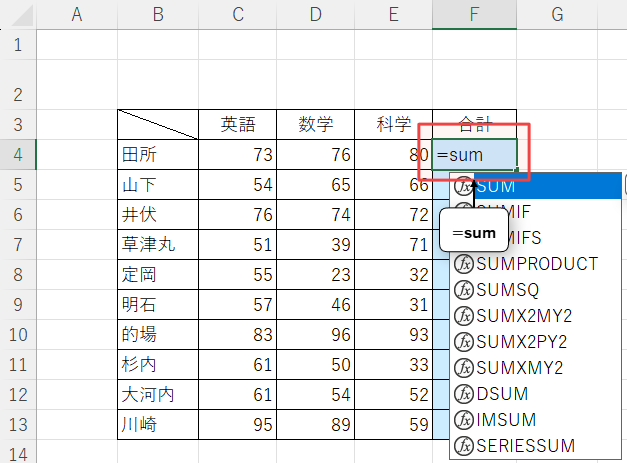
ここでは、アクティブセルにして【=sum】と入力すると、候補が表示されます。
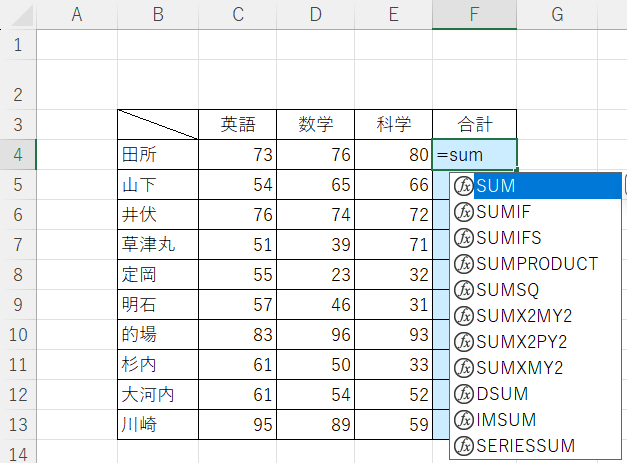
【SUM】関数を選択してキーボードの【TAB】キーを押します。するとSUM関数が挿入されます。
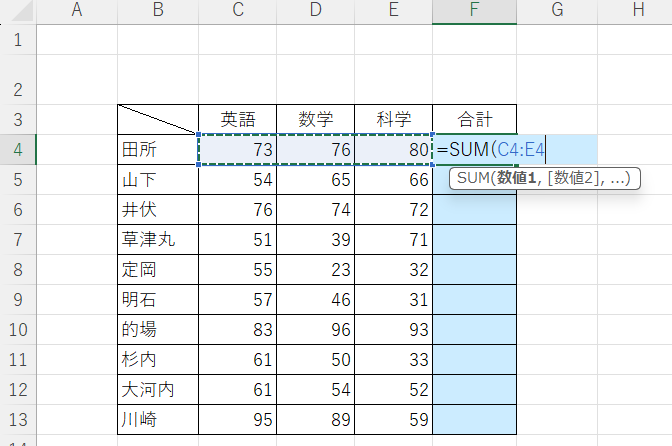
合計したい範囲をドラックで選択します。

キーボードの【Enter】キーを押します。すると合計が表示されます。
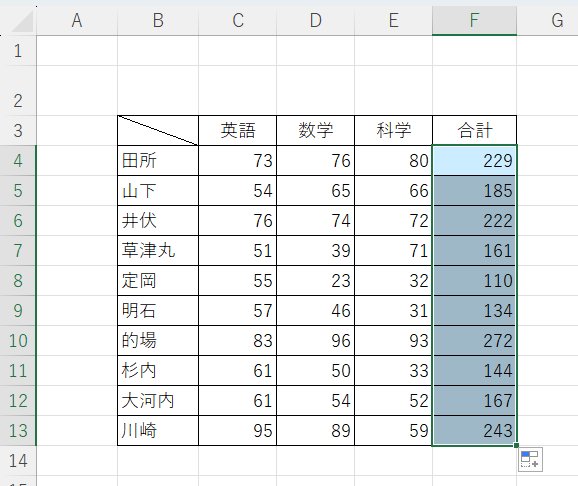
下に【オートフィル】すると全体の合計が表示されます。
ショートカットキーを使った算出
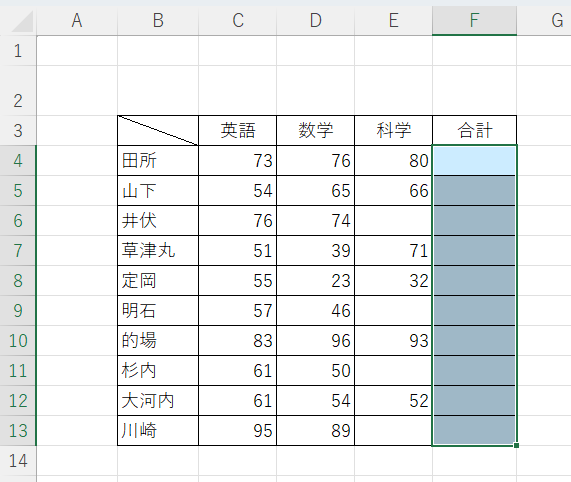
範囲選択して【Alt】+【Shift】+【=】を入力すると
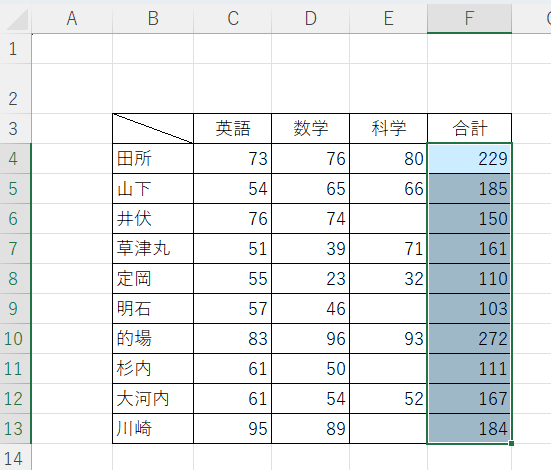
この様に、一括で合計が算出されます。

又、この様な合計・総計を出す時、黄色いセルを、【Ctrl】を押しながらクリックし、【Alt】+【Shift】+【=】を入力すると
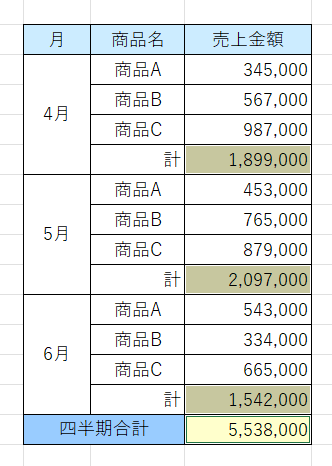
この様に、【合計】と【総計】が算出できます。
AVERAGE関数
合計の次は平均です。AVERAGE関数を使い、各生徒の平均点を算出します。SUM関数との違いを理解し、成績評価やデータ分析に欠かせない平均値の計算方法を習得しましょう。

【F4】セルをクリックして選択して、【=av】を入力すると、この様なカタチになります。
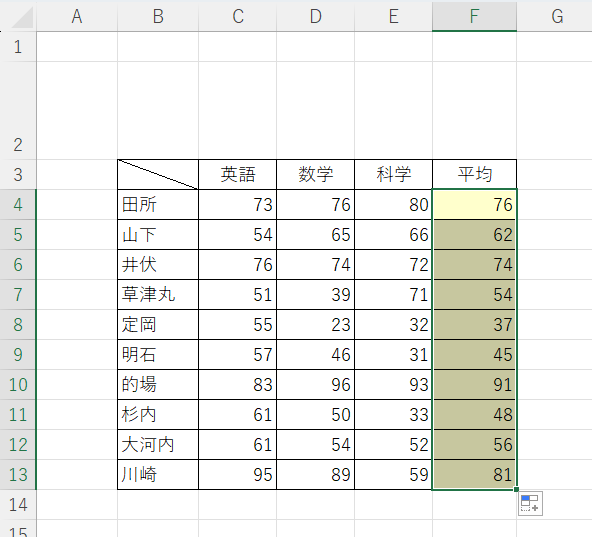
すると、平均がこの様になります。

=SUM(C5,E5,G5)

【Enter】キーを押すとこの様に、合計が算出されます。オートフィルで下に移動しましょう。数学も同じです。
平均は、【AVERAGE関数】です。
日付入力・時刻入力
日付
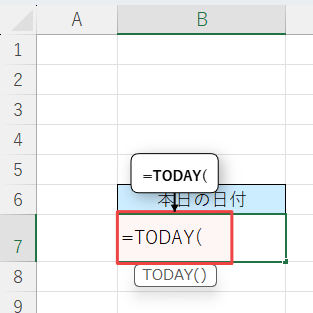
①【数式バー】に=TODAY(と入力します。
②キーボードの【Enter】キーを押します。
すると、本日の日付が入力されます。ファイルを開くたび、自動更新します。
時刻の自動更新

①【数式バー】に=NOW(と入力します。
②キーボードの【Enter】キーを押します。
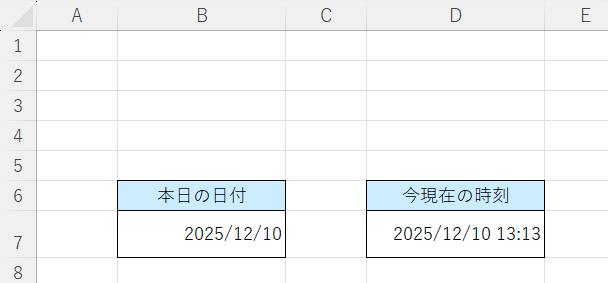
すると、本日の日付が入力されます。
③キーボードの【Ctrl】+【1】を押します。

すると【セルの書式設定】ダイアルボックスが表示されます。
【表示形式】タブから【時刻】をクリックし、【13:30】をクリックして選択します。

すると、今現在の時刻が表示されます。
IF関数
条件によって処理を分けたい場合に活躍するのがIF関数とVLOOKUP関数です。性別コードを実際の性別に変換したり、合計点や出欠状況に応じて「再試験」の要否を判定したりと、より実用的なデータ処理を学びます。
【D列】性別CDが1の場合は「男」、2の場合は「女」を表示

【C3】セルに【=IF(C3=1,”男”,”女”)】
=IF(論理式, 真の場合, 偽の場合) というExcelのIF関数の基本形に当てはめると、以下のようになります。
もし、セルC3の中身が 1 ならば
「男」 と表示する
それ以外(1ではない)ならば
「女」 と表示する
具体的な動作例
セルC3に入力されている数字によって、結果は以下のように変わります。
| C3の値 | 表示される結果 | 備考 |
|---|---|---|
| 1 | 男 | 条件(1である)に一致するため |
| 2 | 女 | 1ではないため |
| 0 | 女 | 1ではないため |
| 空白 | 女 | 空白も「1ではない」とみなされるため |
※注意点
この数式の場合、「1以外はすべて女」になります。 もし「空白の場合は何も表示しない」ようにしたい場合や、「2を女、それ以外はエラー」にしたい場合は、数式を少し修正する必要があります。
修正が必要であれば、どのような動作にしたいか教えてください。(例:「空白のときは空白にしたい」など)
- Excelの関数とは何ですか?
-
Excelの関数とは、あらかじめ用意された数式で、合計、平均、条件分岐など複雑な計算やデータ処理を自動化するために使用されます。関数は、=関数名(引数)という形式でセルに入力し、指定した「引数」に基づいて計算結果(「戻り値」)を返します。関数を使うことで、手作業で行うよりも効率的かつ正確に作業を進めることができます
- Excelでよく使う関数のランキングは?
-
Excelでよく使われる関数は、SUM(合計)、IF(条件分岐)、VLOOKUP(データ検索)、COUNTIF(条件付きカウント)、AVERAGE(平均)が定番で、最近では後継のXLOOKUPや、オートフィルタと相性の良いSUBTOTALも人気です。これらはデータの集計、分析、検索・抽出など、業務効率を大きく向上させる基本関数です。
まとめ
■__________________________________■
メルマガ登録でお渡しする
【10大】
特典をプレゼント中↓↓↓
✅Powerquery教科書(PDF版)
✅MOS教科書(PDF版)
✅Ctrlキーのショートカット集
✅現金出納帳フォーマット
✅家計簿フォーマット
✅備品管理表フォーマット
✅提出物が揃ったら自動で完成(提出物確認)
✅備品注文書(チェックボックスで管理)
✅ガントチャートフォーマット
✅目次自動作成ツール
\ 無料メルマガに登録してプレゼントの受け取りはここから/


コメント