

Excel作業で「もっと楽な方法はないかな?」と思ったことはありませんか? このマニュアルでは、複雑な関数を覚える前に知っておきたい、基本かつ強力な操作テクニックをまとめました。 「行・列の入れ替え」といった基本操作から、一瞬で計算を完了させるショートカットまで、ご自身のペースで習得してください。

マウス操作とショートカット術
列・行の入れ替え
Excelを使用してデータを整理する際に、列や行の順番を変更したいことがあります。スムーズに列や行を入れ替える方法を詳しく解説します。
列の入れ替え

この様な日付別顧客一覧表があります。この表の中で、【顧客名】と【商品名】を入れ替えます。

この状態で、【Shift】キーを押しながら、マウスで左に【ドラック&ドロップ】します。

すると、【商品名】の列を【顧客名】の列の左に移動することが出来ます。※【行も同じです】
列のコピー

【G列】をクリックして選択します。
Ctrlキーを押しながら、【G列】と【H列】の間にマウスポインターを置くと、マウスポインターが白上向き矢印になります。

この様に、【商品名】の列をマウスとキーボードだけで、【コピー&ペースト】出来ます。
複数セルの選択 離れたセルを選択する時に【Ctrl】キーを使わない方法
Excelで離れたセルを複数選択する時に、普通はControlキーを押しながらマウスで選択していませんか?
でもこの方法だと、選択中に【Ctrl】キーを押し忘れたりすることがあるので、最初からセルを選択しなくてはなりません。この離れたセルの選択を【Ctrl】キーを押さなくても選択する方法があります。

離れたセルも【Ctrl】キー不要でどんどん選択することができるようになります。

【選択範囲の追加または削除】と表示されます。

クリックするだけで必要なセルが選択出来ます。
クリックしたセルをもう一回クリックすると選択が解除されます。又、ドラックして選択することも可能です。
選択範囲の追加または削除モードに切り替える時の注意点
選択範囲の追加または削除モードに切り替える前に、事前に最初のセルを選択する必要があります。
選択範囲の追加または削除モードに切り替えた時に、カーソルが置かれているセルも選択の対象となるので注意してください。
選択範囲の追加または削除モードの解除

ステータスバーに表示されていた選択範囲の追加または削除モードの表示も消えて、これ以降はマウスでクリックしても通常のセルの選択(追加選択とならない)となります。
離れたセルを大量に選択しないといけない場合は、時にはスクロース操作も加わったりしてかなり大変な操作になります。日頃から【Shift】+【F8】キーを使う癖をつけておけば、やり直しの無駄が省けます。
合計と総計を爆速で算出する方法
「Excelで合計を出すとき、毎回『=SUM(…』と入力していませんか?」
「あるいは、ホームタブにある『オートSUM(Σ)』ボタンをマウスでクリックしていませんか?」
もしそうなら、今日からその作業は一瞬で終わります。
今回は、知っているだけで作業効率が劇的に上がるショートカットキー「Alt + Shift + =」の魔法のような使い方をご紹介します。
ただの合計だけでなく、「小計」と「総計」を同時に出すテクニックは必見です。

この様に、表全体を選択して、キーボードの【Alt + Shift + =】を押します。
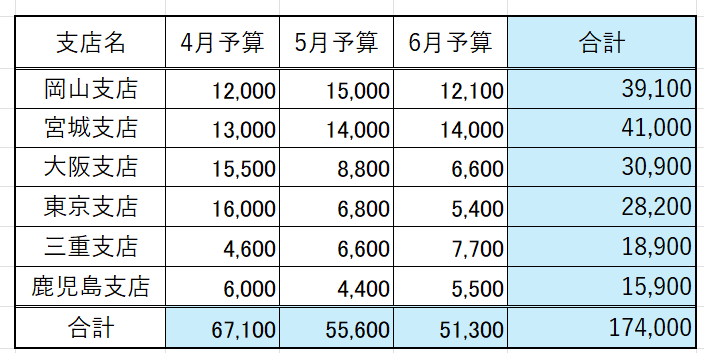
すると、一発で【合計】と【総計】が算出できます。

又、この様に、【山梨支店】の【合計】、【宮城支店】の【合計】その【総計】を【Ctrl】キーを押しながらクリックして選択します。そして、キーボードの【Alt + Shift + =】を押します。
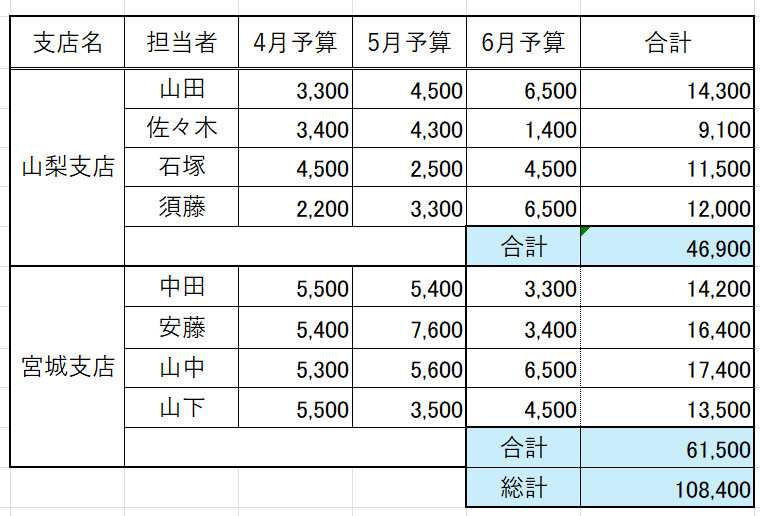
すると、一発で【合計】と【総計】が算出できます。
Excel 数式が入っていないセルの一括削除
Excel を使って定期的に集計を行いその結果を資料にしたい時等、数式を作成してあるExcelファイルを使う事が有ります。
このようなファイルを再利用したいときに、
前回入力しているデータは削除しておかないとミスの原因にもなります。数式が入っているセルは
残しておきたい。そんな時に、式や関数をそのまま残して、数値だけを一気にクリアする方法が有ります。

表の中の何処かをアクティブセルにします。

【Ctrl】+【A】で表全体を選択します。

【ジャンプ】ダイアルボックスが表示されます。【セルの選択】をクリックして選択します。

【選択オプション】ダイアルボックスが表示されます。
【定数】にチェックを入れ、文字、論理値エラー値はチェックを外し、
【数値】にだけチェックを入れます。
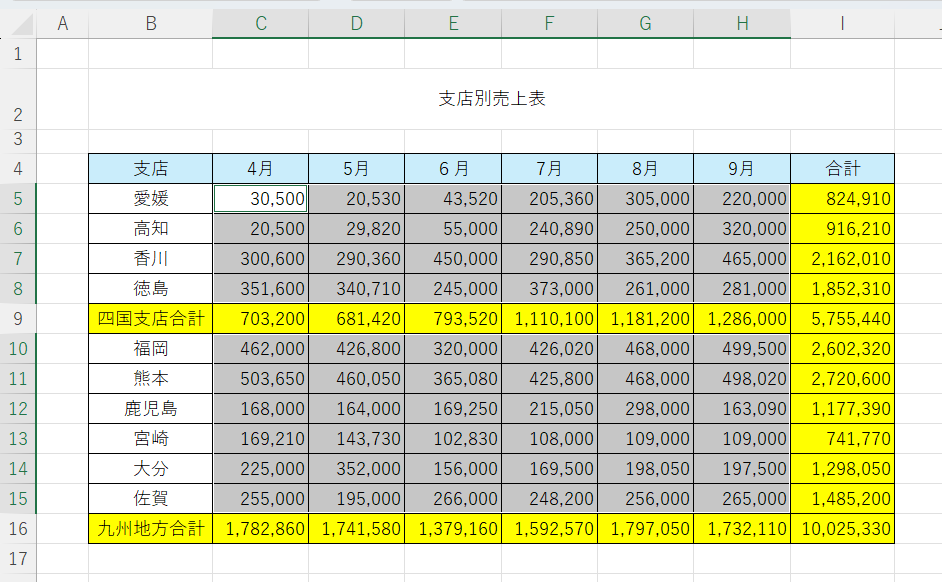
すると、【数式】以外の数値が選択されます。
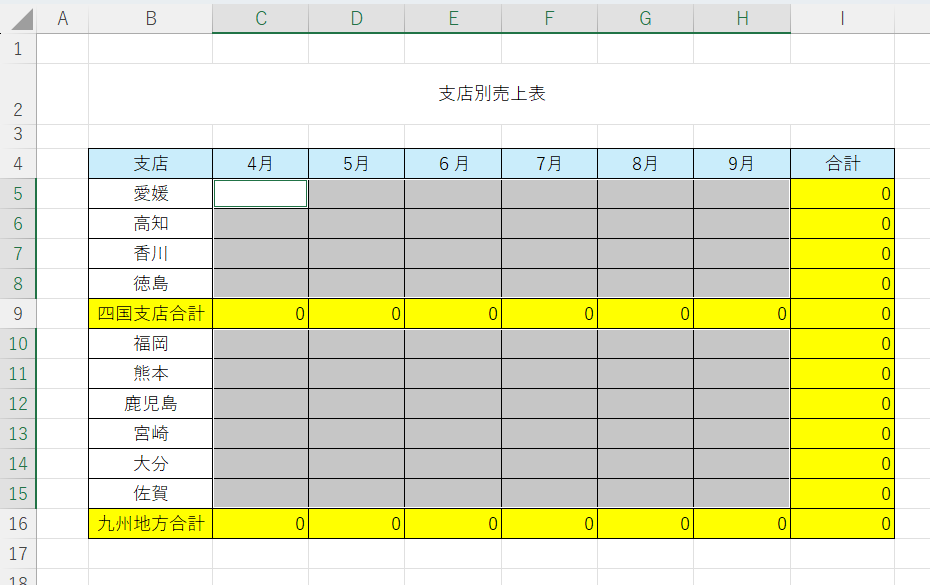
【Del】キーで一括削除が出来ます。
【Ctrl】+【E】の活用方法 フラッシュフィル
フラッシュフィル機能は、注意しておかなければならない点があります。フラッシュフィルの性質なのですが、今回は名字と名前を自動的に予測して分けたわけではなく、どの氏名も、間に全角のスペースが一つあり、一貫性があった事により自動で検知する事ができます。

この様な、社員名簿があります。

姓に【中村】と入力し、キーボードの【Ctrl】+【Enter】キーを押します。

キーボードの【Ctrl】+【E】を押します。すると、この様に、他の苗字も、表示されます。名も同じです。

氏名に【中村 華子】と入力し、キーボードの【Ctrl】+【Enter】キーを押します。

すると、他の氏名も表示されます。
複数セルを選択して、行全体を削除
表の中で特定のキーワードを含む行をそっくり削除する事があります。そんな時、キーワードを含む行を探す時、膨大な資料の場合、とても手間がかかります。今回は、簡単にキーワードを含む行を見つけて、一括で削除する方法をご紹介します。

この様な表があります。
この中から、顧客名【島田】の入った行だけ削除します。

キーボードの【Ctrl】+【F】を押します。

【検索と置換】ダイアルボックスが出てきます。
今回は、【島田】と入った文字を削除したいので
①【検索する文字列】に【島田】と入力します。
②【すべて検索】をクリックします。

すると【値】の欄に【島田】と入った文字列が表示されます。

今回は【島田】と入った文字列だけを検索したいので、
③【セルの値が完全に同一であるものを検索する】にチェックを入れてます。
④【すべて検索】をクリックします。

すると、【島田】と言う文字列だけが検索されます。
⑤値を1つ選択します。
⑥この状態でキーボードの【Ctrl】+【A】を押します。

すると、表内の【島田】がすべて選択出来ます。
【検索と置換ダイアルボックス】を閉じます。
行を削除

選択してあるセルを【右クリック】して【削除】を押します。

すると【削除】ダイアルボックスが出てきます。
行全体を選択します。【OK】ボタンを押します。

すると、セルに島田と入った行が削除されます。
テーブルの場合
同じ一連の手順ですが、行を削除すると
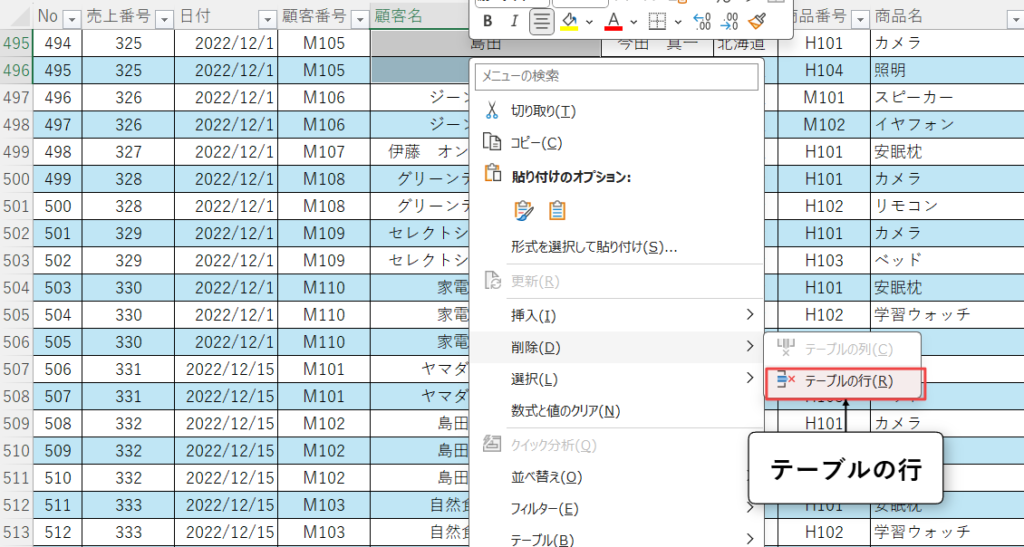
上記の様に【テーブルの行】と出てきます。
テーブルを使用しているので、【テーブルの行】をクリックすると、【島田】と入力してある行が削除できます。
表内の数式を高速削除
行(列)入れ替え、列のコピーなどをご紹介しております。併せてお読みください。

日付・時刻の入力
日付
日付や時刻などは、入力するのがとても面倒です。日時や時刻の入力は一瞬で解決することが出来ます。
キーボードの【Ctrl】+【;】(セミコロン)を押します。

すると、日付が一瞬で入力出来ます。
※こちらの操作方法は、次の日のファイルを開いても自動更新されません。
時刻

キーボードの【Ctrl】+【:】を押します。
すると、日付が一瞬で入力出来ます。
※こちらの操作方法は、次の日のファイルを開いても自動更新されません。
日付の自動更新

①【数式バー】に=TODAY(と入力します。
②キーボードの【Enter】キーを押します。

すると、本日の日付が入力されます。※ファイルを開くたび、自動更新します。

①【数式バー】に=NOW(と入力します。
②キーボードの【Enter】キーを押します。

すると、本日の日付が入力されます。
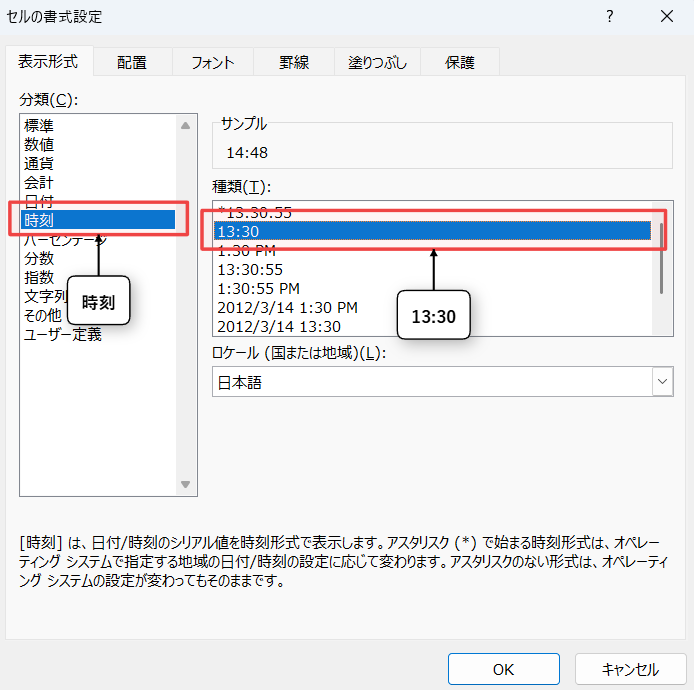
【セルの書式設定】ダイアルボックスが表示されます。
【表示形式】タブ
【時刻】から種類を【13:30】を選択して、【OK】ボタンを押します。

すると、本日の時刻が表示されます。
※こちらも、時刻は自動更新されます。
Ctrl + ; 今日の日付(ファイルを開いた際、自動更新されない)
Ctrl + : 現在の時刻(ファイルを開いた際、自動更新されない)
=TODAY() 今日の日付(ファイルを開いた際、自動更新される)
=NOW() 現在の時刻(ファイルを開いた際、自動更新される)
現在の日付は【TODAY関数】、現在の日付を含めた時刻は【NOW関数】で求める事が出来ます。ブックを開き直すと、開いた日付や時刻が表示し直されるのでとても重宝します。又、日付を固定しておきたいときは、関数を使わずに【ショートカットキー】日付を入力しましょう。
クリップボード
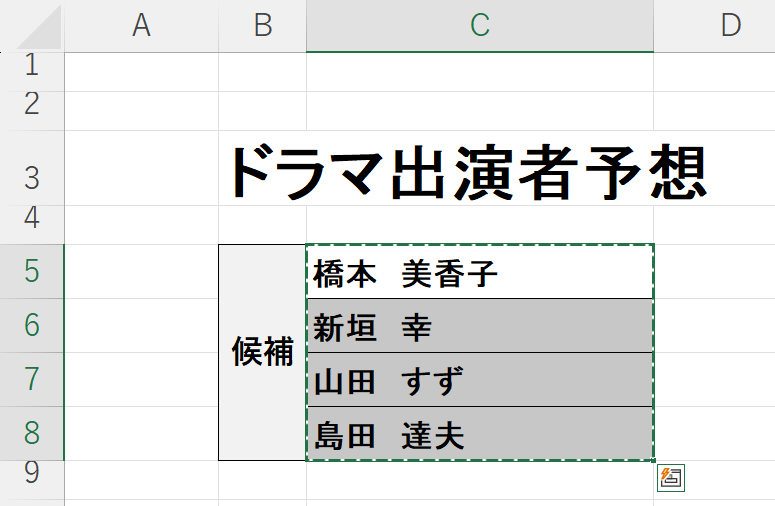
【範囲選択】した【Ctrl】+【C】でコピーします。

通常の【Ctrl】+【C】と【Ctrl】+【V】ではこのような結果になってしまいます。
対象範囲をコピーします。集約したいセルを、マウスでダブルクリックWindowsキーを押しながら、Vを押すと、クリップボードが出現します。

そのまま、【Enter】キーを押すだけで、この様に、簡単に集約して貼りつきます。
上と左のセルをコピー

この様に【Ctrl】+【Shift】+【↓】で選択して、キーボードの【Ctrl】+【D】を押すと、

下方向にコピーすることが出来ます。Dは「Down」の略と覚えると分かりやすいです。

今度は、横に範囲選択して、キーボードの【Ctrl】+【R】を押すと、右にコピーすることが出来ます。Rは「Right」の略と覚えると分かりやすいです。
値のみコピーしたい場合
Ctrl+DやCtrl+Rは書式も含めてコピーするため、値のみをコピーしたい場合には直接は使えません。値のみをコピーしたい場合は、
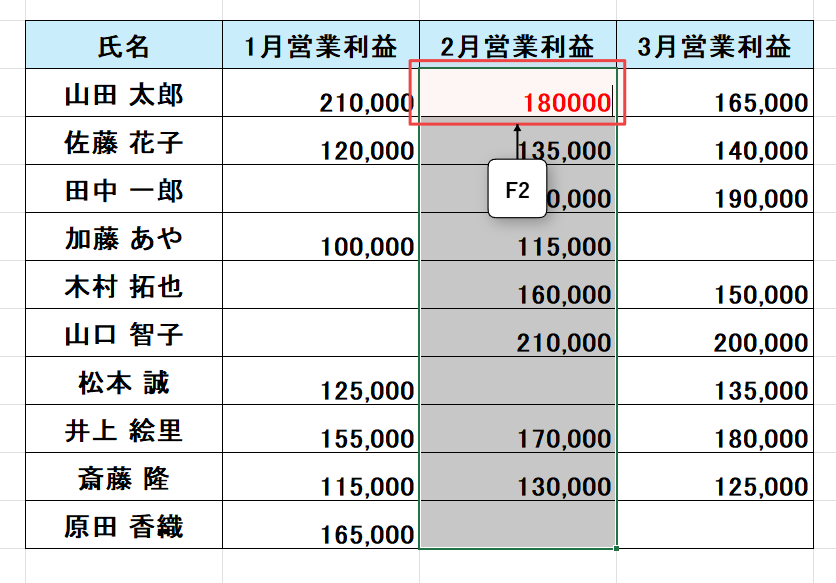
編集状態にした後、【Ctrl】+【Enter】キーを押すと、

編集状態の選択したセルにコピーすることが出来ます。又、書式はコピーされず、値をコピーすることができます。横も同じです。
ジャンプ機能
Excelで作業をしていると、空白のセルだけを選択したい時や、数式の入ったセルだけを選択したい時があります。
そんな時は、ジャンプ機能を使うと空白セルだけを選択できます。
ジャンプ機能は、どのセルが空白かを調べたり、空白になっているセルに同じデータを入力したいときに重宝します。
ジャンプ機能を使用すると空白のセルのみ選択
この様な表があります。
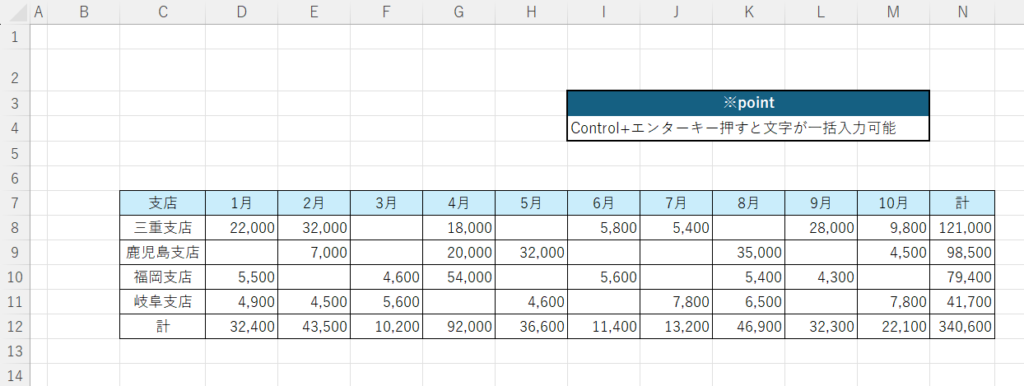

表内のセルを選択して、キーボードの【Ctrl】+【A】を
押します。すると表が全選択出来ます。
次にキーボードの【Ctrl】+【G】を押します。
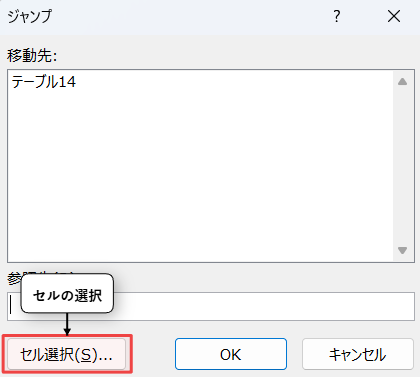
すると【ジャンプ】ダイアルボックスが表示されます。
【セルの選択】をクリックして選択します。
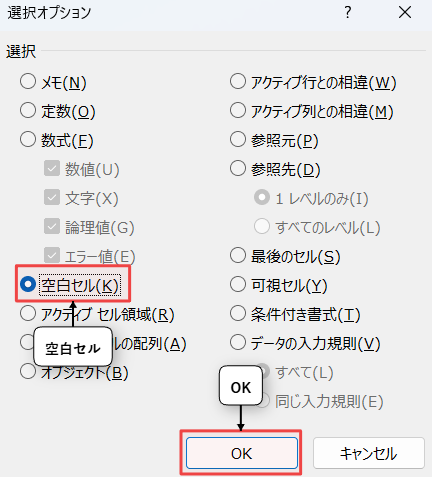
すると【選択オプション】ダイアルボックスが表示されます。ココでは、【空白セル】にチェックを入れて、
【OK】ボタンを押します。

すると、空白セルが一括で選択出来ます。

【数式】バーに【確認中】と入力してキーボードの【Ctrl】+【Enter】キーを押します。
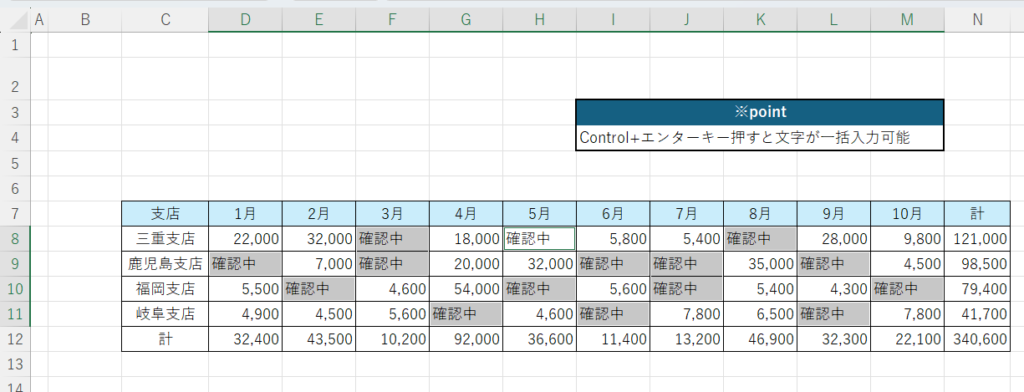
そうすると、一括で、文字が入力出来ます。
デザインの編集

【ホーム】タブの【塗りつぶしの色】を【黄色】にします。
色も一括で変更する事が可能です。
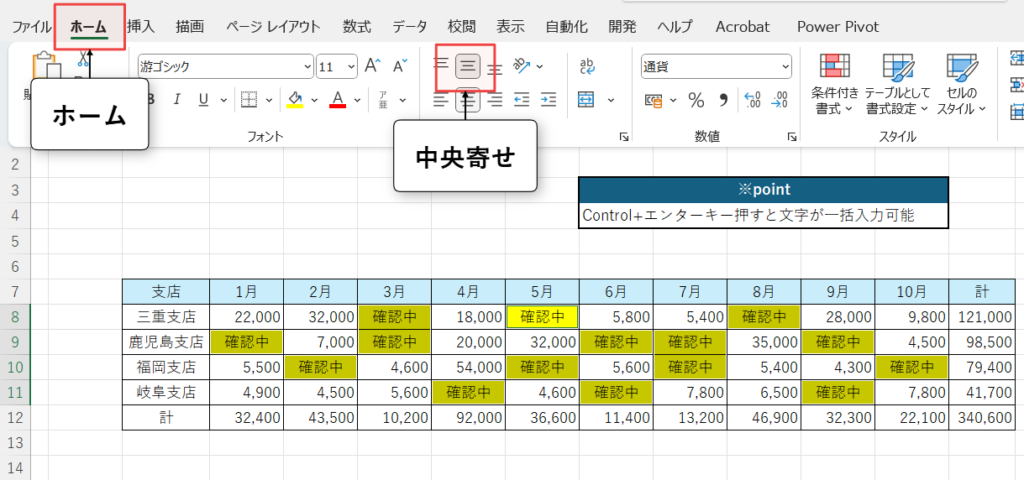
【ホーム】タブの【中央寄せ】にします。
一括で中央寄せに変更する事が可能です。
まとめ
Excel作業で「もっと楽な方法はないかな?」と思ったことはありませんか? このマニュアルでは、複雑な関数を覚える前に知っておきたい、基本かつ強力な操作テクニックをまとめました。
■__________________________________■
メルマガ登録でお渡しする
【10大】
特典をプレゼント中↓↓↓
✅Powerquery教科書(PDF版)
✅MOS教科書(PDF版)
✅Ctrlキーのショートカット集
✅現金出納帳フォーマット
✅家計簿フォーマット
✅備品管理表フォーマット
✅提出物が揃ったら自動で完成(提出物確認)
✅備品注文書(チェックボックスで管理)
✅ガントチャートフォーマット
✅目次自動作成ツール
\ 無料メルマガに登録してプレゼントの受け取りはここから/


コメント