

今回は、Power Queryを使った「数字の変換」および「フィルター機能」について、実務で直面しやすい課題を交えながら詳しく解説していきます。
今回使用するのは、社員名簿に給与情報が記載されたデータです。これを使って、経理や人事の実務でも頻繁に発生するデータの加工(集計や抽出)を行っていきます。Excel関数で行う場合との違いや、Power Queryの動作確認についても触れていきます。
今回の主なタスクは以下の4点です。
今年度の給与合計額を求める(基本の加算処理)
今年度の賞与額を求める(乗算と欠損値の処理)
今年度の合計支給額を求める(列同士の演算)
支給額のトップ5を抽出する(データの並べ替えと抽出)
そして最後に、Power Query初心者が必ずと言っていいほどつまずく、フィルター機能の「AND/OR条件」の罠とその回避方法、さらにパフォーマンスを意識したクエリの組み方についても解説します。

数字の変換・フィルター機能の実務テクニック
表をテーブル化する
データをまずはテーブル化します。

【A1】セルをクリックして選択した状態で、キーボードの【Ctrl】+【T】を押し、表をテーブル化にします。

表内に破線がになる状態で、【テーブルの作成】ダイアルボックスが表示されるので【先頭行をテーブルの見出しとして使用する】にチェックを入れ【OK】ボタンを押します。

すると、表がこの様に【テーブル】になります。
テーブルをカスタマイズ
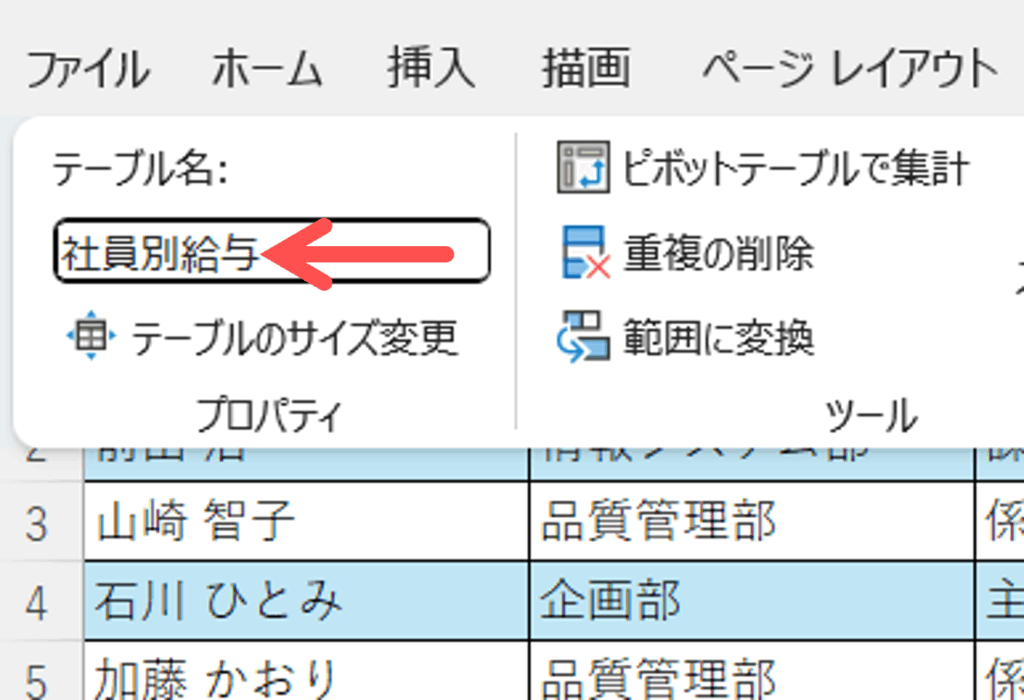
テーブル内をクリックすると、【テーブルデザイン】タブが表示されるので、クリックすると、左上にテーブル名が表示されるので【社員別給与】と入力し、キーボードのエンターキーを押します。
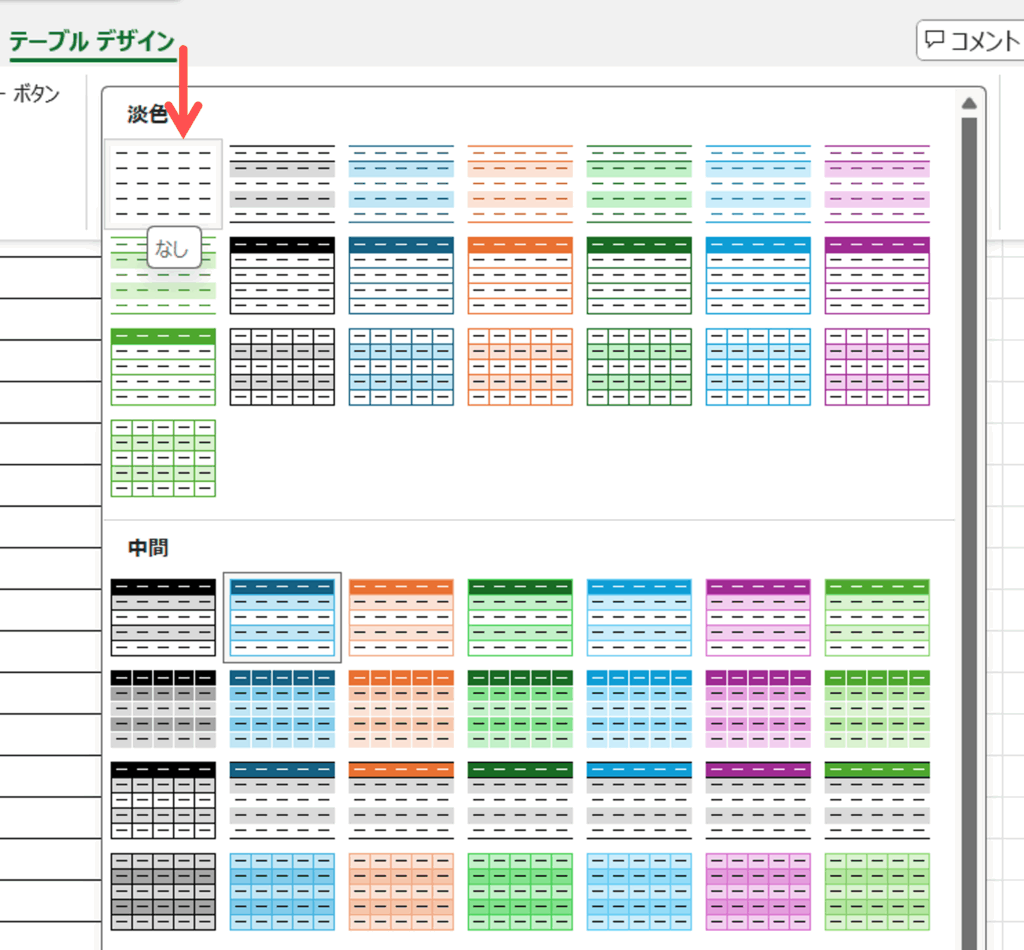
【テーブルデザイン】タブから【テーブルスタイル】を【なし】にします。

【テーブルデザイン】タブから【フィルターボタン】のチェックも外しておきます。
数字の変換機能の基本

【データ】タブからデータを【テーブルまたは範囲から】をクリックして選択します。

PowerQueryエディターが開いたら、まずは数値データの扱いについて基本的なメニューを確認しておきましょう。

【変換】タブの真ん中より少し右側に、数字関連のメニューが集まっています。これらを活用することで、関数を手入力することなく複雑な計算が可能になります。
統計(最大値・最小値・平均など)

【初任給】のヘッダーをクリックして、【統計▼】から【最大値】をクリックして、選択します。
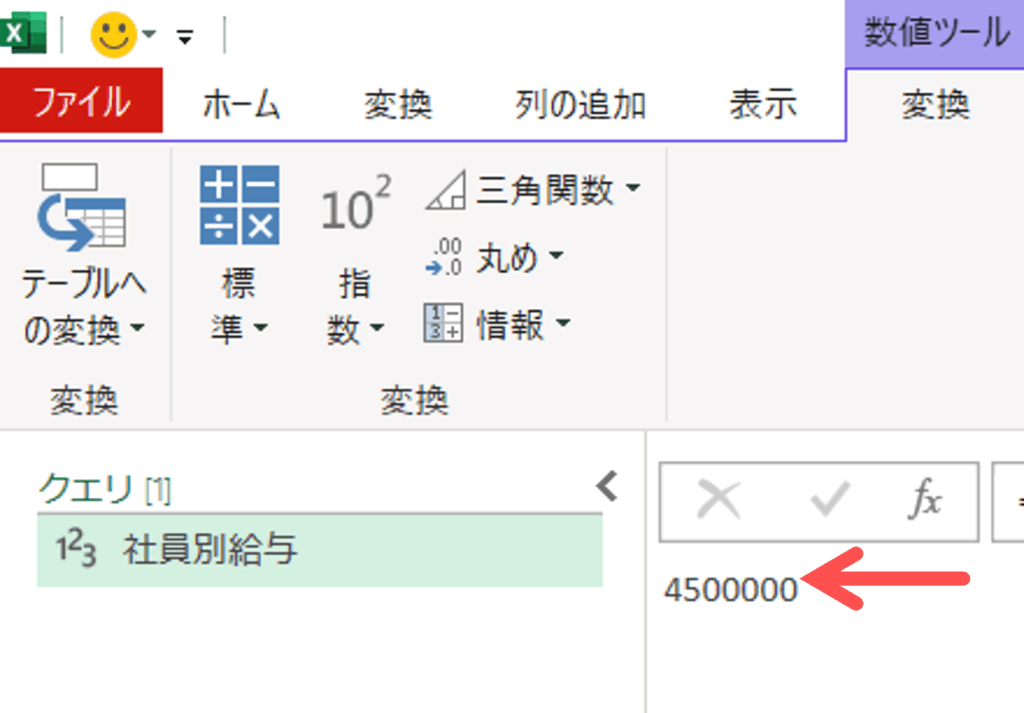
セルが1つに集約され、その列の中で最も大きい数字だけが表示されます。この様に、結果を確認することもできます。

右側にある【クエリの設定】から、結果を使うことも出来ます。【計算された最大】を×で消して、ステップを削除します。
標準(四則演算)
加算、減算、乗算、除算などがここに含まれます。例えば【加算】を選び【500】と入力すると、選択した列のすべてのレコードに対して一律に【500】が足されます。
全社員の基本給を一律アップさせるシミュレーションや、単位変換(円を千円単位にするために1000で割るなど)によく使われます。
丸め(四捨五入など)
- 切り上げ、切り捨て、四捨五入が選べます。【四捨五入】を選び、桁数に【1】を入れれば小数点第1位を、【0】を入れれば整数に丸められます。
- また、マイナスの数値も指定可能です。例えば【-1】なら1の位を四捨五入して10の位に、【-2】なら100の位に丸めることができます。給与計算や見積書作成など、端数処理のルールが厳格な業務では必須の機能です。
※これらの機能は、データの整形が必要な際によく使いますので、ぜひ覚えておいてください。
今年度の給与額を求める(Null値の扱い)
それでは本題に入ります。

まずは今年度の給与額を算出しましょう。 手元にある数字は【初任給】【昨年度までの昇給額】【今年度の昇給額】の3つです。これらを足し合わせれば、今年度の給与額になります。
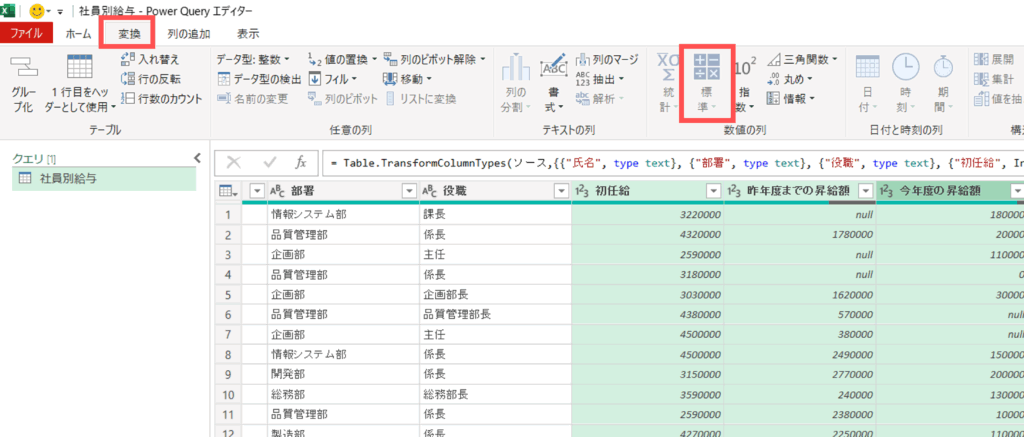
通常、列同士を足し算する場合、足したい列を選択して【変換】タブを見ても【標準】メニューがグレーアウトして押せません。
これは、【変換】タブが既存の列を書き換える機能だからです。複数の列から計算結果を得る場合は、元の列を残したまま結果を表示するための新しい列を作る必要があります。そのため、【列の追加】タブにある【標準】から【加算】をクリックします。
Null値が含まれる場合の注意点

ここでPower Query特有の、Excelユーザーが陥りやすい問題が発生します。単純に2つの列(例えば初任給+昨年度までの昇給額)を足そうとしたとき、もしデータの中に【Null(空白)】が含まれていると、計算結果も【Null】になってしまうのです。

ExcelのSUM関数などでは空白セルを【0】として扱ってくれることが多いですが、Power Queryの基本的な演算では、【数字 + 不明な値(Null) = 不明(Null)】 という厳密なロジックで処理されるためです。
これを回避し、正しく計算する方法は主に2つあります。
①置換機能を使う:
計算を行う前に、【変換】タブの【値の置換】を使って、対象列のNullをすべて【0】に置き換えておきます。データのクレンジングとして最も基本かつ確実な方法です。
②3列以上をまとめて計算する(推奨):
実は、3つ以上の列を選択して【列の追加】→【標準】→【加算】を行うと、Power Queryの挙動が自動的に変わります。

2列の場合は [列A] + [列B] という数式が生成されますが、3列以上の場合は List.Sum({[列A], [列B], [列C]}) という関数が使われます。この List.Sum 関数は、リスト内のNullを無視して(0として扱って)合計を出してくれるという便利な特性を持っています。
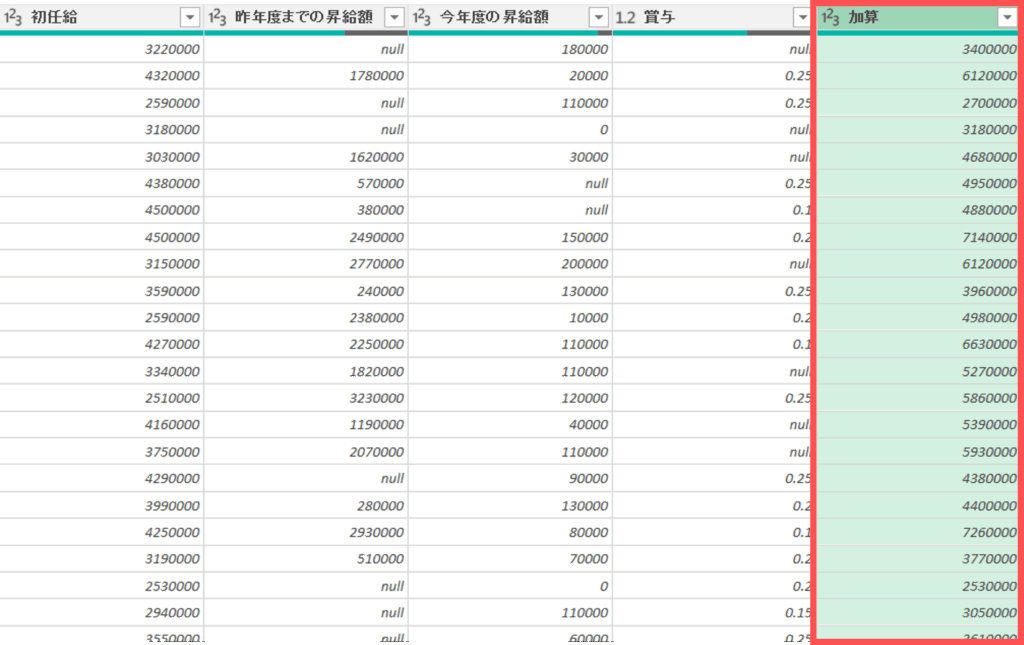
今回は3つの列(初任給、昨年度昇給、今年度昇給)を足したいので、これらをまとめて選択し、【加算】を実行するのが最も手軽です。これでNullが含まれていても正しい合計額(給与合計額)が算出されました。

計算に使った元の3列は不要になるので削除し、テーブルをすっきりさせましょう。

加算された行のヘッダーは【給与合計】としておきます。
賞与と総支給額の計算

次に、今年度の賞与額を求めます。 【賞与率】の列にはNull(ボーナス対象外の人など)が含まれているため、掛け算を行うと結果がNullになってしまいます。

ここでは前述の回避策1を採用し、【変換】タブの【値の置換】を使って、Nullを【0】に変換しておきます。これで計算エラーを防げます。

【給与合計額】と【賞与率】の列を選択し、【列の追加】→【標準】→【乗算】をクリックします。

これで個別の賞与額が計算されました。【除算】のヘッダーは【賞与額】に書き換えておきます。
このように、【小さな計算結果(列)を作ってから、それを足し合わせる】というステップを踏むことで、計算過程の検証がしやすくなり、ミスが発生した際の原因特定も容易になります。
給与合計と、賞与額を合計

最後に、先ほど出した【給与合計額】と今出した【賞与額】を足し合わせます。2つの列を選択して【列の追加】→【標準】→【加算】を実行すれば、今年度の【総支給額】が完成です。
このように、【小さな計算結果(列)を作ってから、それを足し合わせる】というステップを踏むことで、計算過程の検証がしやすくなり、ミスが発生した際の原因特定も容易になります。
トップ5の抽出とデータの更新
続いて、総支給額が多い順に5名を抽出します。
データの分析において、【上位〇件】や【下位〇件】を見ていきましょう。

まず、総支給額の列を【降順】で並べ替えます。これで一番給料が高い人が1行目に来ます。

次に【上位の行を保持】をクリックします。もしくは、【ホーム】タブにある【行の保持】から【上位の行を保持】をクリックします。

保持する行数を聞かれるので【5】と入力してOKを押します。
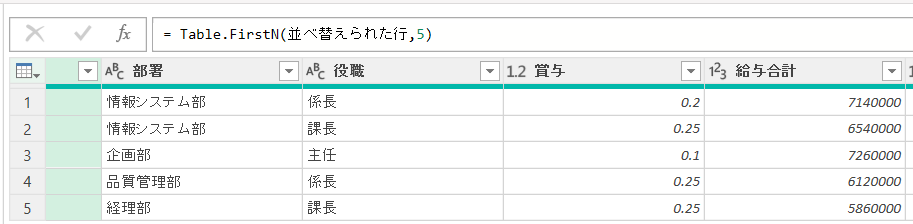
これでトップ5のデータだけが残りました。【賞与】の列を削除して、これをExcelのワークシートに読み込みましょう。

【閉じて読み込む】で既存のワークシートの隣などにテーブルを表示させます。
データの更新確認と自動化のメリット
Power Queryの最大の利点は、一度作った処理手順(クエリ)が保存され、元データが変わっても【更新】ボタン一つで最新の状態になる点です。

例えば、元データに【伊藤さん】という非常に給与が高いデータを追加したり、既存社員の給与を修正したりしたとします。この状態でExcel上のクエリテーブルを右クリックして【更新】を押すと、自動的に【給与計算】→【並べ替え】→【トップ5抽出】の処理が再実行されます。 結果として、1位に田中さんが割り込み、元々5位だった人がリストから消えるといった動作が瞬時に完了します。毎月の手作業での集計業務が不要になるのです。
フィルター機能と正しい使い方
最後に、フィルター機能の重要な解説です。基本操作はExcelのオートフィルターと似ていますが、条件が複雑になった場合(AND/ORの組み合わせ)に、Power Query特有の構造に注意が必要です。

もう一度、原本の表内をクリックして、【データ】タブから【テーブル又は範囲から】をクリックして【パワークエリエディタ】を立ち上げます。

今回、同じデーターを取り込んだので【社員別給与(2)】となっています。コチラを【FILTER】などに変えておきます。

【フィルター】の使い方は、例えば【役職】のフィルターをクリックして、【全て選択】をクリックしてから、フィルターをかけたい部署をクリックして選択します。今回は、【主任】を選択して【OK】ボタンを押します。

すると、【主任】だけのデーターが表示されます。又、【課長】が付くものを抽出する際、

【右】の【フィルターされた行】の歯車マークをクリックして選択します。

すると、【行のフィルター】ポップアップが表示されます。【主任】【指定の値に等しい】になっている事が分かります。
ここでは、【指定の値を含む】にして、【主任▼】から【課長】を選びます。

すると、【課長】のデーターだけが抽出されます。
違う項目名を抽出する
今度は、違う項目名を抽出する場合は、

【行のフィルター】ポップアップから【詳細設定】をクリックすると、違う列のフィルターもかけることが出来ます。
【初任給】にフィルターをかけ、
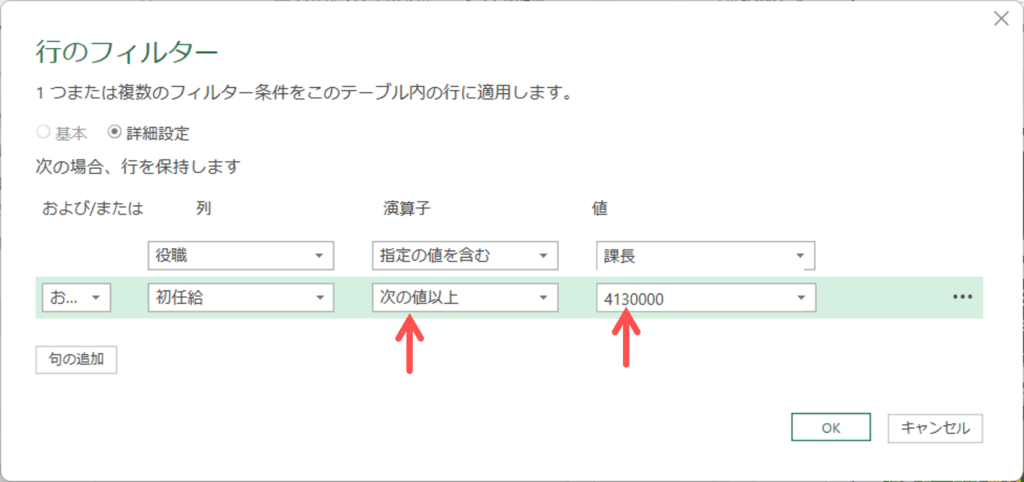
【次の値以上】から【4130000】を選択します。【OK】ボタンを押します。

すると、【課長】の初任給が【4130000】以上に絞ることが出来ます。
基本的なフィルター(特定の値に等しい、〜を含む、数値が〜以上など)は直感的に操作できます。 例えば、【役職に『部長』を含む】かつ【初任給が400万以上】といった条件であれば、順番にフィルターを掛けていけば問題ありません。
ANDとORが混在する時の落とし穴
問題になるのは、【A または B】かつ【Cではない】といった複雑な条件の時です。 例として、以下の条件で抽出したいとします。

- 所属部署が【総務部】または【製造部】である。(どちらかならOK)
- かつ、役職が【主任】ではない人。(主任は除外したい)
これを通常のフィルター操作で一気に行おうとすると、意図しない結果になります。
Power Queryが自動生成するロジックが、意図せず以下のようになってしまうことがあるのです。
所属部署 = 総務部 OR (所属部署 = 製造部 AND 役職 <> 主任)
これでは、【製造部の主任以外】は抽出されますが、【総務部】に関しては役職に関係なく全員が表示されてしまいます。本来やりたかった(総務部 OR 製造部) AND (主任以外) という抽出とは異なります。
解決策:ステップを分ける
数式バーでカッコ ( ) を手入力して論理式を修正することも可能ですが、M言語の記述に慣れていないとエラーの原因になります。
最も安全で推奨される解決策は【ステップを分ける】ことです。
- ステップ1:部署の絞り込み まず【所属部署】の列で【総務部】または【製造部】をフィルターします。この時点で、対象部署の人だけが表示された状態になります。
- ステップ2:役職の絞り込み 次に、その結果に対して改めて【役職】列で【主任と等しくない】フィルターをかけます。これは新しいステップとして記録されます。
このようにステップを分けて処理すれば、【ステップ1で抽出された結果(総務または製造の人たち)】に対して、【ステップ2の条件(主任以外)】がかかるため、論理的な間違いが起こりません。後からクエリを見返した時も、【ここで部署を絞って、次に役職で絞ったんだな】と流れが一目瞭然で、メンテナンス性も向上します。
【可能な限りフィルターを先に、並び替えは後に】と覚えておくと良いでしょう。
- パワークエリで最強の機能は何ですか?
-
Power Queryにはさまざまな便利機能が備えられていますが、その中でもPower Queryの「ピボット解除」が最強です。 ピボット解除のメリットは、横方向に並んでいるデータを縦方向に配置することで、データ集計・分析、可視化に適した状態に変換できます。
- パワークエリとパワーピボットはどちらが先ですか?
-
学習順はどちらが先でも良いのですが、パワーピボットの活用にはパワークエリの利用が前提となること、パワーピボットを利用しないユーザーにも便利な機能が含まれることから、パワークエリを先に学んだ方がスムーズかもしれません。
まとめ
今回の内容は、実務での給与計算やデータ抽出ですぐに使えるテクニックを解説しました。又、フィルターの複合条件やNull値の扱いは、知らないと計算ミスやデータの取り違えにつながるポイントですので、ぜひこの機会にマスターしてください。
■__________________________________■
メルマガ登録でお渡しする
【10大】
特典をプレゼント中↓↓↓
✅Powerquery教科書(PDF版)
✅MOS教科書(PDF版)
✅Ctrlキーのショートカット集
✅現金出納帳フォーマット
✅家計簿フォーマット
✅備品管理表フォーマット
✅提出物が揃ったら自動で完成(提出物確認)
✅備品注文書(チェックボックスで管理)
✅ガントチャートフォーマット
✅目次自動作成ツール
✅在庫管理表
\ 無料メルマガに登録してプレゼントの受け取りはここから/


コメント