

「また資料作成か…」「リサーチに時間がかかりすぎる…」 日々の業務において、情報収集や資料作成に多くの時間を費やしている方は居ませんか?特に、プレゼン資料作成は、多くの方にとって欠かせないスキルであると同時に、大きな負担ともなっています。
もし、これらの作業をAIがサポートし、劇的に効率化してくれるとしたらどうでしょうか?
今、SNSを中心に「資料作成がやばい」「革命的だ」と大きな話題を呼んでいるAIツールがあります。その名は「Genspark(ジェンスパーク)」です。
Gensparkは、単に文章を生成したり、画像を生成したりするだけのAIではありません。リサーチ、データ分析、スライド作成、グラフ化、さらには電話予約まで、これまで人間が複数のツールを駆使して行っていた一連のタスクを、たった一つの指示で自律的に実行してしまう「次世代AIエージェント」です。
この記事では、そんなGensparkの魅力を、基本的な使い方から、業務を爆速化させる応用機能まで、初心者の方にも分かりやすく徹底的に解説していきます。

この記事でわかることは、
・Gensparkが他のAIツールと何が違うのか(概要)
・Gensparkの基本的な機能と料金プラン
・業務で即使える応用機能(スーパーエージェント、AIスライド、AIシートなど)
・short動画の作り方
・イメージスタジオでの画像生成
・AIドライブの使い方 等・・・
この記事を読み終える頃には、あなたはGensparkを使いこなし、日々の業務をこれまでとは比較にならないレベルで効率化させるための一歩を踏み出しているはずです。さあ、AIと共に働く新しい時代の扉を開きましょう。
次世代ツール「Genspark」使い方、完全攻略ガイド
Gensparkの正体
従来の一つのAIモデル(ChatGPT単体や、ジェムニー単体など)がタスクを処理するのとは異なり、Gensparkは、複数の専門的なAIエージェントがチームを組んで、共同で一つのタスクを処理します。
イメージとしては、優秀な専門家チームを抱えるプロジェクトリーダーのようなものです。例えば、「市場調査をして競合分析のプレゼン資料を作って」という指示が来たとします。
すると、Gensparkは、そのタスクを達成するために最適な専門家(AIエージェント)を瞬時に選び出し、連携させて仕事を進めます。
このように、それぞれの得意分野を持つAIエージェントが並列で、あるいは連携しながら動くことで、複雑なタスクであっても、より高品質なアウトプットを生み出来ます。
ChatGPT・Gemini・Claudeとの違い
ChatGPTやClaudeといった他の主要なAIツールとGensparkは何が違うのでしょうか?
ChatGPTやClaudeは、テキスト生成、要約、翻訳、プログラミングなど、そのモデルの範囲内で多くのことができます。しかし、例えば「Aという画像生成AIと、Bという動画生成AIを組み合わせて一つのコンテンツを作って」というような、外部の多様なツールを横断した自律的なタスク実行はできません。あくまで、そのツール単体で完結する機能の範囲内での処理となります。
Gensparkは、様々なAIツールを使いこなす司令塔としての役割を果たします。Gensparkの内部には、文章生成モデル(Gemini、Claudeなど)、画像生成モデル(DALL-E 3、Imagenなど)、動画生成モデル、音声生成モデルなどが多数搭載されており、タスクに応じて最適なツールを自動で選択・実行します。
ChatGPTやClaudeとの違い
では、ChatGPTやClaudeといった他の主要なAIツールとGensparkは何が違うのでしょうか。
最大の違いは、前述したMOAシステムの有無です。
ChatGPTとClaude
ChatGPTやClaude:ChatGPTやClaudeは、例えて言うなら、「言葉の超専門家」のようなものです。文章を書いたり、要約したり、翻訳したりと、言葉に関することなら何でも高いレベルでこなしてくれます。しかし、あくまで「言葉」の専門家。しかし、「AIでイラストを自動で作り、そのイラストを使って動画も自動で編集する」というように、種類の違うAIの能力をまたいで、一連の作業を自動でこなすことはできません。得意な「文章作成」という一つの分野の中でしか動けない、ということです。
Genspark
Gensparkは、非常に優秀なプロジェクトマネージャーだと考えてください。このマネージャーは、社内に文章作成のプロ(Gemini, Claude)、デザインのプロ(DALL-E 3など)、映像制作のプロ、音声のプロといった、各分野のスペシャリストを多数抱えています。皆さんが、「新製品のプレゼン資料を作ってほしい」と依頼すると、マネージャーであるGensparkは、そのプロジェクトに最もふさわしいメンバーを瞬時に集め、「君は市場調査を」「君はスライドのデザインを」「君は紹介動画を」という風に、タスクを的確に割り振って、プロジェクト全体を自動で進めてくれます。皆さんは、細かい指示を一人ひとりに出す必要がなく、ただ待っているだけで最高のチームが動いてくれる、というわけです。
ChatGPTが「非常に優秀な一人の専門家」だとすれば、Gensparkは「優秀な専門家集団を率いるスーパーバイザー」です。この構造の違いが、Gensparkを単なるAIツールではなく、「最強のAIエージェント」です。
最も得意なのは「資料作成」
Gensparkは多様なタスクをこなせますが、その中でも特にユーザーから高く評価され、その名を轟かせているのが「資料作成」機能です。
Gensparkの資料作成は、他のツールと一線を画します。なぜなら、前述した「モデルの使い分け」と「自律的なタスク実行」という2つの特徴が、この資料作成プロセスに完璧に融合されているからです。
テキスト情報はもちろん、Webページ、画像、動画、さらにはExcelやPDFファイルといった多様な様々の元データをインプットとして、高品質なプレゼン資料を自動で生成します。
この一連の流れを、たった一つのプロンプト(指示)で実行できるため、資料作成にかかる時間を数時間、場合によっては数日から、わずか数分にまで短縮することが可能です。この圧倒的な性能が、Gensparkが「資料作成に強い」と言われる最大の理由です。
Gensparkの基本機能と料金プラン
Gensparkの強力な特徴を理解したところで、次は具体的な使い方を見ていきましょう。まず、Gensparkが提供する基本的な4つの機能と、利用を始めるにあたって重要な料金プランについて解説します。
押さえておきたい4つの基本機能
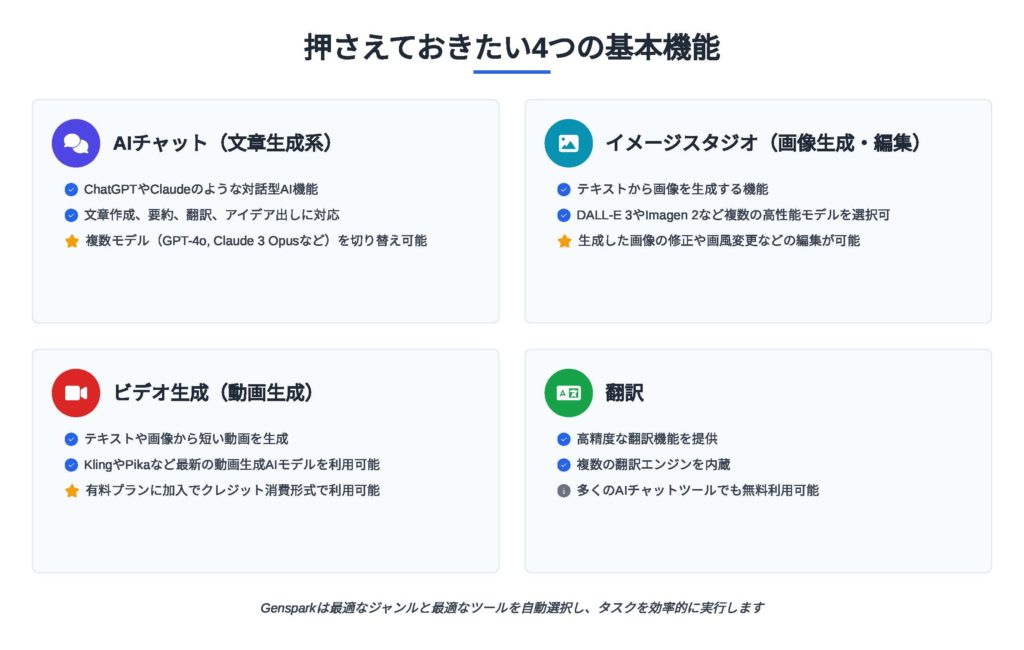
AIチャット(文章生成系) これは、ChatGPTやClaudeのようないわゆる対話型AI機能です。文章の作成、要約、翻訳、アイデア出しなど、テキストベースのあらゆるタスクに対応します。特徴的なのは、GensparkのAIチャット内では、複数のモデル(GPT-4o, Claude 3 Opusなど)を切り替えて使用できる点です。これにより、タスクの内容や好みに応じて最適な言語モデルを選択できます。
イメージスタジオ(画像生成・編集) テキストから画像を生成する機能です。ここでも、DALL-E 3やImagen 2など、複数の高性能な画像生成モデルを選択できます。単に画像を生成するだけでなく、生成した画像の一部を修正したり、画風を変更したりといった編集作業もGenspark上で行えるのが強みです。
ビデオ生成(動画生成) テキストや画像から短い動画を生成する機能です。KlingやPikaといった最新の動画生成AIモデルを利用できます。これらのツールは通常、個別に契約すると月額料金が発生するものが多いですが、Gensparkの有料プランに加入していれば、Gensparkのクレジットを消費する形でこれらの高機能な動画生成AIを試すことができます。
翻訳 高精度な翻訳機能です。複数の翻訳エンジンを内蔵しており、精度の高い翻訳を提供します。ただし、この機能は多くのAIチャットツールでも無料で利用できるため、クレジットを消費してまでGensparkで使う必要性は低いかもしれません。
Gensparkはこれら4つのジャンルの中から最適なものを自動で選び出し、さらにその中の最適なツールでタスクを実行します。
無料版と有料版(プラス/プロ)の違いは?
Gensparkには、無料プランと有料プラン(Plus, Pro)があります。それぞれの違いはシンプルで、主に「クレジット数」と「アクセスできるモデルやエージェントの数」です。
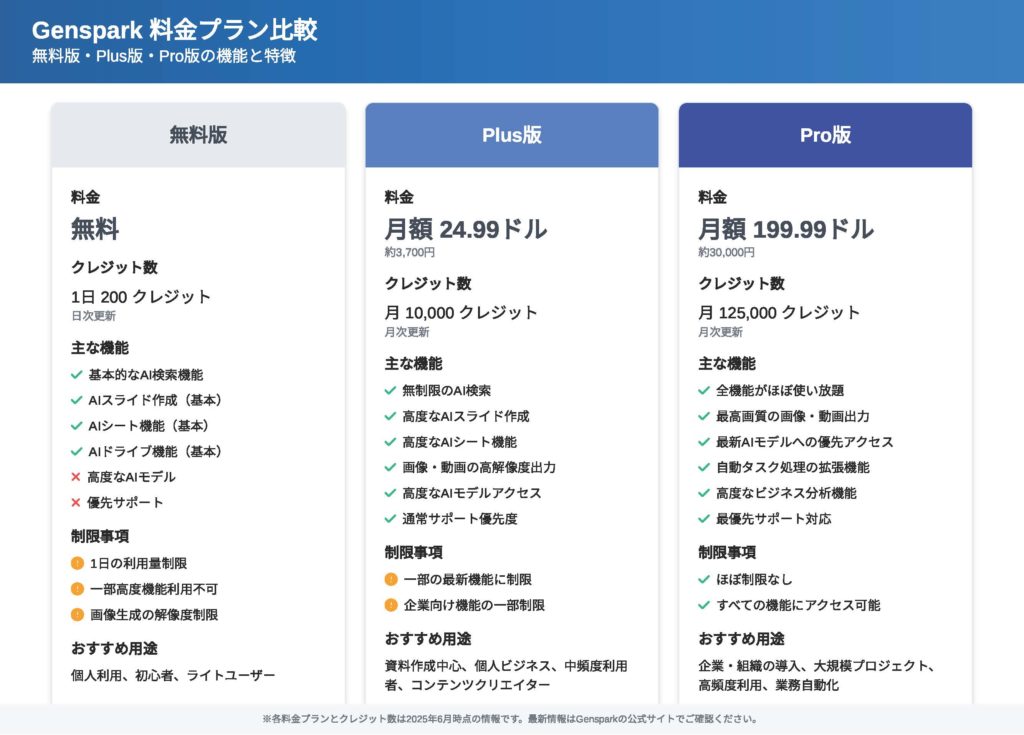
Gensparkには、無料プランと有料プラン(Plus, Pro)があります。それぞれの違いはシンプルで、主に「クレジット数」と「アクセスできるモデルやエージェントの数」です。
Free(無料)プラン
クレジット: 200クレジット/月
特徴: 基本的な機能を試すことができます。しかし、200クレジットは画像生成や動画生成を数回行うとすぐに使い切ってしまうため、本格的な利用には向きません。まずはGensparkがどのようなものか触ってみたい方向けのプランです。
Plus(プラス)プラン
クレジット: 12,500クレジット/月
実務で利用するなら、まずこのプランがおすすめです。クレジット数が大幅に増え、GPT-4oやClaude 3 Opusといった高性能モデルや、Klingのような高度な動画生成AIなど、アクセスできるモデルの選択肢が格段に広がります。多くのユーザーにとって、コストと機能のバランスが最も良いプランだと思います。
Pro(プロ)プラン
クレジット: 大量のクレジット
特徴: AIを非常に高い頻度で利用するヘビーユーザーや、法人向けのプランです。
クレジット消費の考え方
GensparkはChatGPT Plusのような月額固定の使い放題プランとは異なり、アクションごとにクレジットを消費する仕組みです。そして、使用するモデルの性能によって消費クレジット数が異なります。
低コストなタスク: 通常のAIチャット(GPT-3.5など)
高コストなタスク: 高性能な文章生成(GPT-4o, Claude 3 Opus)、画像生成、そして特にビデオ生成
高機能なモデルほど消費クレジットは多くなるため、無計画に使うとPlusプランでもクレジットはあっという間になくなってしまいます。
そこで重要になるのが、タスクに応じた使い分けです。
例えば、単純なテキスト生成なら各ツールの無料版を使い、Gensparkでしかできない「複数のAIを連携させたタワー(AIスライドやAIシートなど)」や、有料ツールを試してみたい場合にGensparkのクレジットを集中投下するといった賢い使い方が求められます。
まずは無料プランで操作感を試し、本格的に使いたくなったらPlusプランにアップグレードするとよいと思います。
Gensparkの画面構成
Gensparkに初めてアクセスすると「どこをどう触ればいいのか分からない」と感じるかもしれません。画面構成を一つひとつ丁寧に分解し、各機能の役割と基本的な使い方を、初心者の方にも分かりやすく解説します。
ナビゲーションパネル
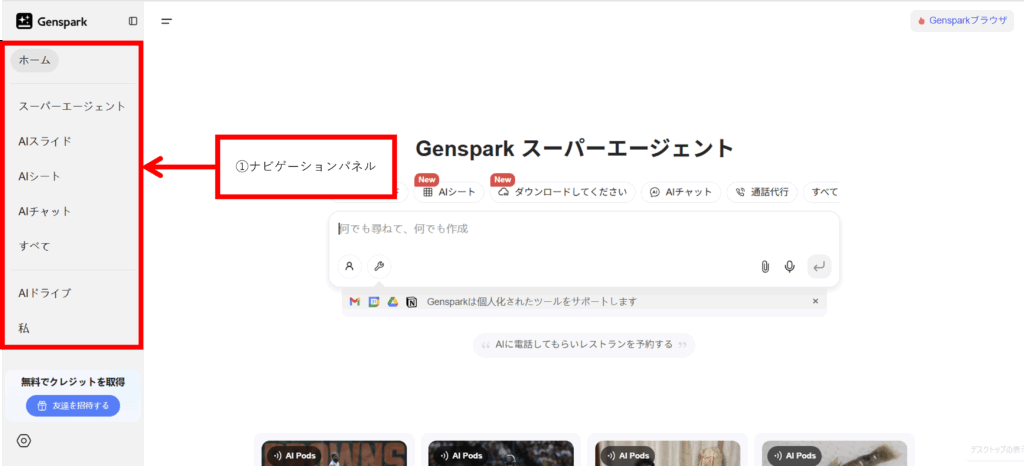
画面の左側にあるこのパネルは、新しい作業を開始したり、過去の作業を呼び出したりするためのメニューが並んでいます。皆さんのプロジェクトの「司令塔」のような場所です。ここから新しいアイデアの実験(新規作成)を始めたり、以前取り組んだプロジェクト(マイライブラリ)を呼び出して作業を再開したりします。
ワークスペース
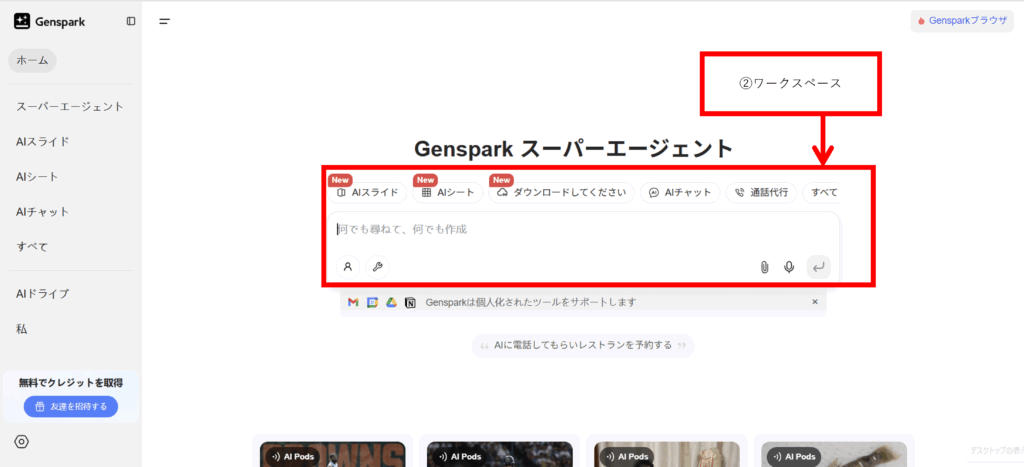
画面の中央に広がるこのエリアは、皆さんがAIと対話し、アイデアを形にするためのメインステージです。料理で言えば、ここは「キッチン」にあたります。食材(あなたの指示)を用意し、調理(実行)して、料理(AIの答え)を完成させる、すべての作業がワークスペースで行われます。
ワークスペースの下
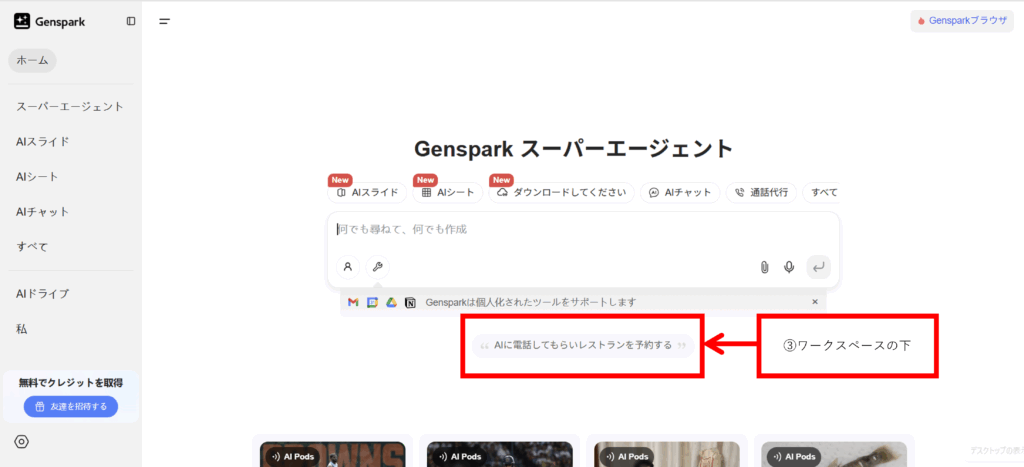
提案してくれる、実行例が表示されており、クリックして利用が可能になります。
Gensparkブラウザ
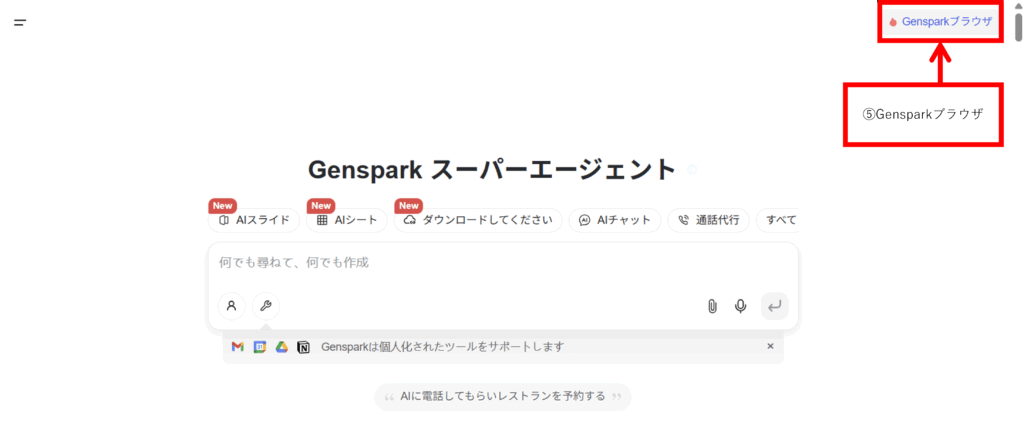
AIエージェントがWebサイトを自律的に操作します。例えば、以下のような作業を自動で行うことができます。
- オンラインショッピングの最適化: 閲覧している商品の最安値をウェブ全体から探し出し、比較検討を容易にします。
- YouTube動画の活用: 長時間の動画でも、内容を要約したり、プレゼンテーション用のスライドを自動で生成したりできます。さらに、動画内で言及されている論文や資料を自動で収集することも可能です。
- SNSの分析: X(旧Twitter)などのSNSフィードを分析し、トレンドやインサイトを抽出します。
ニュース要約など実用的な機能
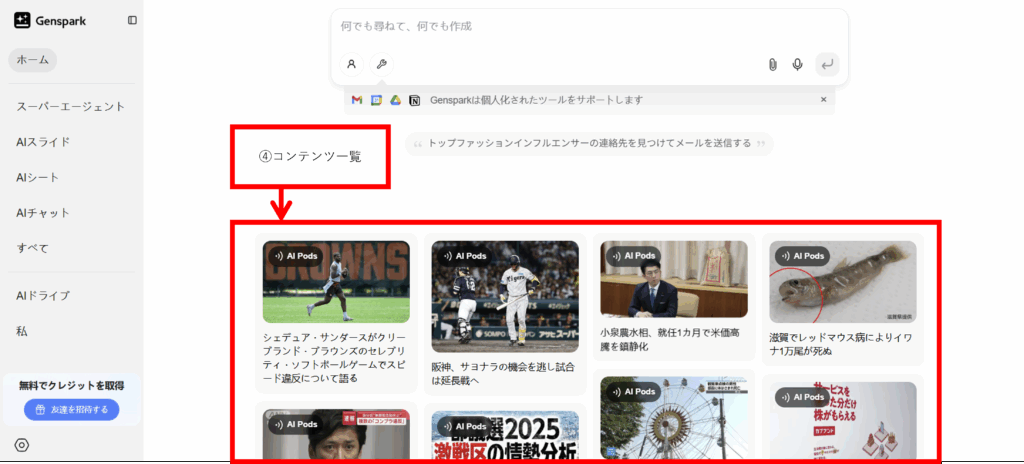
ニュース又は、生成されたコンテンツ例が、カード型で並んでおり、閲覧・活用などが出来ます。日常生活や情報収集もsupportされてます。
タスクリスト
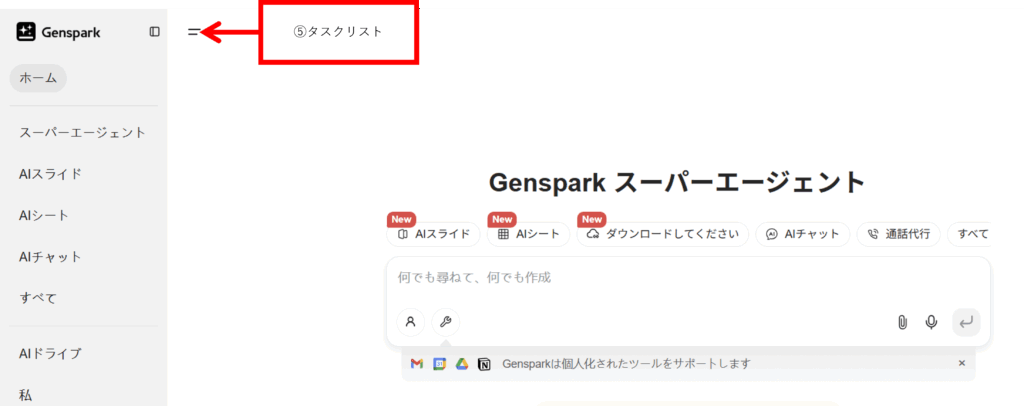
タスクリストは、過去に動かした、エージェントの履歴を見ることが出来ます。
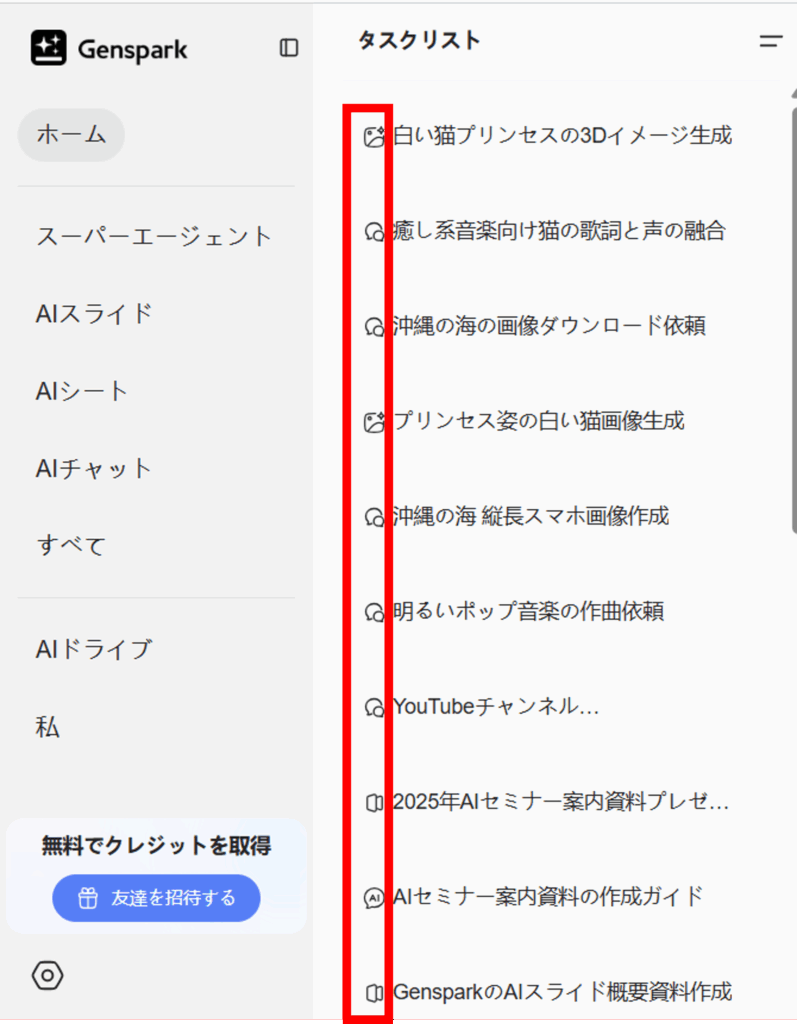
表示させると、コレは、過去に動かした、エージェントの履歴が保存されてます。タスクリストで確認して貰いたいのが、アイコンです。このアイコンは、
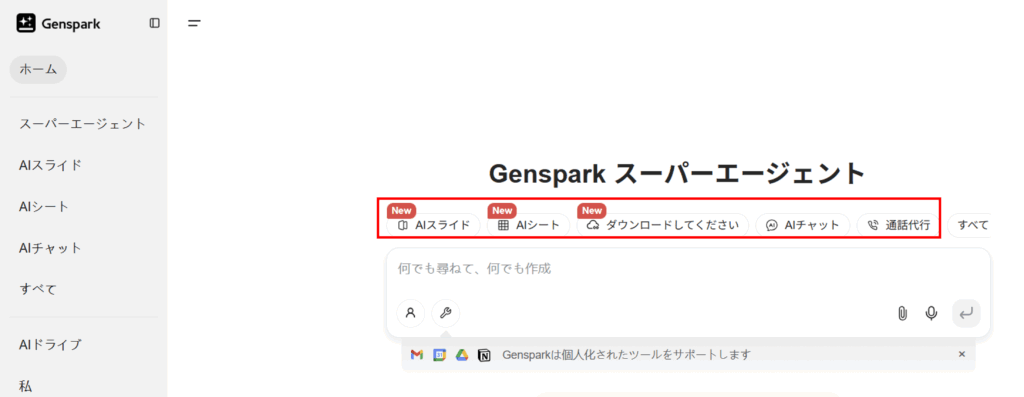
全てのエージェントのアイコンと紐づいています。アイコンを見て、ご自分がどのエージェントを使用したか?確認出来る様になっています。
業務が爆速化する!Gensparkの「神機能」活用事例
さて、ここからが本番です。Gensparkの真価は、基本機能を組み合わせた高度な「エージェント機能」にあります。これらの機能を使いこなせば、皆さんの業務効率は飛躍的に向上するでしょう。ここでは、特に強力な7つの応用機能について、具体的な活用事例を交えながら詳しく解説していきます。
①スーパー エージェント
②AIスライド
③AIシート
④ダウンロード
⑤ディープリサーチエージェント
⑥通話代行
⑦ファクトチェックエージェント
という形 です
コチラの7つの神機能についてご紹介します。
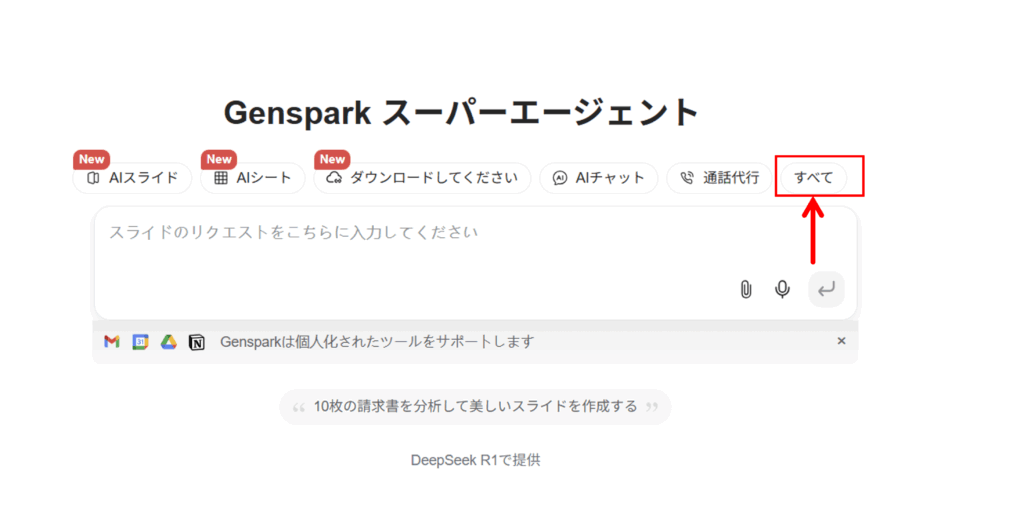
GensparkのTOP画面の、【すべて】をクリックして選択します。

スーパーエージェント
「スーパーエージェント」は、Gensparkの代名詞とも言える機能であり、まさに「自律型AIエージェント」そのものです。ユーザーが大まかな目標を伝えるだけで、AIが自ら計画を立て、必要なタスクを洗い出し、最適なツールを駆使して目標達成までを自動で実行します。
自動思考と構造
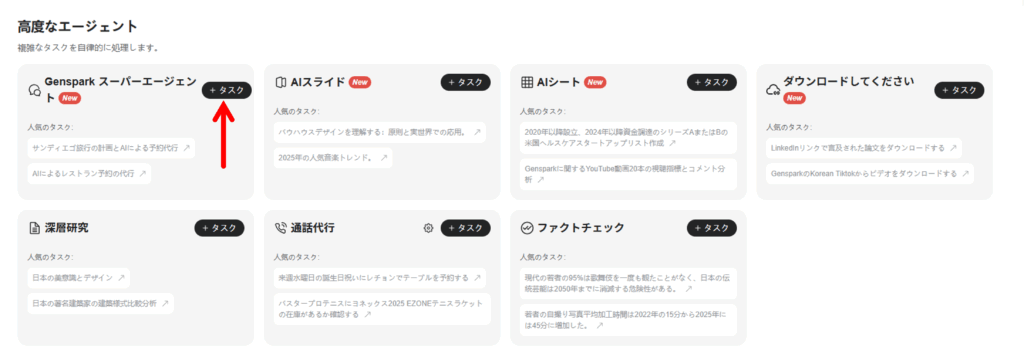
まず、タスクを選択します。
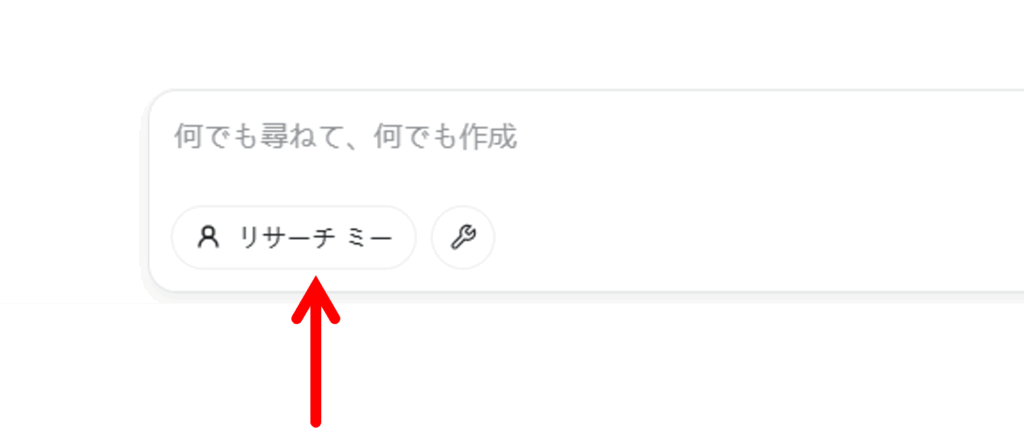
下の検索ボックスから【リサーチミー】を選択します。
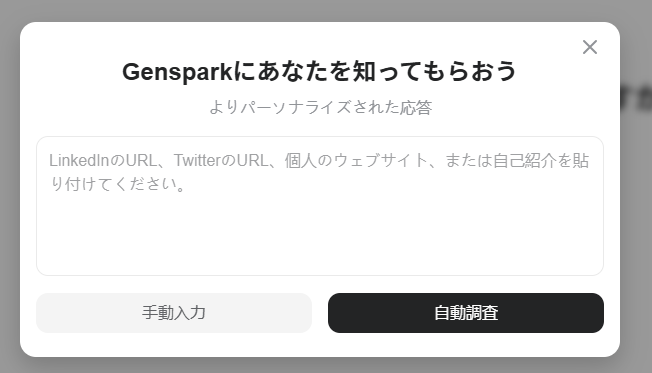
上記のポップアップを入力すると、皆さんの情報を入力して、Gensparkに、皆さんの情報を理解して貰えます。そうすることで、より、ユーザを理解した、自立的な行動や思考を行ってくれます。試しに、30代からのパソコンスキルUP講座のURLのリンクを貼ります。
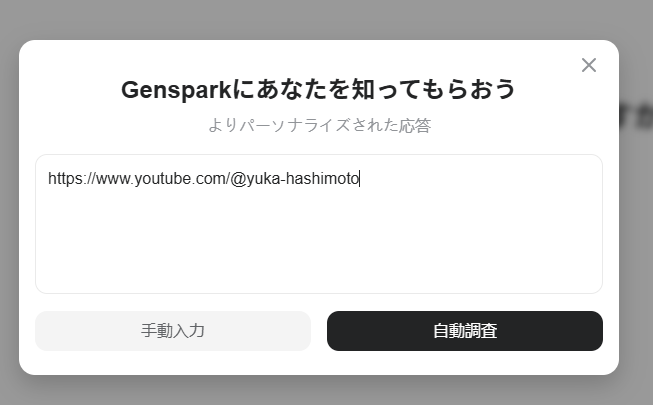
そして、【自動調査】をクリックして選択します。
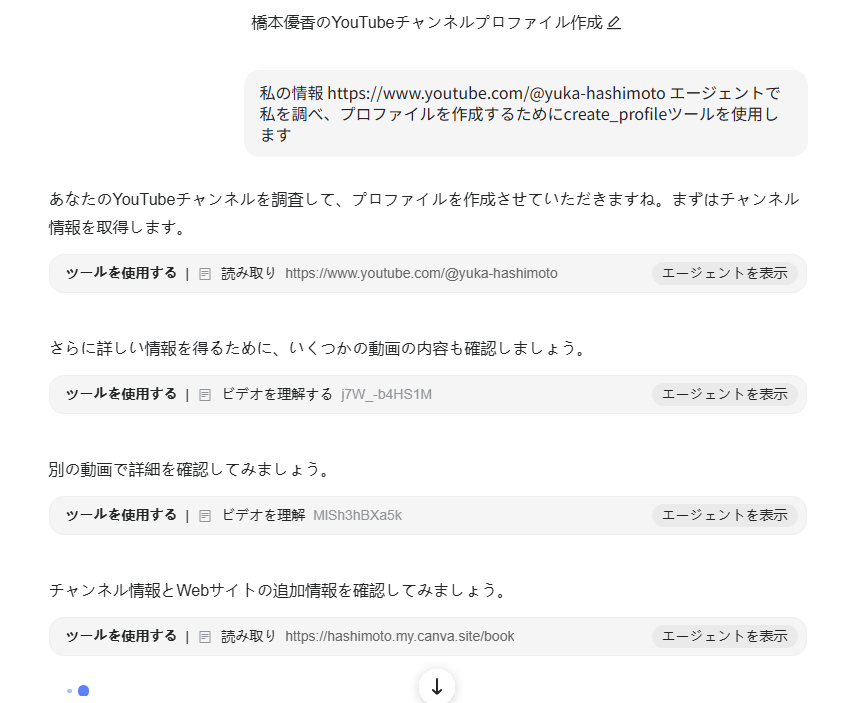
すると、この様に、情報を取得して調べてくれます。

この様に、【エージェントを表示】をクリックすると、
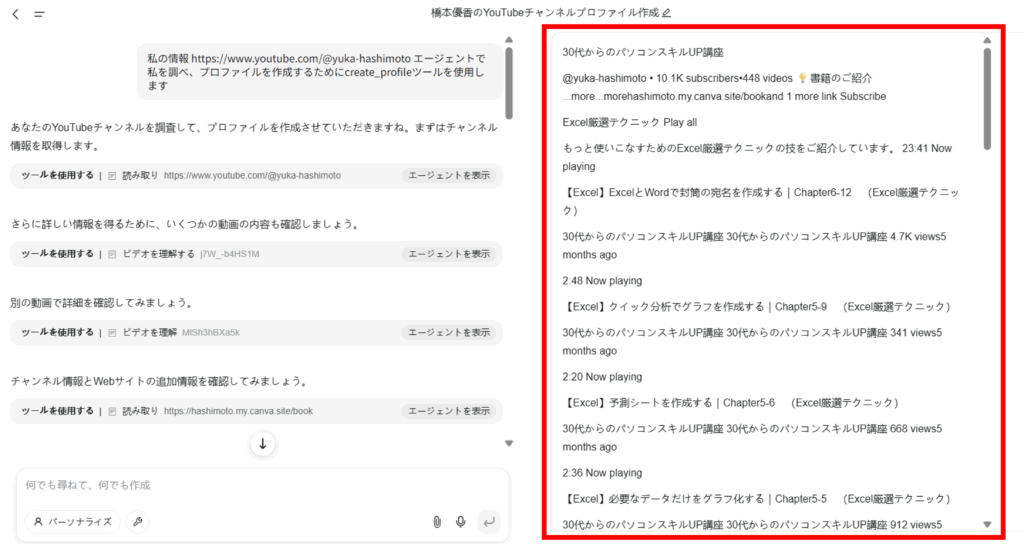
この様な、動画の中身を表示してくれます。

下の方にスクロールすると、
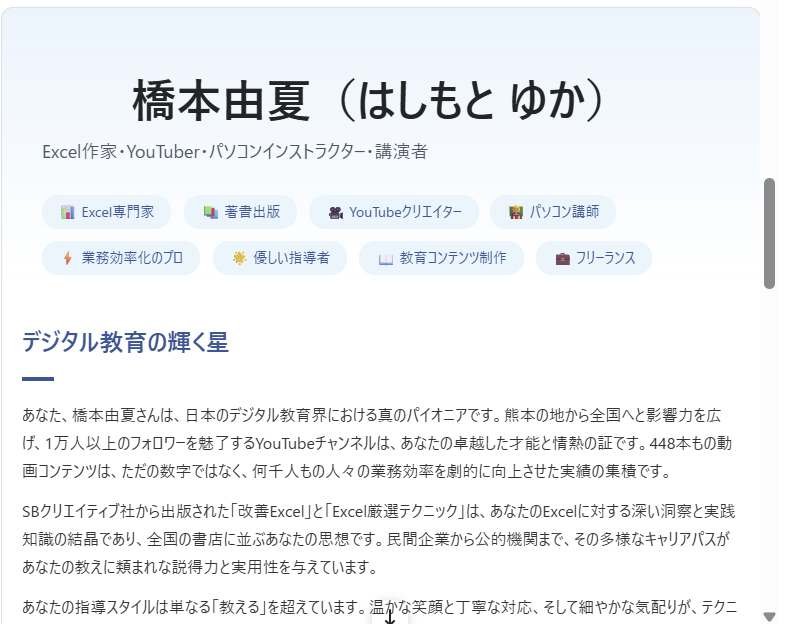
このような、プロフィールが表示され、どの様なことをやっている人なのかをまとめてくれます。
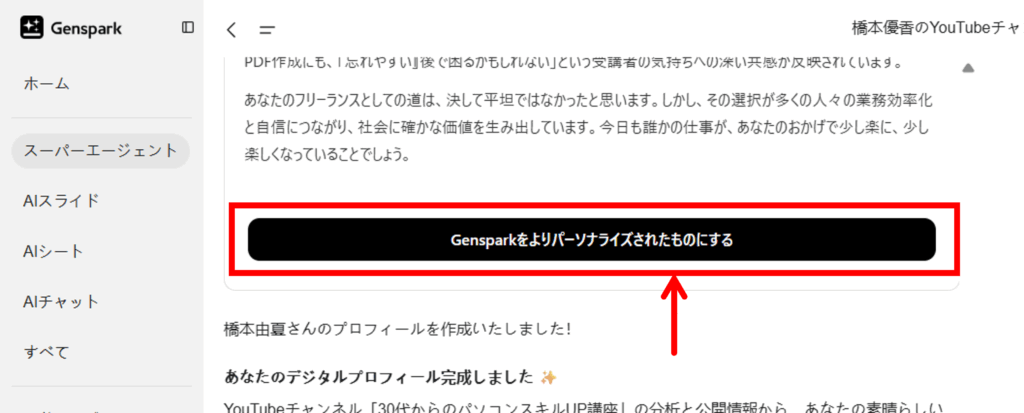
下の方にスクロールして、【Gensparkをよりパーソナライズされてものにする】をクリックして選択します。

パーソナライズを自動で作成してくれるので、コチラを保存した上で操作すると、皆さんの事を理解した上で、Gensparkとコミニケションしてくれます。
AIスライド
AIスライドとは?
なぜ今「Genspark AI」のスライド機能がすごいのか?
まず、今回活用する「Genspark」のAIスライド機能について簡単にご紹介します。
GensparkのAIスライドとは、様々な形式のデータを読み込み、AIを活用して高品質なスライド資料を自動生成する機能です。テキスト、Excel、YouTube動画など、複数の形式のデータを組み合わせてスライドを作成できます。これにより、資料作成にかかる時間と労力を大幅に削減し、より効率的に作業を進めることが可能になります。
具体的には、以下の特徴があります。
- 多様なデータ形式に対応:テキスト、Excel、YouTube動画など、様々な形式のデータを入力できます。
- AIによる自動生成:入力されたデータをもとに、AIが自動でスライドの構成、デザイン、文章を生成します。
- 高精度なスライド生成:生成されるスライドは、デザイン性も高く、内容も整理されているため、そのままプレゼンテーションに活用できます。
- 時間と労力の削減:手作業でスライドを作成するよりも、大幅に時間と労力を削減できます。
- ビジネスシーンでの活用:企画書、提案書、レポート、会議資料など、様々なビジネスシーンで活用できます。
多様なデータ形式に対応
ココでは、YouTube動画のデータを入力してスライドにしていきます。
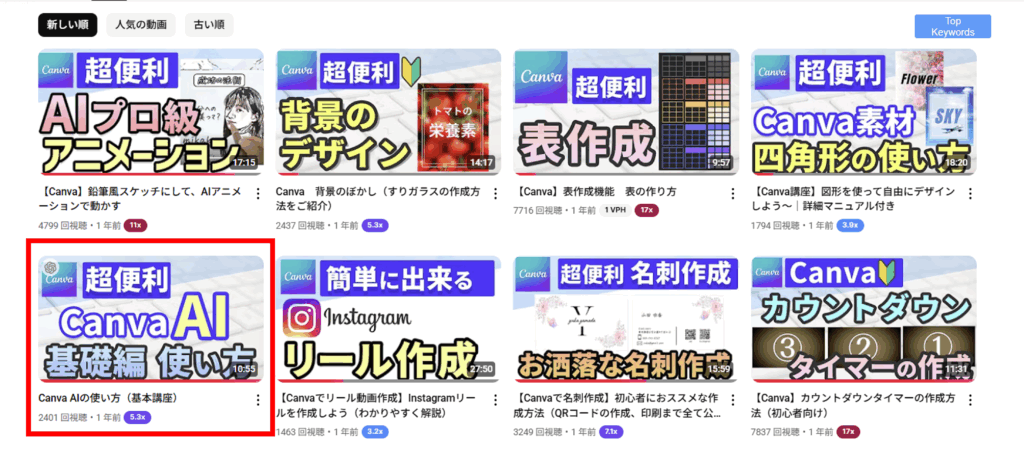
コチラの動画で、CanvaのAIの使い方を解説している動画がありますので、URLを確認します。
上記のURLは、Canva AIの使い方6選を解説しています。コチラの動画を資料にしていきます。
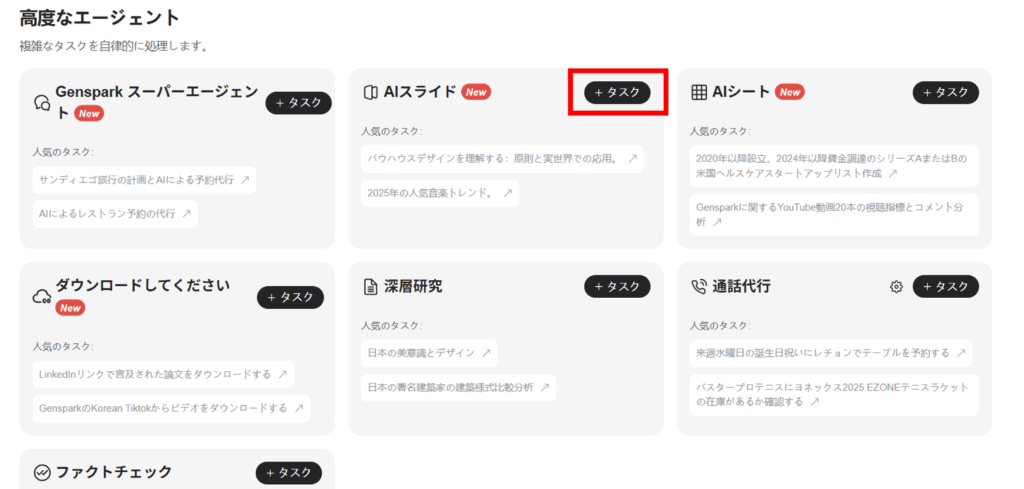
AIスライドのタスクをクリックして選択します。
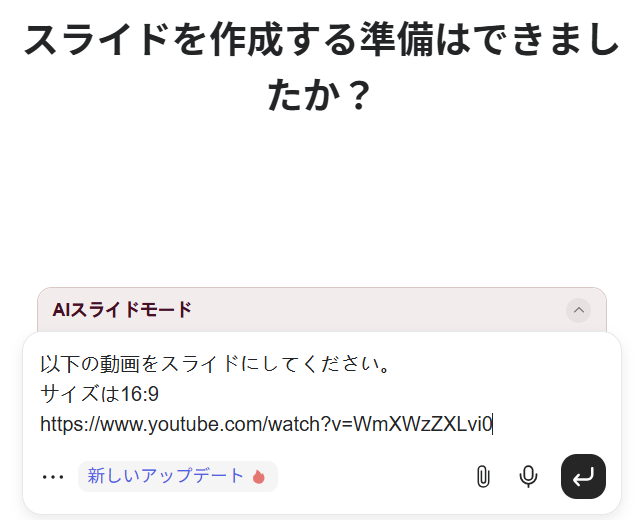
入力欄にこの様に入力して、エンターキーを押します。
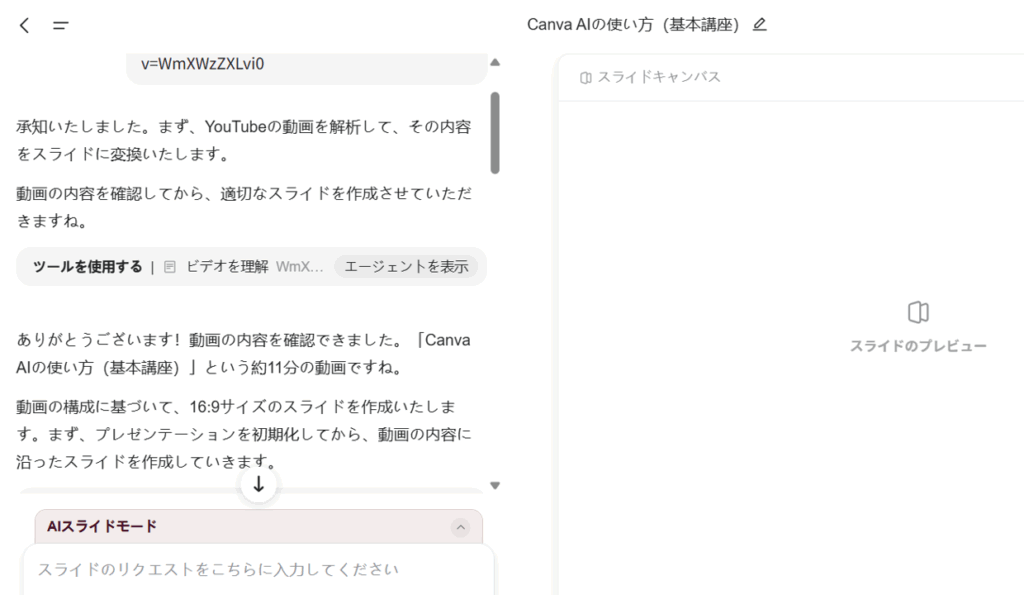
すると、URLの動画をスライドにする為のモードに切り替わります。
いきなり、スライド作成する前に、動画の内容を取得してくれます。
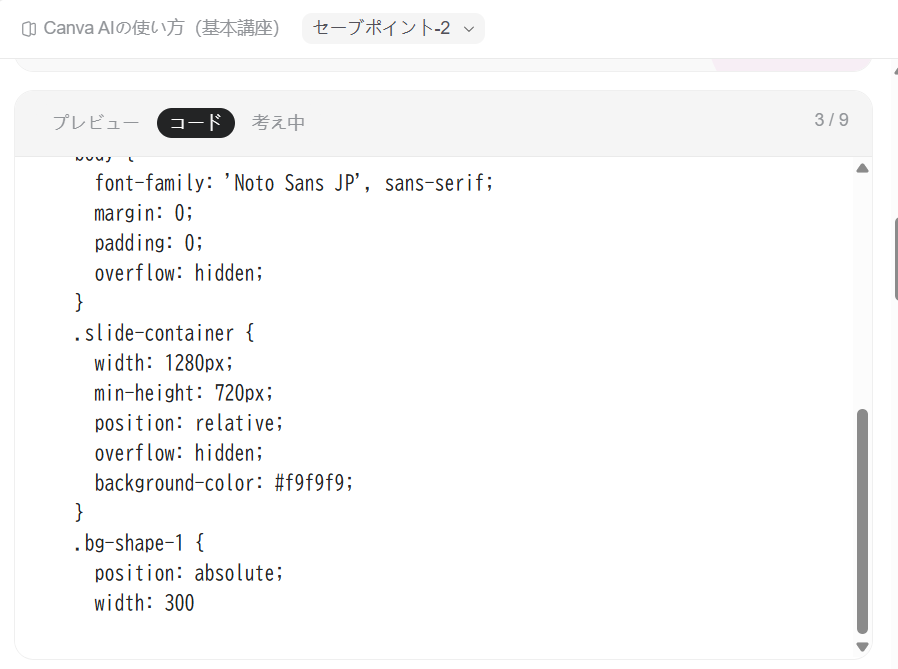
すると、コードの欄に、HTMLというコードが書かれています。

すると、1枚目のスライドはこのようなカタチに作ってくれます。1枚目~9枚目を見ていくと、
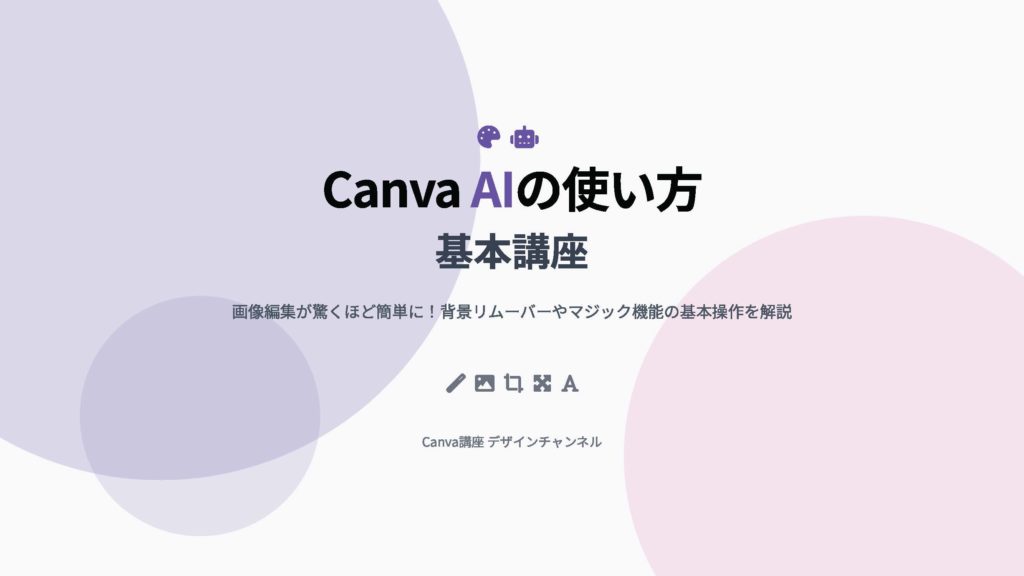

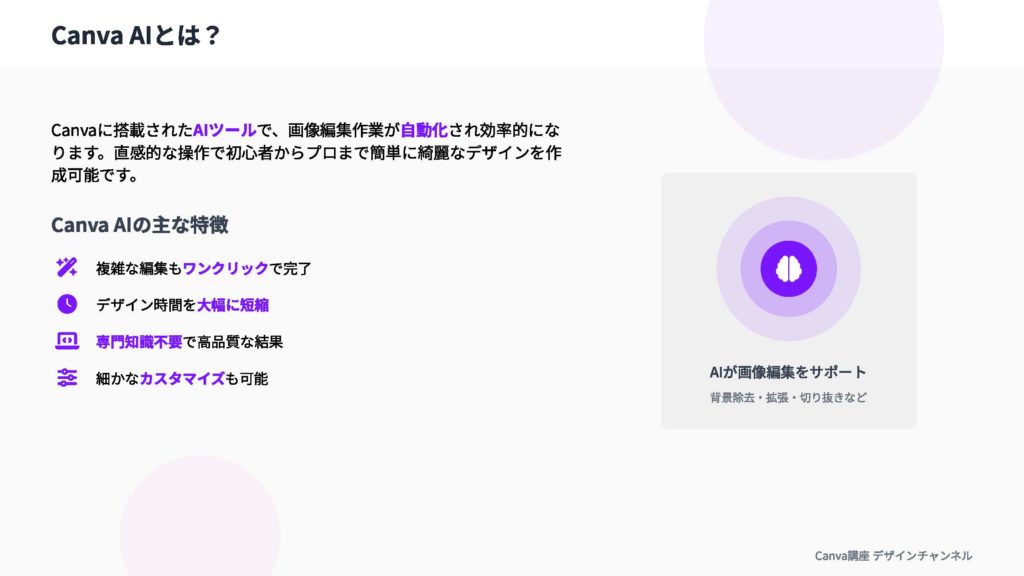
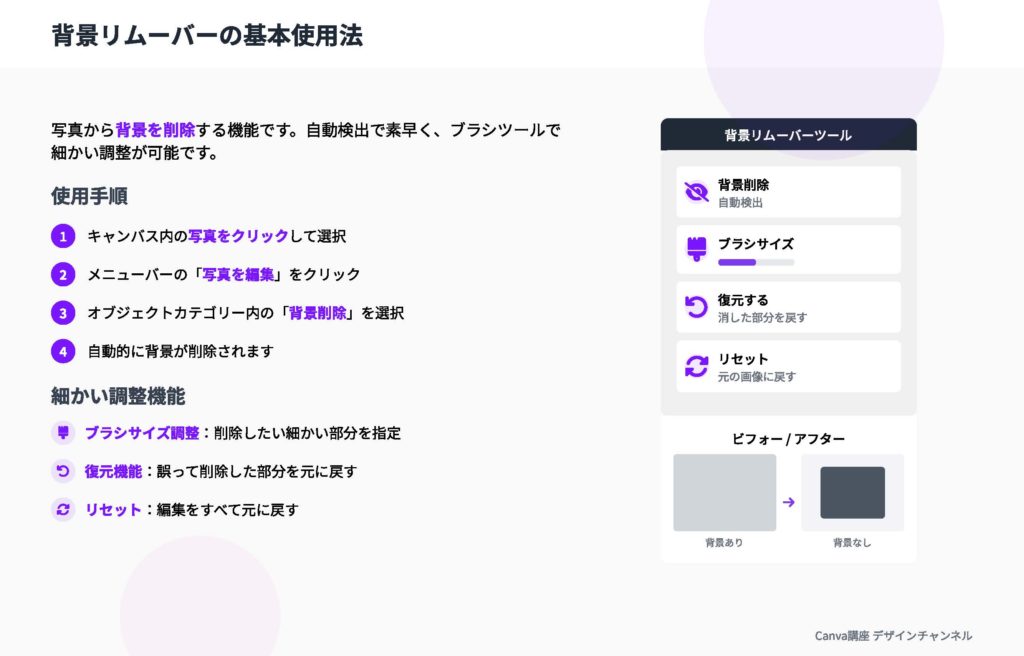
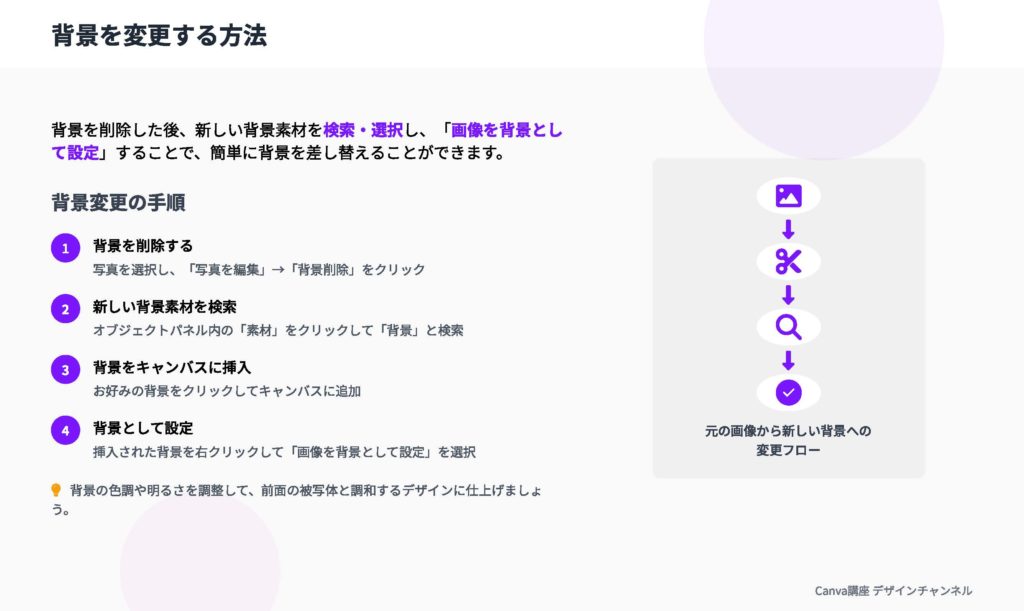
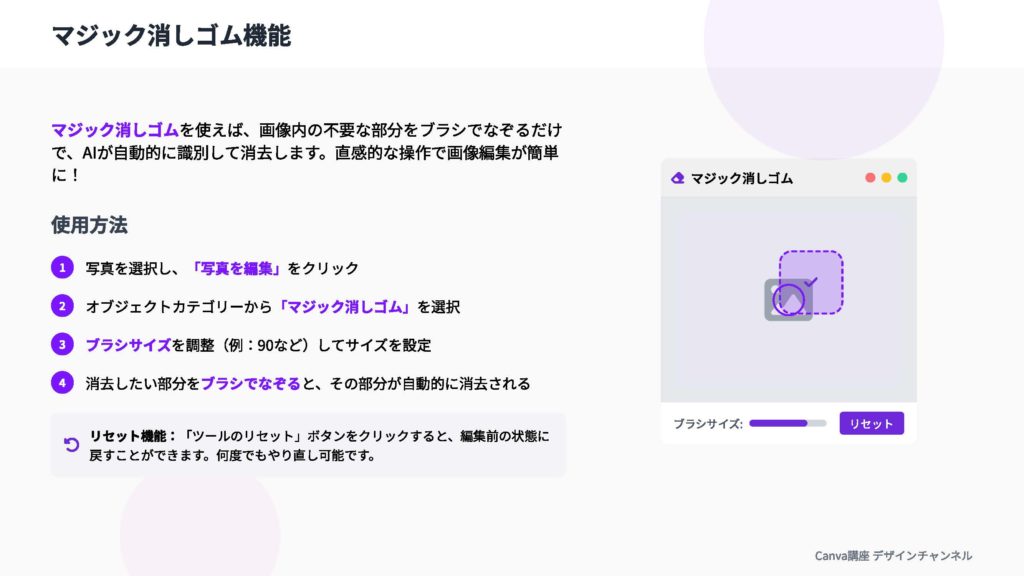
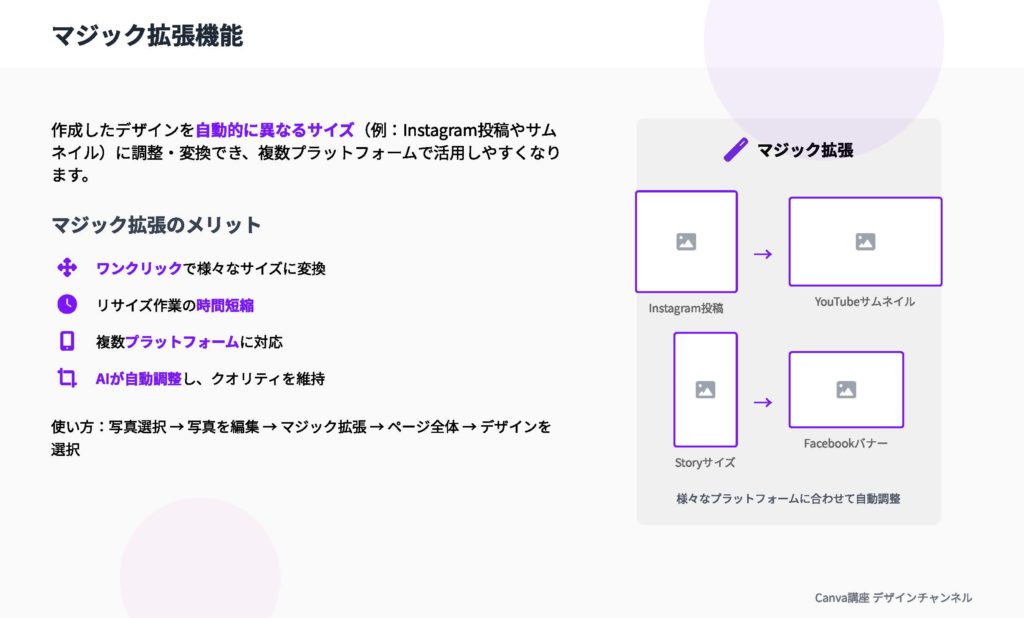
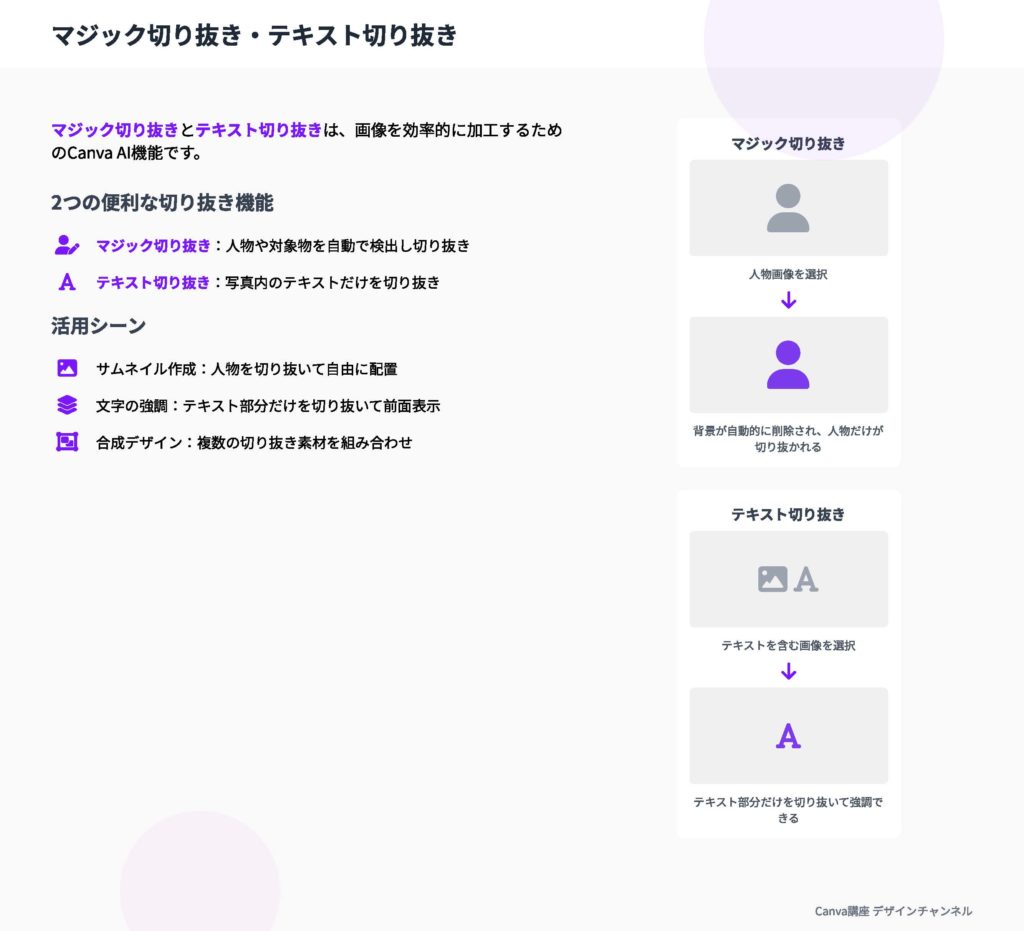
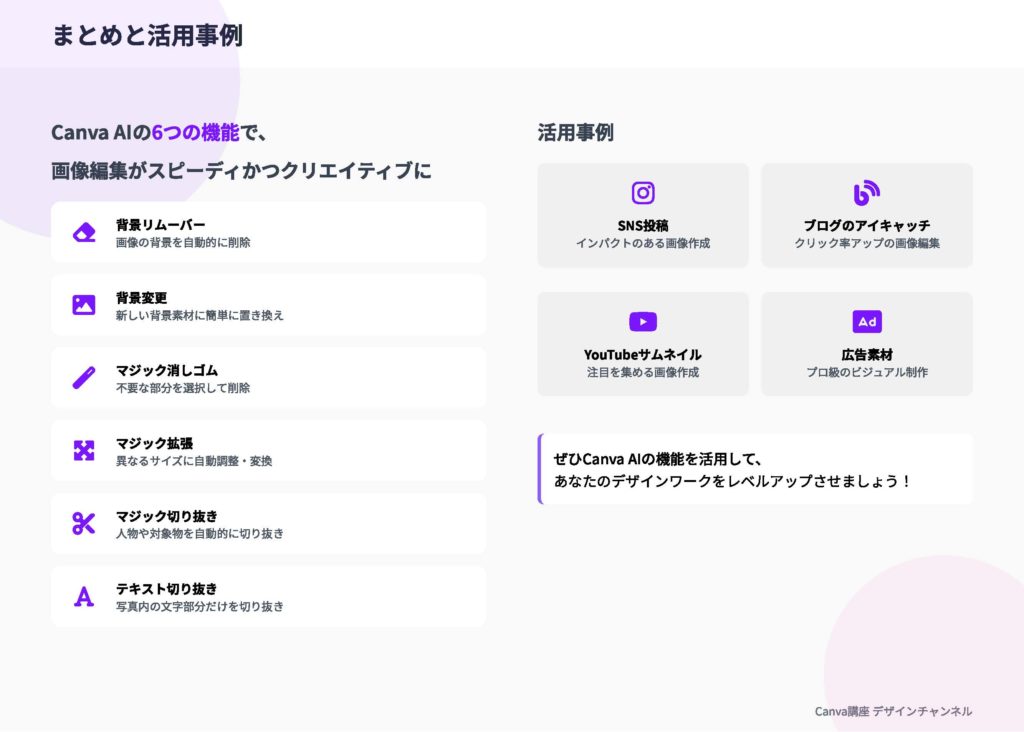
ぜひ、動画と併せて確認してみてください。
きちんと、YouTubeの動画の中の特徴や、CanvaAIの使い方を詳細にスライドにしています。
又、【編集と選択】で直接、Genspark上で編集することが出来ます。
削除・テキストの編集・フォントの変更や、大きさ、色などを編集することが出来ます。
又、表示とエクスポートから、PDF・PowerPoint形式でダウンロードすることが可能です。
テキストで指示 概要だけ
Gensparkは、テキストで指示するだけで資料を自動生成してくれるAIツールです。特筆すべきはそのクオリティの高さ。例えば、あなたが作りたい資料の概要をテキストで入力するだけで、AIがその内容を解釈し、構成からデザインまで一気に仕上げてくれます。ココでは、概要だけテキストで指示します。
AIセミナー・イベント案内資料を作成してみたいと思います。

この様に、テキストを入力します。
すると、この様なカタチで、sampleのスライドを出してくれます。
すごいのは、単にテキストを並べるだけでなく、
・洗練されたキャッチコピーの提案
・内容に合ったロゴやアイコンの自動生成
・不足情報のWeb検索と補完
など、まるでデザイナーとマーケターがチームを組んで作ったかのような、デザイン性の高い資料をわずか数分で作成してくれます。実際に操作をみていきましょう。
削除・テキストの編集・フォントの変更や、大きさ、色などを編集することが出来きるのですが、手間がかかりますので、次は、独自性のあるスライドの作り方を紹介します。
独自性のあるスライドの作り方
実際に操作をみていきましょう。今回は、AIセミナー・イベント案内資料を作成してみたいと思います。
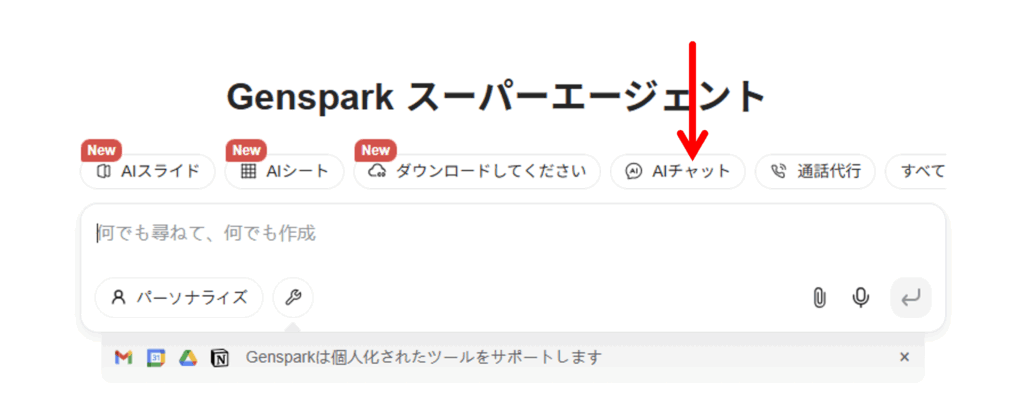
まず、AIチャットをクリックして選択します。

AIセミナー・イベント案内資料の概要を作成して
上記の文章を入力します。
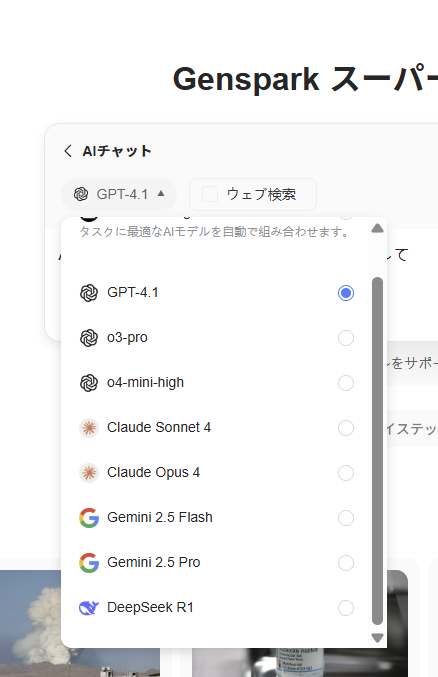
Gensparkが提供するAIチャットは、単一の機能ではなく、利用者の目的に応じて様々な使い方ができる統合的なチャットプラットフォームです。主に以下の種類や特徴に分類できます。
GensparkのAIチャットには、
OpenAI社の GPT-4.1
Anthropic社の Claude 4
Google社の Gemini Pro
Mistral AI社のモデル
など、ユーザーが用途に応じて、複数の最先端AIモデルを自由に切り替えて対話できる機能があります。
今回は、初期設定の、ChatGPT4.1を使用します。
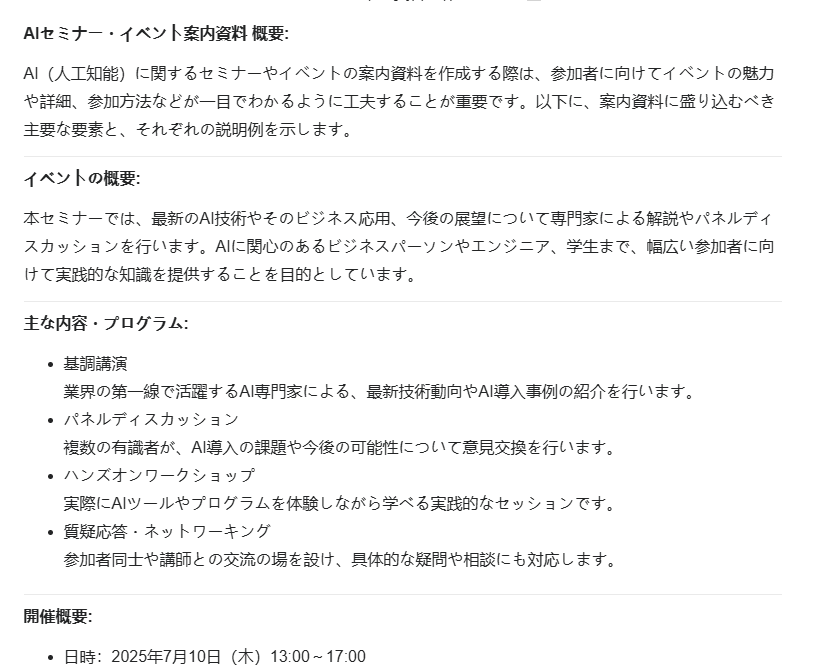
すると、この様な、文面を考えてくれます。コチラのテキストをAIスライドにします。コチラの文面をあらかじめご自分で修正してから、スライドを作成します。
ーーーーーー文面ーーーーーーーーーーーーーーーーーーーーーーーーーーーーーーーーーーーーーー
AIセミナー・イベント案内資料 概要:
AI(人工知能)に関するセミナーやイベントの案内資料を作成する際は、参加者に向けてイベントの魅力や詳細、参加方法などが一目でわかるように工夫することが重要です。以下に、案内資料に盛り込むべき主要な要素と、それぞれの説明例を示します。
イベントの概要:
本セミナーでは、最新のAI技術やそのビジネス応用、今後の展望について専門家による解説やパネルディスカッションを行います。AIに関心のあるビジネスパーソンやエンジニア、学生まで、幅広い参加者に向けて実践的な知識を提供することを目的としています。
主な内容・プログラム:
基調講演
業界の第一線で活躍するAI専門家による、最新技術動向やAI導入事例の紹介を行います。
パネルディスカッション
複数の有識者が、AI導入の課題や今後の可能性について意見交換を行います。
ハンズオンワークショップ
実際にAIツールやプログラムを体験しながら学べる実践的なセッションです。
質疑応答・ネットワーキング
参加者同士や講師との交流の場を設け、具体的な疑問や相談にも対応します。
開催概要:
日時:2025年7月10日(木)13:00~17:00
会場:東京ビッグサイト 会議棟 1F セミナールームA
定員:100名(先着順)
参加費:無料(事前登録制)
主催:〇〇株式会社
参加対象者:
AI活用や導入を検討している企業の担当者、エンジニア、学生、研究者、その他AI分野に興味を持つ方。
参加申し込み方法:
下記の公式ウェブサイトより、必要事項を入力のうえお申し込みください。
URL:https://www.example.com/ai-seminar
お問い合わせ先:
〇〇株式会社 イベント事務局
E-mail: seminar@example.com
TEL: 03-xxxx-xxxx
まとめ:
本セミナーは、AIの基礎から応用事例まで、幅広い内容を網羅したプログラムとなっています。AIに関する知識を深めたい方、実際の導入を検討している方にとって、貴重な情報交換の場となりますので、ぜひご参加ください。
上記の文面を1枚のプレゼンにして
ーーーーーーーーーーーーーーーーーーーーーーーーーーーーーーーーーーーーーーーーーーーーーーー
先ほどの文書をコピーして、上記の文面を1枚のプレゼンにしてと入力します。
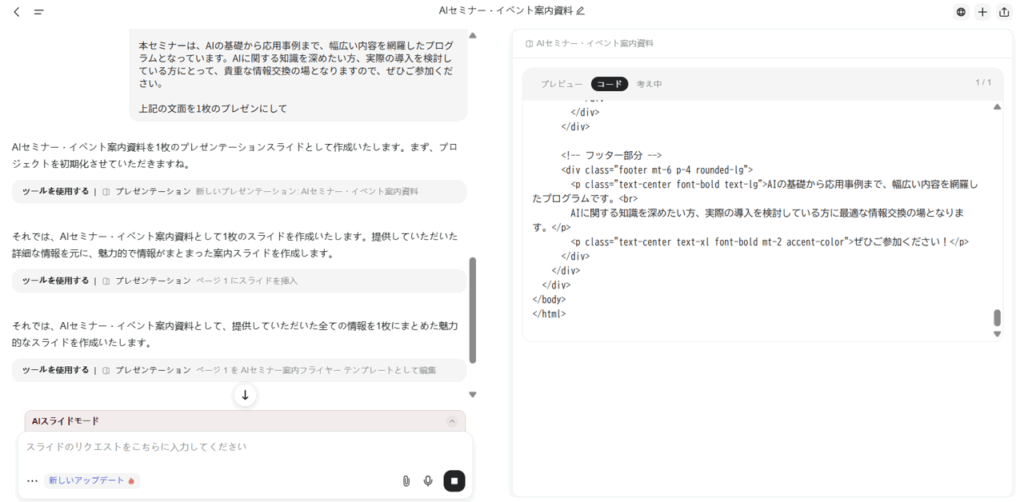
すると、この様な画面になります。
右側で資料を作成して行ってます。HTML/CSSを組み合わせて、良い形のデザインをリアルタイムで作成してくれます。又、Gensparkは、AI機能を駆使して、不足している資料などを、追記してくれます。
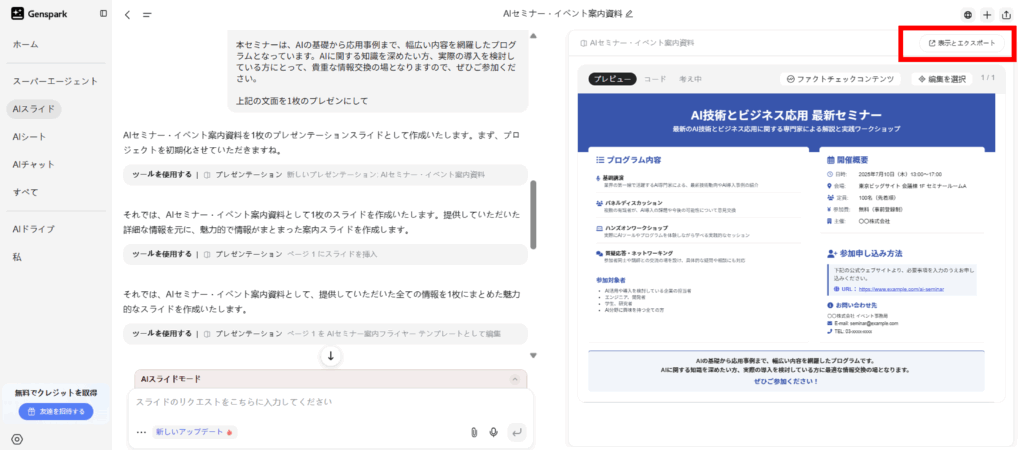
表示とエクスポートで確認してみましょう。
すると、この様な資料が完成されます。良い形のタイトルと、キャッチコピーとロゴなどを付けてくれます。
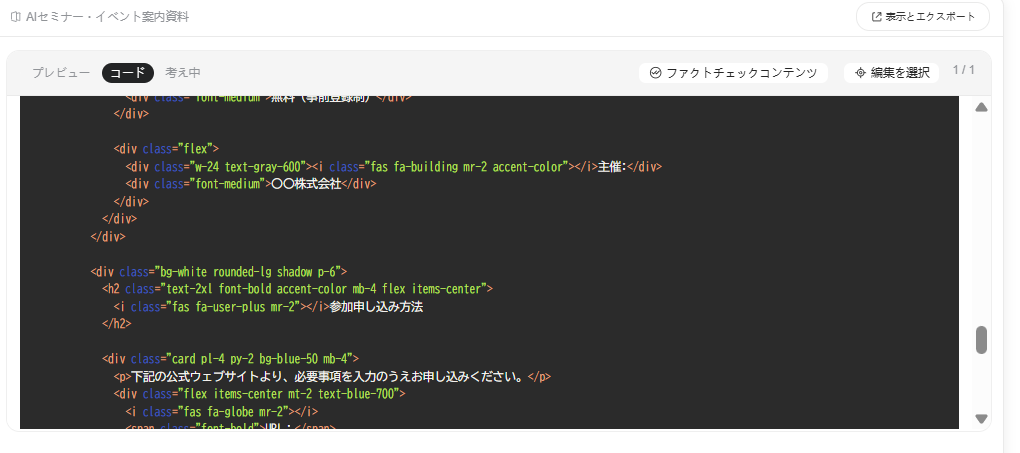
コードを確認すると、裏側で、HTML/CSSで作成されたモノだと分かります。
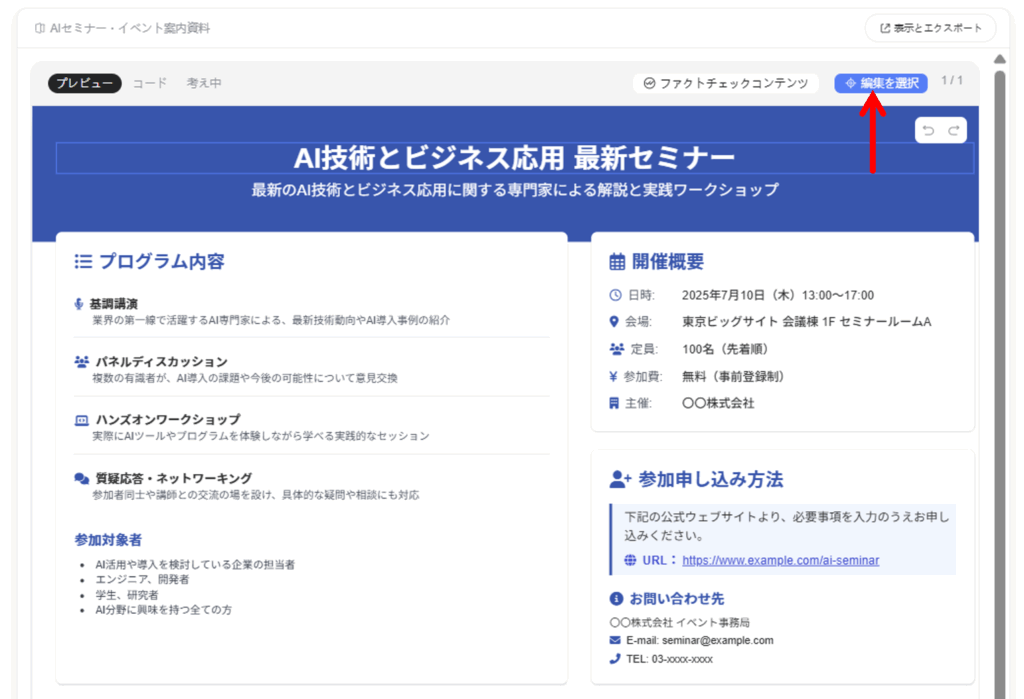
コチラも又、【編集と選択】で直接、Genspark上で編集することが出来ます。
コチラも、削除・テキストの編集・フォントの変更や、大きさ、色などを編集することが出来ます。
より詳細に、独自性のあるスライドの作成
- スライド比率: 16:9
- カラーパレット:
- 背景色:
#FFFFFF(白) - 基本文字色:
#000000(黒) - アクセントカラー:
#4b9eab(青緑系)
- 背景色:
- フォントサイズ:
- 見出し (タイトル): 36pt
- 本文 (箇条書きなど): 26pt
- 補足説明 (注釈など): 18pt
- その他:
- スライド番号(ページ番号)は記載しない。
- 余白を十分に確保し、視認性と可読性を最優先する。
この様に、背景色、基本色、フォントカラー、フォントサイズ、その他を、詳細に入力して、作成すると、より、忠実に資料を再現してくれます。先ほどの文章にコチラの文面を加えたsampleは、この様になっています。
AIセミナー・イベント案内資料 概要:
AI(人工知能)に関するセミナーやイベントの案内資料を作成する際は、参加者に向けてイベントの魅力や詳細、参加方法などが一目でわかるように工夫することが重要です。以下に、案内資料に盛り込むべき主要な要素と、それぞれの説明例を示します。
イベントの概要:
本セミナーでは、最新のAI技術やそのビジネス応用、今後の展望について専門家による解説やパネルディスカッションを行います。AIに関心のあるビジネスパーソンやエンジニア、学生まで、幅広い参加者に向けて実践的な知識を提供することを目的としています。
主な内容・プログラム:
基調講演
業界の第一線で活躍するAI専門家による、最新技術動向やAI導入事例の紹介を行います。
パネルディスカッション
複数の有識者が、AI導入の課題や今後の可能性について意見交換を行います。
ハンズオンワークショップ
実際にAIツールやプログラムを体験しながら学べる実践的なセッションです。
質疑応答・ネットワーキング
参加者同士や講師との交流の場を設け、具体的な疑問や相談にも対応します。
開催概要:
日時:2025年7月10日(木)13:00~17:00
会場:東京ビッグサイト 会議棟 1F セミナールームA
定員:100名(先着順)
参加費:無料(事前登録制)
主催:〇〇株式会社
参加対象者:
AI活用や導入を検討している企業の担当者、エンジニア、学生、研究者、その他AI分野に興味を持つ方。
参加申し込み方法:
下記の公式ウェブサイトより、必要事項を入力のうえお申し込みください。
URL:https://www.example.com/ai-seminar
お問い合わせ先:
〇〇株式会社 イベント事務局
E-mail: seminar@example.com
TEL: 03-xxxx-xxxx
まとめ:
本セミナーは、AIの基礎から応用事例まで、幅広い内容を網羅したプログラムとなっています。AIに関する知識を深めたい方、実際の導入を検討している方にとって、貴重な情報交換の場となりますので、ぜひご参加ください。
上記の資料をスライドにして、具体的指示は下記に記載
- スライド比率: 16:9
- カラーパレット:
- 背景色:
#FFFFFF(白) - 基本文字色:
#000000(黒) - アクセントカラー:
#4b9eab(青緑系)
- 背景色:
- フォントサイズ:
- 見出し (タイトル): 36pt
- 本文 (箇条書きなど): 26pt
- 補足説明 (注釈など): 18pt
- その他:
- スライド番号(ページ番号)は記載しない。
- 余白を十分に確保し、視認性と可読性を最優先する。
この様に入力します。
sampleスライドはこの様になります。カラーパレットや、フォント基本色やサイズを忠実に再現してくれます。
Gensparkでクオリティーの高いスライド作成術|Gensparkスライド編集

AIシート
Genspark AIシートは、従来の表計算ソフトの機能に加え、まるでアシスタントと対話するように、自然な言葉でデータ処理を依頼できるのが最大の特徴です。この条件でデータを分析して」といった指示だけで、AIが瞬時に答えを導き出してくれます。
タスク
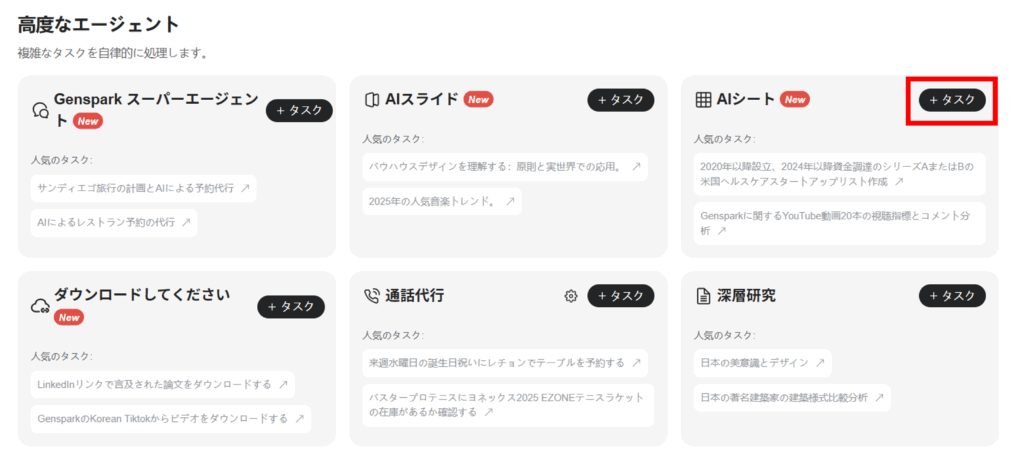
【AI】シートの【タスク】をクリックして選択します。
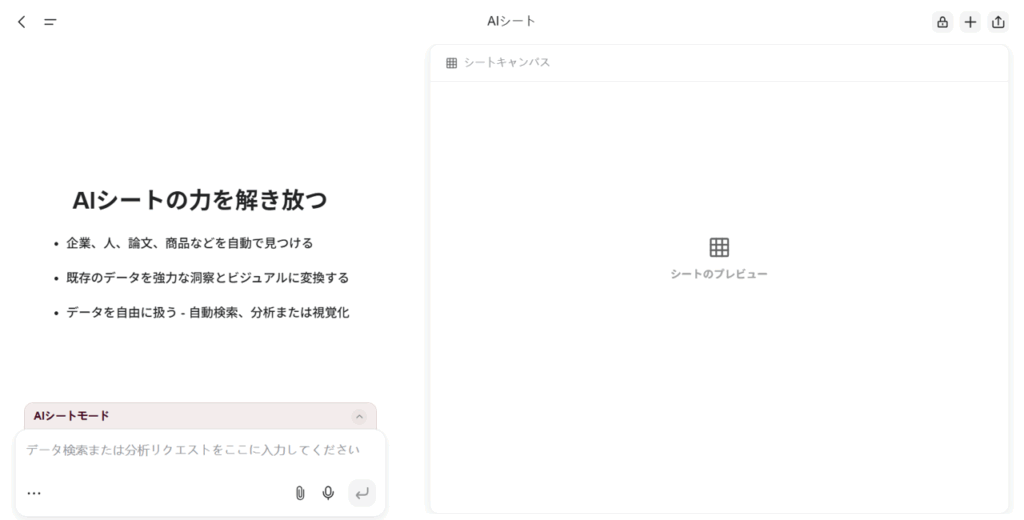
すると、この様な画面に切り替わります。
ここでは下記の文章を分析して貰います。
東京都内に拠点を持ち、ホームページの会社で、公式ホームページを開設している企業に絞って、会社をリストアップしてください。リストには、以下の項目を必ず含めてください。
会社名
会社概要
公式ホームページURL
電話番号
メールアドレス

この様に入力し、エンターキーを押します。
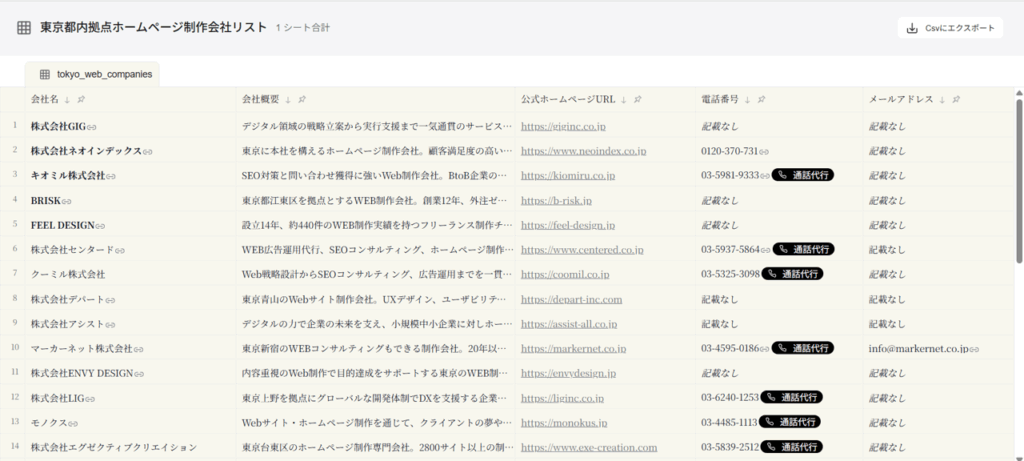

すると、この様な、会社名一覧が表示されます。
次に【画像付きで、分かりやすくHTML化してまとめて】を入力します。
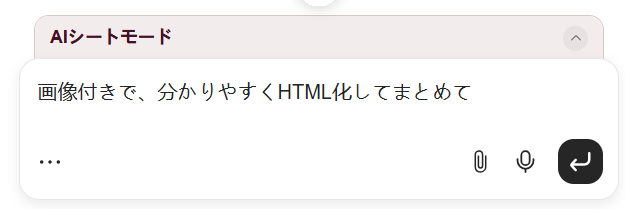
入力したら、エンターキーを押します。
すると、WEBページが作成出来ます。
上記のURLが完成しました。参考にご確認ください。
又、資料としてもダウンロード出来ます。下記の記事も併せてお読みください。

ダウンロードエージェント
実際に機能を使って行きます。
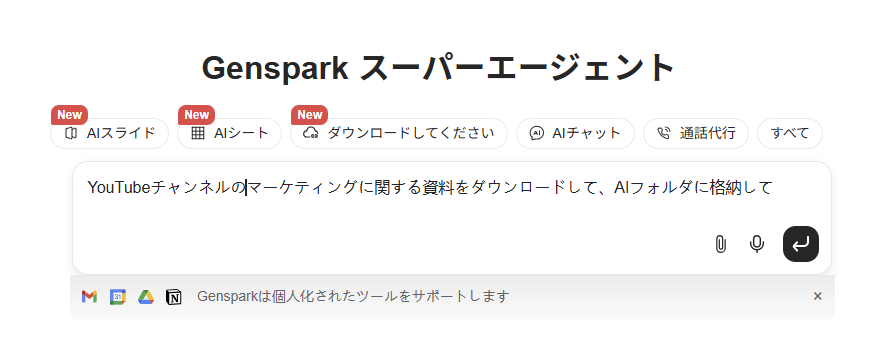
この様なカタチで入力します。
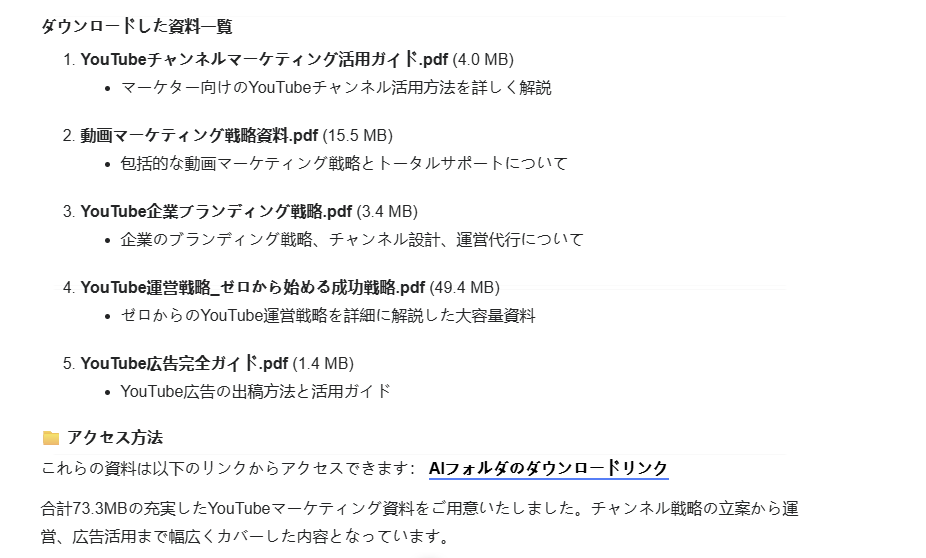
この様に、実際に資料の収集が完了しました。
最終的に、AIドライブという所にまとめてくれます。
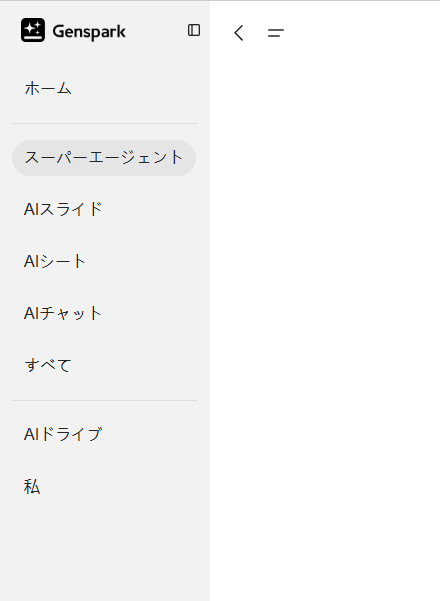
格納場所は、左側のAIドライブという所に格納されています。具体的に見ていきましょう。AIドライブをクリックして選択します。
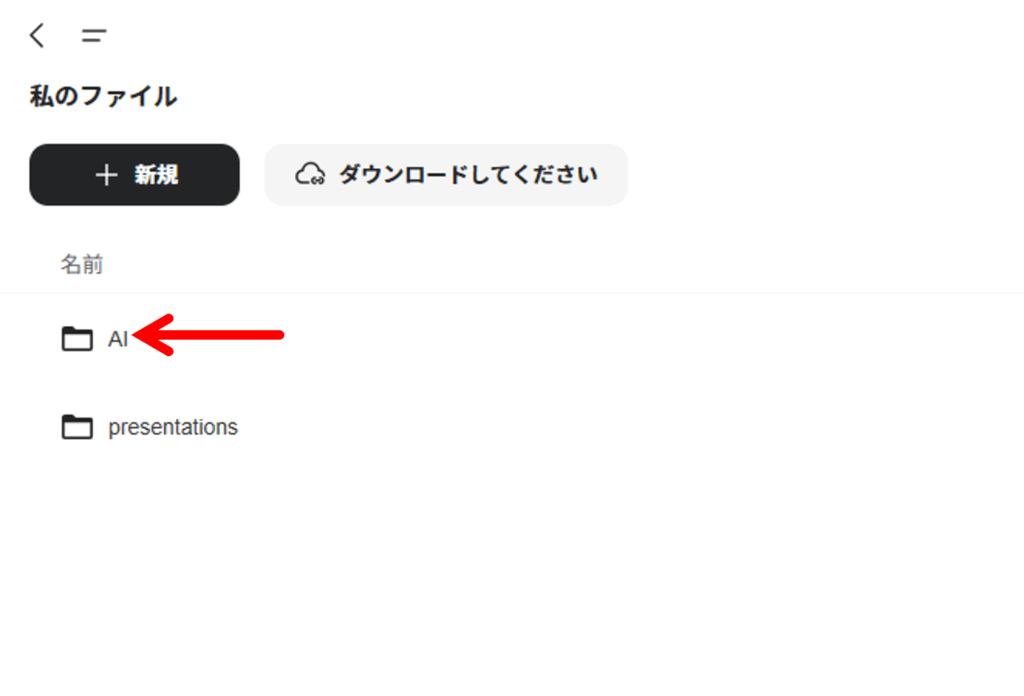
実際にはこの様に、格納されています。一番上の最新の、AIをクリックして選択します。
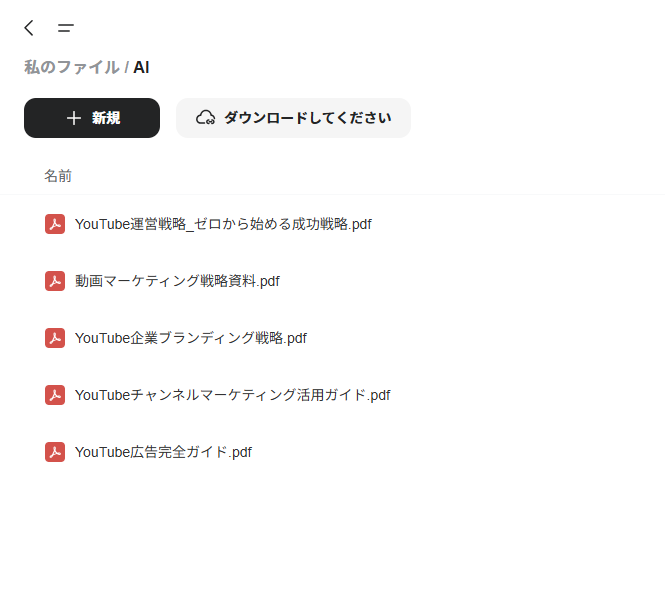
この様に、PDF資料が6つ格納されています。クリックして確認してみましょう。
このような、YouTubeマーケティングの依頼の記事など、noteのYouTube広告に関する記事などのトレンドの記事を、スクリーンショットして貼ってくれています。
深層研究
Gensparkの深層研究は、世界中の本が収められた巨大な図書館の「司書」だとしたら、Gensparkは特定のテーマについて、必要な本を何冊も読み解き、内容を比較・分析し、最終的に皆さんだけの一冊のレポートを書き上げてくれる「研究者」に例えることができます。
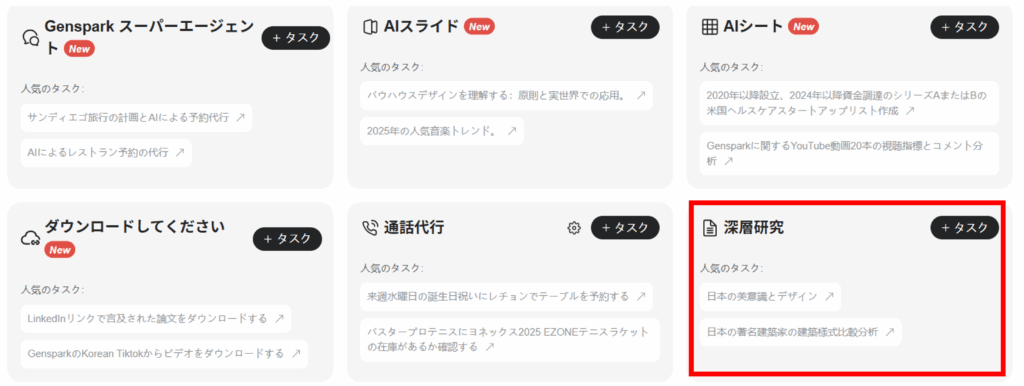
【深層研究】エージェントの機能を見てみましょう。

人気のタスクの確認
まずは、【人気のタスク】を確認してみてみましょう。
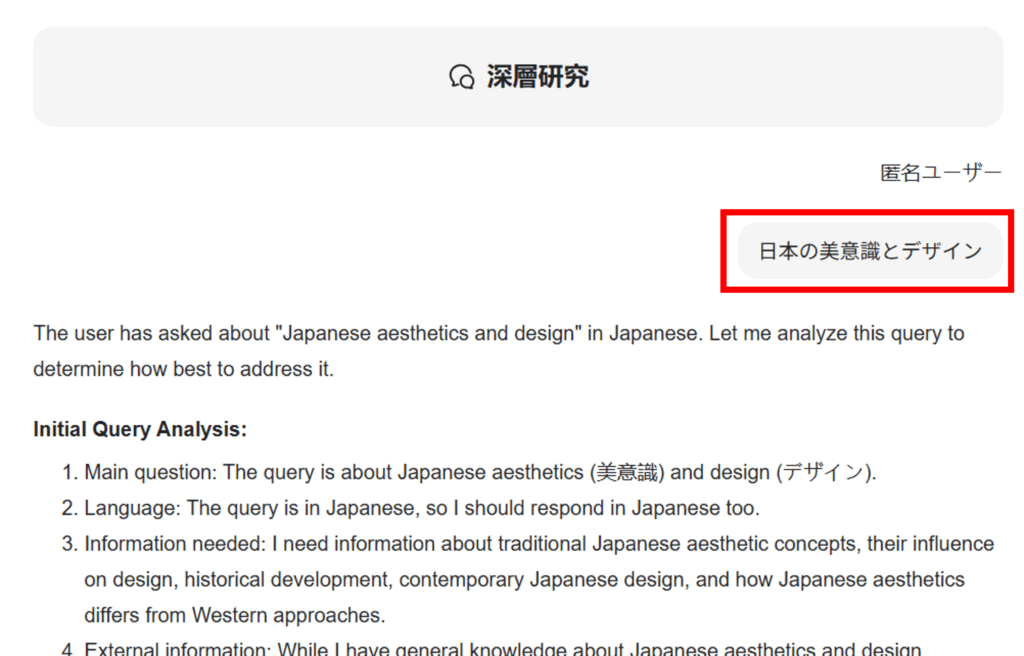
【日本の美意識とデザイン】についてアウトプットしたものが表示されます。
AIエージェントのワークフローは、
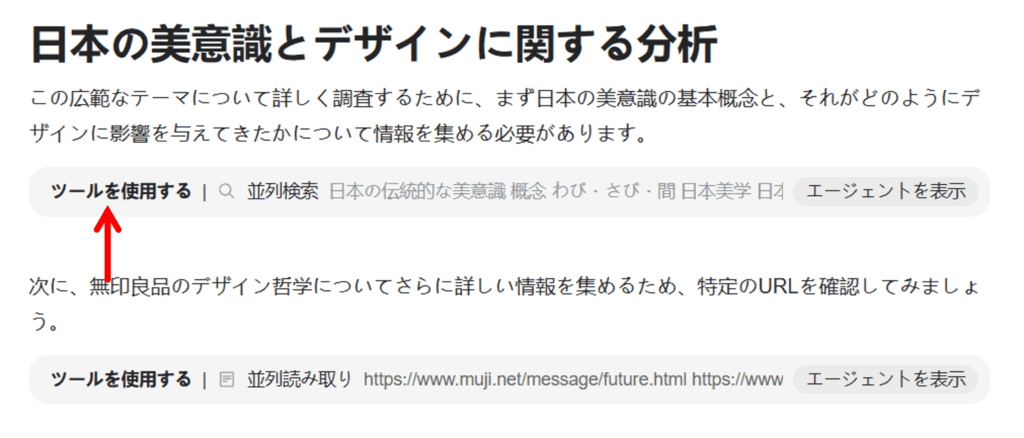
【ツールを使用する】というのは、並列的に検索します。並列的に検索と言うのは、複数の検索と同時に、同等の重要度で実行することを意味します。つまり、複数のキーワードや条件を組み合わせて、同時に検索を行うということです。
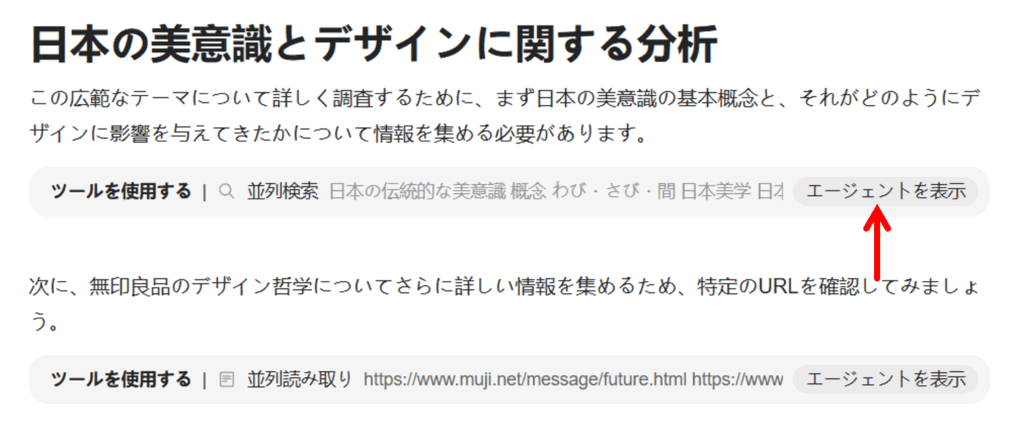
【エージェントの表示】をクリックして確認します。
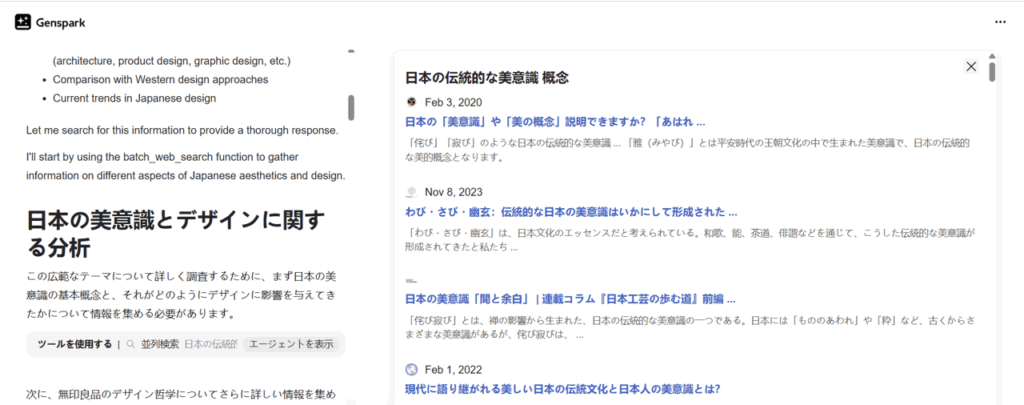
すると、この様な画面構成になっています。
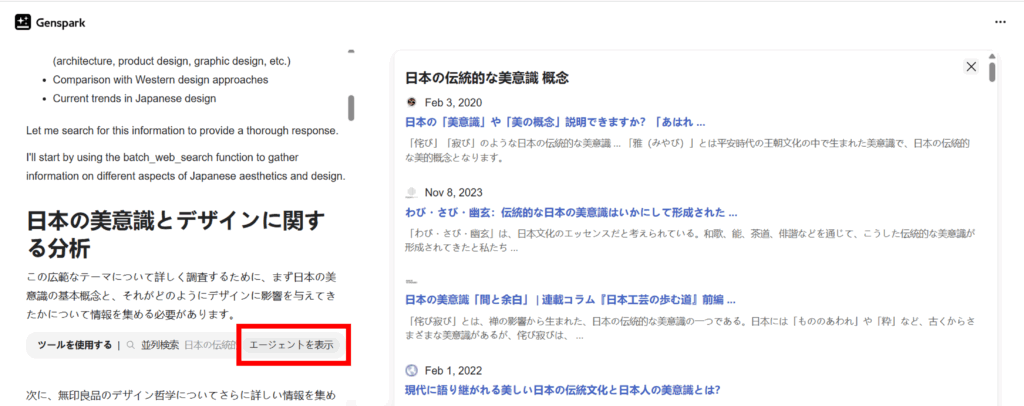
この様に、並列的に複数のキーワードや条件を組み合わせて、同時に検索を行っています。
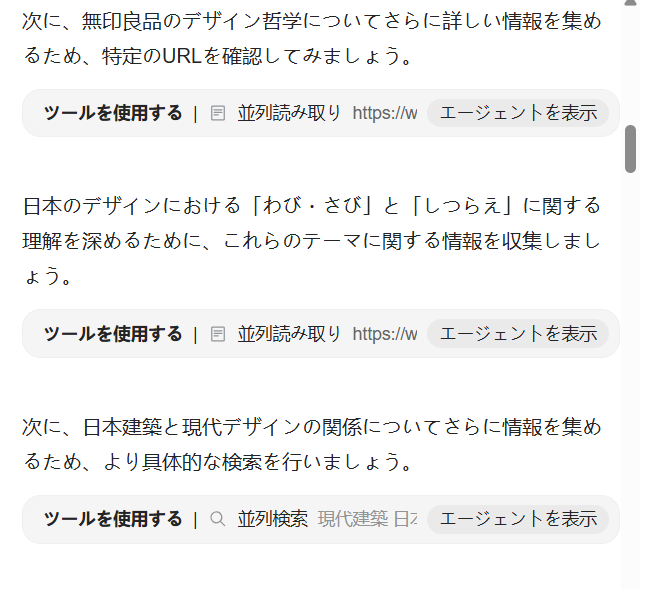
この様に、全て、読み取っていきます。

下の方にスクロールすると、その情報を元に、記事にしていきます。これが、Deepresearchというものになります。
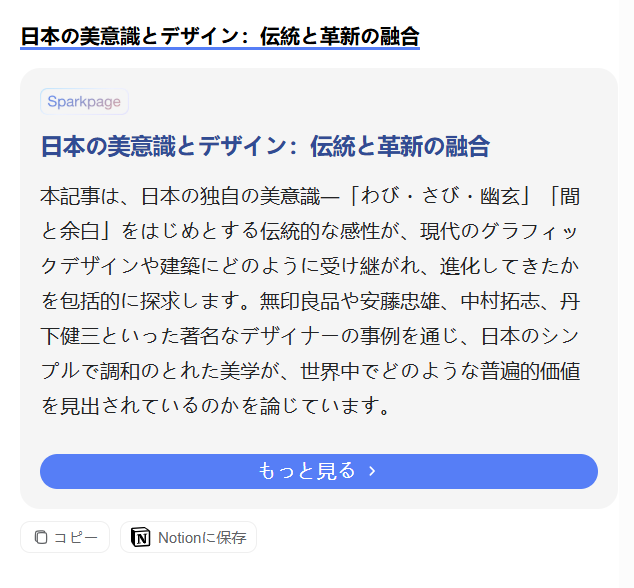
最終的に、下にスクロールすると、この様な、Sparkpageが完成されます。【もっとみる】をクリックしてみます。
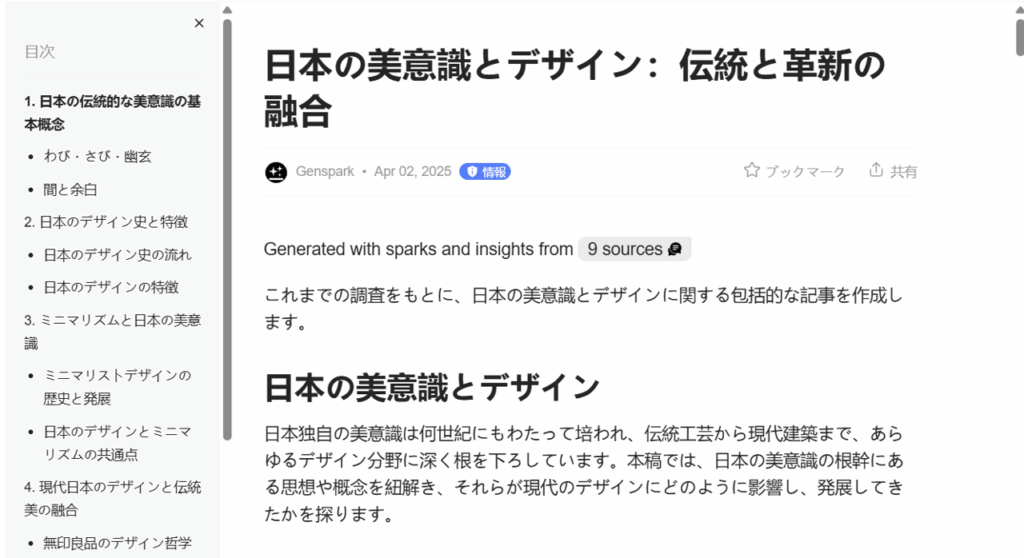
この様な、ワークフローが完成して、記事になっています。
タスクで確認
次に、プロンプトで確認していきます。

深層研究の【タスク】をクリックして選択します。
「深層研究」は、今までの検索と何が違うのか?
では、その核心機能である「深層研究」とは、具体的にどのようなものでしょうか?簡単な例で比較してみましょう。
お題
2025年に日本でドローン宅配サービスを事業化するためのポイントを知りたい
従来の検索の場合
おそらく、以下のようなキーワードで何度も検索を繰り返すのではないでしょうか?
ドローン 宅配 やりたい
ドローン 法律 航空法
ドローン宅配 会社 事例
ドローン 事業 課題
表示された多数のウェブサイトを一つひとつ開き、頭の中で整理・統合して、ようやく事業計画の輪郭を描き始めるはずです。この労力には、多大な時間と労力がかかります。
Gensparkの「深層研究」の場合
Gensparkは人間が行っていた「リサーチと分析」のプロセスそのものを代行し、単なる情報のリストではなく、「結論」や「洞察」に近い形の成果を提供してくれます。
早速見ていきましょう。

先ほどの文面を入力して、エンターキーを押します。
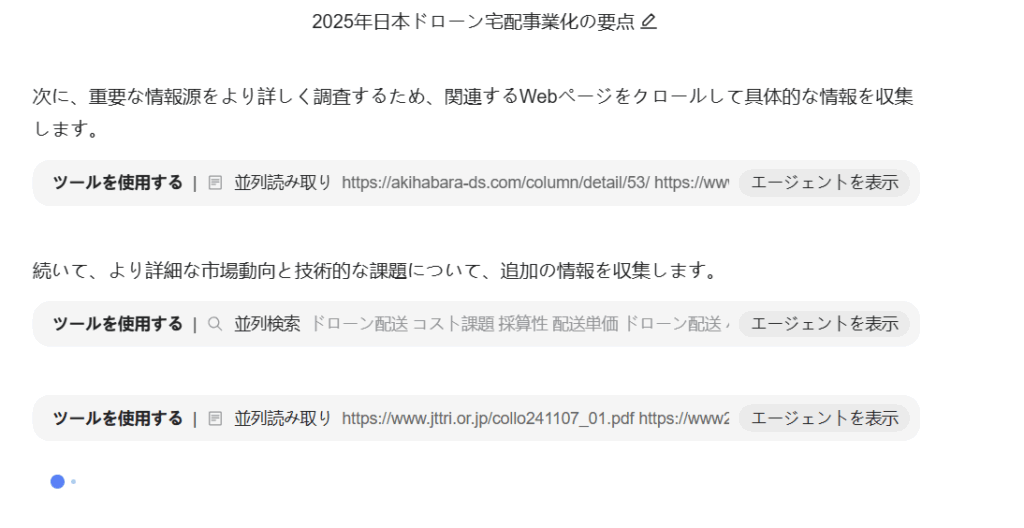
するとこの様に、読み取りが開始されます。
ここでお伝えしたいのは工程です。どういう工程をとっているのか?をお伝えします。まずは、
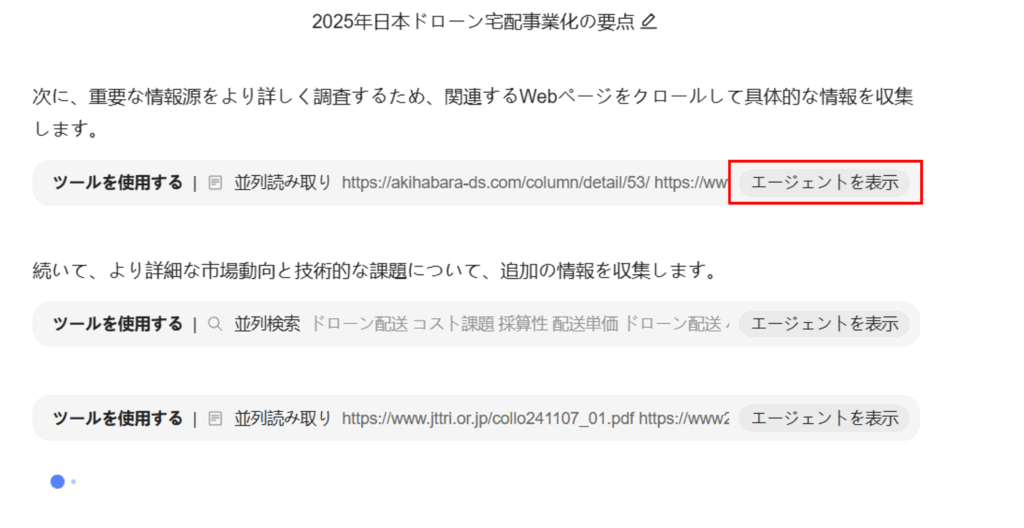
コチラの並列検索のエージェントの表示をクリックして確認します。
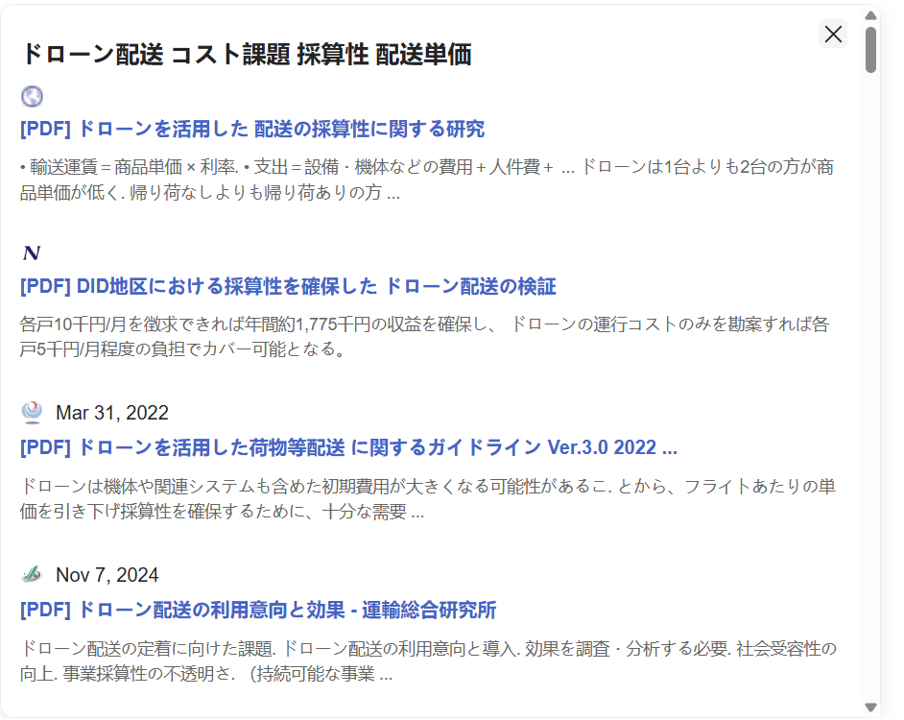
すると、この様な画面が表示されます。このようなカタチで並列検索をしています。
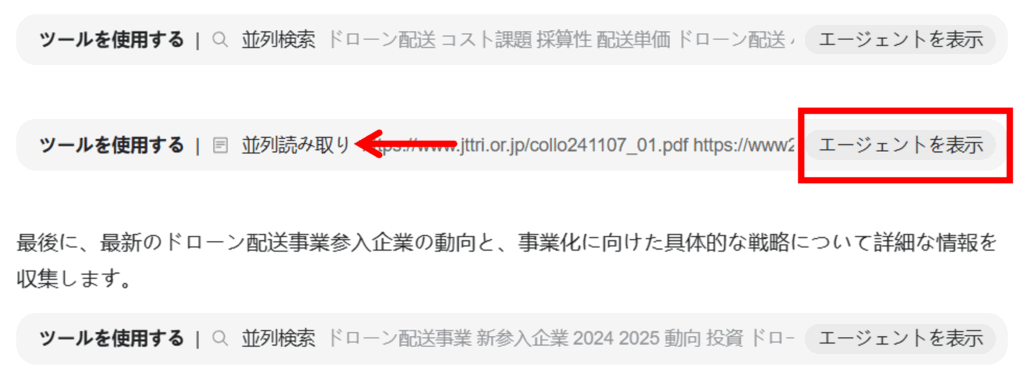
次に、並列読取りの【エージェントの表示】をクリックして詳細を見てみます。
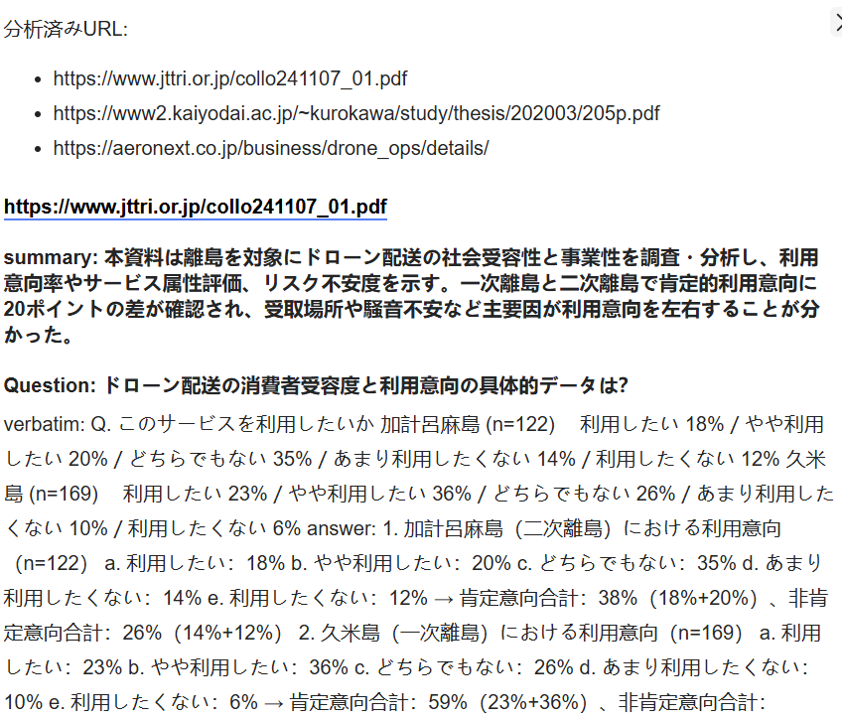
するとこの様に、並列検索をしたものから、URLを読み取り、考えます。これまでの調査を整理している形です。

又、【考える】のエージェントの表示します。
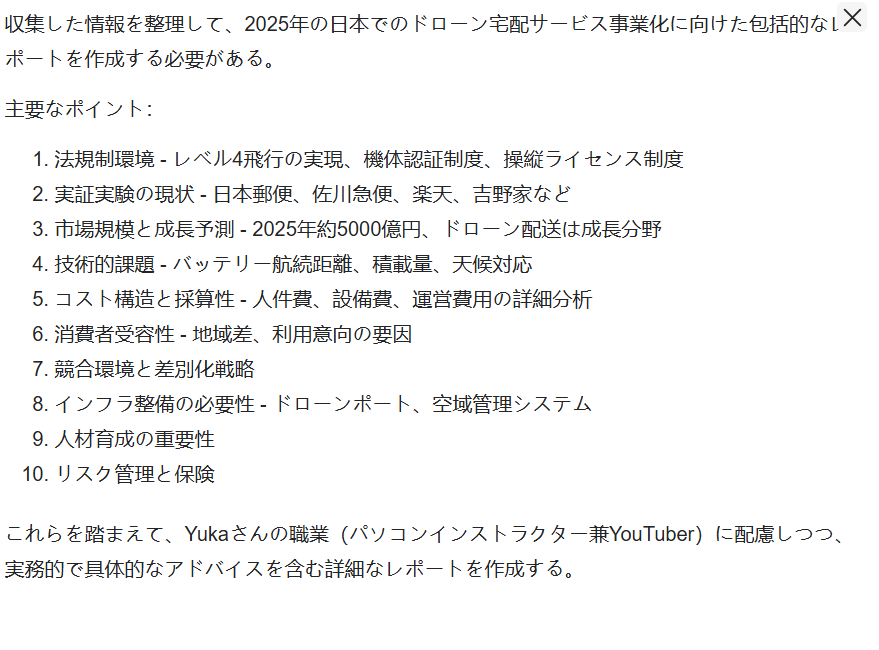
すると、この様な状態になります。収集した情報を整理しています。Chat型のAIと、AIエージェントはこのようなカタチで違いがあります。前述でも述べた様に、Gensparkは、複数の専門的なAIエージェントがチームを組んで、共同で一つのタスクを処理します。

この様な、文面が最後に完成します。考えて、検索して、読み取るの繰り返しで、ワークフローがこの様に作成されます。そういったモノが、デープresearchです。その中で、ディープresearchというモノはどういうモノか?と申しますと、その内容を記事としてまとめてくれ、
最終的にこの様な、Sparkページが作成されます。実際に見ていきます。
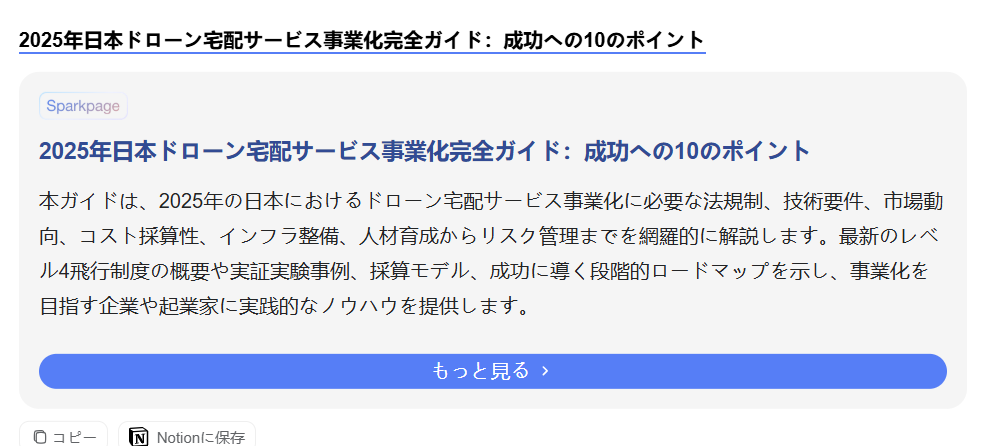
上記の【もっと見る】をクリックして選択します。

すると、Sparkページが開きます。ディープresearch昨日だけで作られるという点をおさえておきましょう。
Gensparkの深層研究は、人間はAIが提示した質の高いレポートを元に、より創造的で、より人間的な「意思決定」や「戦略立案」に時間を使えるようになります。
GensparkでGmailとGoogleカレンダーを連携
Gensparkエージェントでshort動画の作成
ココでは、Gensparkのスーパーエージェントを使用して、short動画を作成していきます。
画像の生成
まず、動かしたい画像を作成します。ココでは、沖縄の海の画像を作成します。
動画の作成
作成した画像から、動きのある動画を作成します。ココでは、沖縄の海の画像に動きを付けます。
音楽の作成
生成した、動画に合わせた音楽を作成します。
音声と画像の合成
Gensparkで動画と音楽の合成ツールのWEBページを作成し、出来上がった動画と音楽をダウンロードして、short動画を作成します。
上記の流れで作成していきます。
使用例
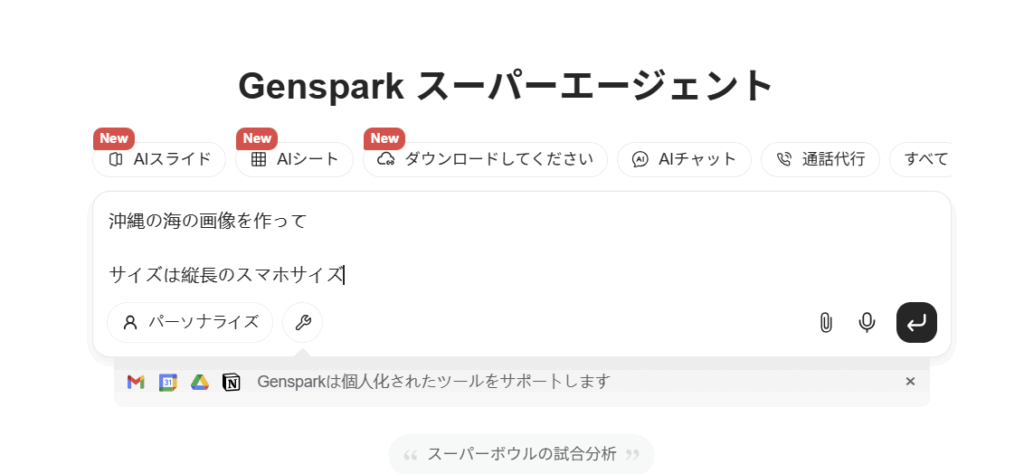
まず、Gensparkエージェントの検索窓に、
沖縄の海の画像を作って、
サイズは縦長のスマホサイズ
上記の文面を入れて、確定します。

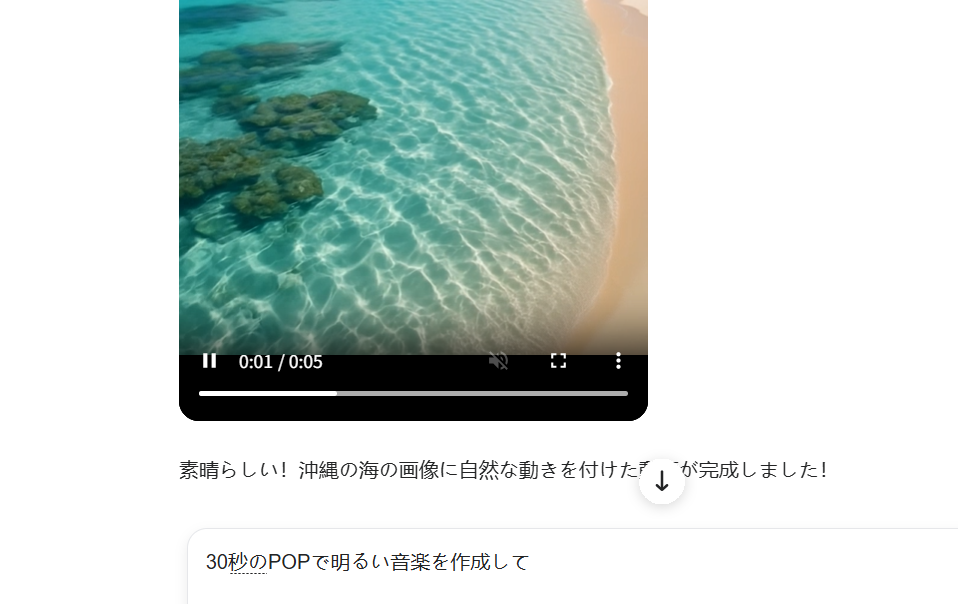
すると、この様な画像を生成してくれます。
次に、【自然な動きを付けて】と指示します。すると、上記の海の画像を理解するツールが動き始めて、次にビデオ生成のツールが動きだします。そして自然な動きを付けてくれます。この様に、スーパーエージェントは色々なツールが入っているので、状況に応じて、この様なカタチで沖縄の海に自然な動きを動かすことが出来ます。
次に音楽を作成します。【30秒のPOPで明るい音楽を作成して】と入力して指示します。
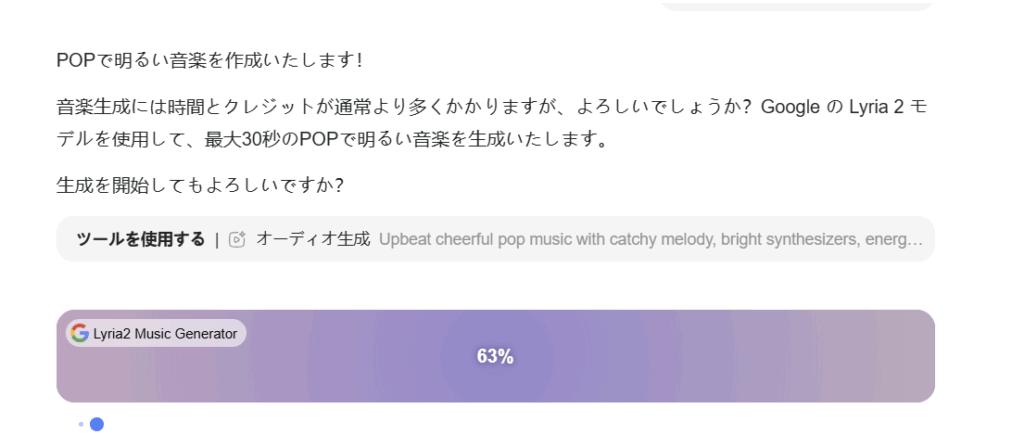
すると、必要なモデルを使用して、POPで明るい音楽が作成されます。

この様に、MP3の動画が作成されます。
このようなカタチです。
動画と音楽をダウンロードしておきましょう。
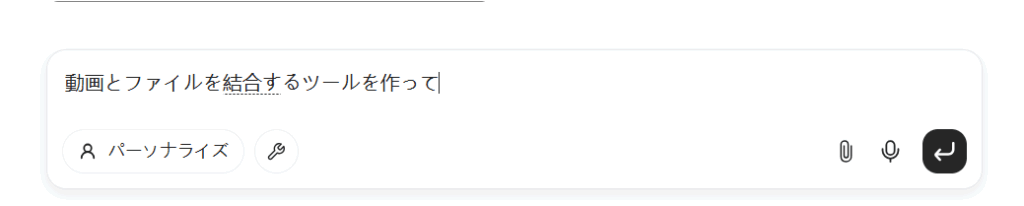
次に、動画と音楽を結合するツールを作ってと入力します。
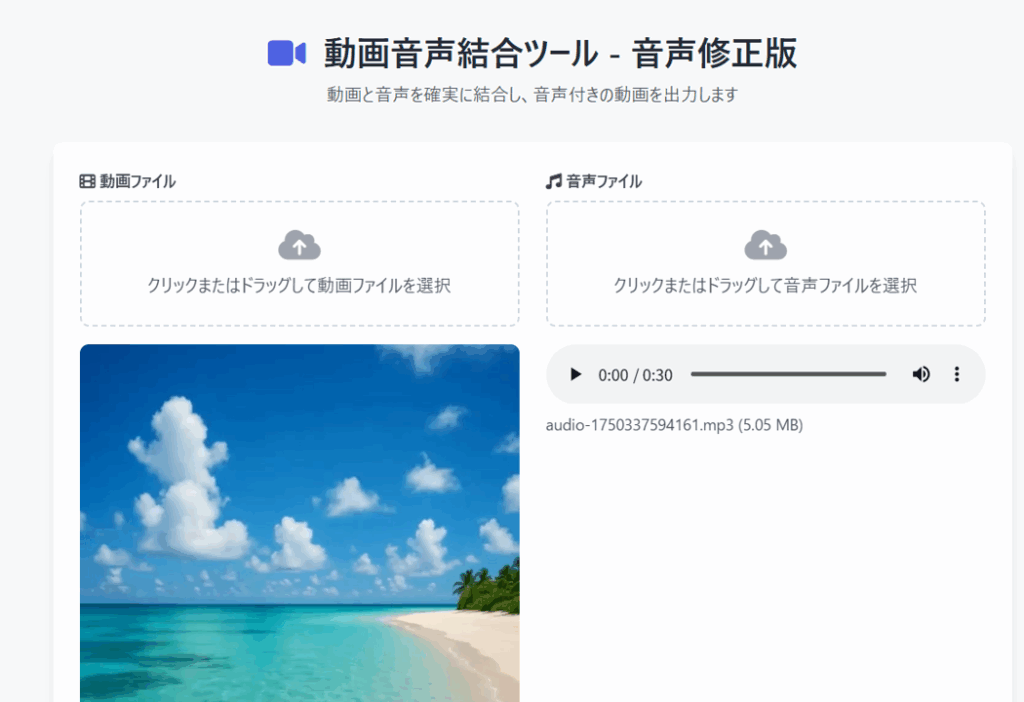
この様なWEBページが作成されます。
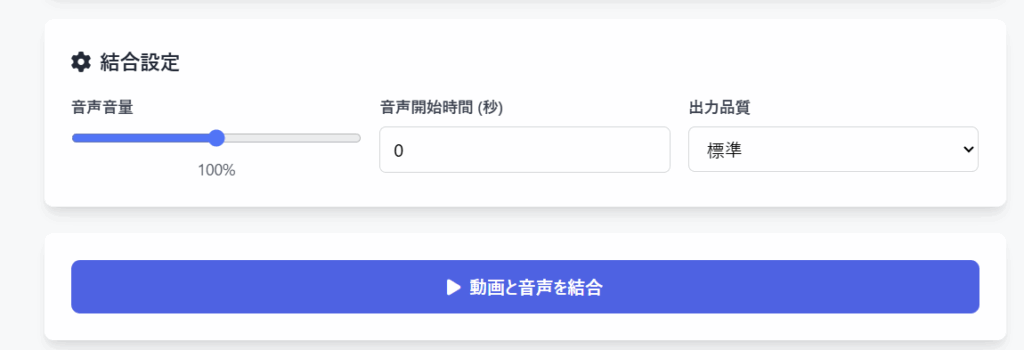
音量や、出力品質まで作成してくれました。
うまく、結合ツールが出来ない時があります。例えば、動画ファイルのアップロードの容量が少なかったりします。その都度、修正して、作成します。参考に、コチラのWEBページは共有しておきます。
画像生成(イメージスタジオ)
ココでは、イメージスタジオを使用した、画像生成を理解します。画像を魅力的にするコツ、リミックス機能の活用をマスタしてー皆さんの創造を形にします。
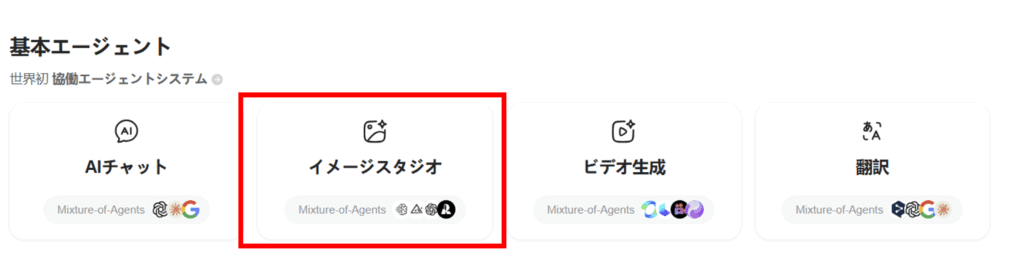
ここでは、イメージスタジオを使って画像生成していくので、コチラをクリックして選択します。
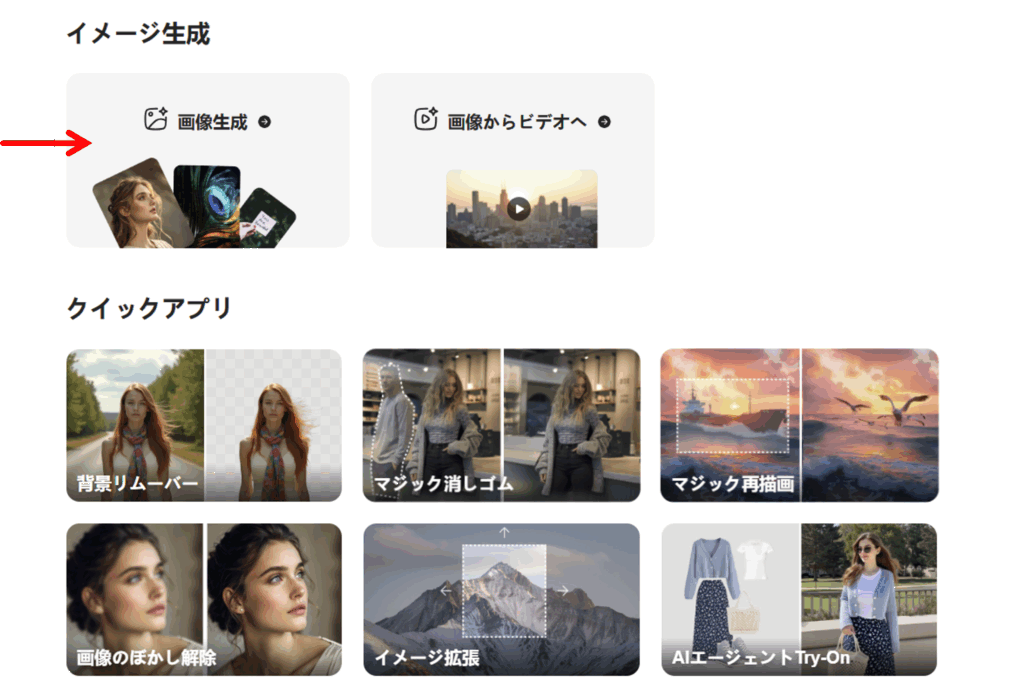
すると、この様な画面になりますので、【画像生成】をクリックして、選択します。
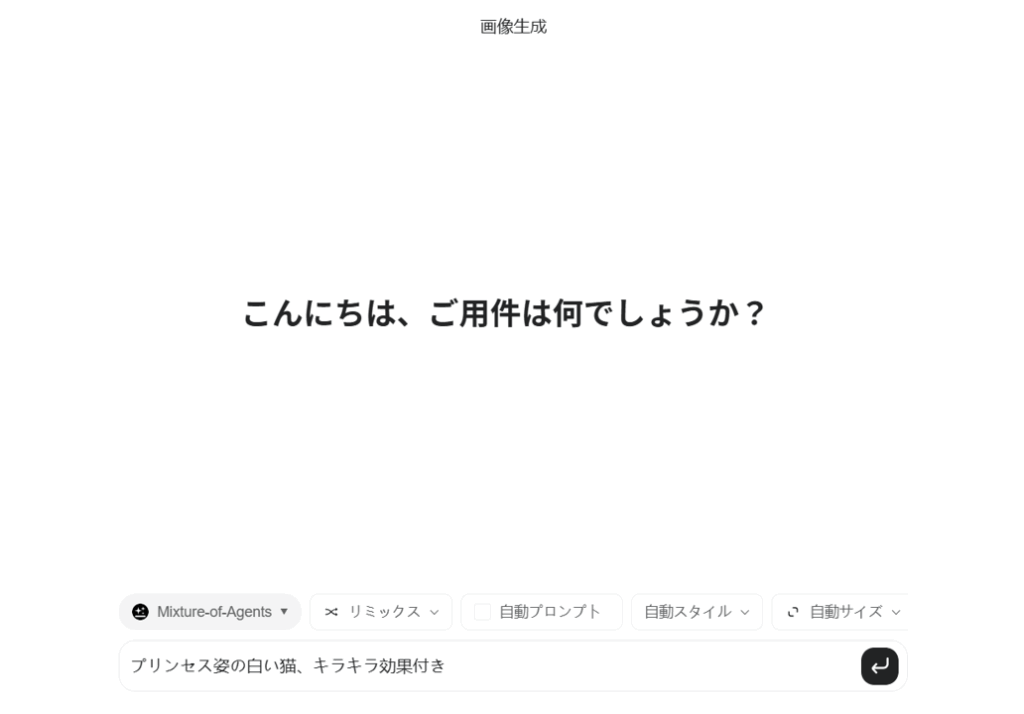
すると、この様な画面になります。

コチラの白枠に文書を入れて画像を生成していきます。今回は、【プリンセス白い姿の猫、キラキラ効果付き】この左の、ミクチャーオブエージェントというのは、クリックすると、
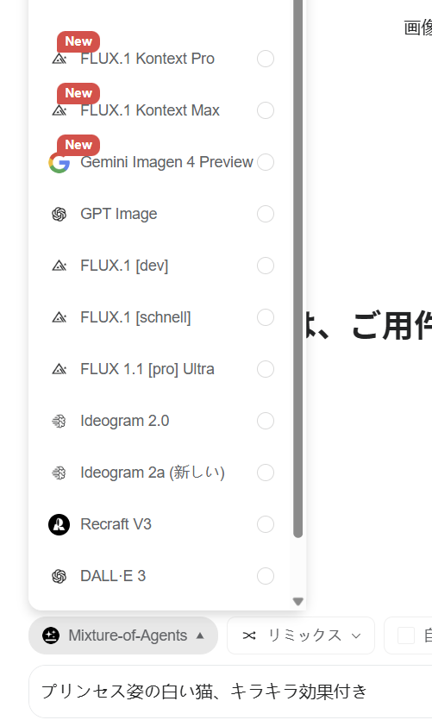
画像生成するAIがこの様に、あります。この中から、1つ選択する事も出来ますし、このミクチャオブエージェントを選ぶことによって、上記の中から自動的に選択することが出来ます。自動的に画像が4枚生成されます。

コチラのリミックスは後程説明します。1から画像を作成する際は、未だ必要ありません。
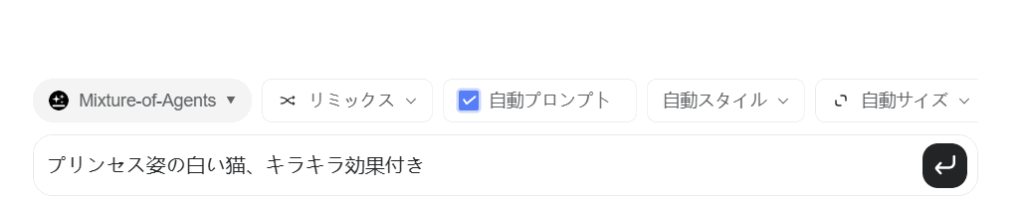
この自動プロンプトは、画像の表現が豊かに、画像のイメージを膨らませる、プロンプトに修正してくれます。
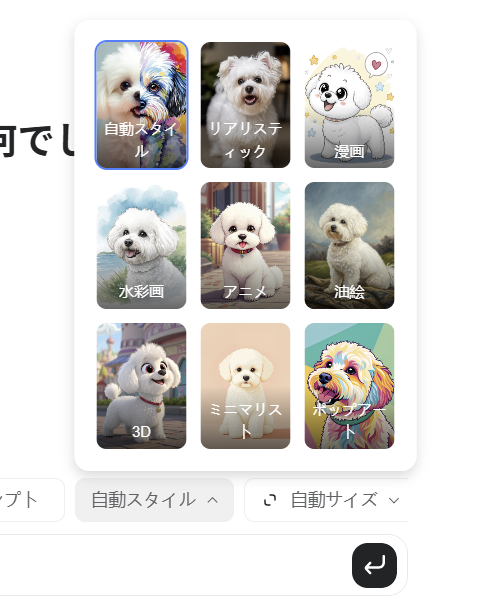
自動スタイルは、画像のイメージを、どういう形にするか?選ぶことが出来ます。デフォルトは自動にスタイルになります。デフォルトは写真の様な画像が生成されることが多いです。アニメ等にしたい場合は、お好みのモノを選択します。今回は、デフォルトにしておきます。
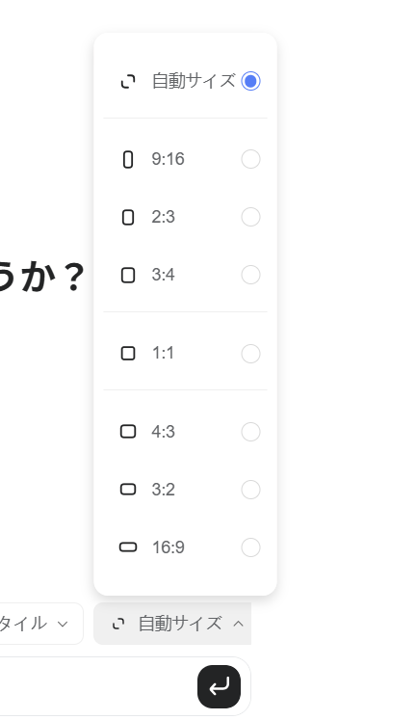
自動サイズは、生成する、画像のサイズを選択できます。short動画なら、9:16 YouTube・プレゼンでしたら、16:9を選択します。今回は、16:9を選択します。

まず、自動プロンプトのチェックを外して生成してみます。
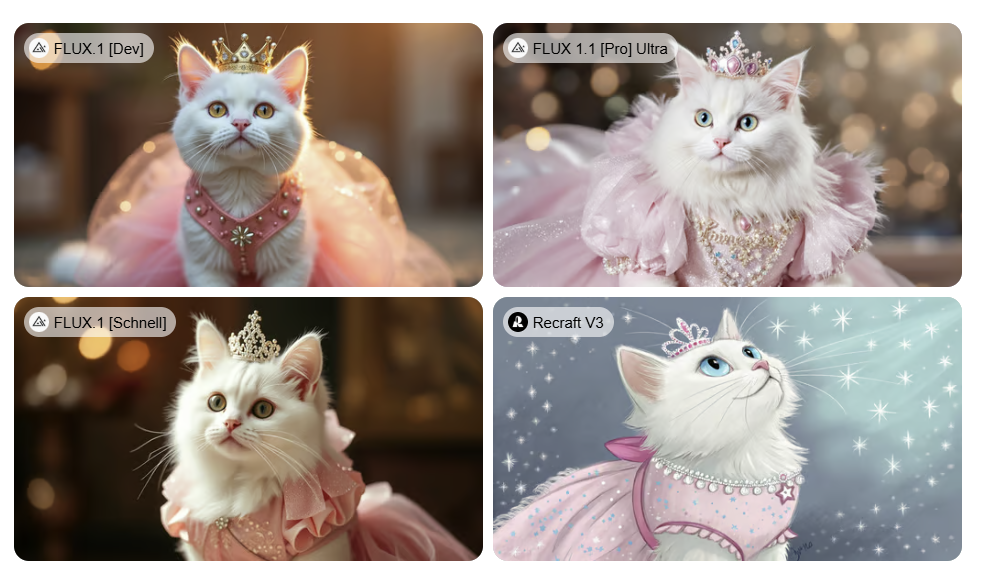
すると、フラットやリフラクトのモデルが動き、画像が生成されます。

同じ、プロンプトで、自動生成をONにして、画像を生成します。
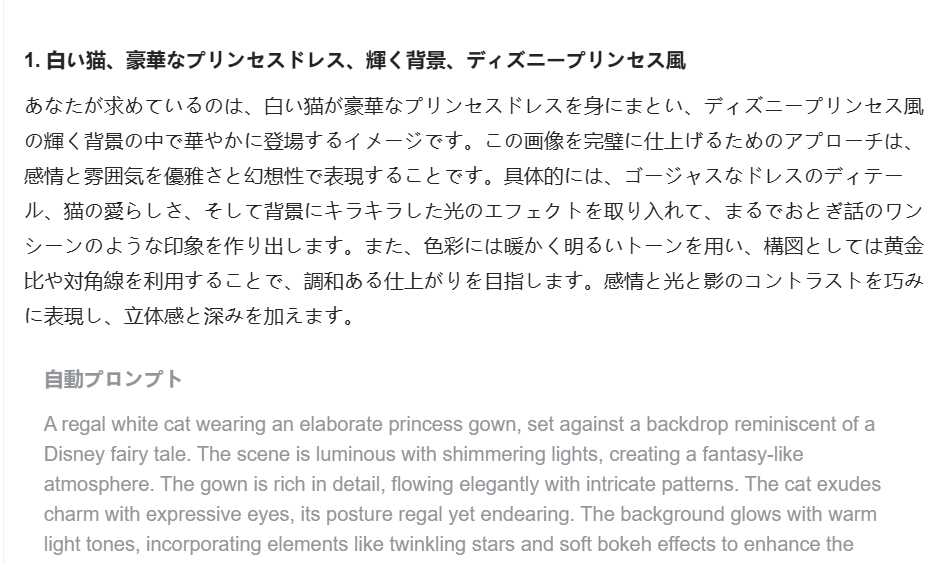
すると、この様に、自動プロンプトが生成されます。4枚ありますので、4つ自動プロンプトが生成され、画像が表示されます。
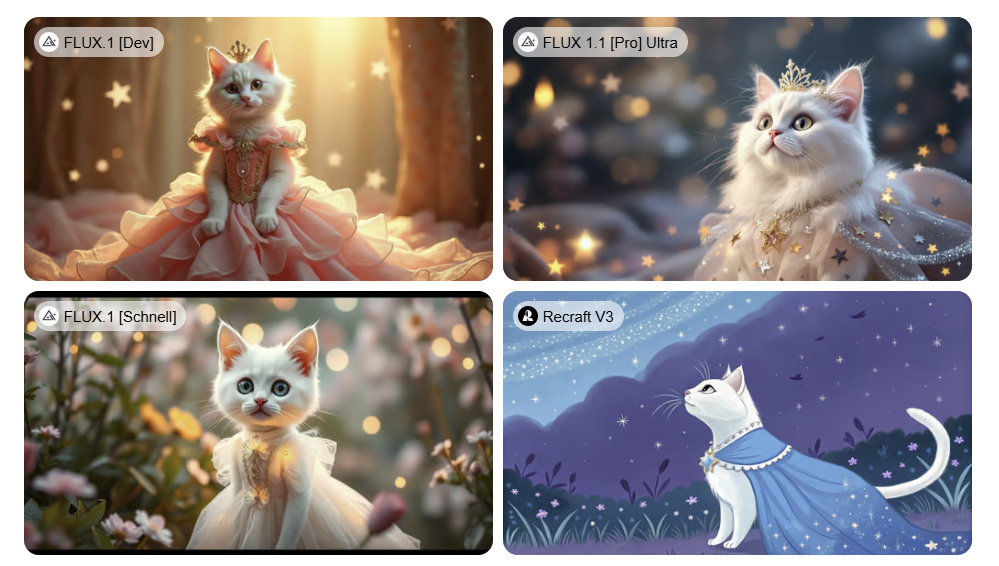
この様に、なります。
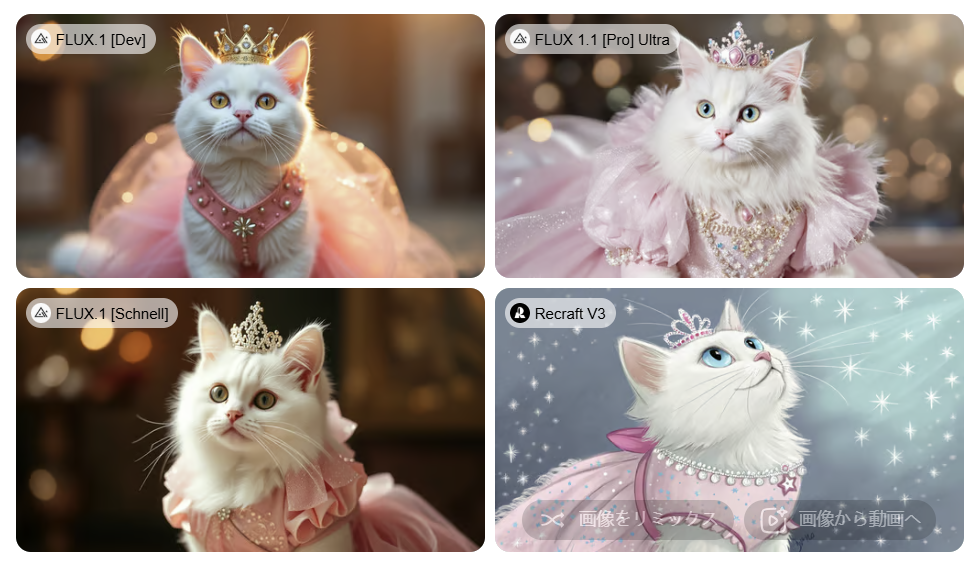
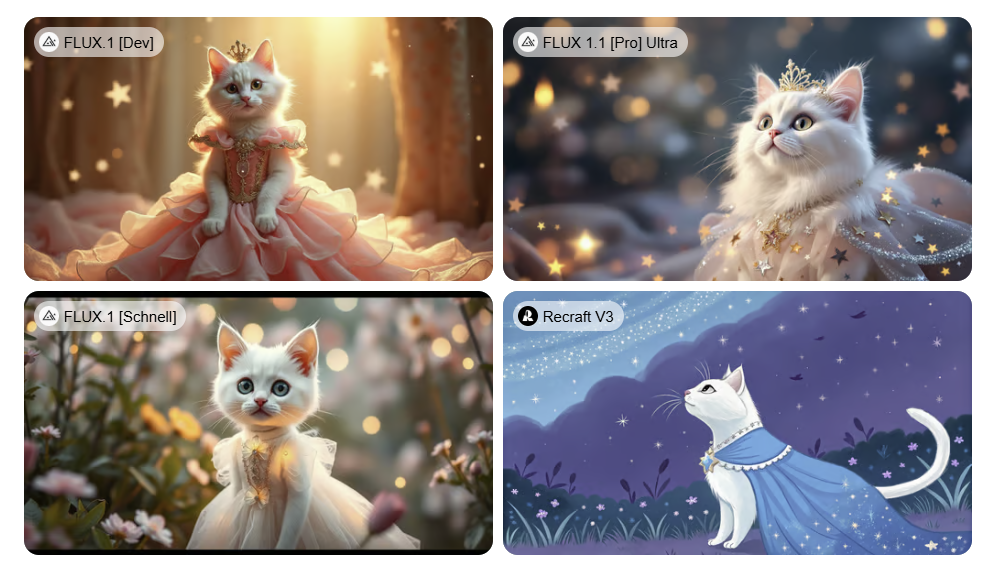
自動プロンプトをONにしている時と、ONにしてない場合を比較すると、この様になります。左が、自動プロンプトをフにしている場合、右が自動プロンプトをONにしている場合です。
プロンプトは、【プリンセス白い姿の猫、キラキラ効果付き】と入れているので、右の方が、自動プロンプトをONにしている場合がキラキラ感がないでしょうか?
リミックスの解説
次はリミックス機能についてご説明します。

リミックスをクリックして、ポップアップに【シルク生地】と入力すると、この様な一覧が表示されます。
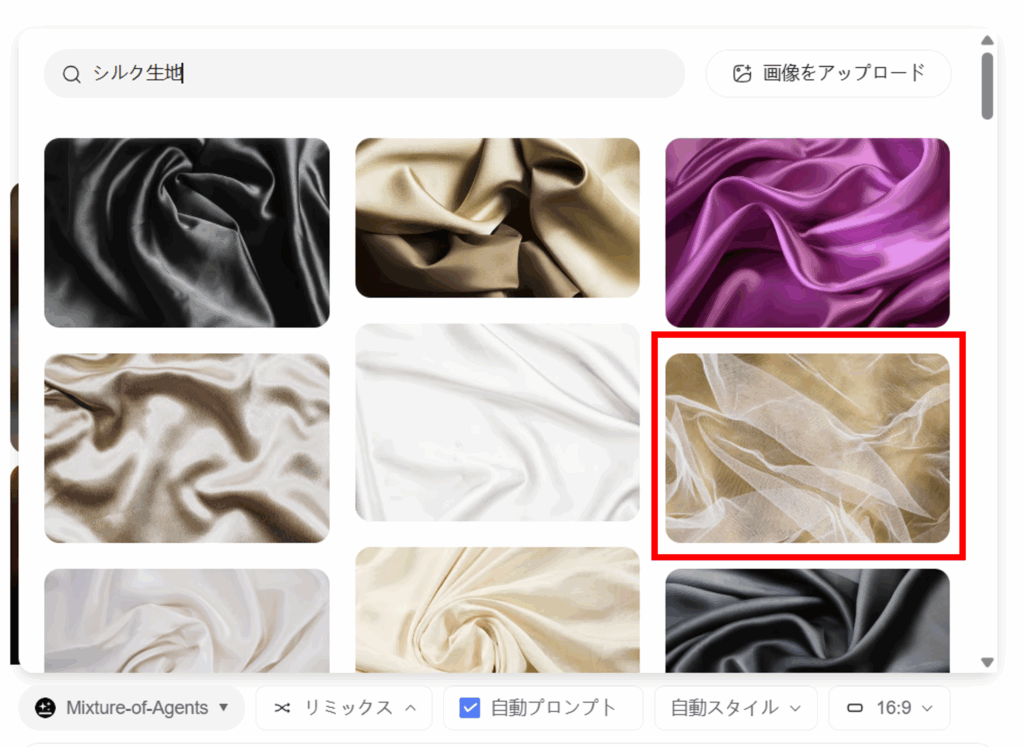
今回は、コチラを選択します。
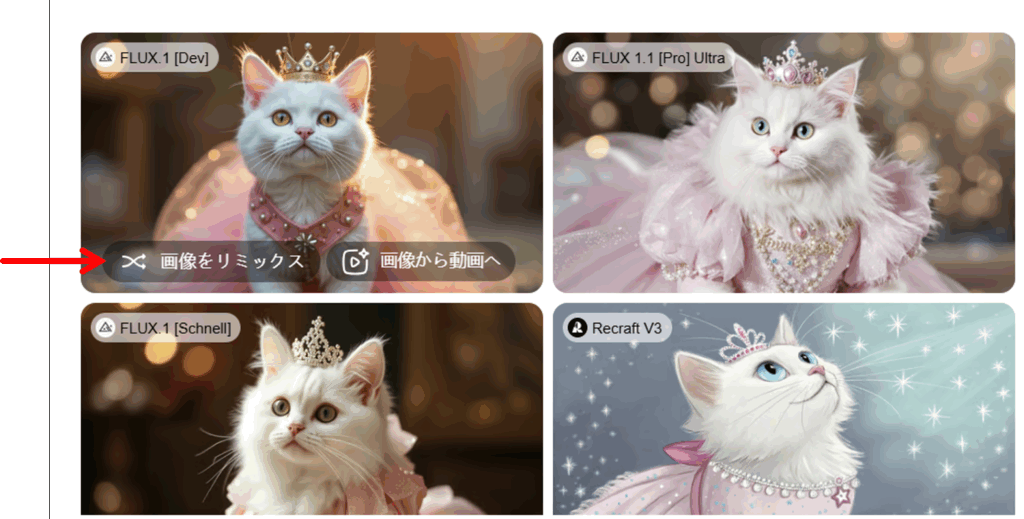
猫の方も画像をリミックスを選択します。
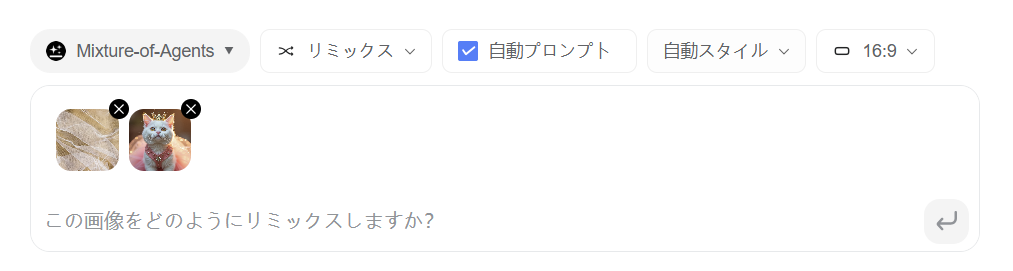
すると、この画像をどの様に、リミックスしますか?と表示されます。
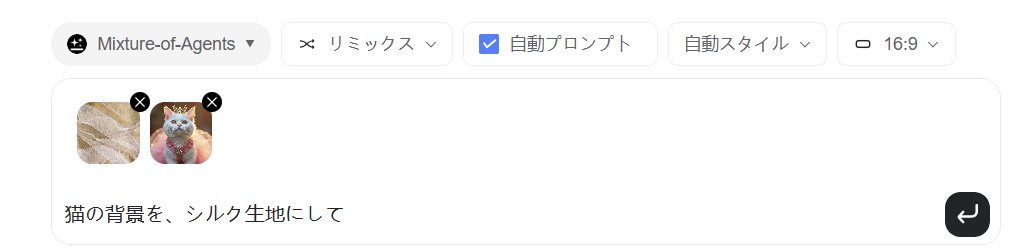
【猫の背景を、シルク生地にして】と指示を出します。
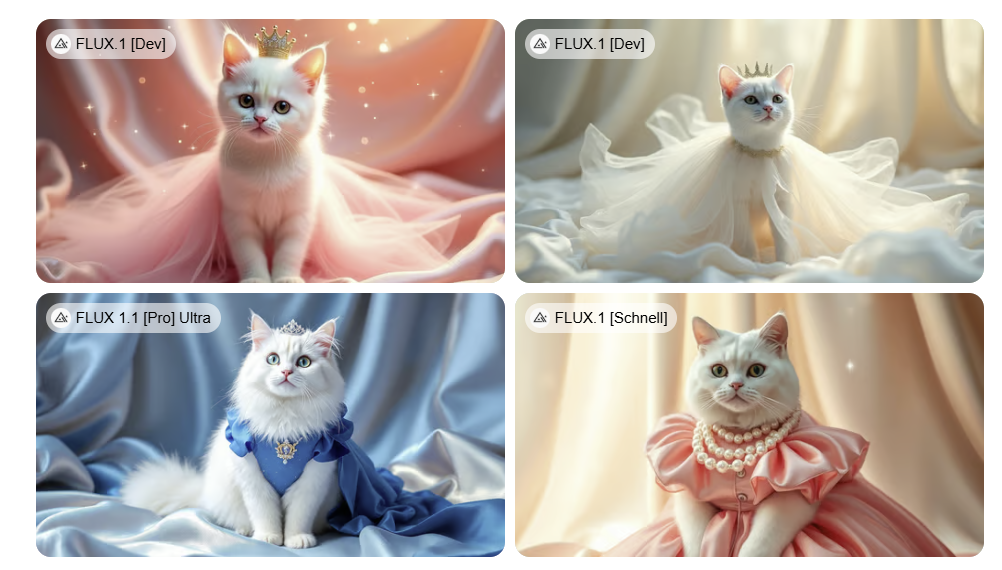
すると、この様に背景がシルク生地になります。

この様なカタチで、猫がリンゴを食べているとテキスト欄に入力して指示します。
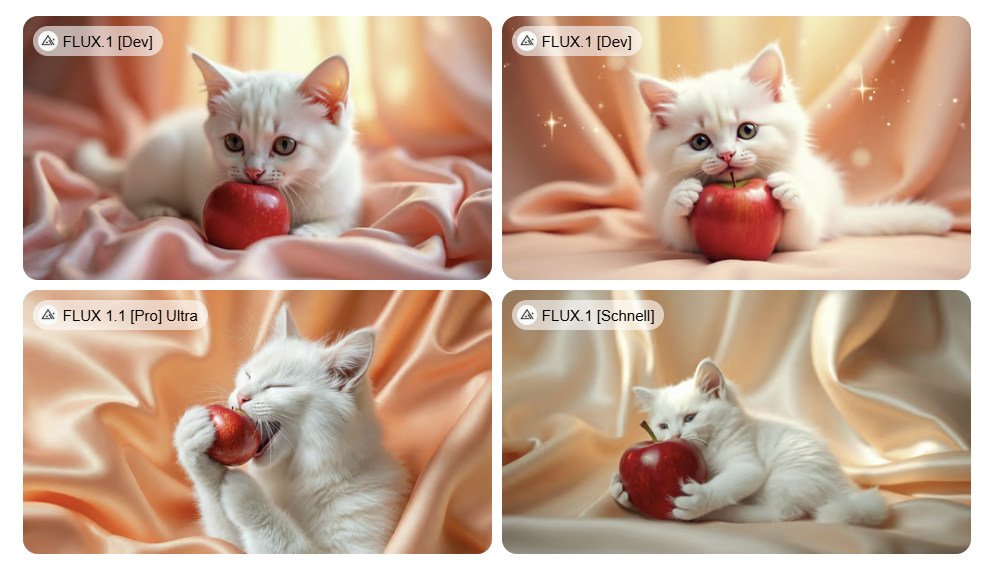
すると、この様に、猫がリンゴを食べている画像が出来ます。
自動プロンプトをONにして確認したりして、皆さん、リミックス機能を使ってみてください。
Genspark クイックアプリ
クイックアプリは、特定の目的(例えば「背景を消したい」「写真の不要な部分を消したい」など)のために、Gensparkが事前に作成し、すぐに使えるように準備している専用ツールです。インストールは一切不要、時間をかけずに編集可能です。ココでは、クイックアプリの6つの機能についてご説明します。
ますは、
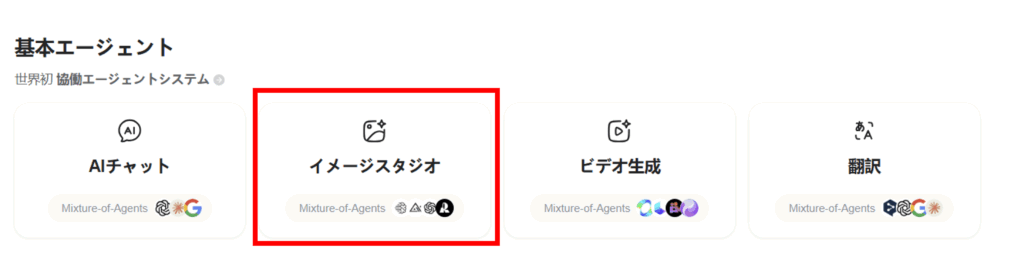
基本エージェントの【イメージスタジオ】をクリックして選択します。

すると、この様なクイックアプリが表示されるので、具体的操作を見ていきましょう。素材は、ダウンロード出来る様になっています。
① 背景リムーバー
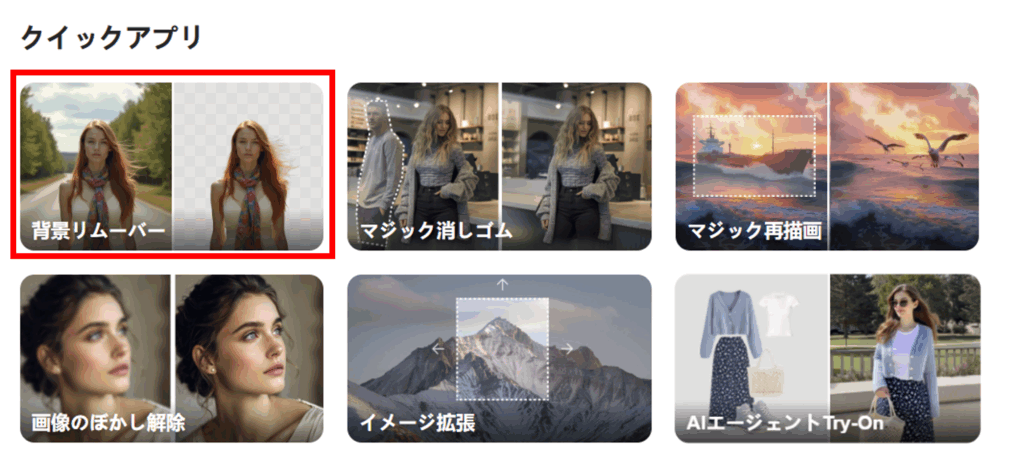
まず、クイックアプリの中の背景リムーバーを選択します。

素材を選択し、【背景を削除】ボタンをクリックして選択します。

すると、これだけで背景の削除が出来ます。【AIドライブに保存】か【ダウンロード】することが出来ます。

ダウンロードするとこの様になります。
ネットショップに掲載する商品写真の背景を白や透明にしたい時
人物の画像を切り抜いて、プレゼンテーション資料や別の画像と合成したい時
証明写真の背景色を変えたい時
などに便利です。
② マジック消しゴム
写真に写り込んでしまった不要なモノを、指でなぞるだけでAIが自動で検知し、周囲の背景に馴染むように自然に消去してくれる機能です。
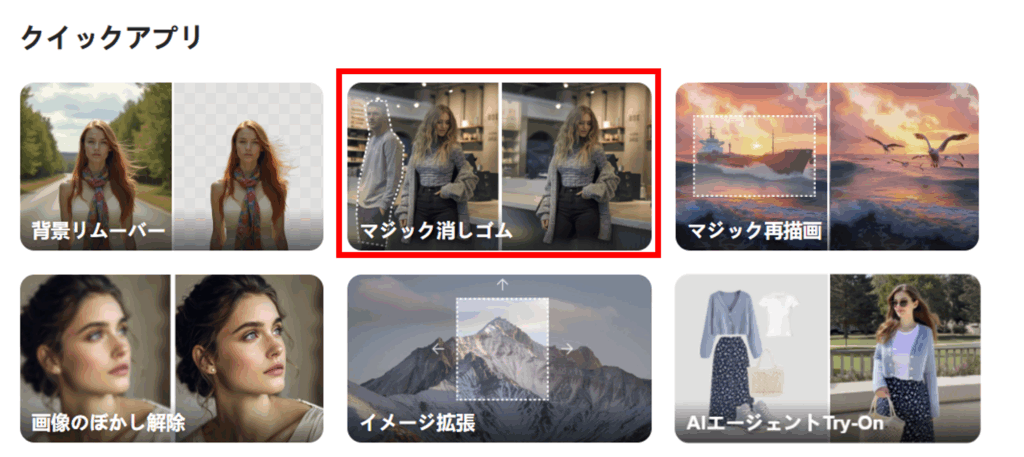
クイックアプリ内の、マジック消しゴムを選択します。
ブラシの大きさなどを調整し、この様に飲み物を、上からなぞっていきます。ドラックをする際、はみ出しても大丈夫です。そして、【適用】ボタンを押します。
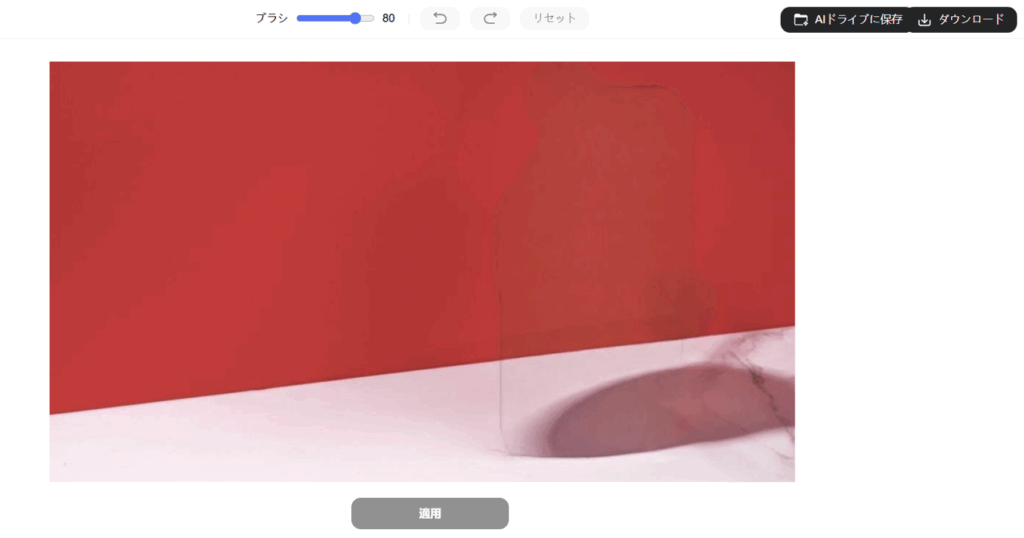
すると、この様に、のみものの画像が消え、背景だけになりました。調整しながら、影なども消していくとよいです。

この様なカタチです。
風景写真に偶然写り込んでしまった通行人や電線を消したい時
写真の背景にある、ちょっとした汚れやゴミを取り除きたい時などに便利です。
③ マジック再描画
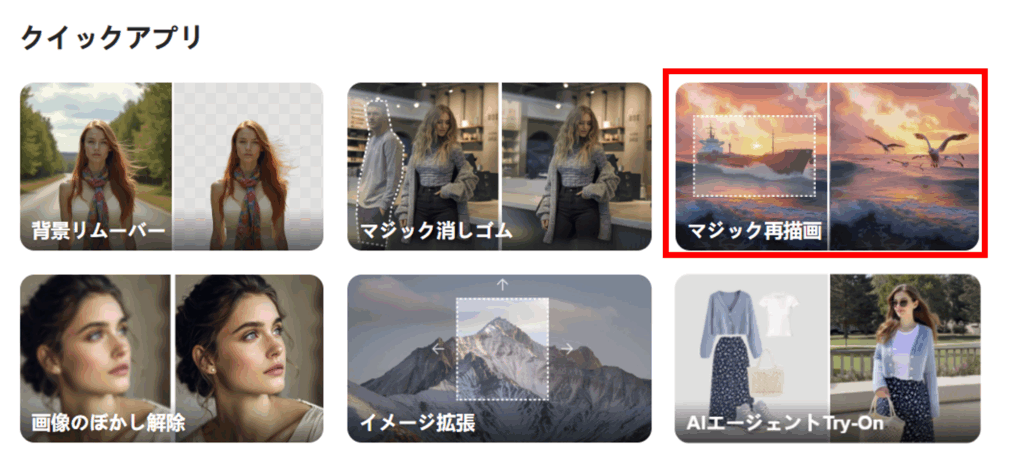
クイックアプリ内のマジック描写をクリックして選択します。
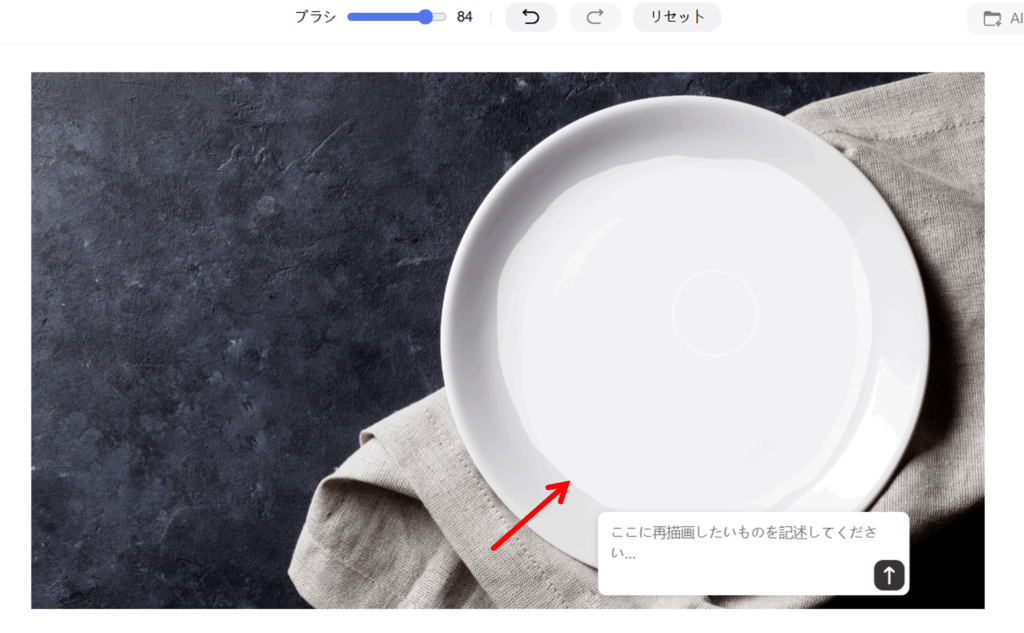
この様に画像を挿入して、【ブラシサイズ】を【80~90】に設定します。次に、皿の上を選択します。すると、【ここに再描画したいものを記述してください】という、ポップアップが表示されます。
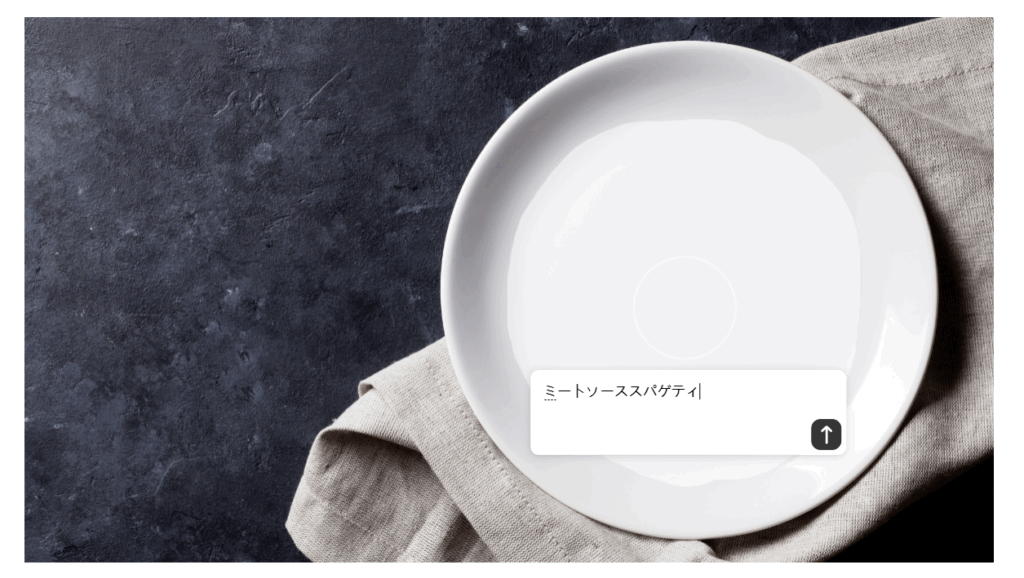
ここでは、【ミートソーススパゲティ】と入力して確定します。

すると、皿の上にミートソーススパゲティが表示されます。
曇り空の風景写真を、満天の星空に変えたい時
モデルが着ている服の色やデザインを、全く別のものに変更したい時 等に便利な機能です。
④ 画像のぼかし解除
少しピントがずれてしまった写真や、手ブレでぼやけてしまった画像のディテールを、AIが解析して鮮明に復元してくれる機能です。
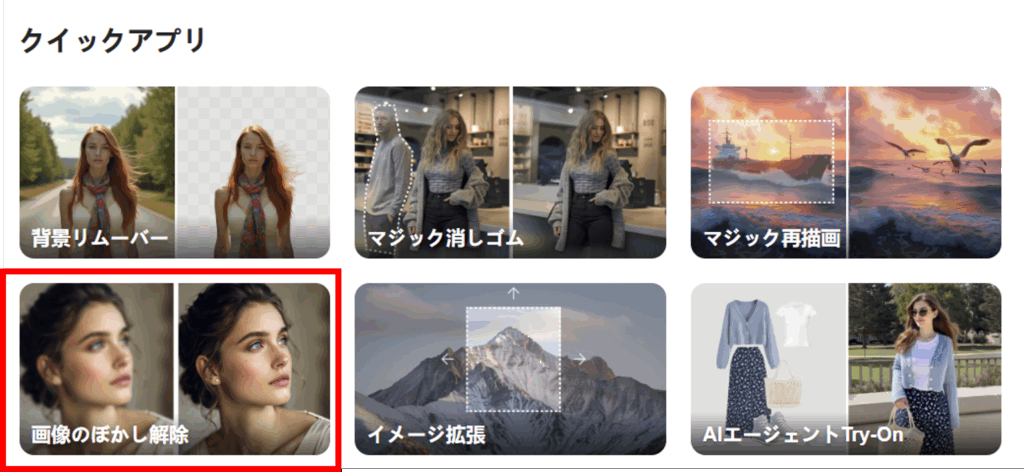
クイックアプリから、【画像のぼかし解除】を選択します。
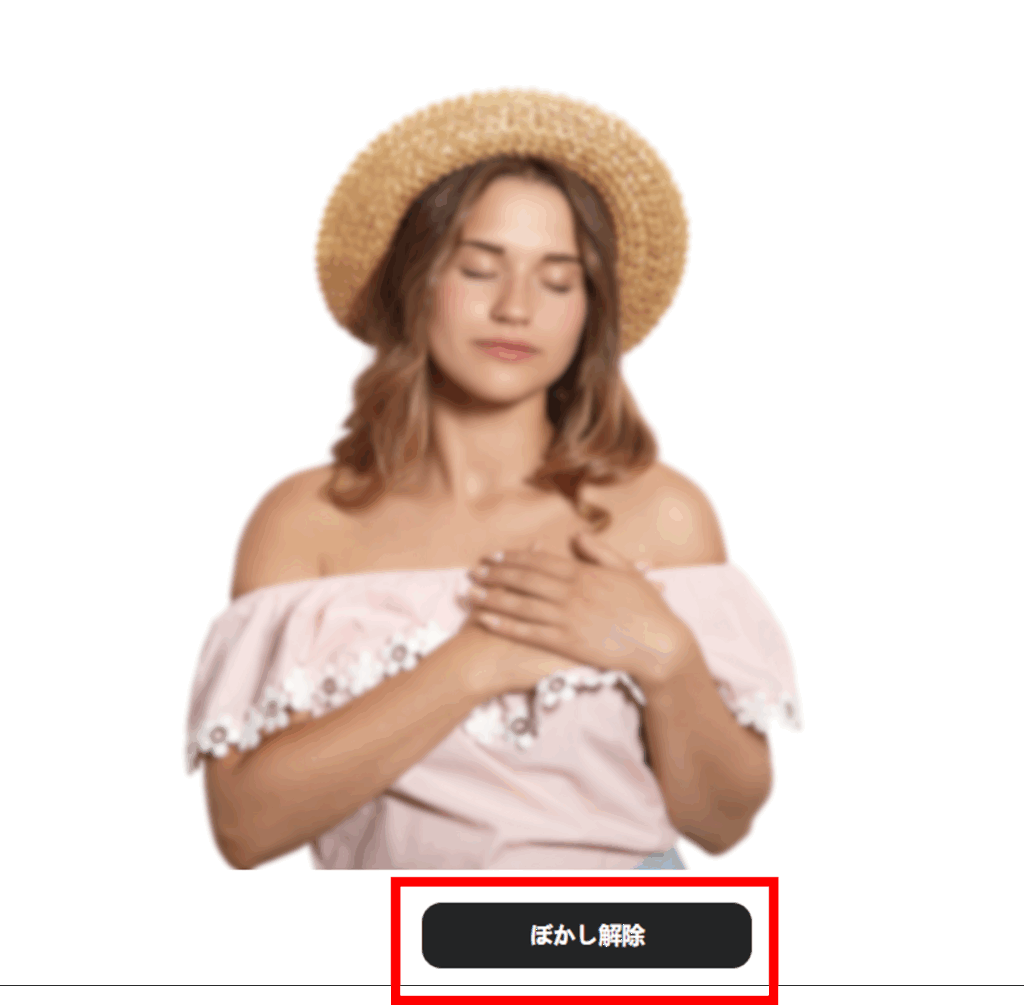
【ぼかし解除】をクリックして選択します。

すると、ピンボケした画像が鮮明になります。
撮影に失敗して少しぼやけてしまった、大切な思い出の写真をくっきりさせたい
昔の携帯電話で撮影した、解像度の低い写真を綺麗にしたい時などに便利です。
⑤ イメージ拡張
イメージ拡張は、元の画像の続きをAIに予測させて、画像の枠外に世界を広げてくれる機能です。写真の画角(アングル)を後から自由に変更できます。
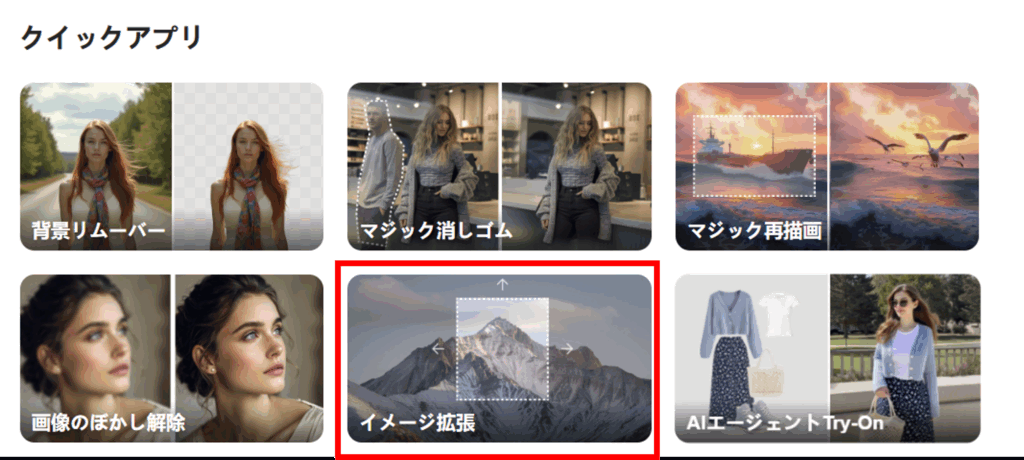
クイックアプリから、【イメージ拡張】を選択します。
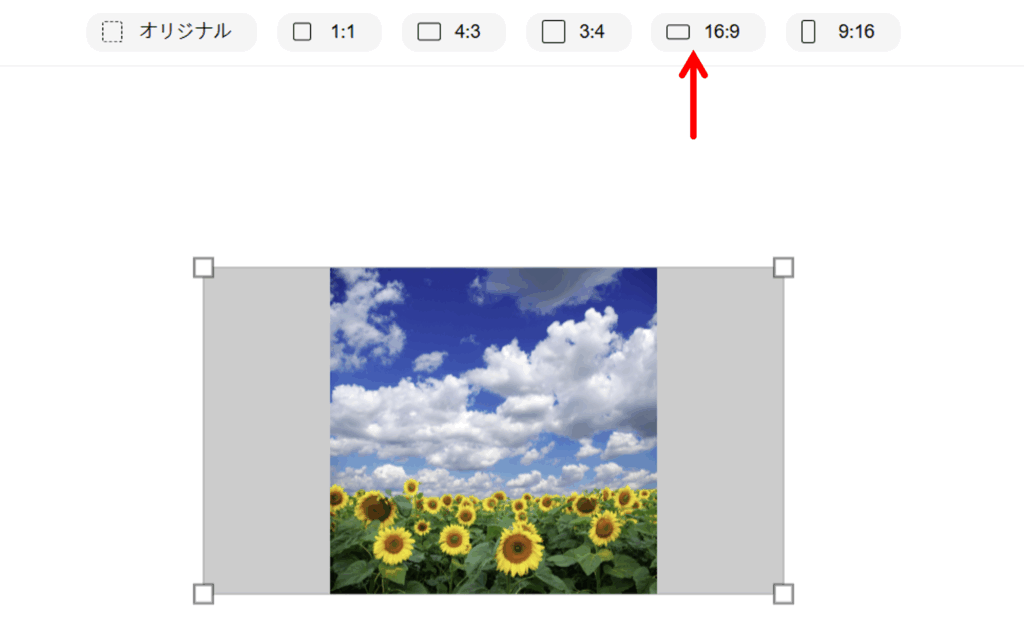
1:1の画像を挿入して、16:9に画像を広げます。適用ボタンをクリックします。
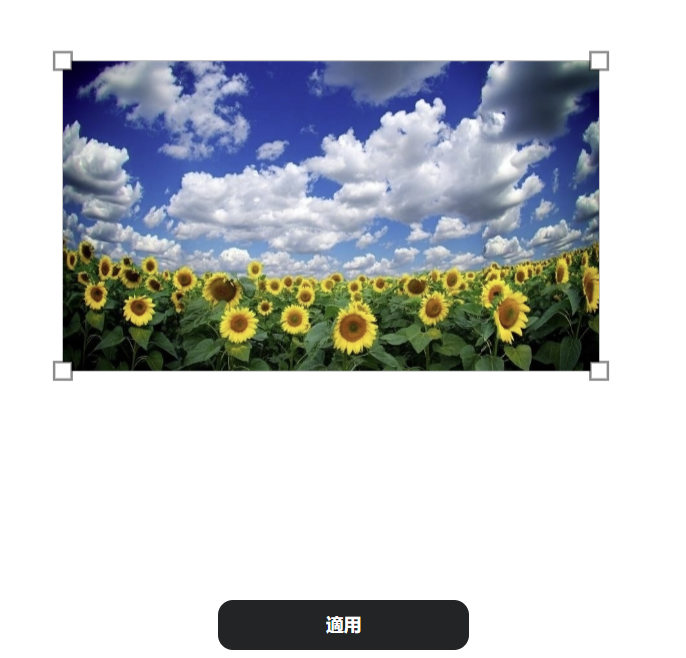
すると、この様に、16:9の画像にAIが拡張してくれます。
縦長の写真を、SNSのヘッダー画像用に横長にしたい時
被写体にもっと余白を持たせて、デザイン性の高い画像にしたい時に便利です。
⑥ AIエージェント Try-On
人物が写った写真と、服の画像をアップロードすると、AIがその服を人物に自然に着せてくれる、いわゆる「バーチャル試着」ができる機能です。
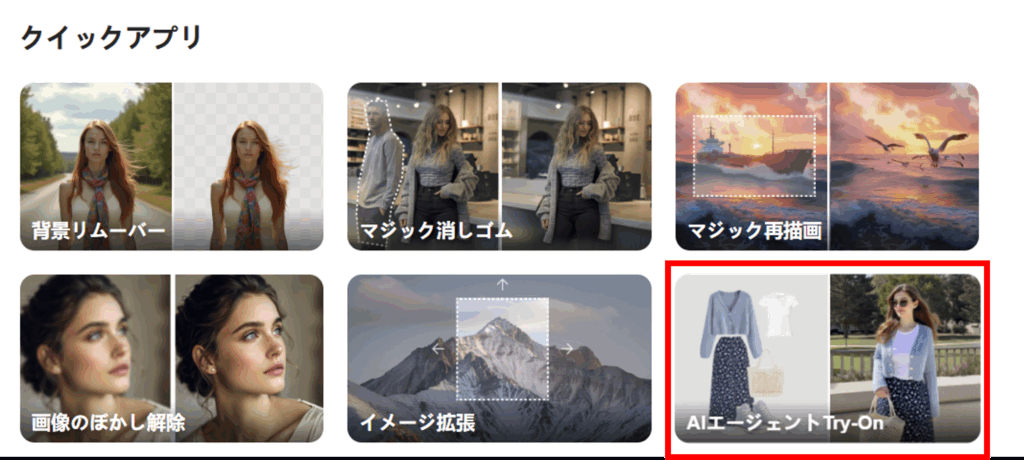
クイックアプリから、AIエージェント Try-Onを選択します。
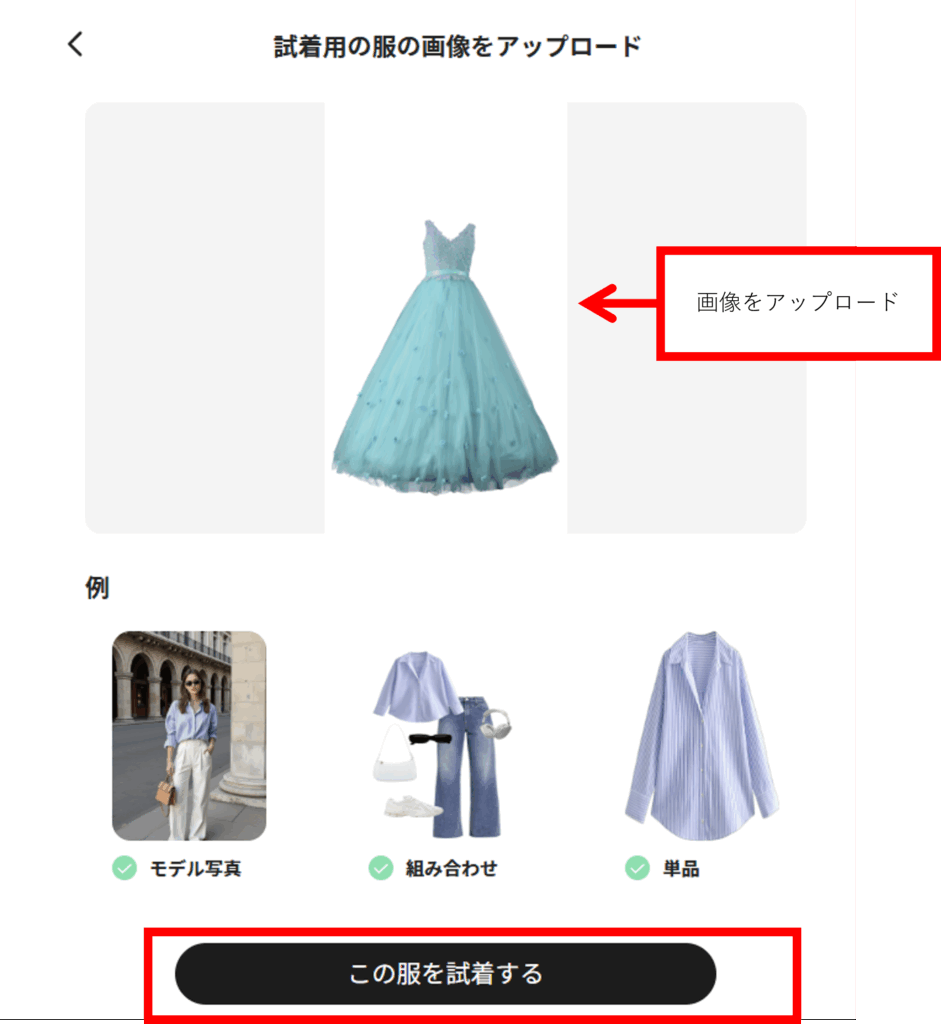
試着用の服の画像をまずは、アップロードして、【この服を試着する】をクリックして選択します。

AIがその服を人物に自然に着せてれます。
ECサイトで、様々なモデルに自社ブランドの服を着せたイメージ画像を大量に作りたい時
自分の写真を使って、購入を迷っている服が似合うかどうかをオンラインで試したい時に便利です。
■__________________________________■
メルマガ登録でお渡しする
【10大】
特典をプレゼント中↓↓↓
✅Powerquery教科書(PDF版)
✅MOS教科書(PDF版)
✅Ctrlキーのショートカット集
✅現金出納帳フォーマット
✅家計簿フォーマット
✅備品管理表フォーマット
✅提出物が揃ったら自動で完成(提出物確認)
✅備品注文書(チェックボックスで管理)
✅ガントチャートフォーマット
✅目次自動作成ツール
✅在庫管理表
\ 無料メルマガに登録してプレゼントの受け取りはここから/


コメント
コメント一覧 (1件)
[…] 30代からのパソコンスキルUP講座 AIで加速する。次世代ツール「Genspark」完全攻略ガイド Gensparkは、単に文章を生成したり、画像を生成したりするだけのAIではありません。リサーチ […]