
スピル機能を使用して動的なリストを生成する方法です。
配列数式に近い概念ですが配列数式よりも使い勝手がよくなり応用が利くようになっています。
ここでは、スピル機能を使用して3段階プルダウンリストを作成していきます。

スピルを使った3段階プルダウンリストを作成
スピルを使った、名簿表
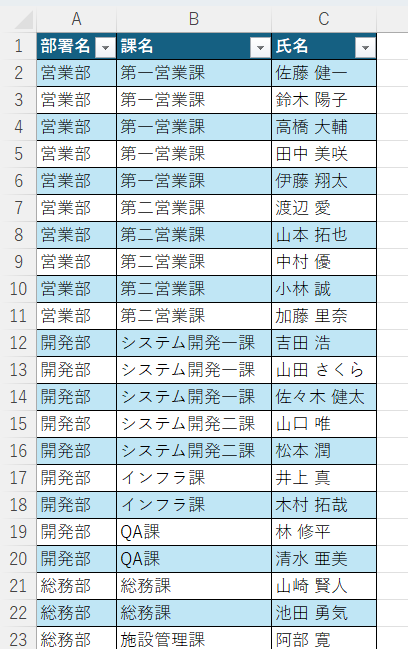
この様な名簿があります。
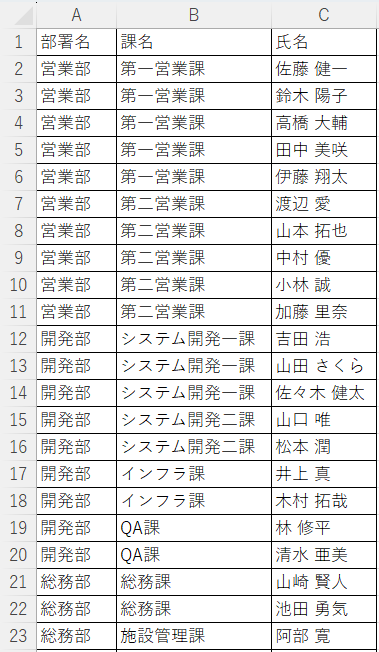
この名簿の中から抽出して、3段階プルダウンリストを作成します。
3段階プルダウンリストで作成する際に準備しておくこと
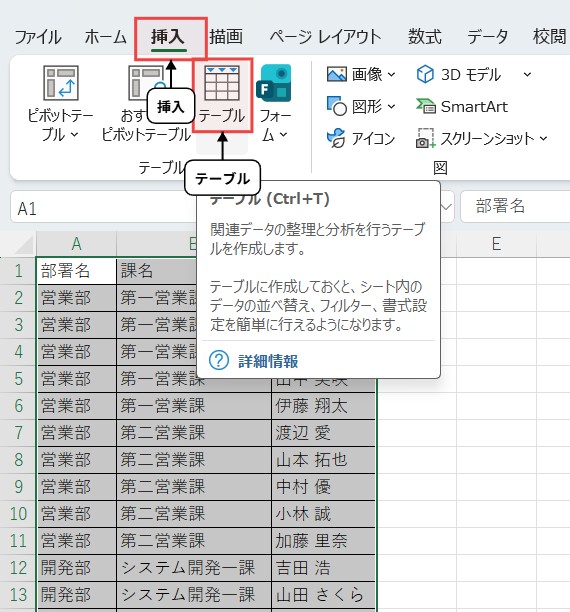
名簿の範囲を選択し、【挿入タブ】からテーブルをクリックして選択します。
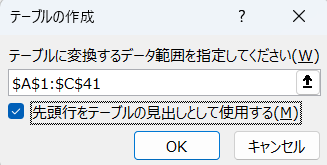
すると【テーブルの作成】ダイアルボックスが表示されます。※先頭行をテーブルの見出しとして使用するにチェックを入れて【OK】ボタンを押します。
名簿がテーブルとして作成出来ました。
部署名・課・氏名の表に名前を付ける
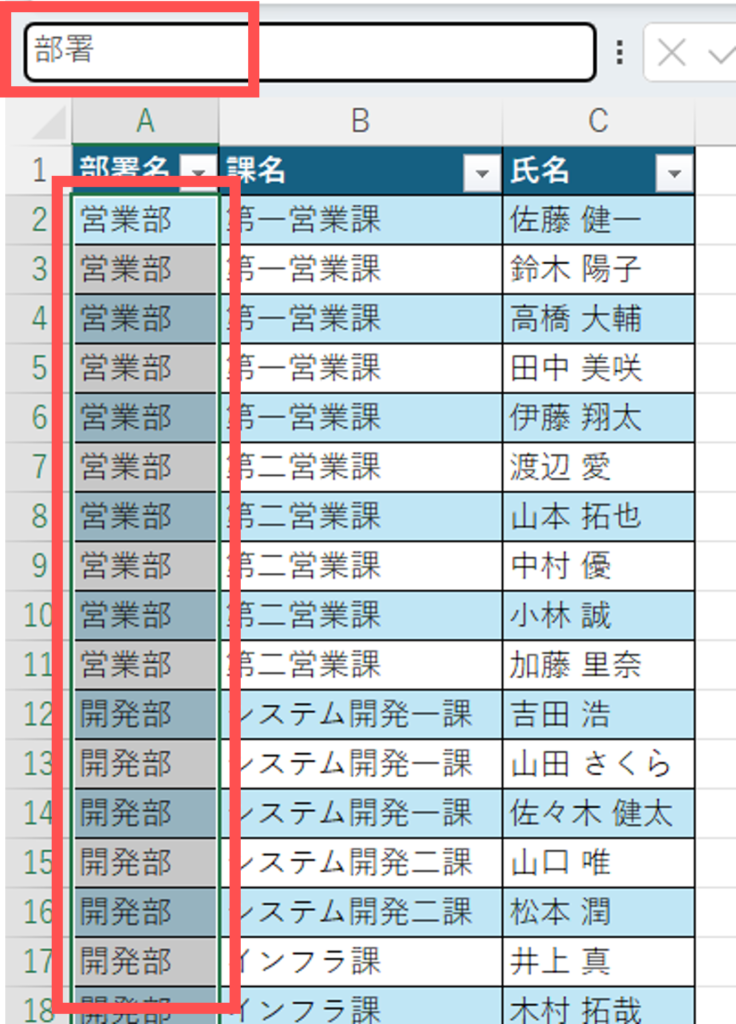
【部署】のデータを選択して、【名前ボックス】に【部署】と入力します。
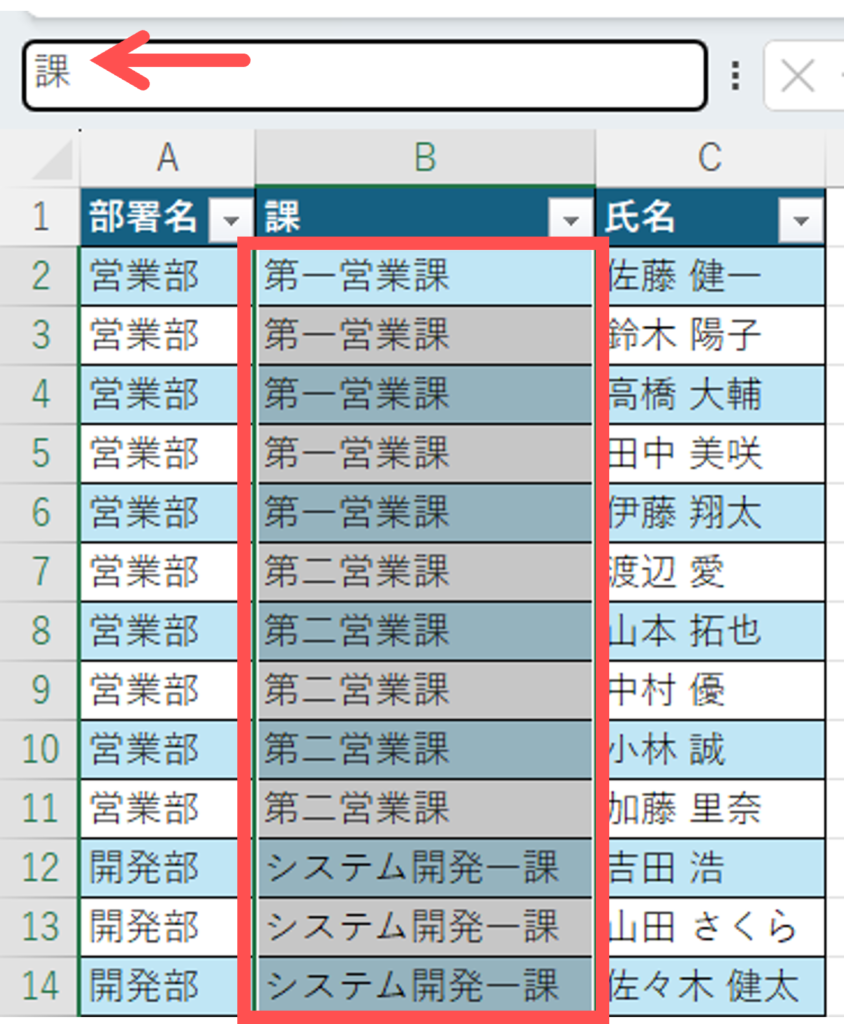
課の【データ】を選択して。名前ボックスに課と入力します。
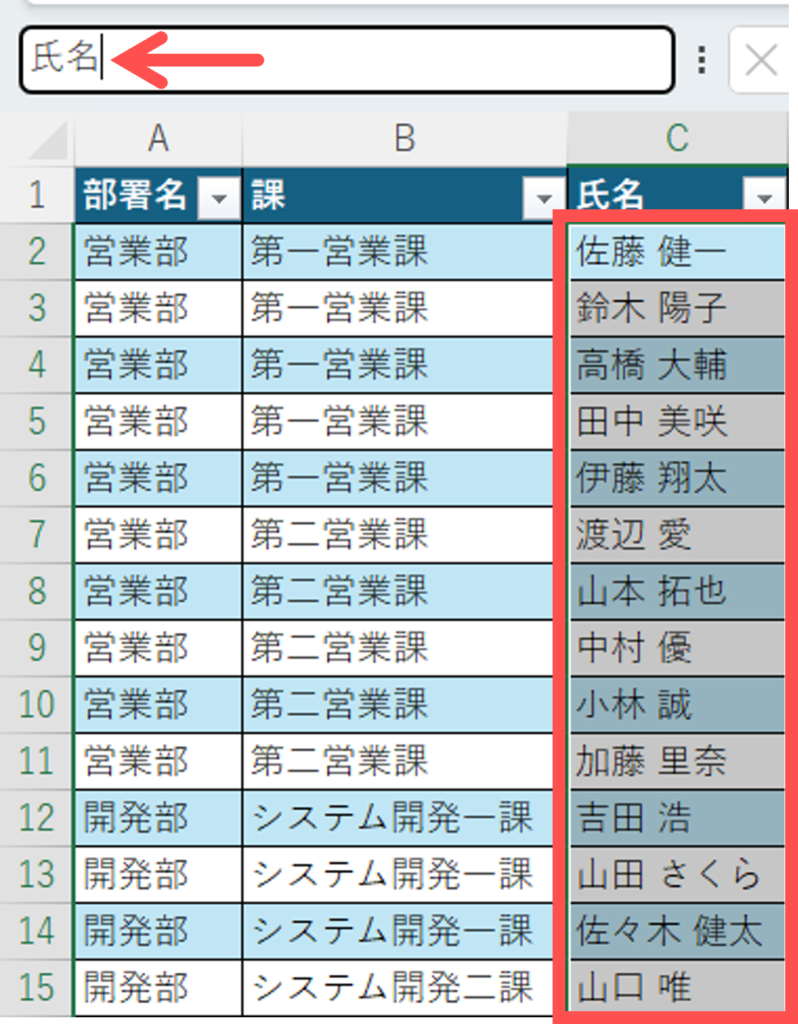
氏名の【データ】を選択して。名前ボックスに氏名と入力します。
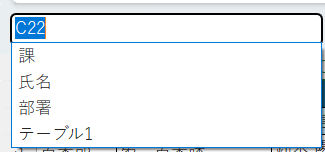
名前ボックスにこの様に入力することが出来ます。
UNIQUE関数で重複しない値を取り出す
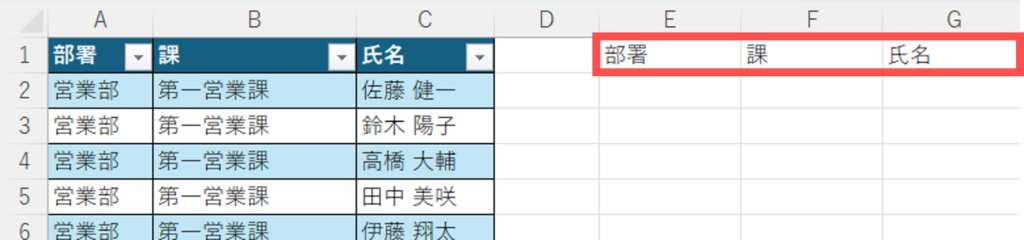
E1に部署・F1に課・G1に【氏名】を入力します。
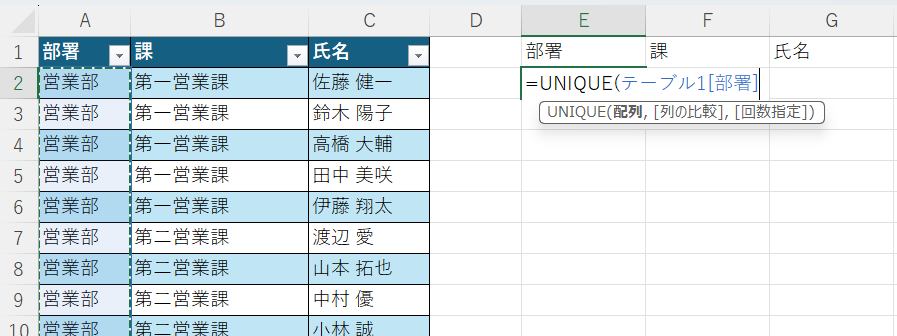
部署の下のセルに【UNIQUE関数】を挿入して、テーブルの部署をドラックして【Enter】キーを押します。
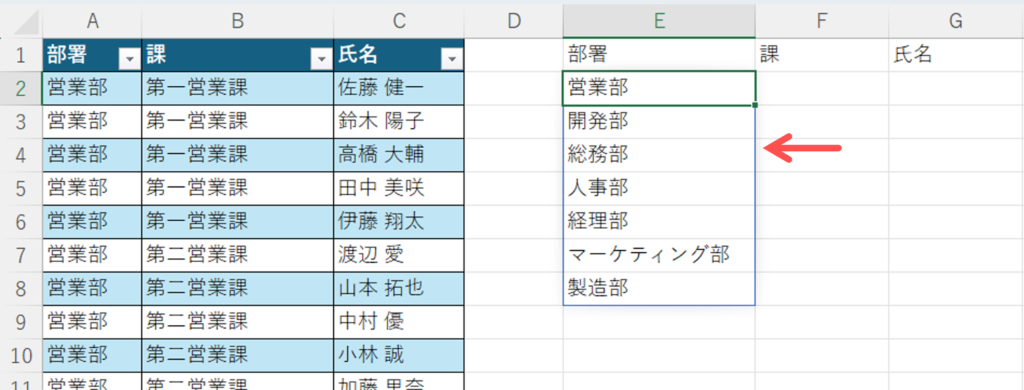
【UNIQUE】関数で重複しない値を取り出す事が出来ました。
プルダウンリストを作成
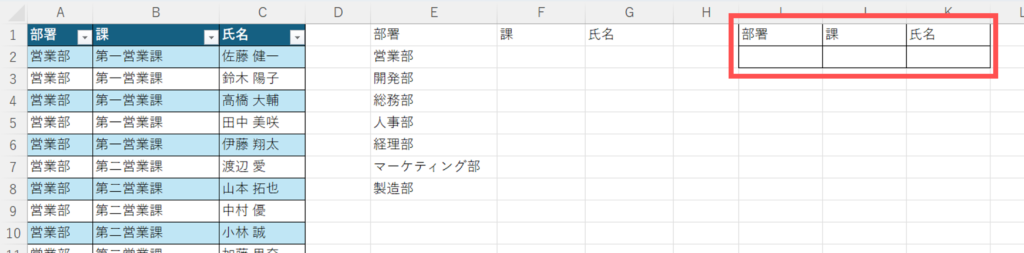
【I2】のセルから【K2】のセルに上記の様な表を作成します。
プルダウンリストの作成
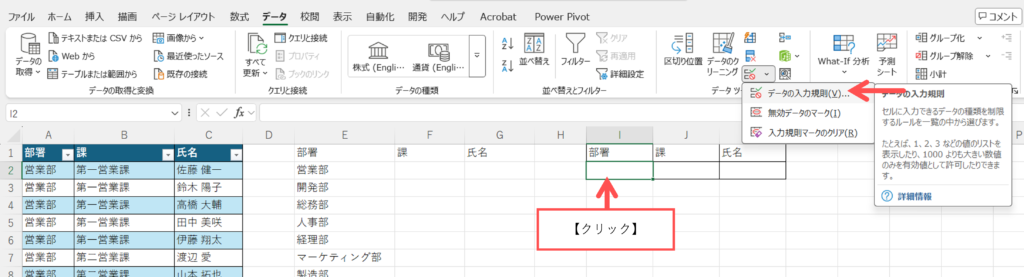
【部署】の箇所をクリックして、【データ】タブから【データの入力規則▼】から【データの入力規則】を選択します。
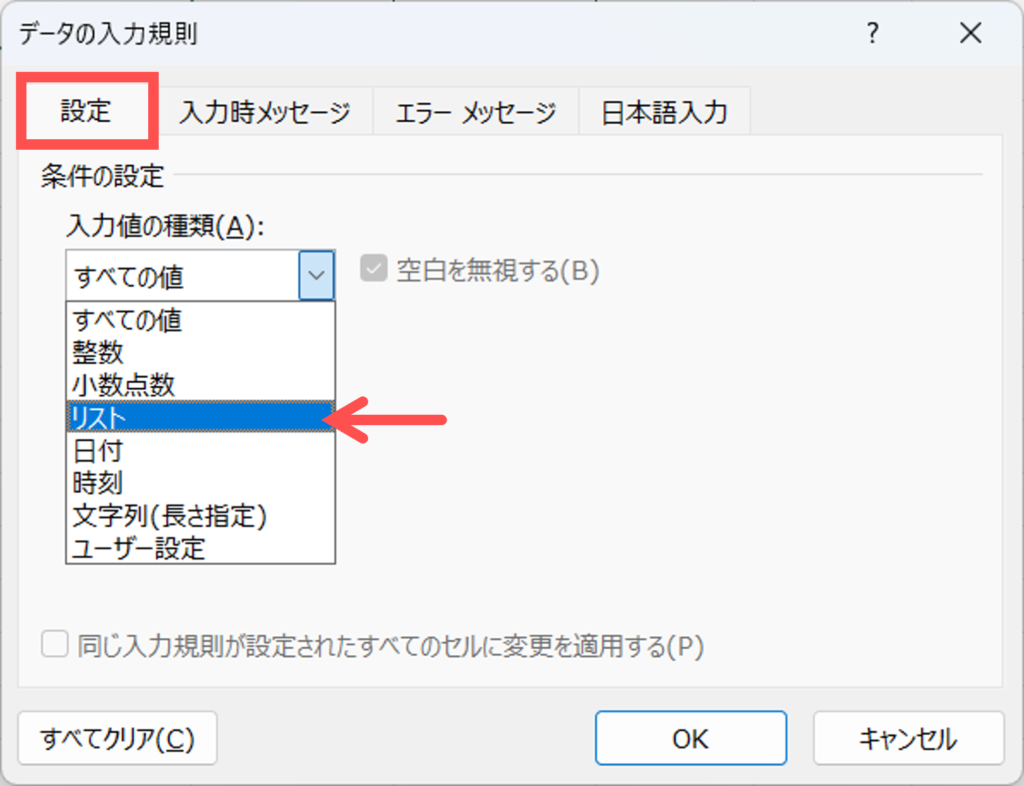
すると、【データの入力規則】ダイアルボックスが表示されるので【設定】タブから【すべての値▼】の【リスト】を選択します。
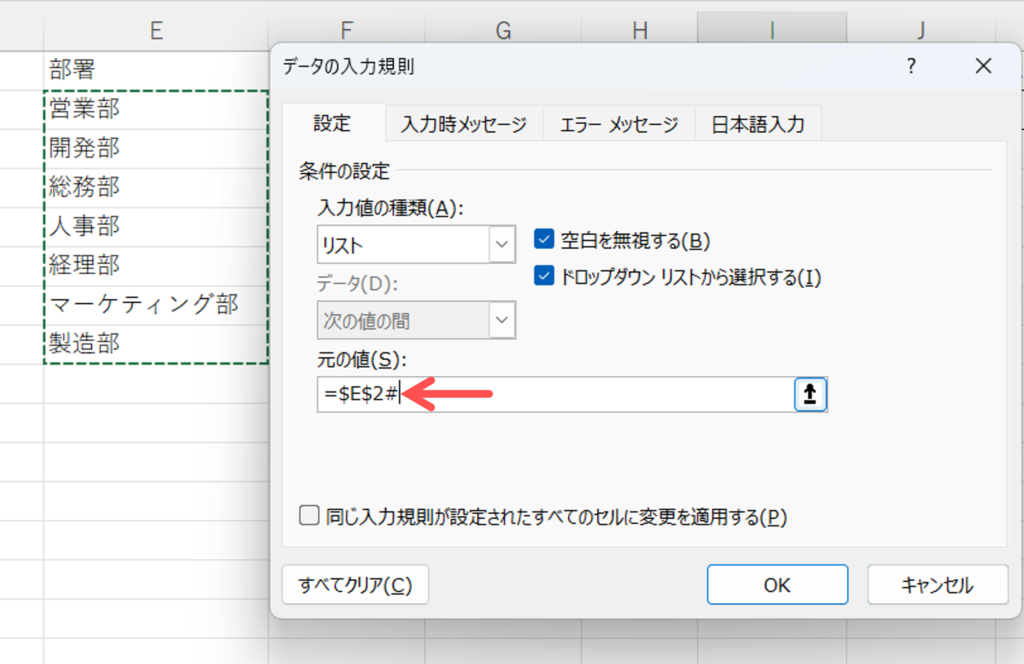
【E2】を選択して後ろに、【#】を付けると、【=$E$2#】と表示されます。この状態で、【OK】ボタンを押します。
【#】の使い方は、下記をご覧ください。
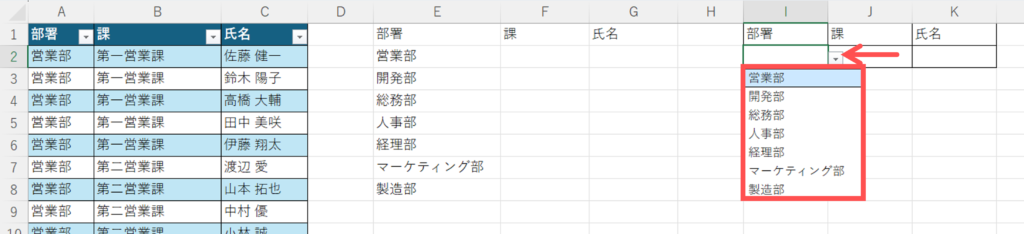
【部署】のプルダウンリストが表示され、クリックして選択すると、【部署】の一覧が表示されます。
FILTER関数で絞りこみ
課と氏名は、リストを変動させたいので、FILTER関数を使用します。
FILTERとは、条件に一致するデータ一覧を取得する関数です。
第1引数に元データの範囲を指定し、第2引数に検索条件を範囲で指定します。
ここではユニーク関数で重複データを排除しつつ、フィルター関数で条件に一致するデータを取得していきます。
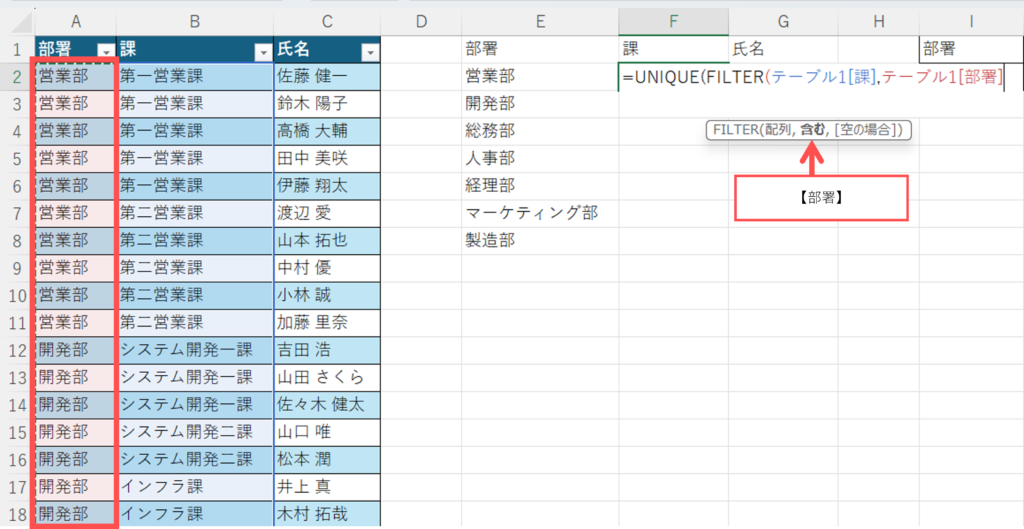
【含む】というのは、検索条件と考えてください。検索条件は【部署】です。
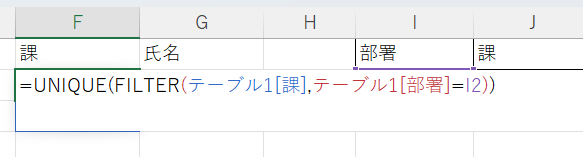
=プルダウンリストを選択します。
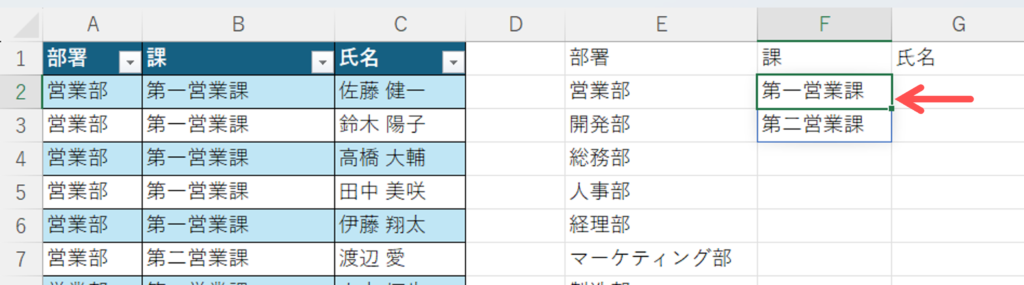
すると、【課】がスピルして、この様なカタチになります。
2段階プルダウンリストの作成
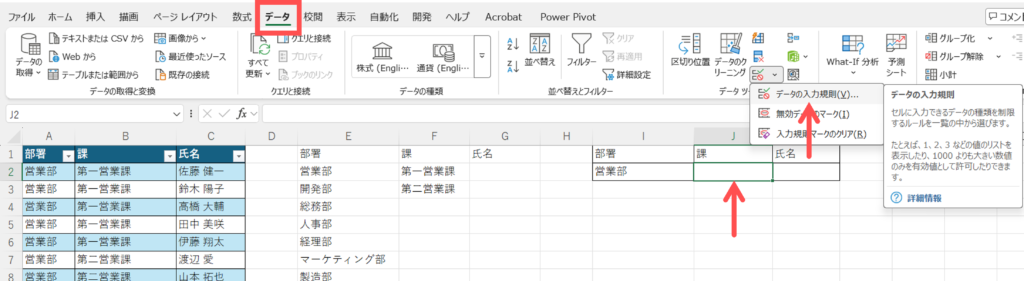
【J2】を選択し、【データ】タブをクリックして、【データの入力規則】をクリックして選択します。
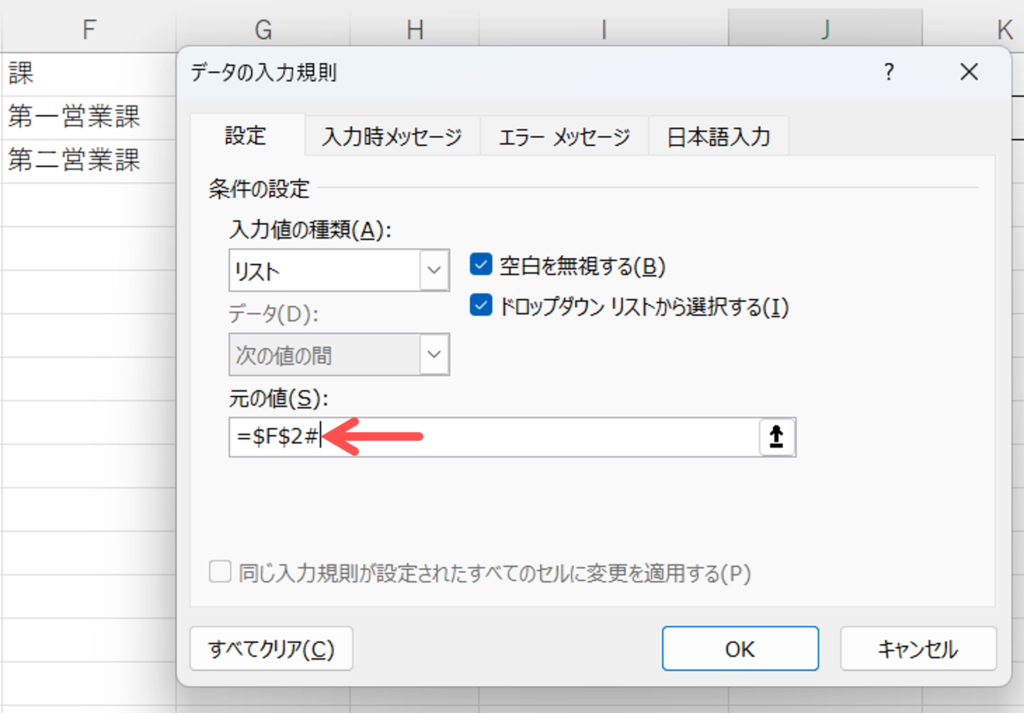
すると、【データの入力規則】ダイアルボックスが表示されます。【=$F$2#】と表示されます。この状態で、【OK】ボタンを押します。
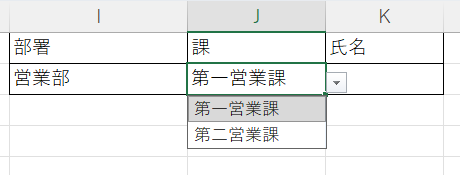
すると、2段階プルダウンリストが表示されます。
プルダウンリスト
これを使えば3段階プルダウンリスト4段階プルダウンリストといくつでも作成出来ます。
- プルダウンリストとは何ですか?
-
プルダウンとは、あらかじめ作成したリストから項目を選択し入力ができる機能です。 一度設定すればその後の入力の手間を省くことができ、入力ミスを減らすことができるため、Excelを複数人で使用する際は特によく使う機能になります
- プルダウン設定どこ?
-
プルダウン(ドロップダウンリスト)の設定場所は、主にExcelやGoogleスプレッドシートなどの表計算ソフトで、「データ」タブの「データの入力規則」機能から行います。設定したいセル(またはセル範囲)を選択し、「データの入力規則」を開き、「入力値の種類」を「リスト」に設定して、表示させたい項目を「元の値」に入力することで作成できます。
まとめ
■__________________________________■
メルマガ登録でお渡しする
【10大】
特典をプレゼント中↓↓↓
✅Powerquery教科書(PDF版)
✅MOS教科書(PDF版)
✅Ctrlキーのショートカット集
✅現金出納帳フォーマット
✅家計簿フォーマット
✅備品管理表フォーマット
✅提出物が揃ったら自動で完成(提出物確認)
✅備品注文書(チェックボックスで管理)
✅ガントチャートフォーマット
✅目次自動作成ツール
\ 無料メルマガに登録してプレゼントの受け取りはここから/


コメント