
「AIで映画のような動画を作りたいけど、専門的な編集スキルがない…」「複数のAIツールを使い分けるのが大変…」
そんなクリエイターの悩みに応える、統合的なAI映画作成プラットフォームがGoogleから登場しました。それが「Flow」です。この革新的なツール「Flow」について、その全貌を徹底的に解説します。Flowの基本機能から、中核をなすAIモデルとの連携、具体的な使い方、料金体系、そして高品質な動画を生成するためのプロンプトのコツまで、詳しくご紹介します。
https://www.yuka-hashimoto.online/7011/
本記事では、Googleの動画生成AI「Flow」の機能を体系的に解説します。また、実際にビジネスの現場で使用できるレベルの高品質な動画の具体的な手順をご紹介します。

プロ品質を実現する「Veo 3.1」の3つの機能
「Veo 3.1」は、従来の動画生成AIと比較して、実務での利用を想定した機能強化が図られています。特に重要な3つの機能について解説します。
① 4K解像度への対応:大画面でも耐えうる画質
従来の動画生成AIの多くは出力解像度が720p(HD)程度に限られており、PCモニターや大型スクリーンで再生すると細部の粗さが目立つ傾向にありました。 一方、Veo 3.1は生成された動画の4Kアップスケールに対応しています。髪の毛の質感、光の反射、肌のキメ細やかさまで鮮明に描写されるため、企業の受付モニターや展示会、テレビでの放映といった大画面での使用にも耐えうる品質を提供します。「AI特有のぼやけ」を解消し、実写映像と遜色のない信頼感を演出可能です。
② キャラクターの一貫性保持:物語性のある映像制作
AI動画生成における最大の課題であった「シーンごとの人物の同一性」も、Flowで操作できます。
特定のキャラクター画像と背景画像を個別に読み込ませて動画化する機能により、AIが参照画像の人物特徴を維持したまま動画を生成します。
これにより、最初から最後まで「同じ人物」が登場するストーリー性のある動画制作が可能となりました。実在する社員やモデルの写真を使用すれば、撮影を行わずに本人が出演しているかのような映像素材を作成できます。
制作ツール「Flow」の基本概要
ブラウザ上で直感的に操作できるのが、Google公式ツール「Flow」です。高価なPCスペックを必要とせず、誰でも利用可能です。
用途で使い分ける3つの生成モード
制作目的に応じて、以下の3つのモードを選択します。
- Text to Video(テキストから動画)
- プロンプト(指示文)のみで動画を生成する基本機能です。具体的な素材がない状態からアイデアを形にする際や、抽象的なイメージ映像を作る際に適しています。
- Image to Video(動画の素材モード)
- 実務で最も重要となる機能です。 人物や商品の画像と、背景画像を合成して動かします。前述の「キャラクターの一貫性」を保つためには、このモードを使用します。
- Frame to Video(フレームから動画)
- 動画の「開始地点」と「終了地点」の画像を指定し、その間の動きをAIに補完させる機能です。「閉じていた目が開く」など、特定の動作を確実に演出したい場合に使用します。
FLOW:実践プロセス 機能紹介
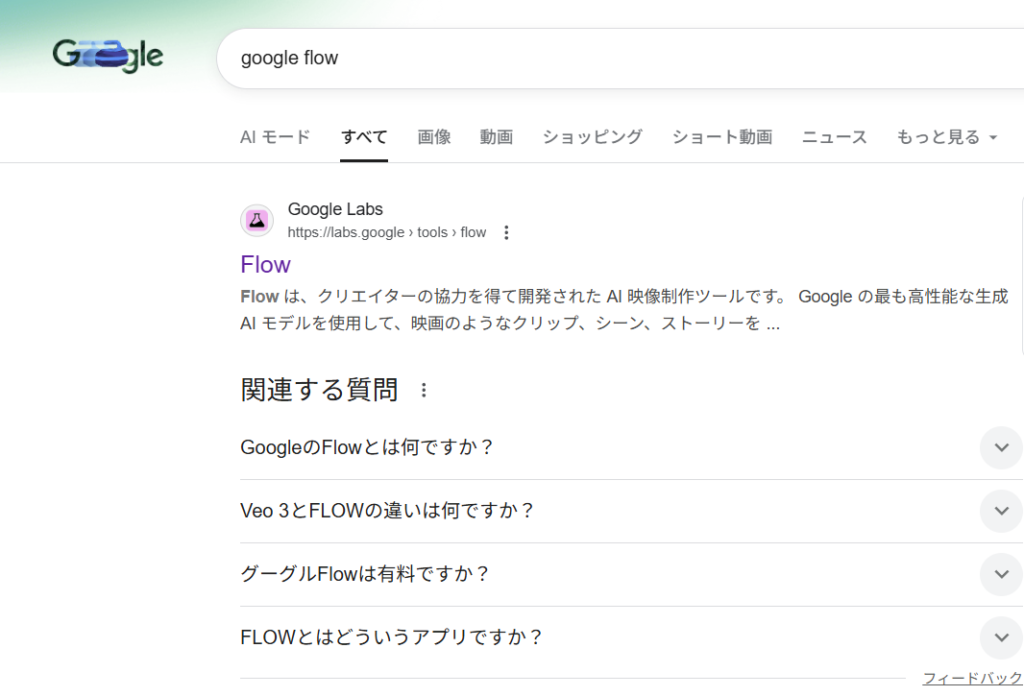
まず、Googleアカウントで【google flow】と検索するとこの様な画面になりますので、【Flow】をクリックして選択します。
開いて確認すると【新しいプロジェクト】と表示されるのでクリックして、動画を作成していきます。
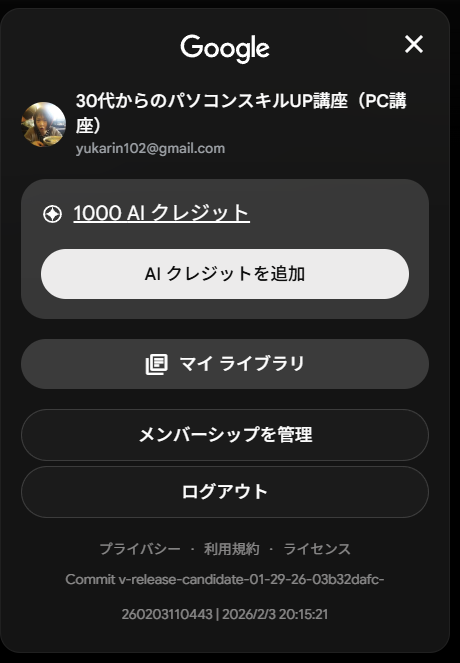
右上のアイコンをクリックすると、【クレジット】が表示されます。
料金体系(クレジット制)
Flowは「クレジット」を消費してコンテンツを生成する仕組みとなっています。
- 無料プラン(Standard): 毎月100クレジット
- トライアルや短い動画の制作に適しています。Googleアカウントのみで利用開始可能です。
- Proプラン: 毎月1,000クレジット
- 本格的なSNS運用や資料作成を行う個人クリエイター向けです。
- Ultraプラン: 毎月25,000クレジット
- 映像制作会社や、大量のパターンを生成したい企業向けです。
Flowのモデル
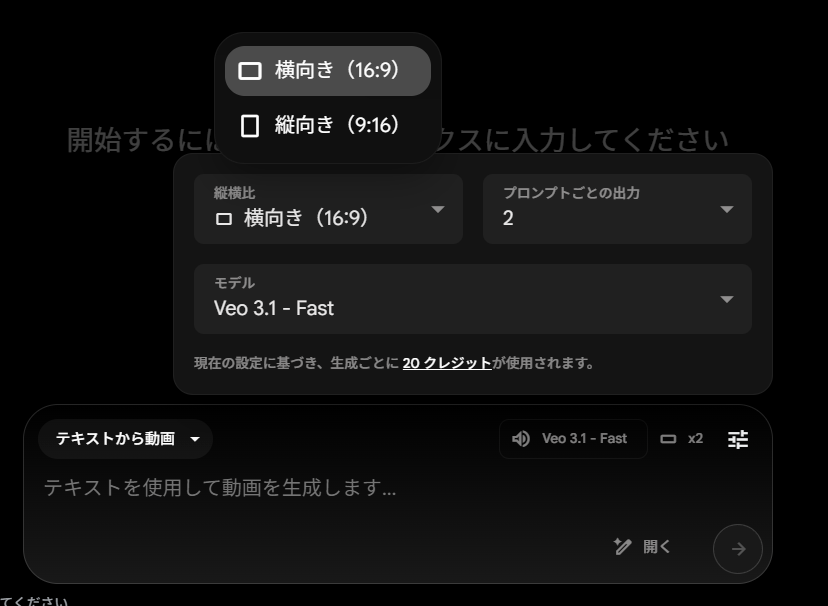
設定ボタンをクリックします。
【搭載モデルと消費クレジットの目安】 Flowでは、用途に合わせて最新の動画生成モデルや画像生成モデルを選択できます。
- Veo 3.1 – Quality (Beta Audio): 約100クレジット/回
- 最高品質の動画を生成する標準モデル。環境音などの音声生成(ベータ版)にも対応しており、本番用の出力に使用します。
- Veo 3.1 – Fast (Beta Audio): 約10クレジット/回
- 画質を少し抑えて高速に生成するモデル。こちらも音声生成(ベータ版)に対応。動きの確認やアイデア出し(ドラフト)に最適で、コストを抑えて試行錯誤できます。
- Veo 2 – Fast / Quality (No Audio):
- 旧世代のモデル。音声生成機能(Audio)には非対応です。
※4Kアップスケールやダウンロードには別途クレジット(約50クレジット)が必要になる場合があります。
image
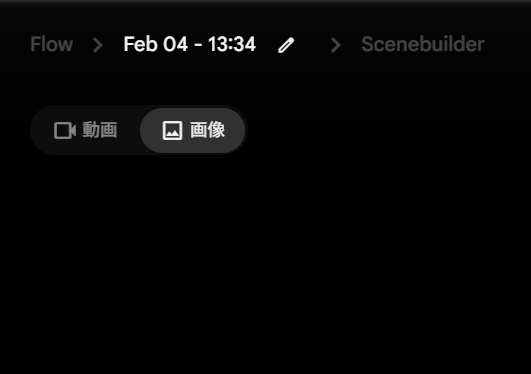
画面の左上を確認すると、【動画】だけでなく、【画像】も作成することが出来ます。
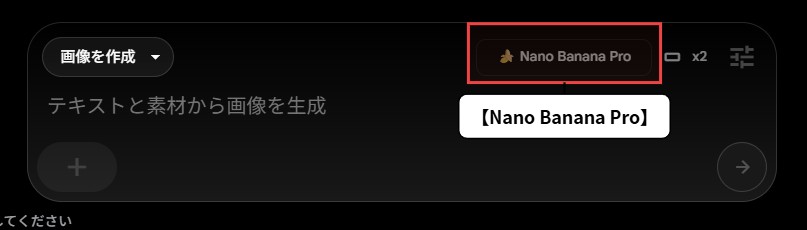
画像生成に関しては、【Nano Banana Pro】を使用する事が出来ます。
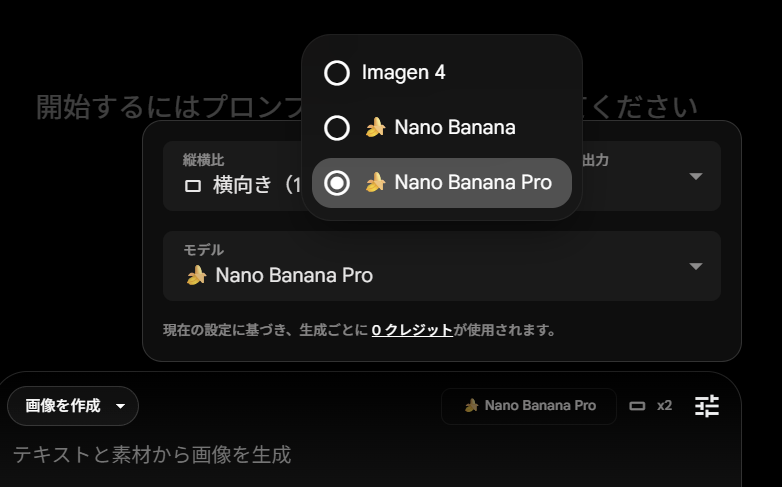
高性能な画像生成モデル。4K解像度の美しい静止画を生成できます。動画の素材となる画像を作る際に重宝します。
画像生成につきましては、【Nano Banana Pro】を使用するのがおススメです。
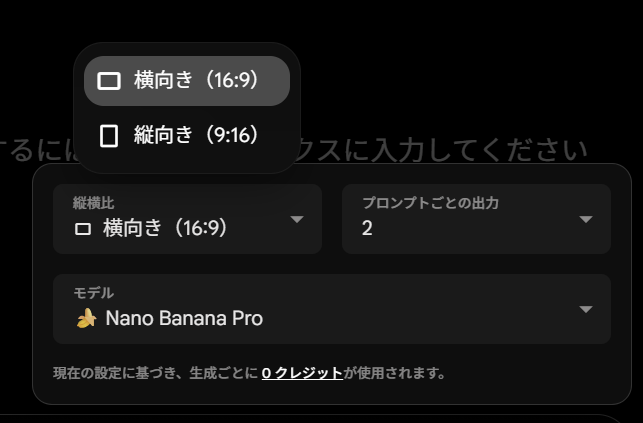
コチラも、縦向きと横向きがあります。
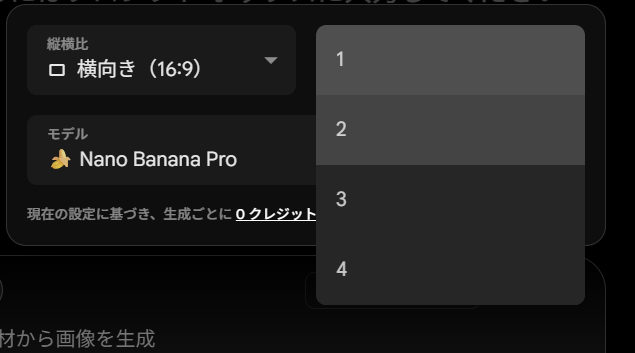
又、1回の指示で4コまで画像が生成されます。こちらは、1生成ごと、0クレジットです。ですので、【Nano Banana Pro】で一度で4個画像が出来、無料で使用できます。ですので、Flowから【Nano Banana Pro】を使って、動画生成をすることが可能です。
作成方法
例えば、「子供の茶色の柴犬が、蝶をおいかけている」と入力します。
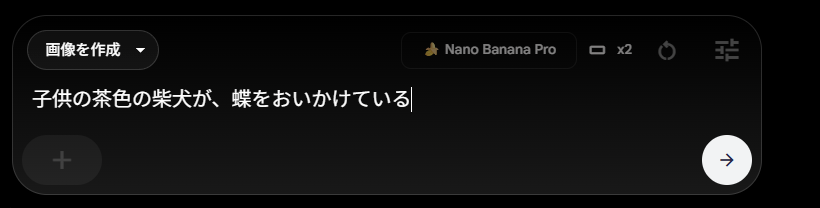
この状態で【Enter】キーを押します。
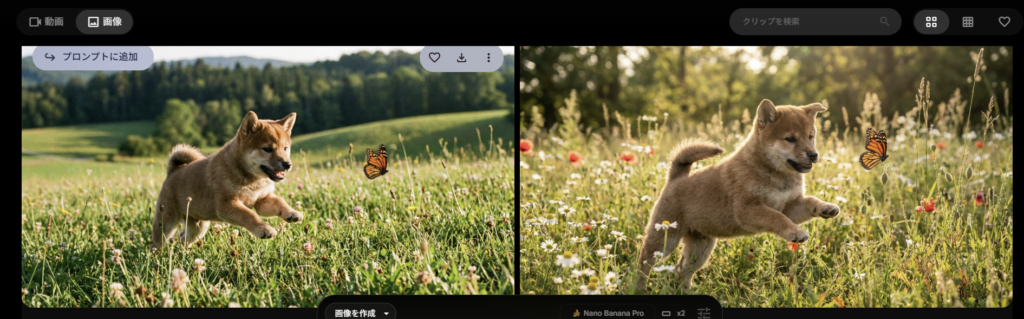
すると、この様なカタチで、クオリティーが高い画像が、2つ作成出来ます。
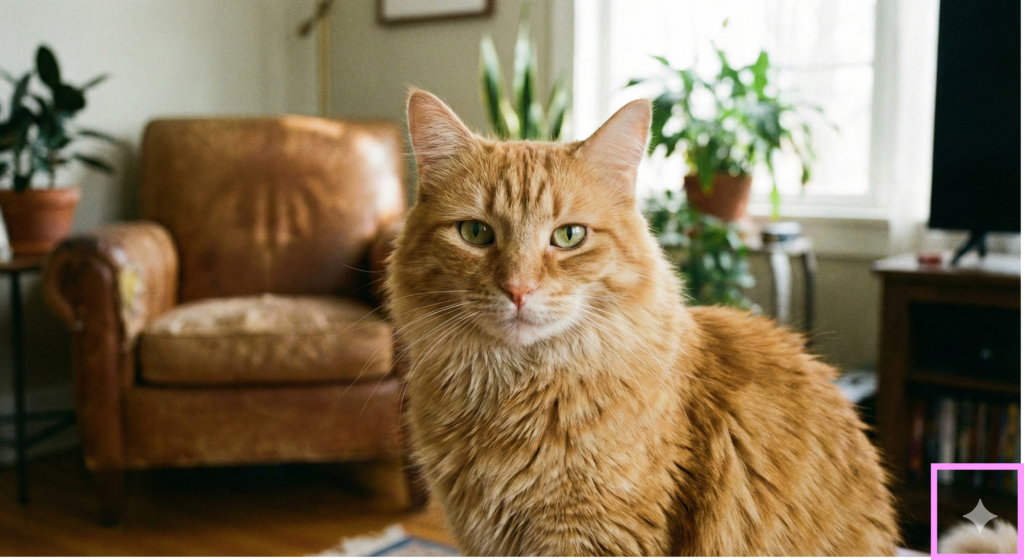
※通常、Geminiに画像生成すると、右下に【ウォーターマーク】が表示されまが、Flowでは、【ウォーターマーク】の画像が表示されません。
Flowの編集モード
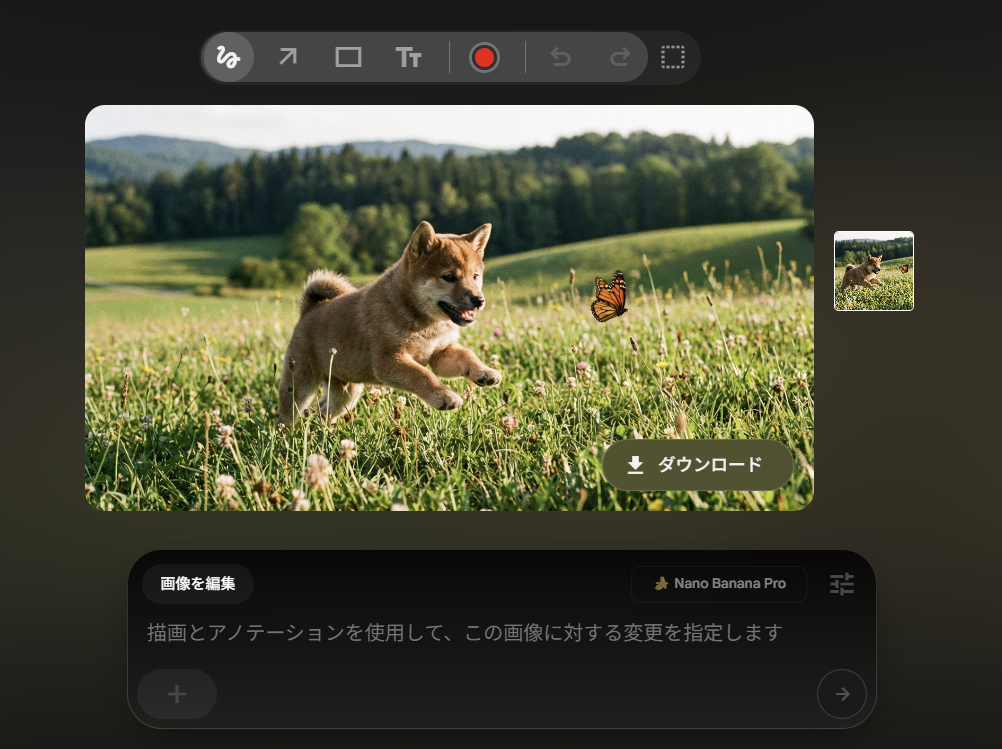
画像をクリックすると、更に、
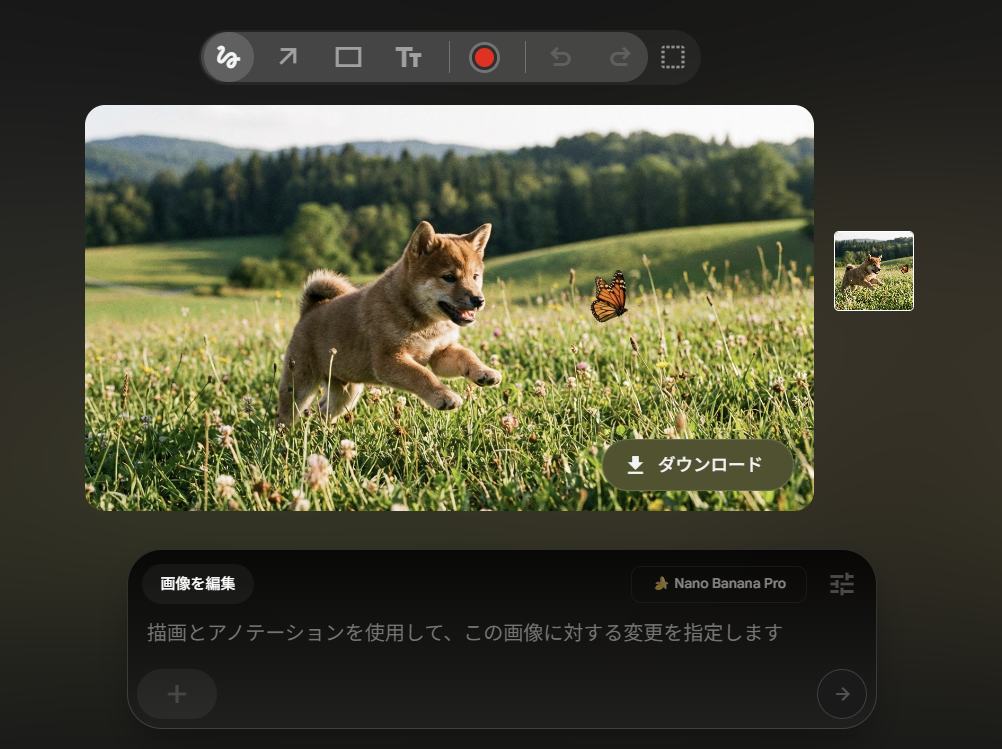
画像をクリックすると、更に編集モードで編集することが出来ます。

色々な編集をすることが出来ますが、一番右の四角をクリックします。
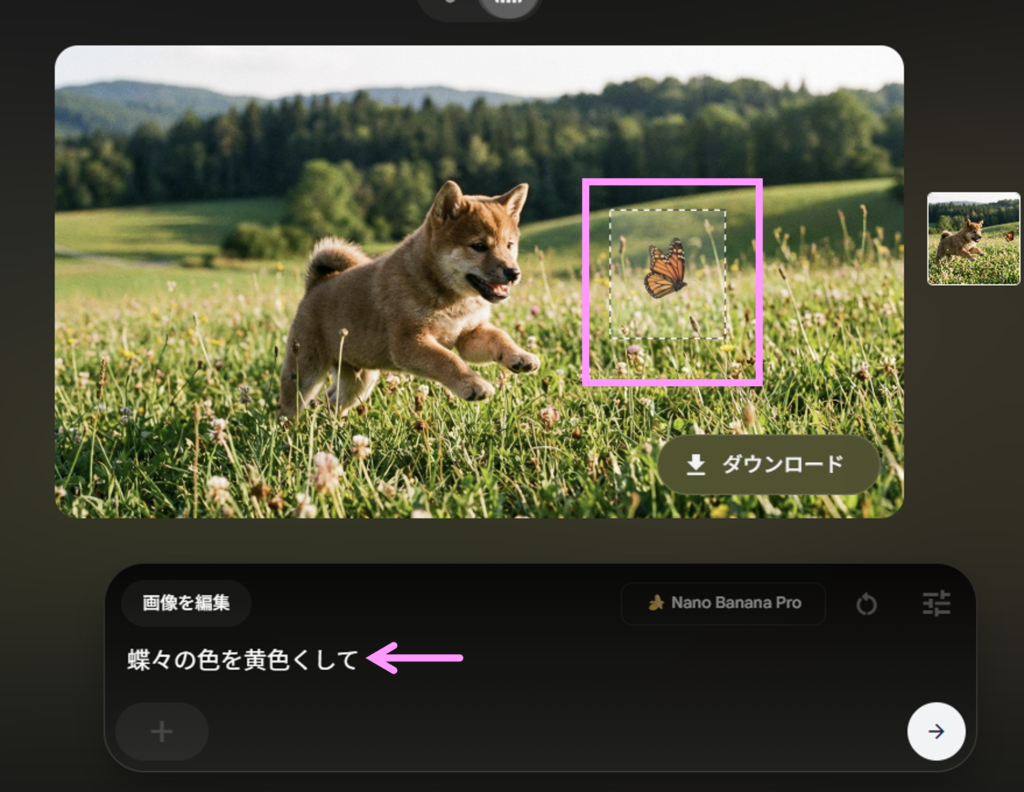
変更したい範囲をドラックして選択し、今回は、「蝶々の色を黄色くして」と指示し、実行すると
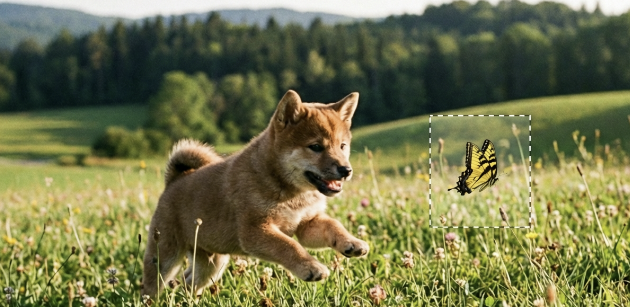
この様に、蝶々だけの色を黄色くすることが出来ます。エリアを選択することで、特定のエリアを選択し、特定のエリアだけ部分的に修正することが出来ます。
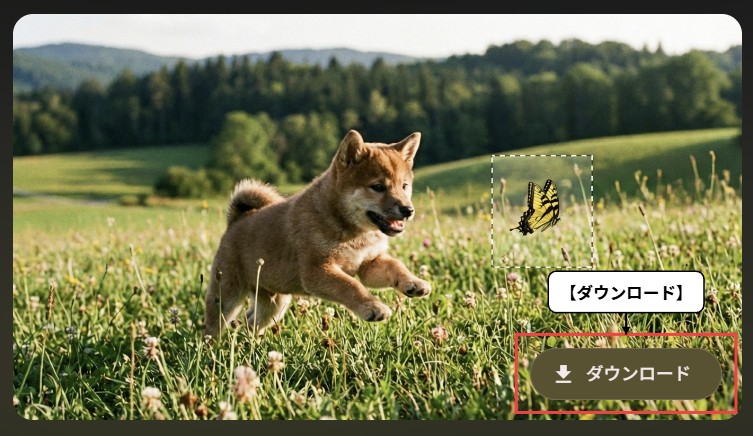
ダウンロードをくりっくすると、通常の画質のダウンロードが出来ます。
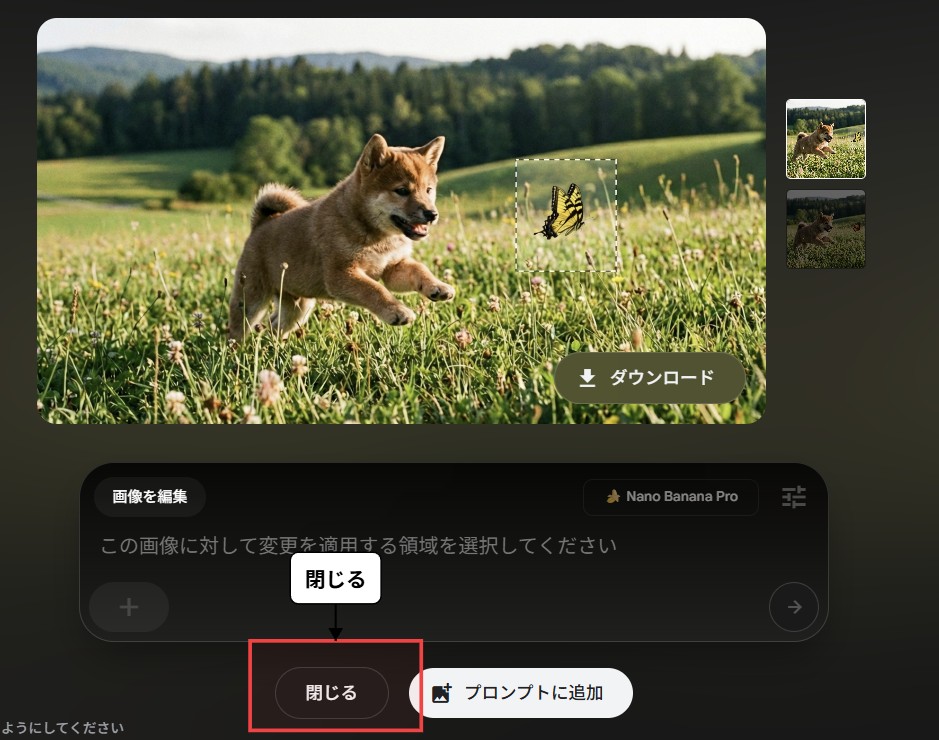
一旦、【閉じる】ボタンを押します。
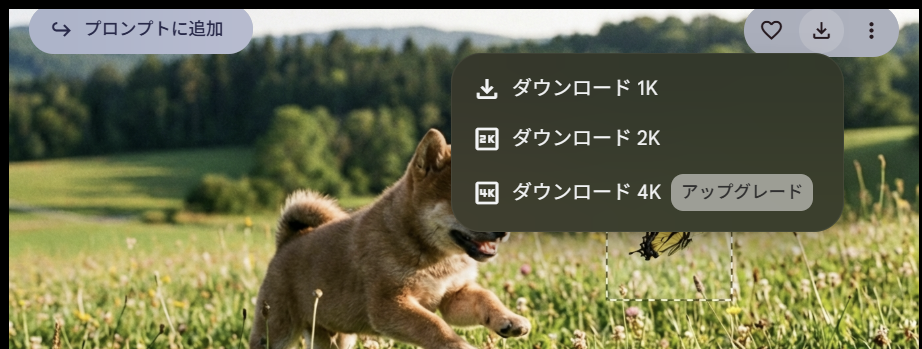
すると、最初に作成した画面に戻り、蝶々の色が黄色になっていることが分かります。コチラの画面で、【ダウンロード】ボタンを押すと、【1K 2K 4K】の画像を選択肢、ダウンロードすることが出来ます。通常、Geminiに画像生成しても、4K画像は生成できないので、【Flow】を使って、画像を生成すると、画質が高い画像を生成することが出来ます。
動画生成
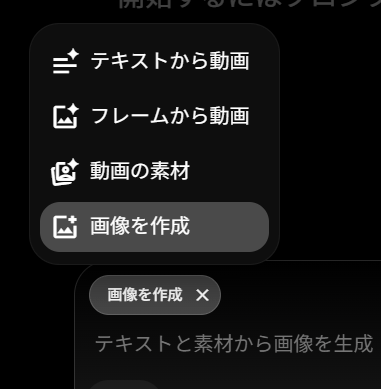
動画生成のモードは、【テキストから動画】【フレームから動画】【動画の素材】と3つありますが、それぞれご説明していきます。
テキストから動画
まずは、入力欄に、プロント(テキストを書くことによって)動画を生成する事が出来ます。
動画生成はもはや「運」ではありません。難しい知識は不要です。以下の表にある要素をパズルのように左から順につなげるだけで、高品質な動画プロンプトが完成します。
| 順番 | 項目 | 内容(例) |
|---|---|---|
| 1 | 主役と動き | 誰が何をする(例:走る少女、吠える犬、加速する車) |
| 2 | 見た目(質感) | 映像のタッチ(例:実写、3Dアニメ、手書き風) |
| 3 | 場所・時間帯 | どこで、いつ(例:雨の街、夜の森、夕暮れの海岸) |
| 4 | 光の演出 | 明るさや色(例:キラキラした光、暗いネオン、逆光) |
| 5 | カメラワーク | 視点の動き(例:ズーム、追いかける、見下ろす) |
| 6 | 画面比率 | アスペクト比 16:9(横長にするために必須) |
実演
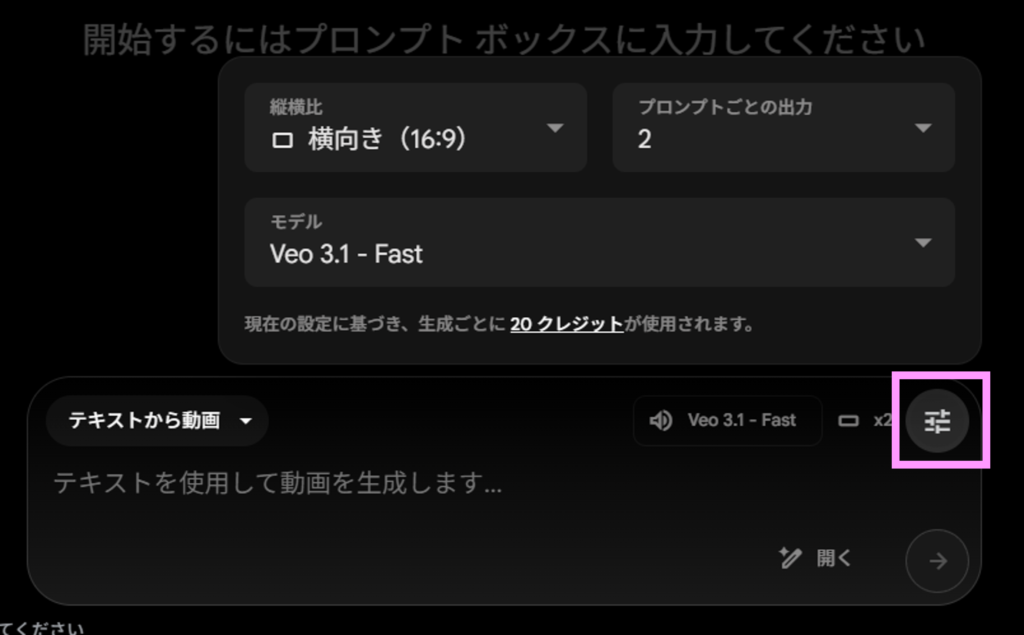
まずはこのまま入力して、AI動画の凄さを体感してみましょう。
① 映画のような迫力!「疾走する未来」
プロンプト: 高速で走るスポーツカー、実写映画、雨のネオン街、シネマティックな光、後ろから追いかけるカメラ
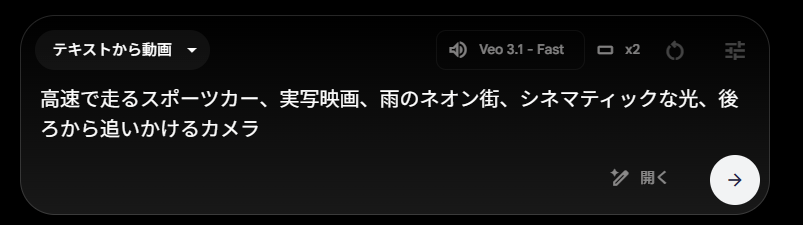
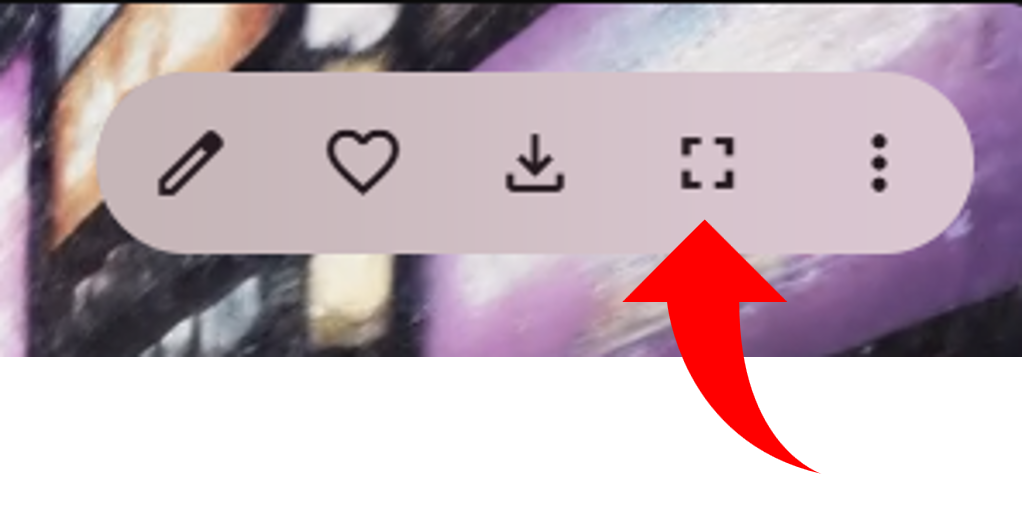
確認してからダウンロードボタンを押します。
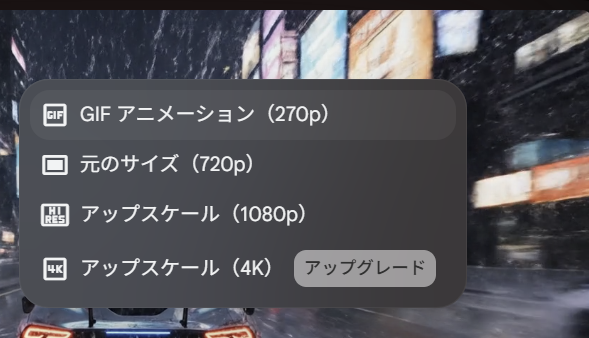
すると、【GIF】や、【元のサイズ】【アップスケール】【4K】が表示されます。【4K】は50クレジット使用し高画質になります。又、
【GIF】【元のサイズ】【アップスケール】であれば、無料でダウンロードすることが出来ます。
sample動画はこの様なカタチです。
生成された動画は、音声まで付いてかなりクオリティーが良いです。
プロントで登場人物を喋らせる
次に、プロントで登場人物を喋らせる方法をご説明します。
プロンプト: 魔法を使う親子の猫、3Dアニメ(ピクサー風)、宙に浮く本がある図書館、キラキラした光、顔のアップ
母猫:「さぁ~魔法を使うよ」
子猫:「図書館の本を宙に浮いてるにゃ」
母猫:「にゃー楽しい」
上記の様に、喋らせる内容を鍵括弧でくくって、テキストを入力します。すると、指定した文言を喋らせることが出来ます。
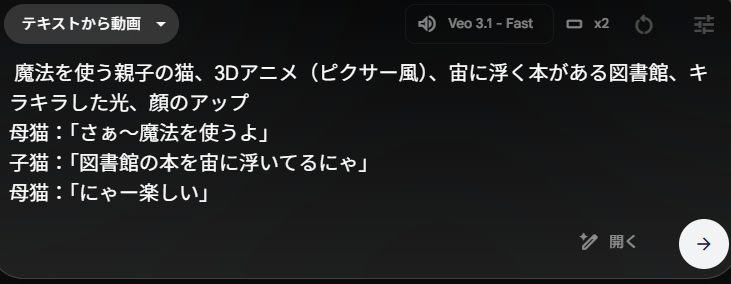
この様なカタチのプロンプトを、入力します。
するとこの様な動画が完成します。
動画の素材
コチラはおススメな機能です。テキストと素材を使用して動画を生成するモードです。
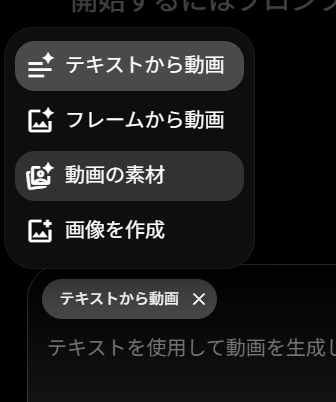
【動画の素材】をクリックします。既に使いたい動画を持っている場合は、画像をアップロードします。今回は、舞妓さんと、京都の街並みをアップロードして、下記のプロンプトを入れます。
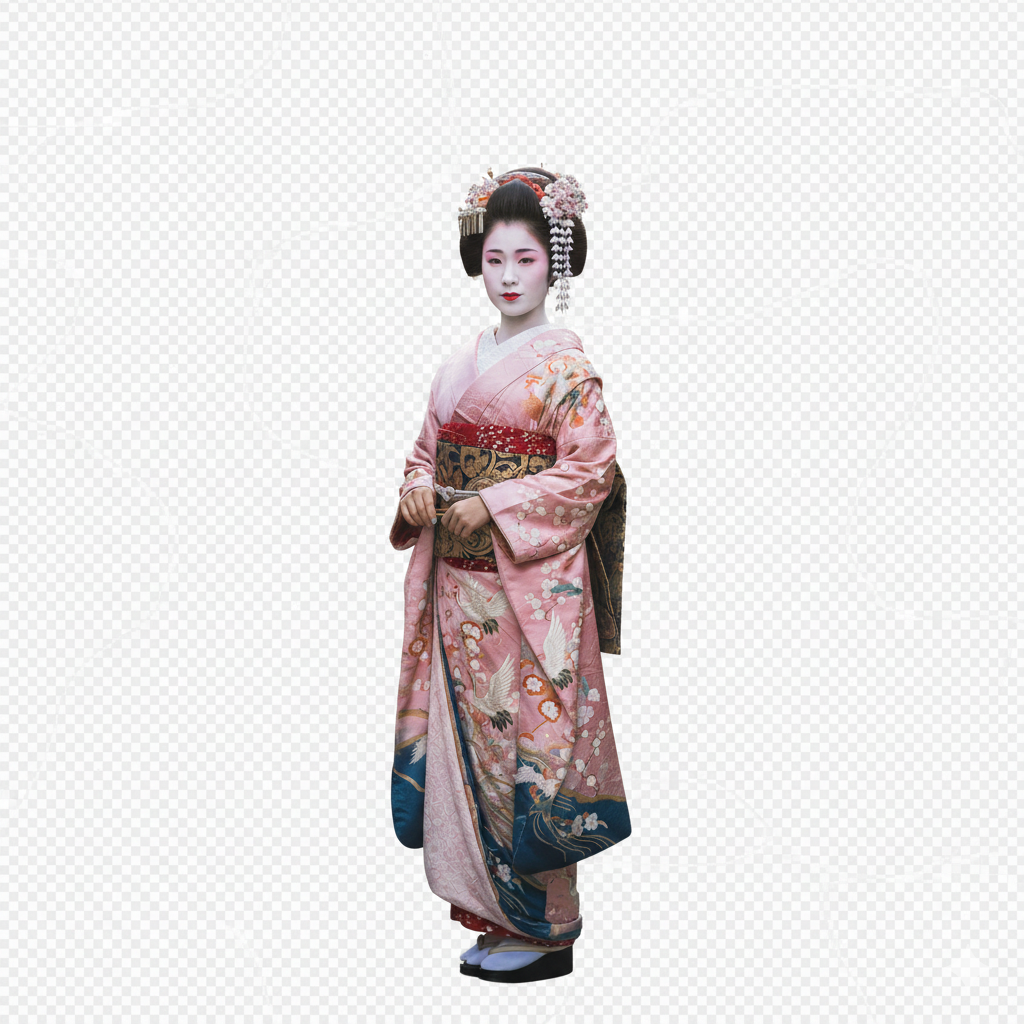
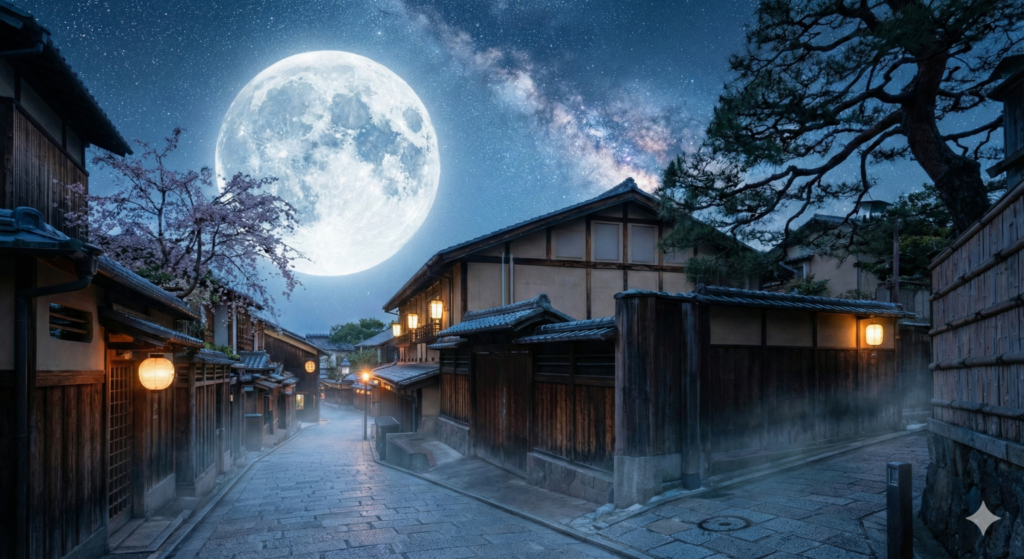
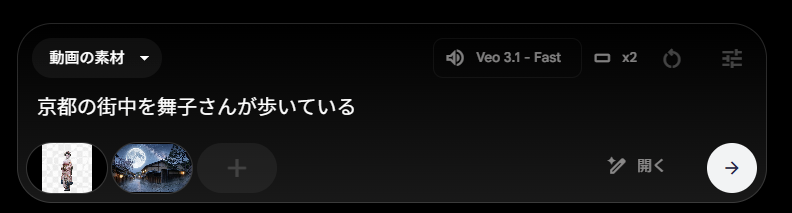
この様に画像を挿入して、プロンプトを入力し確定します。
プロンプト:京都の街中を舞子さんが歩いている
すると、この様な動画が作成できます。【プロの仕上げ】質を爆上げする「魔法のキーワード」
プロンプトの最後に以下の言葉を付け加えるだけで、仕上がりのクオリティが激変します。
- 画質を極めたい: 「高画質」「フォトリアル」「精密な描写」
- エモい雰囲気にしたい: 「シネマティック」「ノスタルジック」「幻想的」
- 動きを滑らかにしたい: 「スローモーション」「滑らかな動き」
画像の書き方は下記の記事をご覧ください。

動画のカスタマイズ
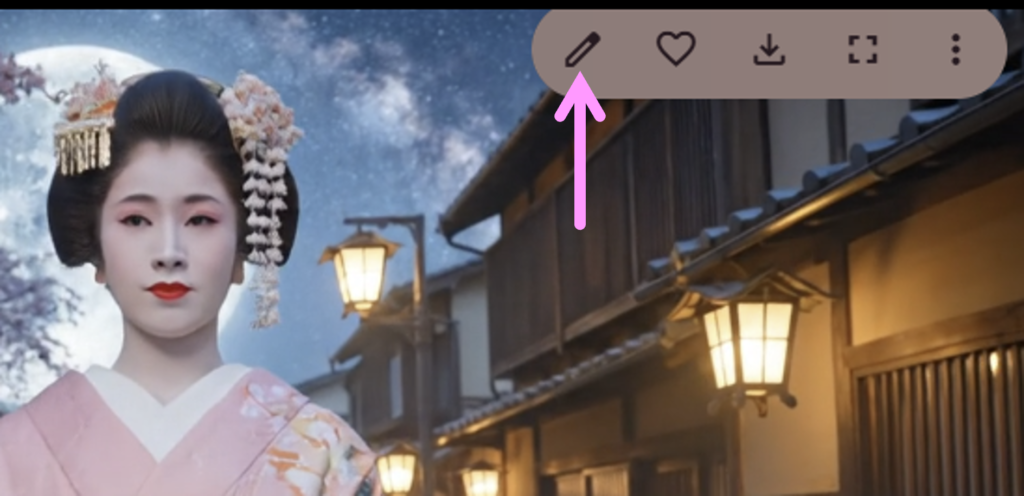
動画編集をしたい場合は、上記の編集ボタンをクリックすると、動画編集モードに切り替わります。
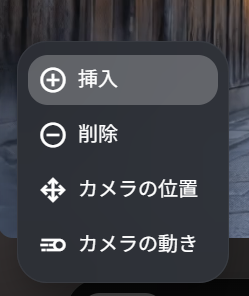
コチラは、【挿入】【削除】【カメラの位置】【カメラの動き】この様なカタチで様々な編集が出来ます。
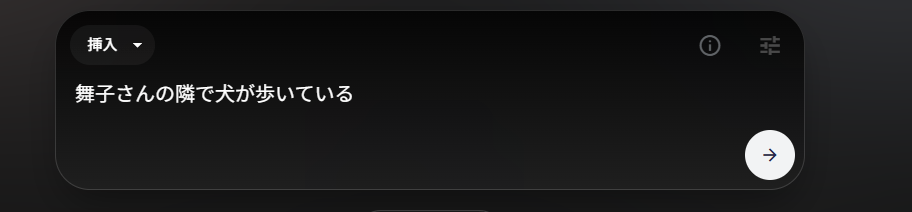
【挿入】は
プロンプト: 舞子さんの隣で犬があるいている
この様に、入力すると
この様なカタチになり、舞子さんの隣で犬があるいている描写が表示されます。
カメラポジション
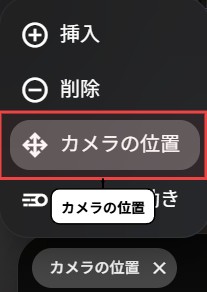
カメラポジションはどこから映すか?を指定することが出来ます。
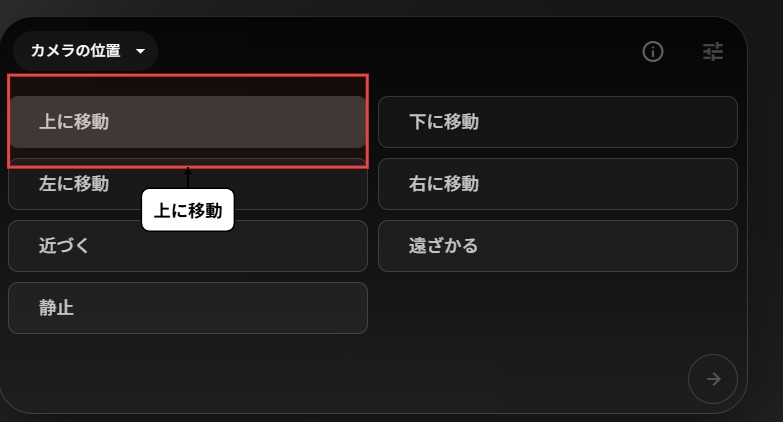
【上に移動】は上から撮ったカタチでカメラの移動を指示することが出来ます。
※あまりにも、大きな変更を加えると、画質が荒くなってしまいますので、微調整するカタチで使用するとよいと思います。色々と触ってみて検証するとよいと思います。
シーンビルダーによる高度な編集
詳しくは下記の記事をセットでお読みください。

YouTubeショート、TikTok、Instagramリールなどの普及に伴い、縦型動画の需要が高まっています。 Veo 3.1は、最初から9:16の縦型アスペクト比での生成に対応しています。横長で生成してからトリミングする従来の手法とは異なり、構図そのものが縦型用に最適化されて出力されるため、被写体の収まりが良く、画質の劣化もありません。SNS向けのコンテンツ制作において、非常に効率的に動画を作成できます。
4. ビジネスにおける活用可能性
Googleの「Flow」の技術は、動画制作のコストと時間を大幅に削減するため、以下のようなビジネスシーンでの活用が期待されます。
1. 中小企業の採用動画
コストの制約で動画活用が難しかった企業でも、既存の社員写真とメッセージさえあれば、魅力的な採用ムービーを内製化できます。求職者に対して、職場の雰囲気や働くイメージを効果的に伝える手段となります。
2. マニュアル・研修動画の運用
作業手順の変更やシステムのアップデートがあっても、AI動画であればテキストと画像を差し替えるだけで修正が完了します。また、多言語音声への変換も容易なため、外国人スタッフ向けのマニュアル作成も効率化できます。
3. ストーリー型ショート動画(SNS)
「キャラクターの一貫性」を活かし、同じAIキャラクターが登場する連続ドラマ形式のショート動画を制作可能です。自社商品やサービスをストーリーに自然に組み込むことで、エンゲージメントの高いSNSマーケティングを展開できます。
- FLOWは無料ですか?
-
Flowの利用には、無料枠(月100クレジット)か、Google Oneの有料プランへの加入が必要です。
- Veo3とFLOWの違いは何ですか?
-
例えば、Veo 3は、複雑な文字プロンプトに基づいて高品質な動画を自動生成し、Flowは、生成された映像をスムーズに繋ぎ合わせ、編集作業を効率化します。
まとめ
Googleの「Flow」を活用することで、専門的なスキルや高価な機材がなくとも、ビジネス品質の動画制作が可能になりました。
- 4K画質による高い信頼性
- 一貫性保持によるストーリー表現
- 縦型対応によるSNS適性
これらを備えた動画制作環境は、企業の広報・マーケティング活動における強力なツールとなります。まずは無料プランを活用し、その品質と効率性を体験してみることをおすすめします。
■__________________________________■
メルマガ登録でお渡しする
【10大】
特典をプレゼント中↓↓↓
✅Powerquery教科書(PDF版)
✅MOS教科書(PDF版)
✅Ctrlキーのショートカット集
✅現金出納帳フォーマット
✅家計簿フォーマット
✅備品管理表フォーマット
✅提出物が揃ったら自動で完成(提出物確認)
✅備品注文書(チェックボックスで管理)
✅ガントチャートフォーマット
✅目次自動作成ツール
\ 無料メルマガに登録してプレゼントの受け取りはここから/


コメント