

半角、全角が混ざっていたり、不要なスペースがあるような時、データをそのままつかうことはできません。データ
のクレンジングという作業が必要です。 データのクレンジング作業を短時間で効率よく済ませるには、どうしたら良
いのでしょうか?そのために今回は元のデータを保ったまま 、 PowerQuery エディタ を使います。

PowerQueryデータのカスタム、クレンジング、分割
PowerQueryデータ のクレンジング
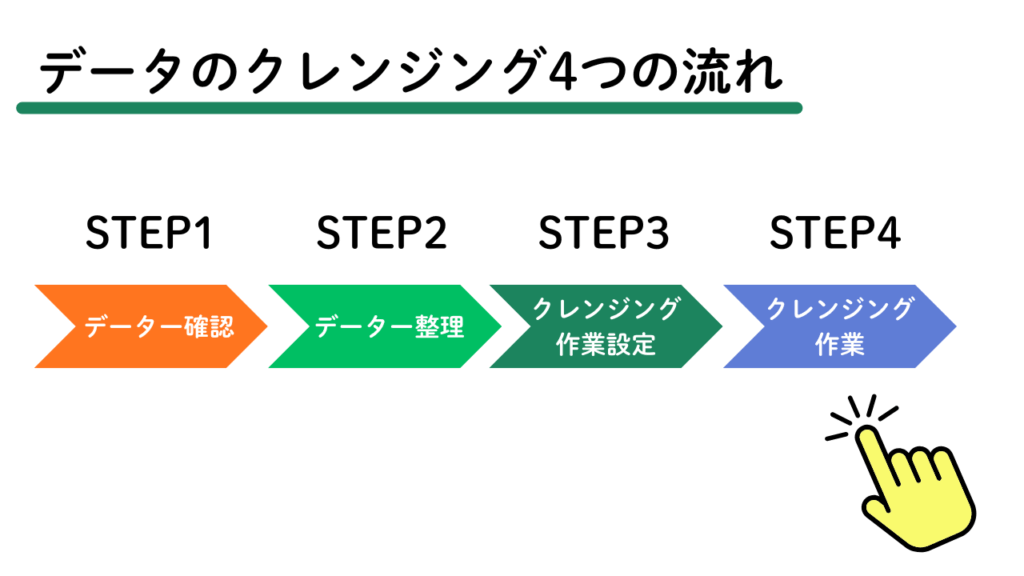

PowerQueryクレンジングの内容
1.プレフィックスの追加
2.列の分割方法①(姓と名)の分割
3.入社日から、年齢を計算する
4.列の分割方法②(都道府県)
今回は、上記の4つのクレンジング方法をご紹介します。
①プレフィックスの追加
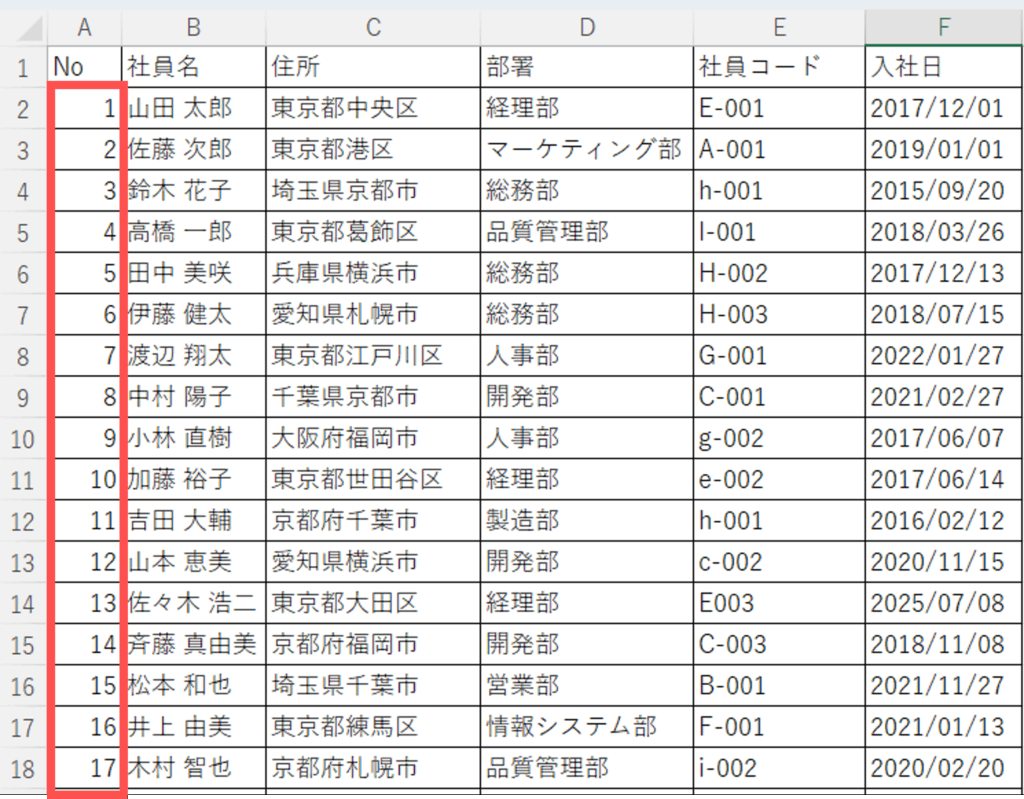
PowerQueryエディタ でで左の 【 整数 】 を 4 桁数字の桁数を揃えた状態で変換します。
列の分割方法①(姓と名)の分割
【 姓 】 と 【 名 】 を分割
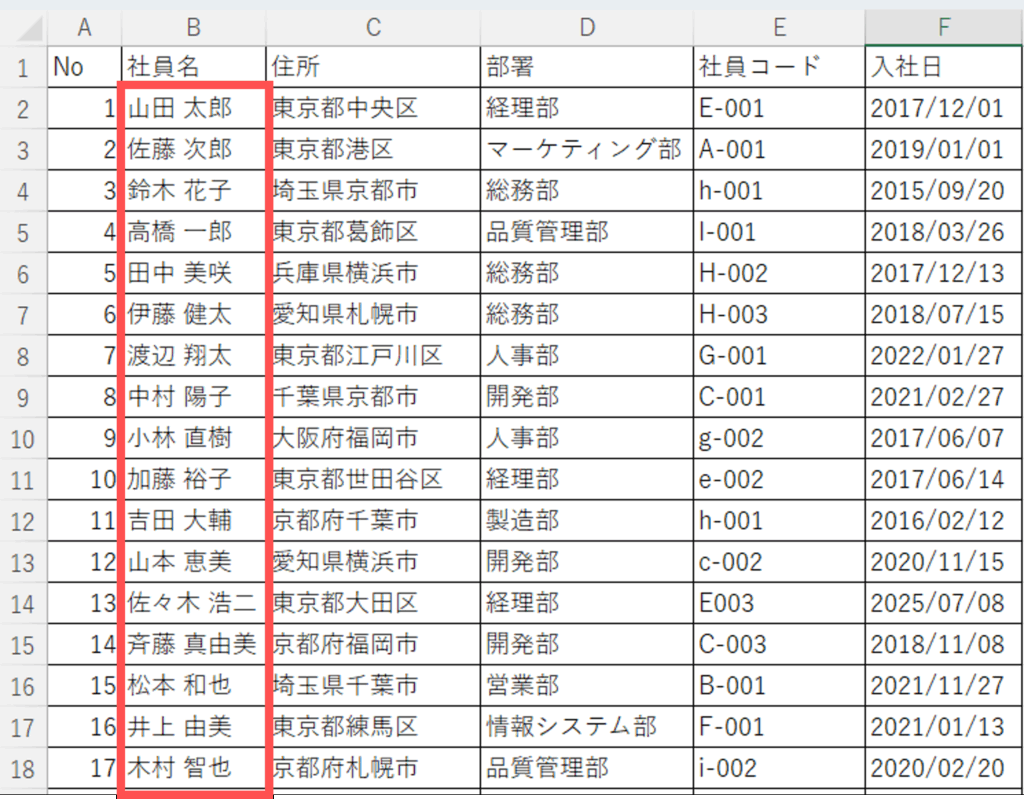
【B】列の氏名を【B】列に姓、【C】列に名を分割します。
列の分割方法②(住所)の分割
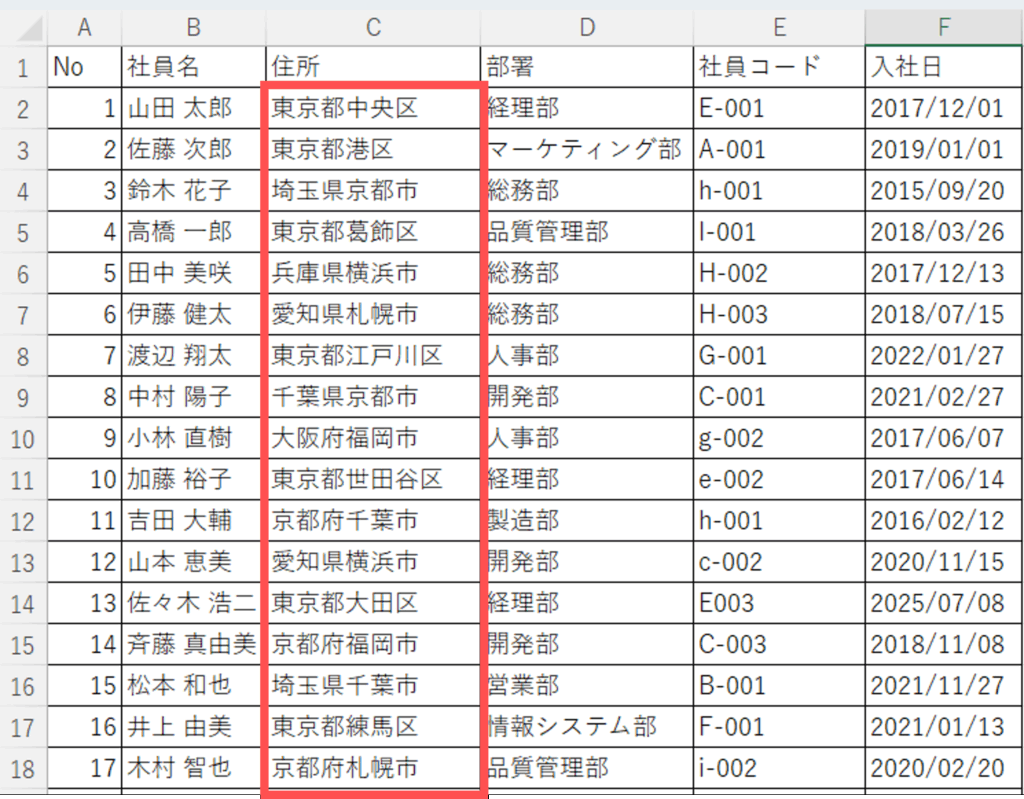
【C】列の住所 例えば【東京都】をC列に、【中央区】をD列に分割します。
全て全角に変換
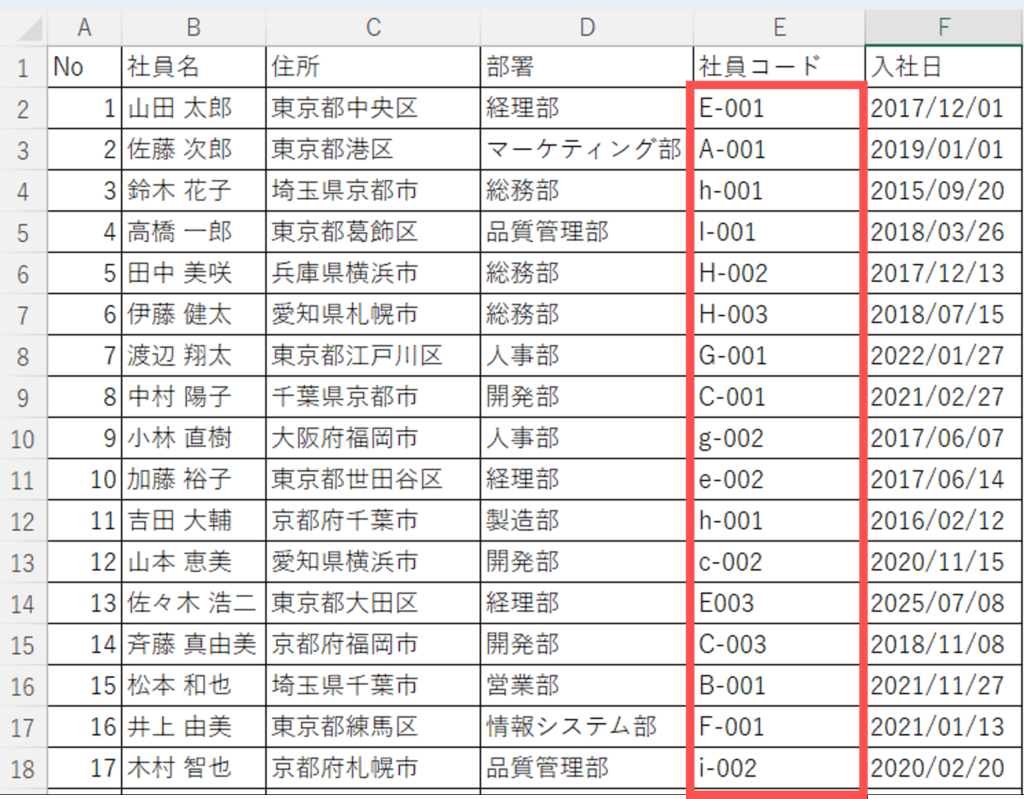
社員コードを全て全角へ変換します。
入社日から、年齢を計算する
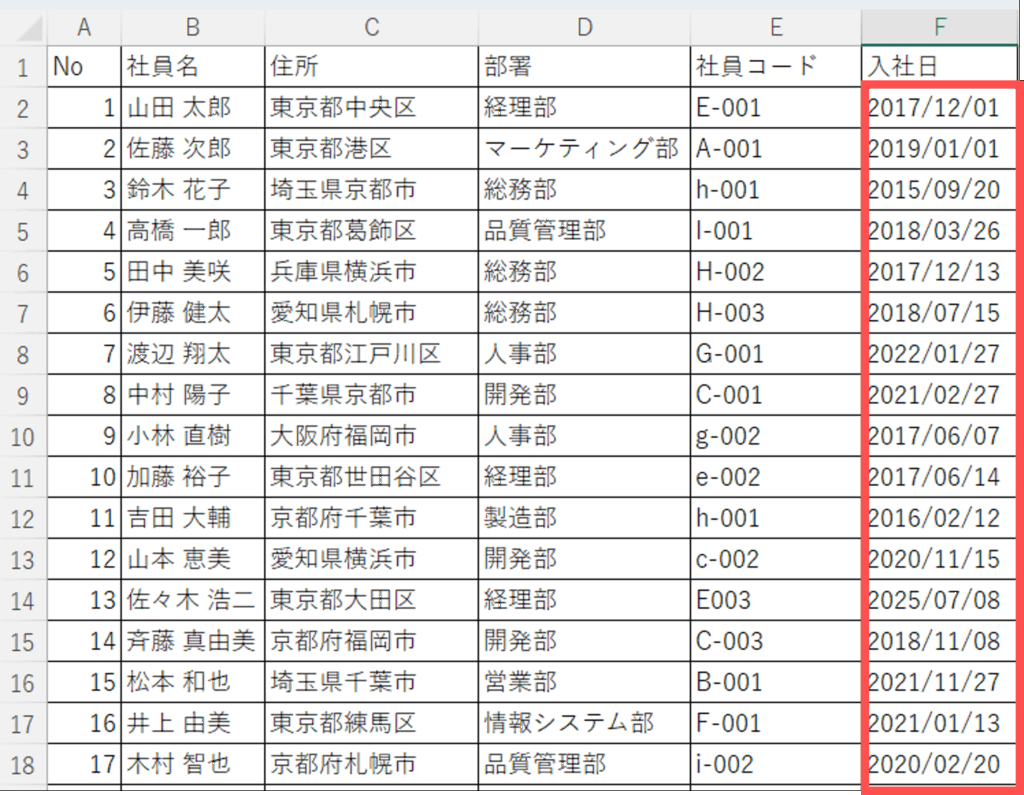
【F】列の入社日から、【G】列に年齢を計算します。
表をテーブル化する

まず、キーボードの【Ctrl】+【T】で表をテーブルにします。
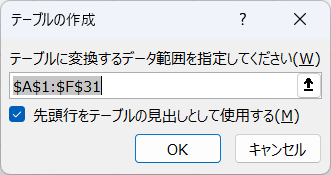
すると【テーブルの作成】ダイアルボックスが表示されるので【先頭行をテーブルの見出しとして使用する】にチェックを入れ、表をテーブル化にします。
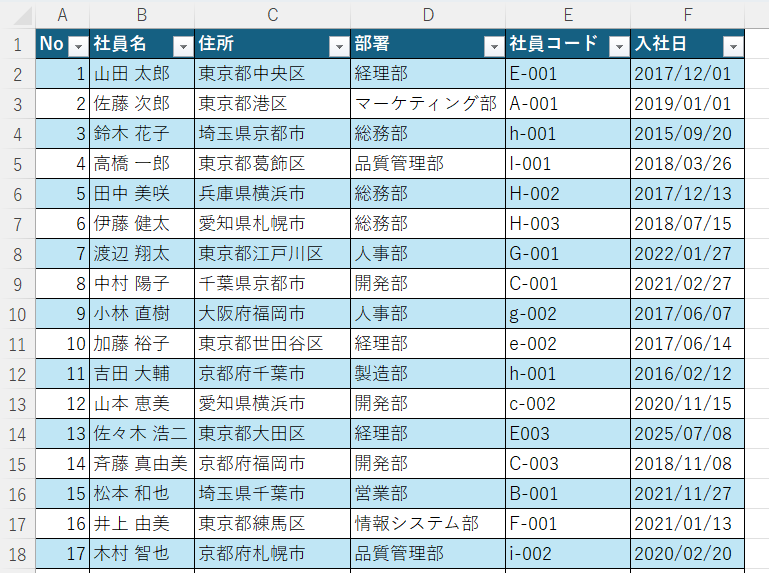
この様に、表が【テーブル】になります。【テーブル】の名前は【社員名簿】にしておきます。
このテーブルをPowerQueryに取り込んでいきましょう。
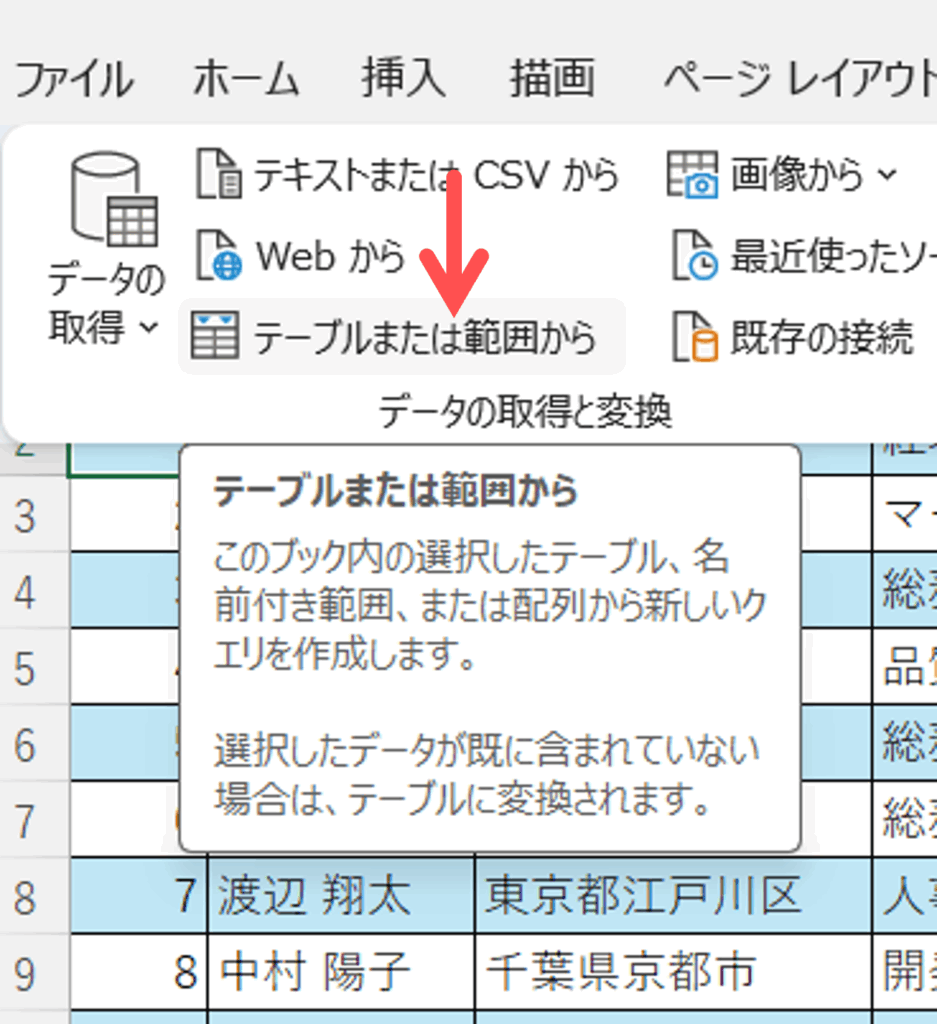
【データ】タブから【テーブル又は範囲から】をクリックして選択します。
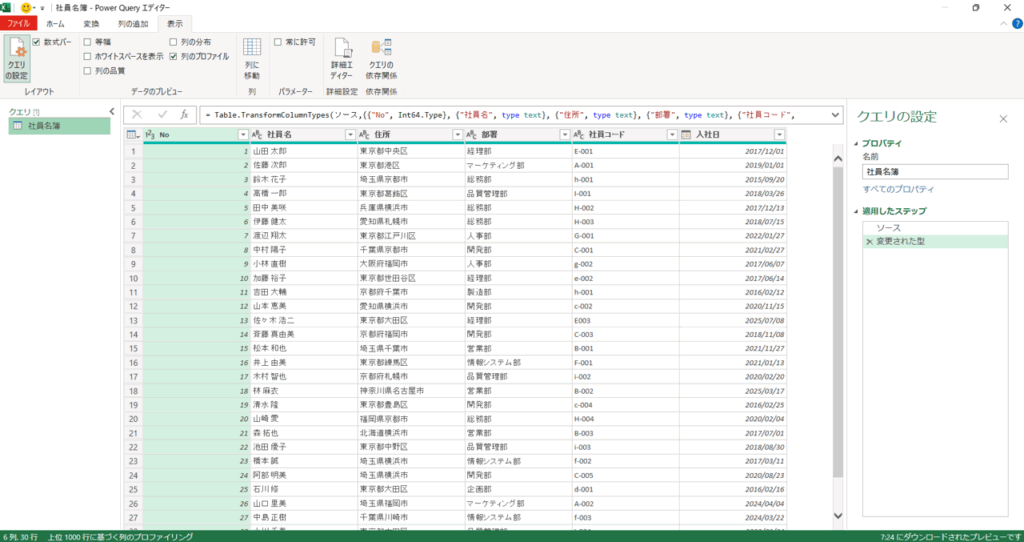
すると、PowerQueryのエディタが起動します
変換と列の追加
変換
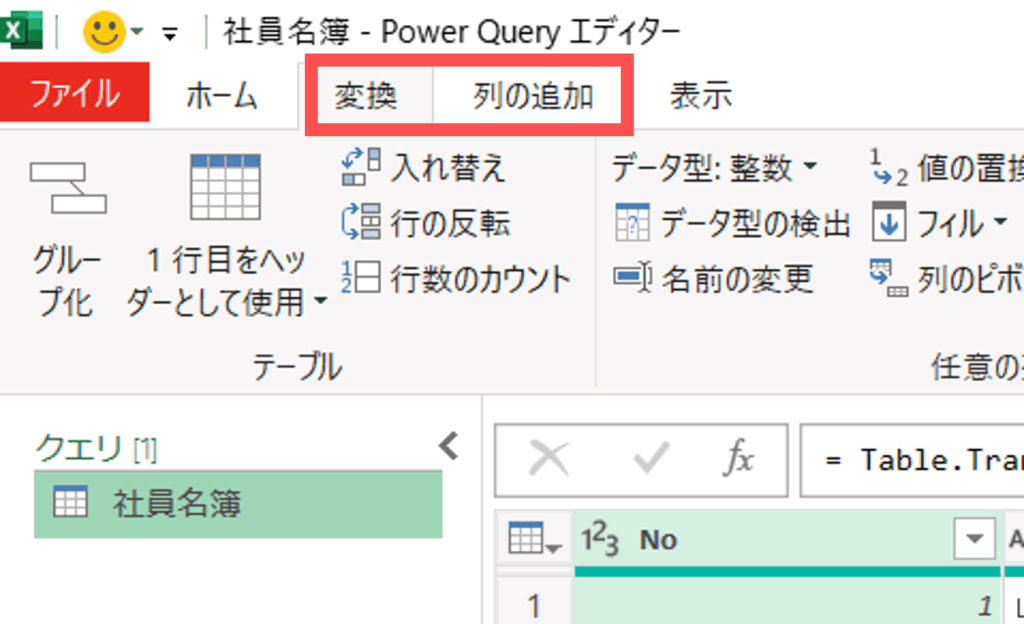
最初にメニューにあります、【変換】タブと【列の追加】について確認していきます。
【変換】タブ=その列のデーターが加工した結果のデータに置き換わります。
【列の追加】=加工した結果のデータが追加した列に登録され、元々の列は維持される
という事になります。実際にみていきます。
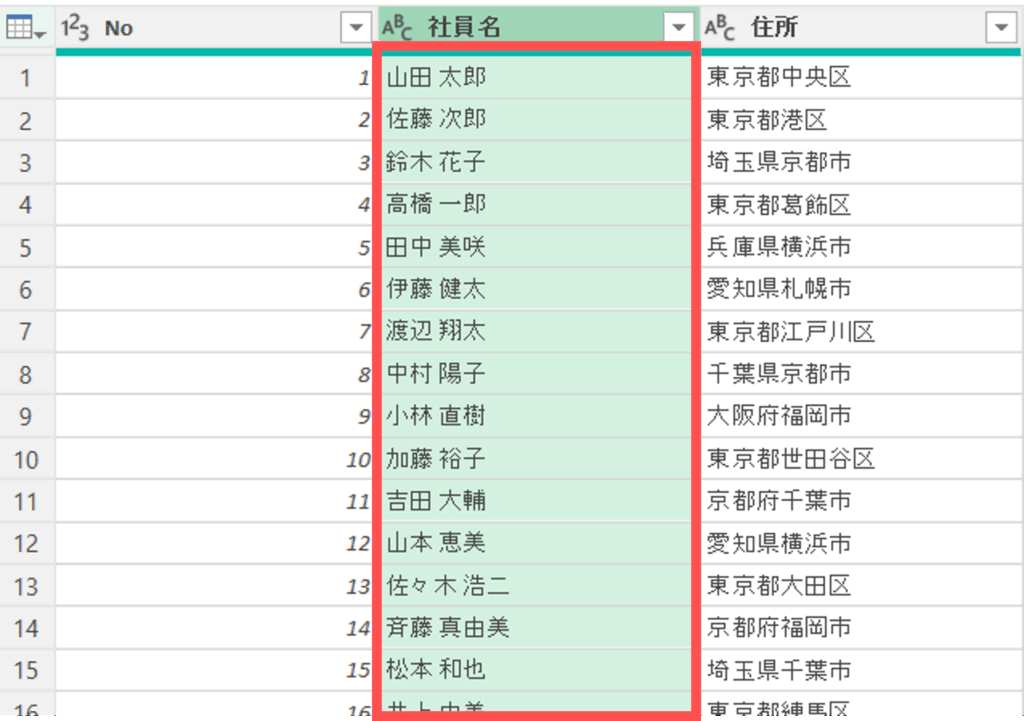
社員名の姓と名を別々にしてみたいと思います。
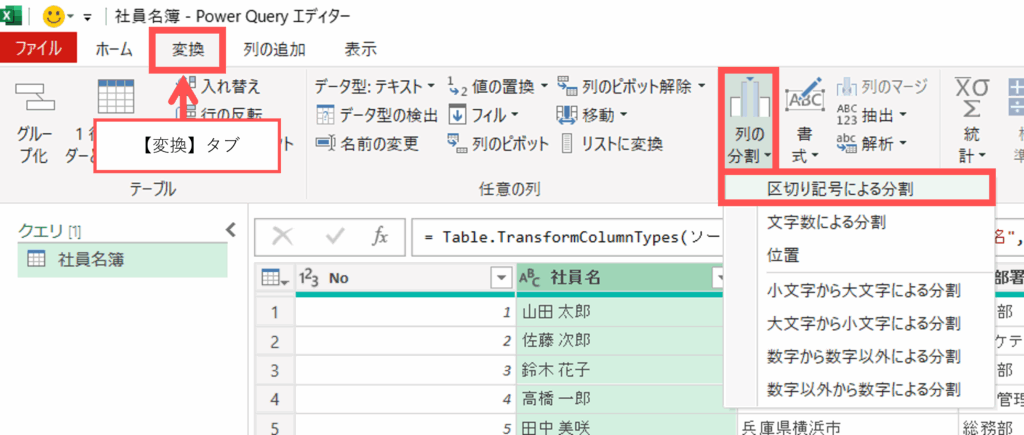
【変換】タブから【列の分割▼】から【区切り記号による分割】をクリックして選択します。
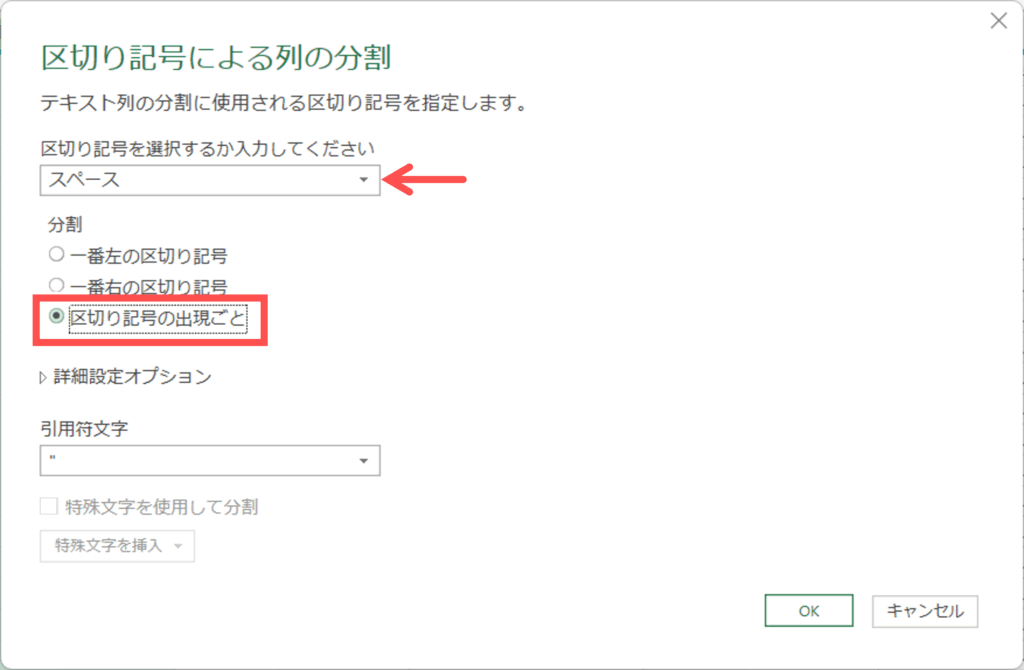
すると【区切り記号による列の分割】ポップアップが表示されます。
【区切り記号を選択するか入力してください】の箇所は、【スペース】で区切られているので、【スペース】を選択して、【分割】は【区切り記号出現ごと】にチェックを入れ、【OK】ボタンを押します。

すると、この様に【姓】と【名】が分割されます。
この様に指定した列の中のデータ自体を加工していくのが、【変換】になります。
列の追加
列の追加タブで【姓】と【名】に社員名を分けます。
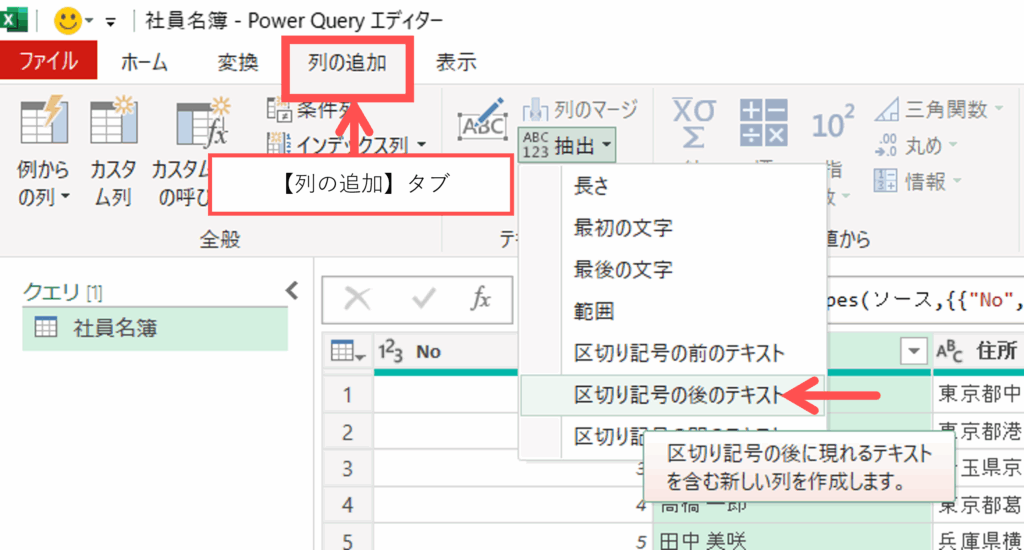
【氏名】の【列】を選択して、【列の追加】から【区切り記号の後のテキスト】をクリックして選択します。
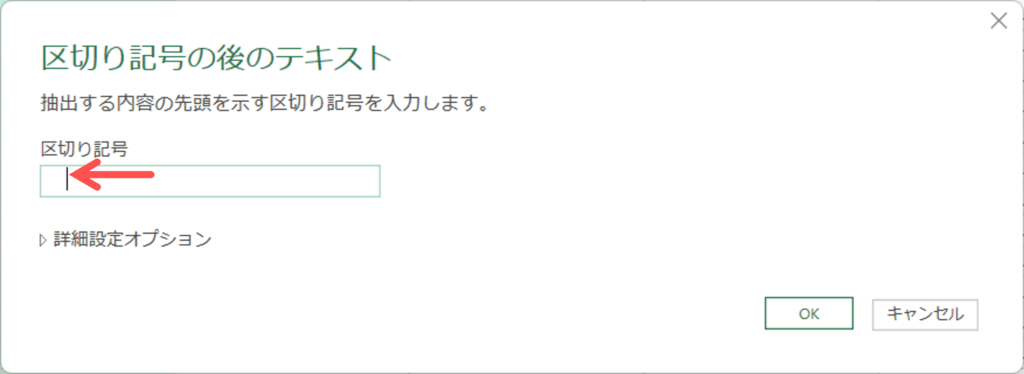
すると【区切り記号の後のテキスト】ポップアップが表示されますので、【区切り記号】に半角スペースを入れて【OK】ボタンを押します。
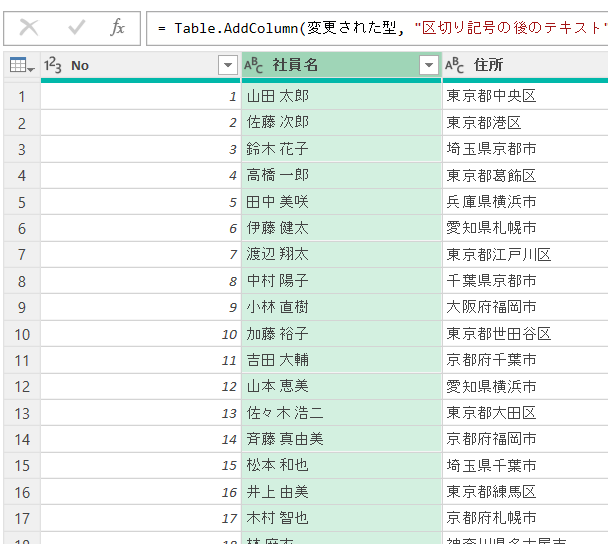
すると【社員名】は変更されてないですが、
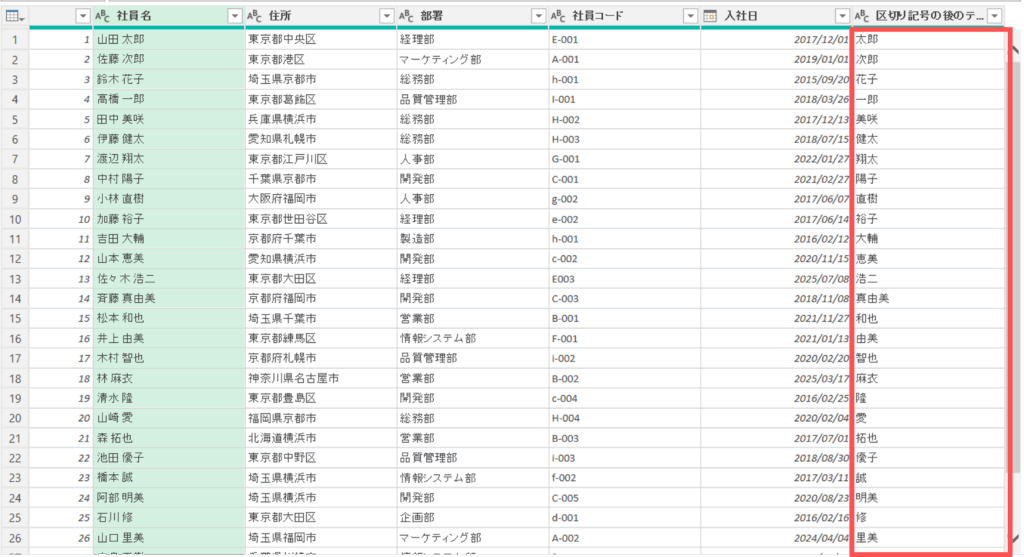
この様に、一番右側に、抽出したデータが新しい列に登録され、元の列が何も変化がない・・・・です。
この様なやり方が【列の追加】です。【変換】を選ぶのか?【列の追加】を選ぶのか?は元のデータを残したいのか、もしくは、変更してもいいのか?が判断基準になります。
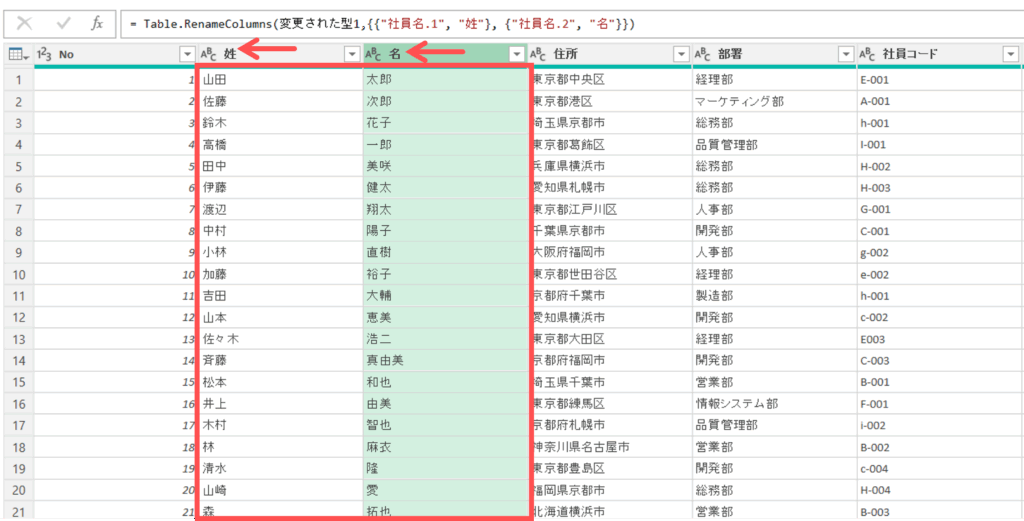
一旦、列を分割して【姓】と【名】に分けておきます。
列の分割方法②(都道府県)
住所を上記の様に分割します。
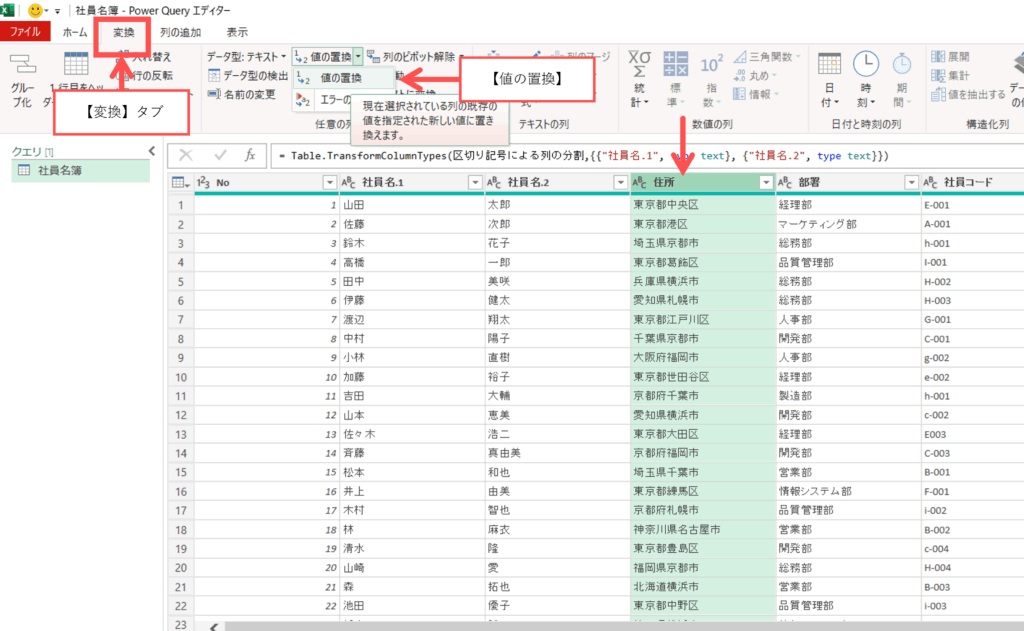
PowerQueryエディタで【住所】を選択して【変換】タブから【値の置換】をクリックして選択します。
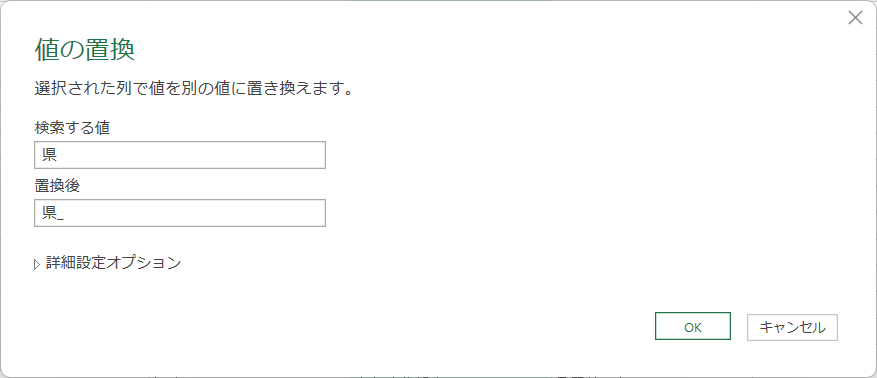
【値の置換】ポップアップが開きます。
【検索する値】は【県】と入力します。
【置換後】は【県_】と入力します。
【OK】ボタンを押します。
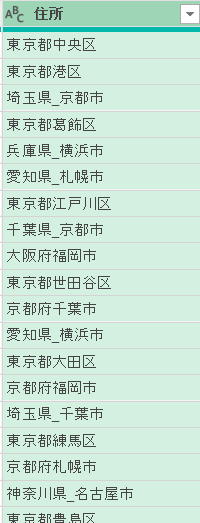
上記の様に【_】で分割します。
【東京都】【大阪府】【京都府】【北海道】も同じ様に【_】で分割します。
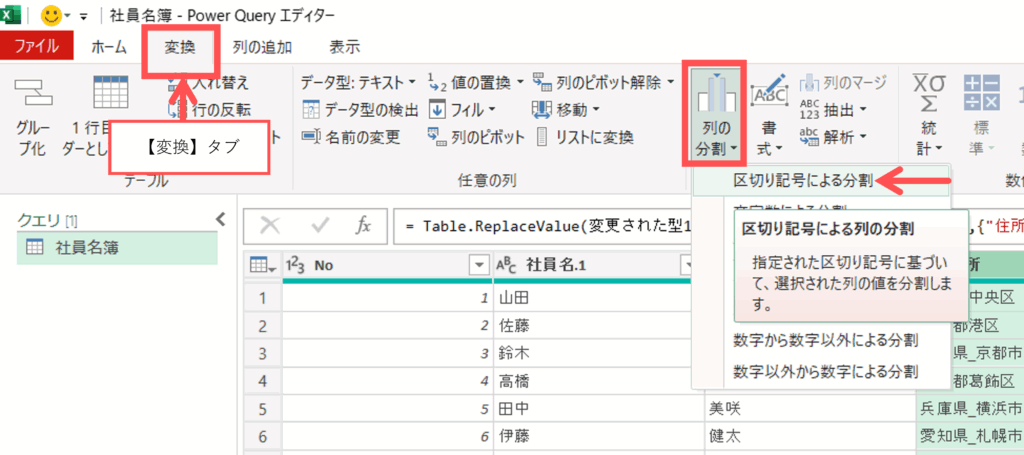
【変換】タブから【列の分割】をクリックして【区切り記号による分割】をクリックします。
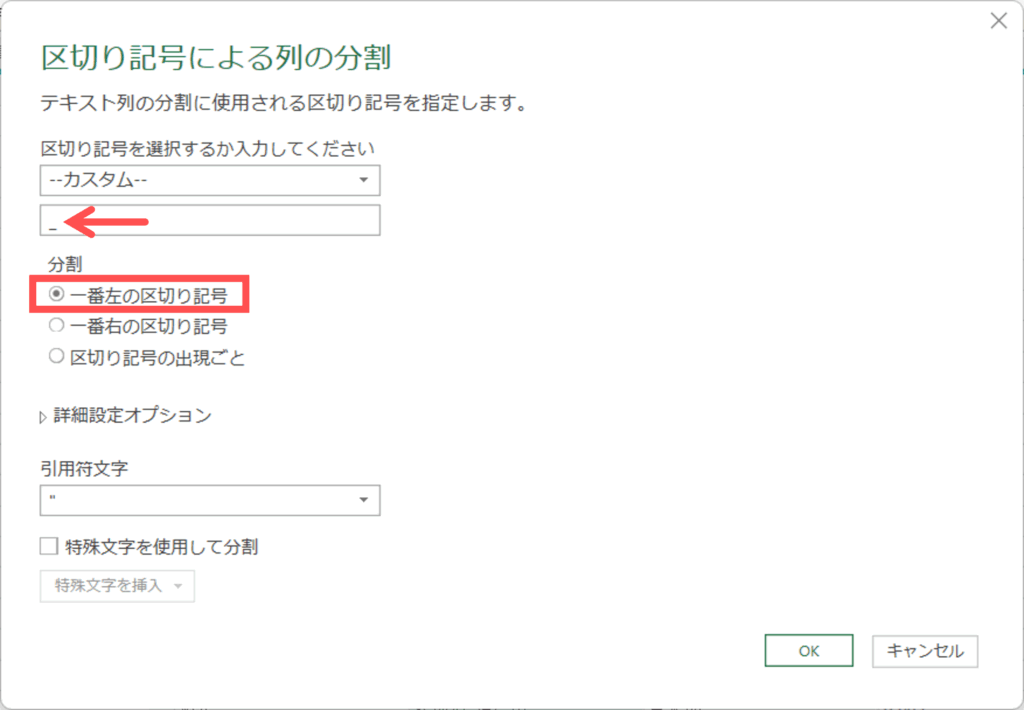
【区切り記号による分割】ポップアップが表示されます。
【区切り気泡を選択するか入力してください】には、【_】を入力して、
分割の【一番左の区切り記号】にチェックを入れます。
【OK】ボタンを押します。
【住所2】は値の変換をします。

【住所1】【住所2】と分割されます。ここでは、【都道府県】【市長村】と見出しをしておきましょう。
プレフィックスの追加
PowerQueryエディタ でで左の 【 整数 】 を 4 桁数字の桁数を揃えた状態で変換します。

【 変換 】 タブをクリックします。
【 書式▼ 】 をクリックします。
【 プレフィックスの追加 】 をクリックします。
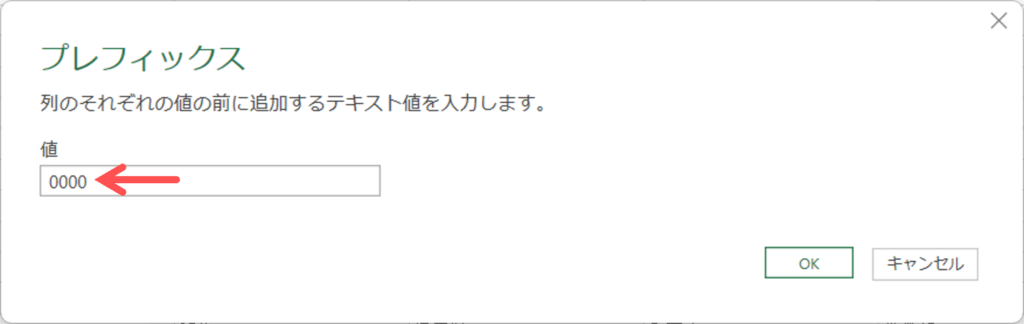
すると、【プレフィックス】ポップアップが表示されるので、【値】の箇所に数値の【0000】を入力して【OK】ボタンを押します。
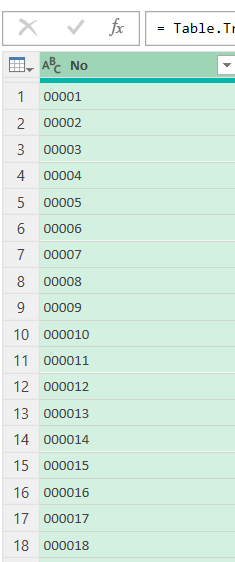
すると、数値がこの様になります。
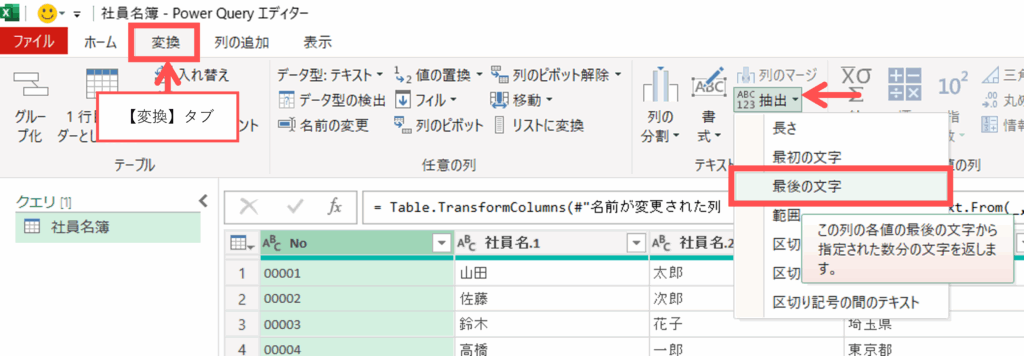
【 変換 】 タブ
【 抽出 】 コマンドをクリックします。
【 最後の文字 】 をクリックします。
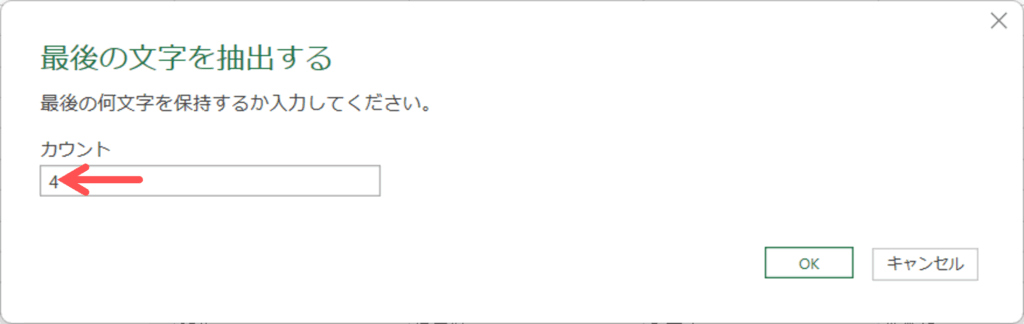
最後の文字を抽出します。カウントに【 4 】 と入力します。そして、
【OK 】 ボタンを押します。
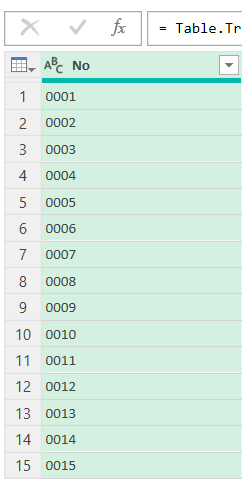
4桁の数字になります。
入社日から、年齢を計算する
本日の日付を追加する
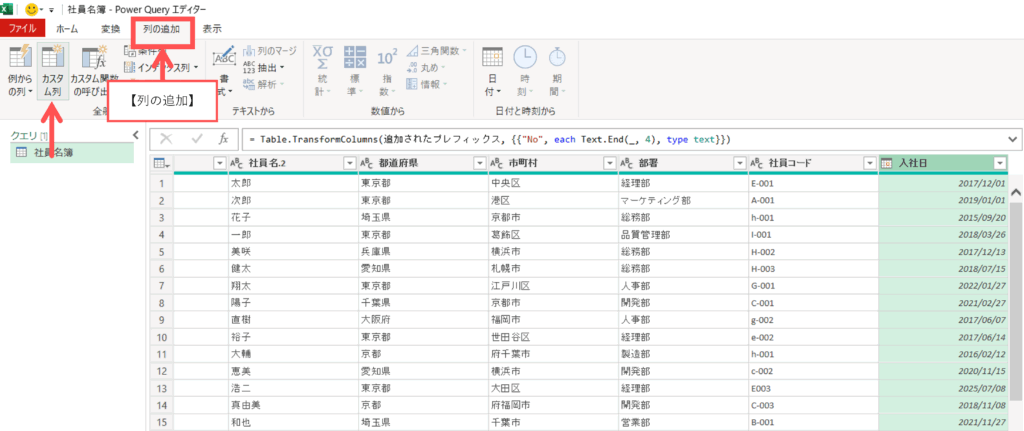
【入社日】の列を選択し、【列の追加】から【カスタム列】をクリックして選択します。
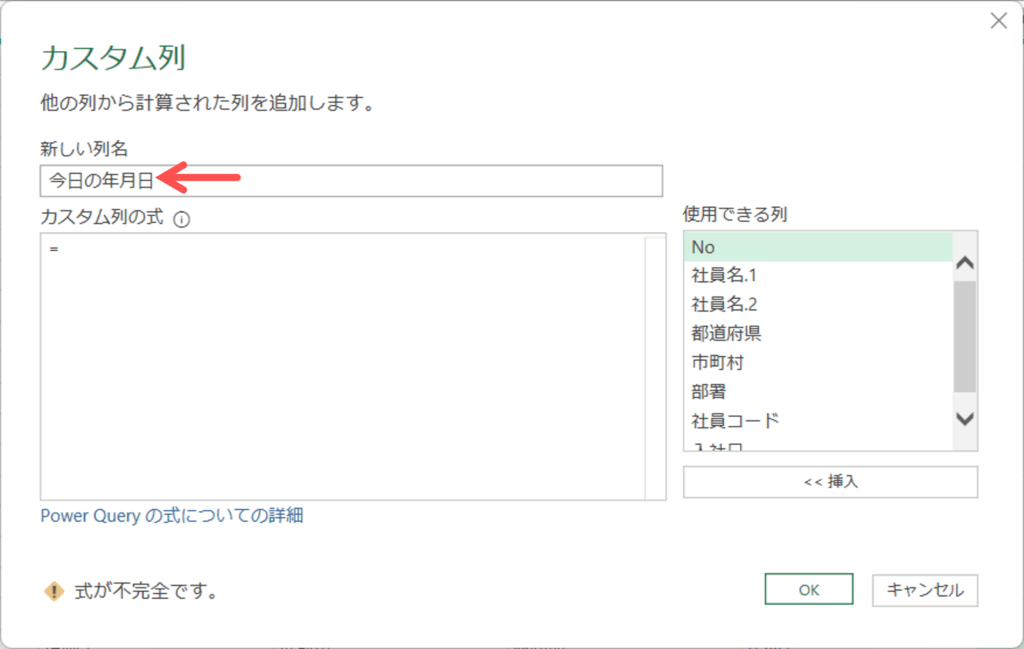
すると、【カスタム列】ポップアップが表示されます。
カスタム数式を、【2025/11/4】と今日の日付を入力すると、2025÷(11×4)という表示になってしまうので注意してください。
M言語で処理
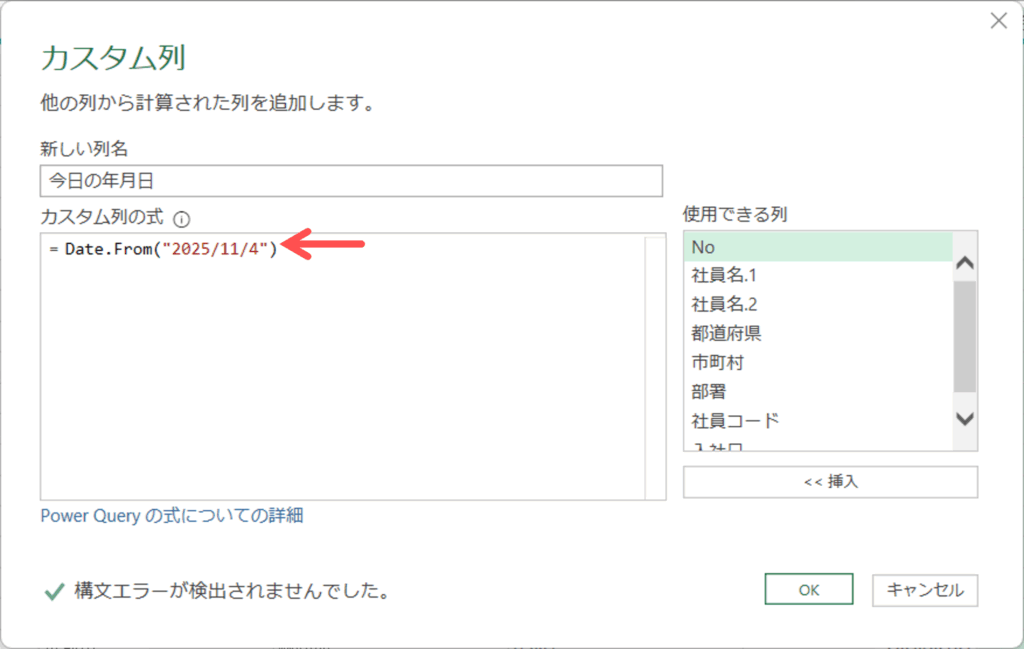
=Date.From(“2025/11/4”)
上記の数式を入力します。すると、※構文エラーが検出されませんでしたと表示されます。【OK】ボタンを押します。
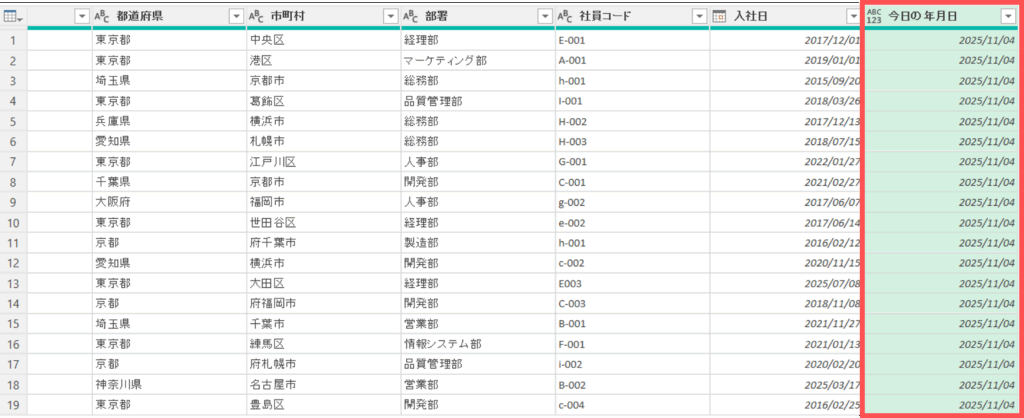
すると、本日の年月日が表示されます。
入社日から、勤務年数を算出する

【列の追加】から【カスタム列】をクリックして選択します。
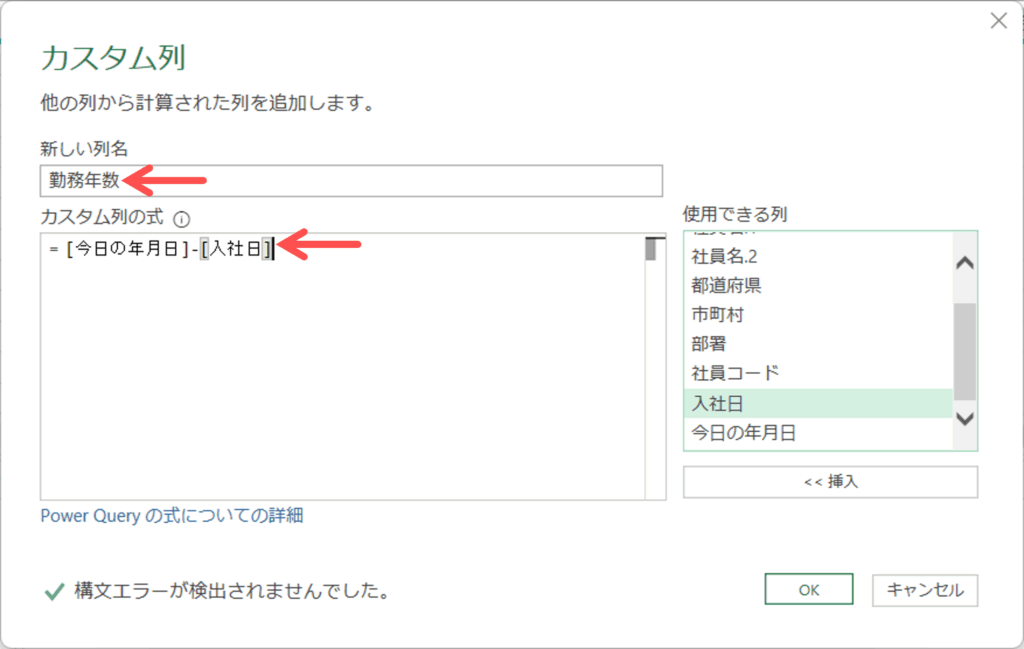
すると【カスタム列】ポップアップが表示されます。
上記の様なカタチで、入力して、OKボタンを押します。
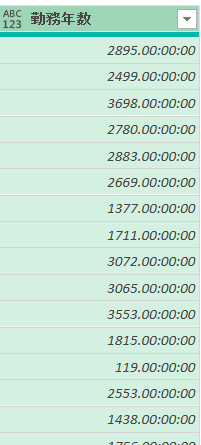
すると、勤務年数が、この様なカタチになります。すると、日数が表示されますが、今回は【年数】で表示したいので、もう少し加工していきます。
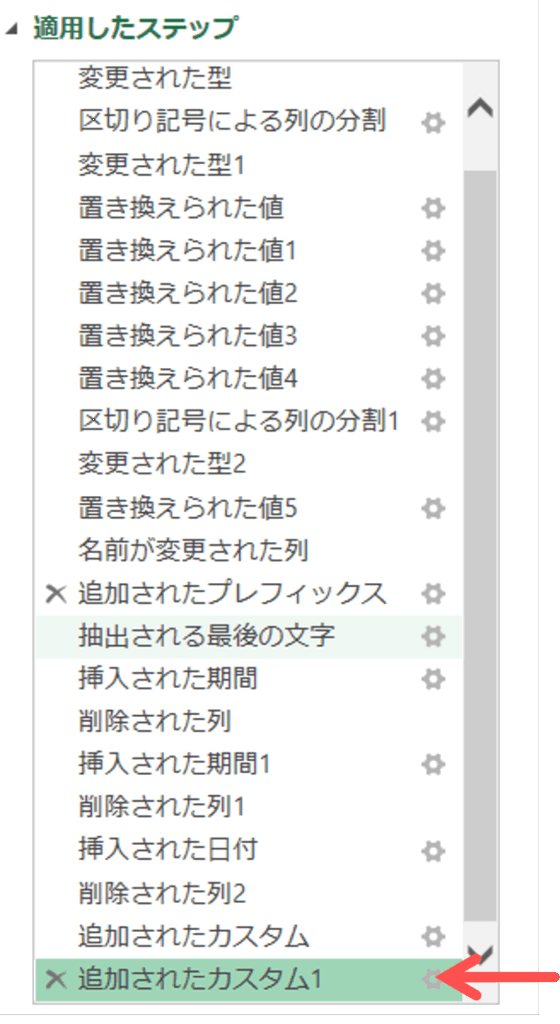
【適用したステップ】の一番下の【カスタム】の歯車マークをクリックして選択します。
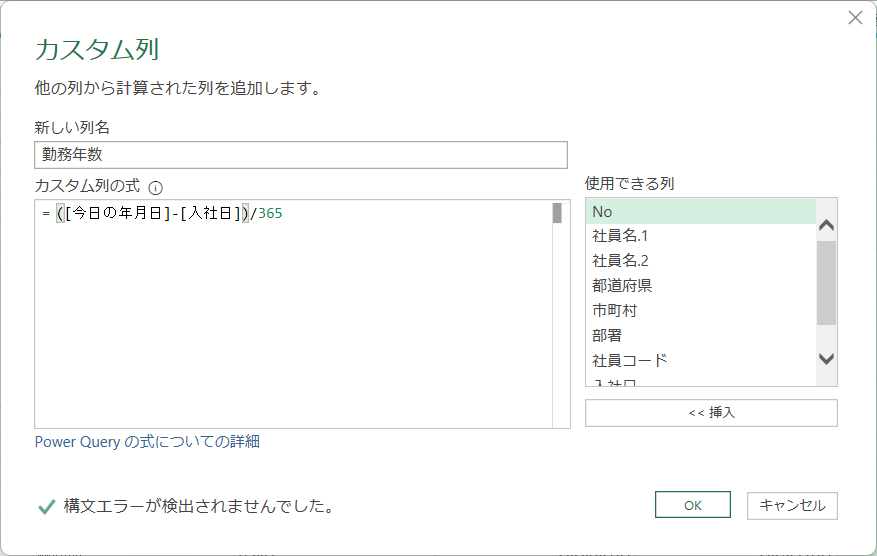
すると【カスタム列】ポップアップが表示されます。
カスタム列の式を365(1年)で割ります。【([今日の年月日]-[入社日])/365】に書き換えて、【OK】ボタンを押すと
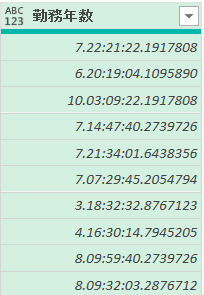
上記の様なカタチで【年】に置き換わります。コチラを一番左の値だけ取り出せば、年になりますので、ソチラの操作を行います。
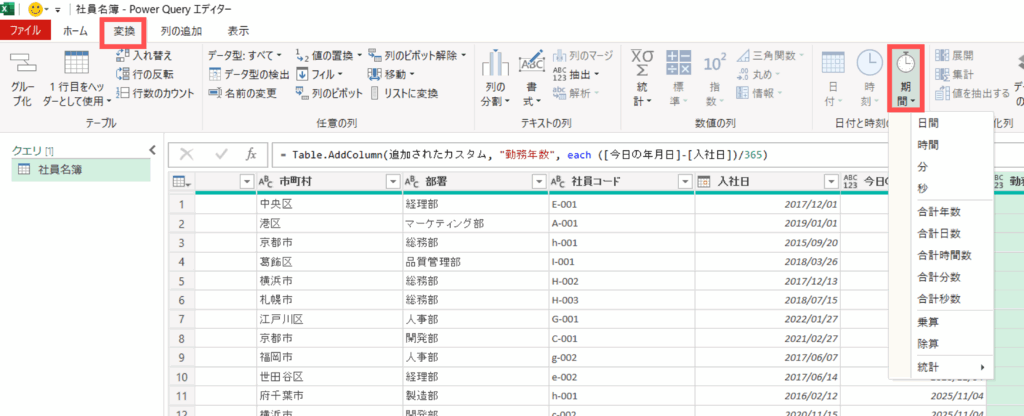
【変換】タブの【期間▼】をクリックすると、上から【何日間】【何時間】【何分】と表示されますが、今回欲しいデータは、【何日間】なので、一番上を選択します。
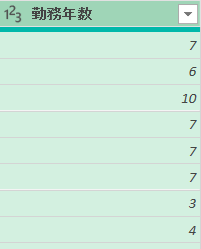
すると、勤続年数が分かります。
Excelシートに読み込む
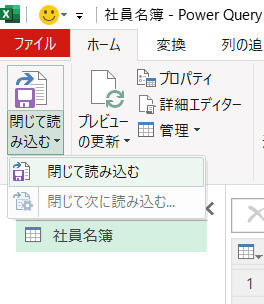
【ホーム】から【閉じて読み込む】をクリックします。
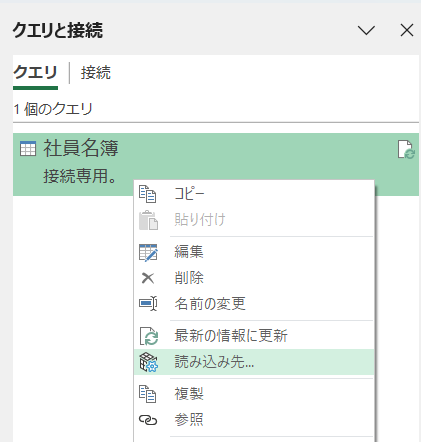
Excelシートの右の【クエリと接続】に社員名簿があるので、【読み込み先】をクリックします。
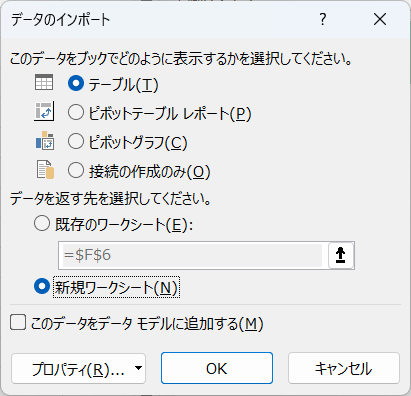
すると【データのインポート】ダイアルボックスが表示されるので、今回は、【新規のワークシート】に読み込みます。
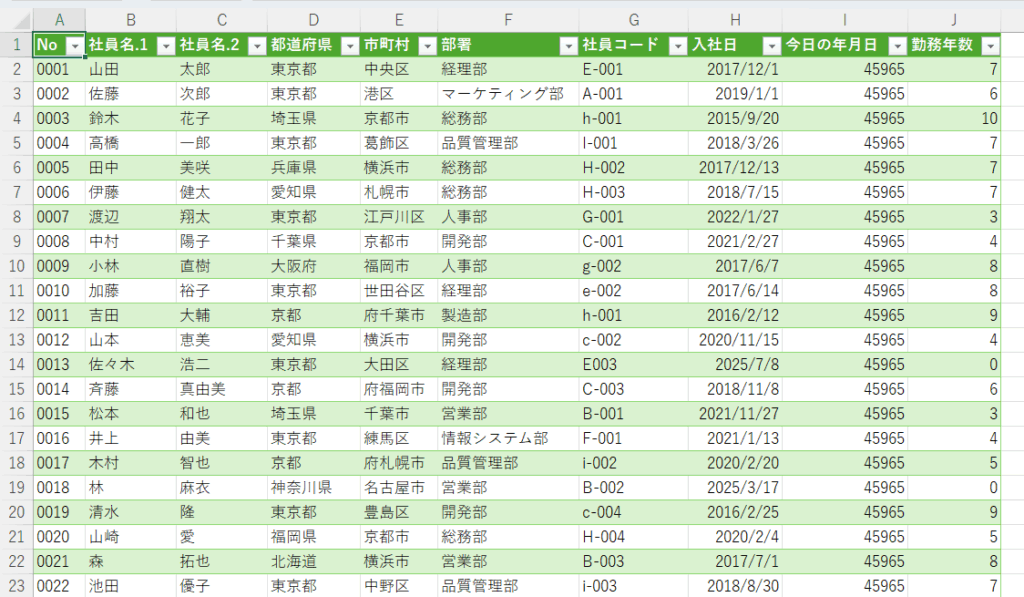
すると、データをクレンジングしたモノが、Excelファイルに読み込まれました。
※勤務年数の元データを確認して、追記し、更新を押すと、どうなるか?確認すると良いと思います。
- Power Queryでできないことは?
-
Power Queryでできないことには、Excel関数をそのまま使用できない、3つ以上のテーブルを一度に結合できない、エディターを開いている間はワークシートの操作ができない、複雑なデータ型の変換や強固なエラー処理が苦手、などが挙げられます。また、データにセル結合や集計行が混在している場合、うまく処理できないことがあります。
- パワークエリとパワーピボットはどちらが先ですか?
-
学習順はどちらが先でも良いのですが、パワーピボットの活用にはパワークエリの利用が前提となること、パワーピボットを利用しないユーザーにも便利な機能が含まれることから、パワークエリを先に学んだ方がスムーズかもしれません。
- パワークエリのすごいところは?
-
これは直にExcelのワークシート上で関数を使って複雑な処理をすることと比べて大きなメリットである。 データ加工プロセスが残るため再現性・トレーサビリティの確保ができる。 これによりデータマネジメントの実践の上でも活躍の場面が多い。
まとめ
■__________________________________■
メルマガ登録でお渡しする
【10大】
特典をプレゼント中↓↓↓
✅Powerquery教科書(PDF版)
✅MOS教科書(PDF版)
✅Ctrlキーのショートカット集
✅現金出納帳フォーマット
✅家計簿フォーマット
✅備品管理表フォーマット
✅提出物が揃ったら自動で完成(提出物確認)
✅備品注文書(チェックボックスで管理)
✅ガントチャートフォーマット
✅目次自動作成ツール
✅在庫管理表
\ 無料メルマガに登録してプレゼントの受け取りはここから/


コメント