
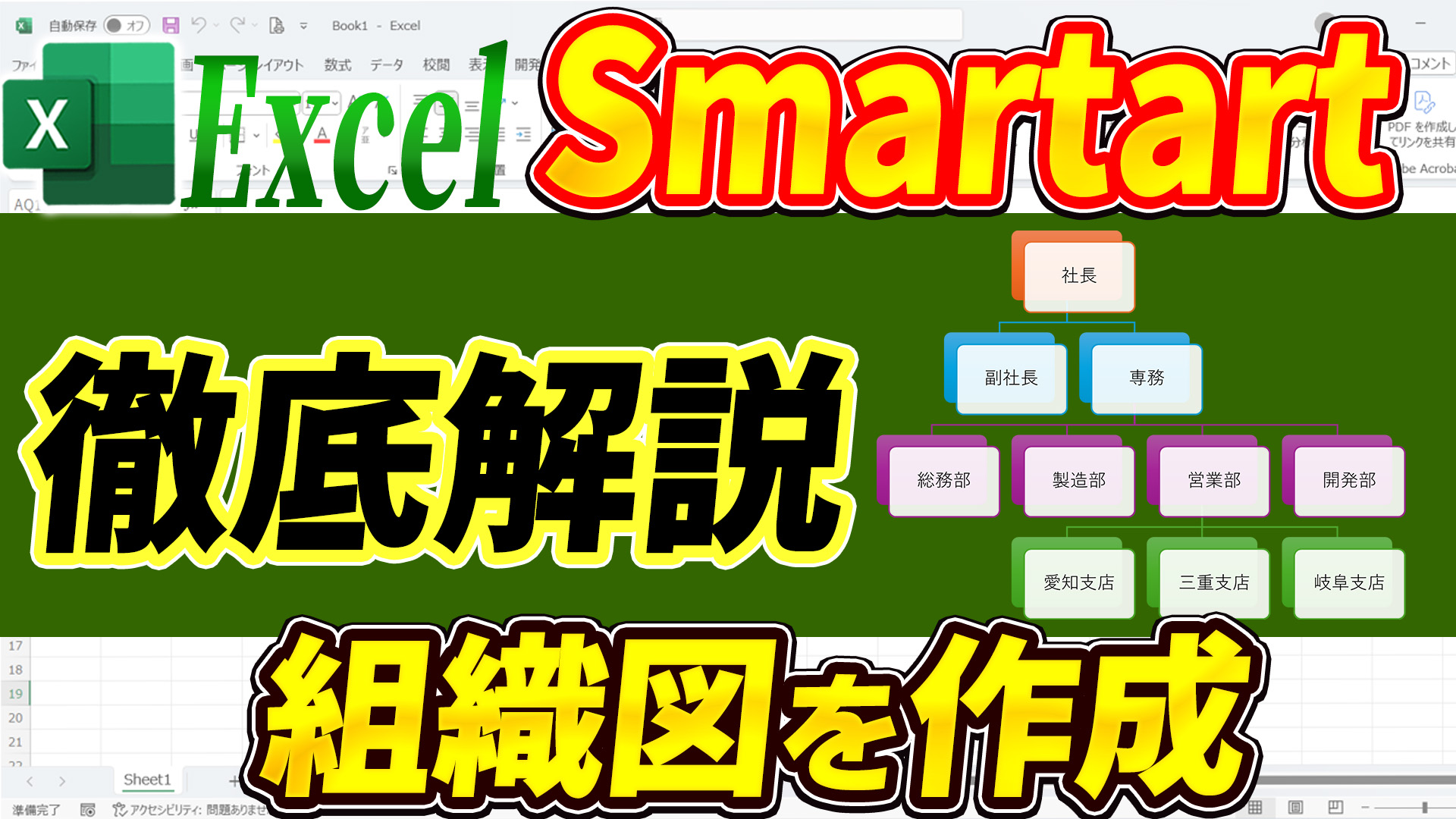
「Excelで企画書やレポートを作ることになったけど、文字ばかりで見映えがしない…」
「もっと分かりやすく情報を整理して伝えたいけど、デザインセンスに自信がない…」
そんな悩みを抱えているあなたに、ぜひ活用してほしいのがExcelの「スマートアート」機能です。スマートアートを使えば、複雑な情報や手順、関係性などを、誰でも簡単に洗練された図で表現することができます。
この記事では、スマートアートの作成方法のコツお見せします。それでは初めていきましょう。

スマートアート(Smartart)の作成方法
スマートアートとは?
スマートアートは、ExcelやPowerPointなどのOfficeアプリケーションで利用できる、情報を視覚的に表現するためのグラフィックツールです。
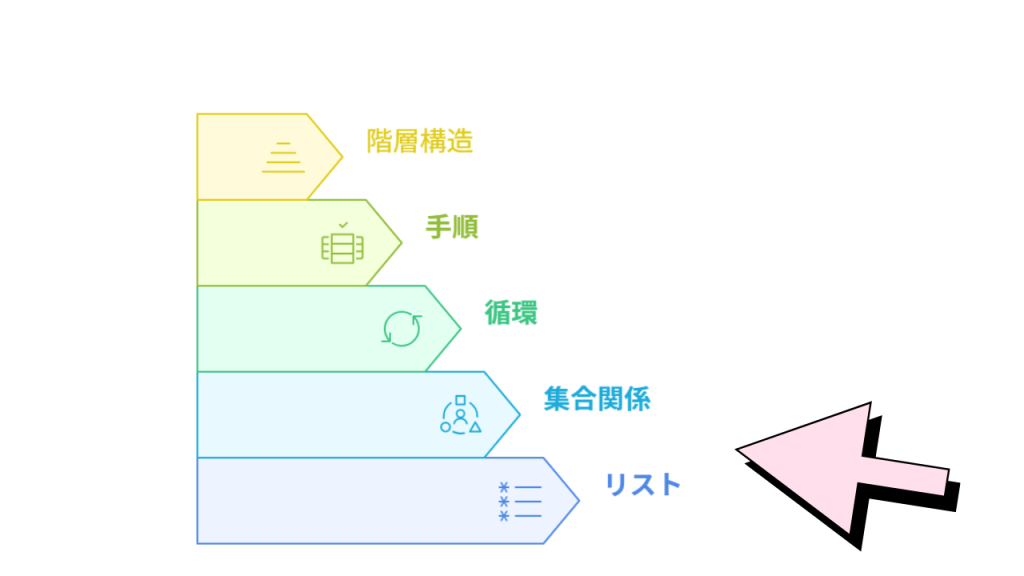
階層構造: 組織図や作業分解図など
手順: プロセスの流れやステップ
循環: 継続的なサイクルや関係性
集合関係: アイデアのグループ化や関連性
リスト: 情報を整理して分かりやすく表示
スマートアートには実質134種類もの豊富なテンプレートが用意されており、用途に合わせて最適なものを選ぶことができます。
スマートアート作成の基本的な流れ
どの種類のスマートアートを選ぶにしても、基本的な作成手順は共通しています。まずはこの流れを覚えましょう。
スマートアートの挿入
Smartartを作成する際、
- Excelの「挿入」タブをクリックします。

- リボンメニューの中にある「スマートアート」を選択します。
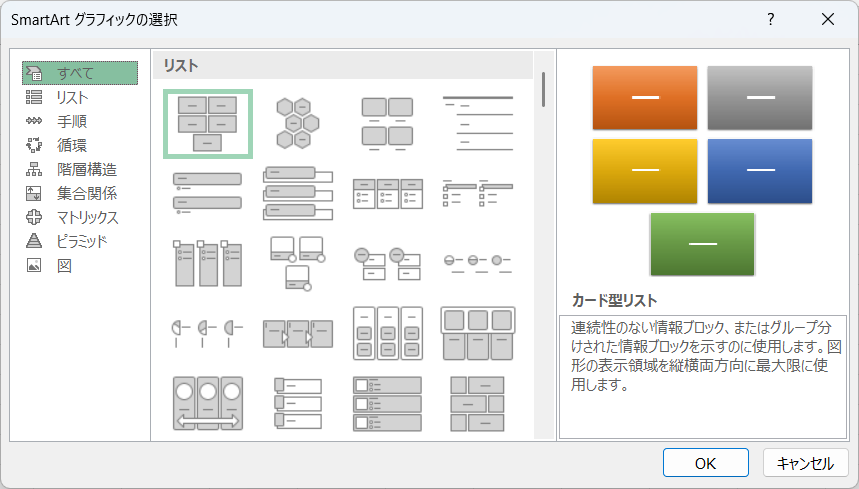
- 「スマートアートグラフィックの選択」ダイアログボックスが表示されます。
分類を選択すると、右側のウィンドウにその分類に属するスマートアートの具体的なデザインが表示されます。 - 使用したいデザインを選び、「OK」をクリックします。
「種類が多くてどれを選べばいいか分からない…」と感じるかもしれませんが、心配はいりません。スマートアートは作成後でも簡単に種類を変更できるので、まずは気になったものを選んで試してみましょう。
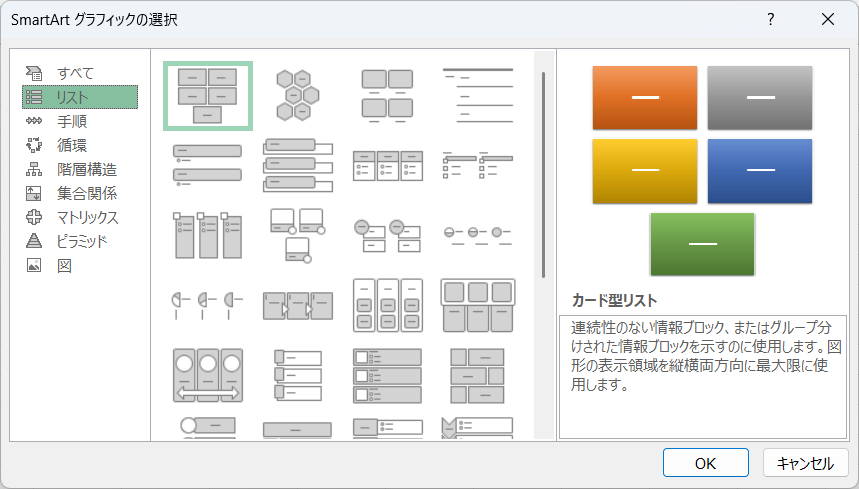
ココでは、リストから、【カード型】リストを選んでみましょう。
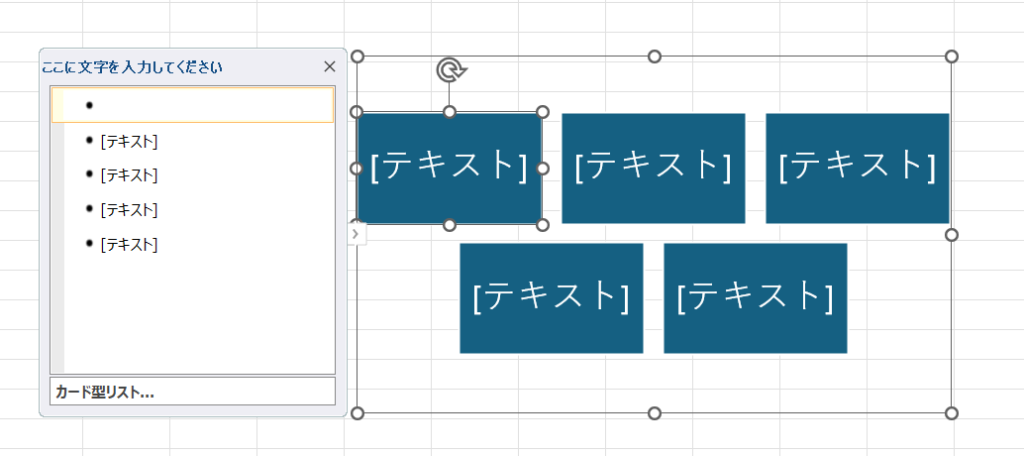
この様なスマートアートが作成されます。
左のボックスは、【テキストウィンドウ】と言います。アウトラインの様な形で、文字を入れていくと、右の四角の図形の箇所に文字が反映されます。
右はスマートアートの図形になります。スマートアートの中の図形は、個々に分かれています。1つ1つ、別途動かすことが可能です。
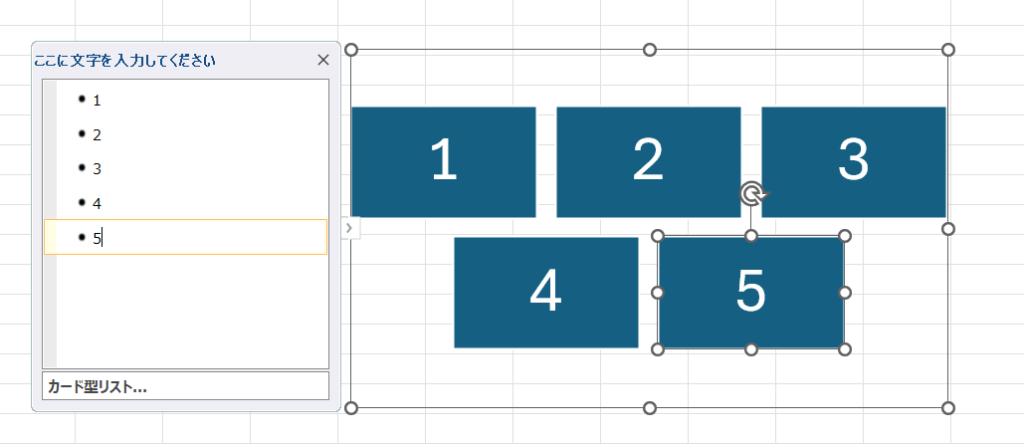
右の図形の文字を入れていきます。【テキストウィンドウ】の一番上に【1】と入力します。下矢印キーで移動しますので、続けて、連番を売って行くと、右のスマートアートの図形に反映されます。これが、スマートアート基本操作です。
項目を追加する
項目を追加したい場合、スマートアートの図形を選択して、次に項目を増やしたい図形をクリックして選択します。
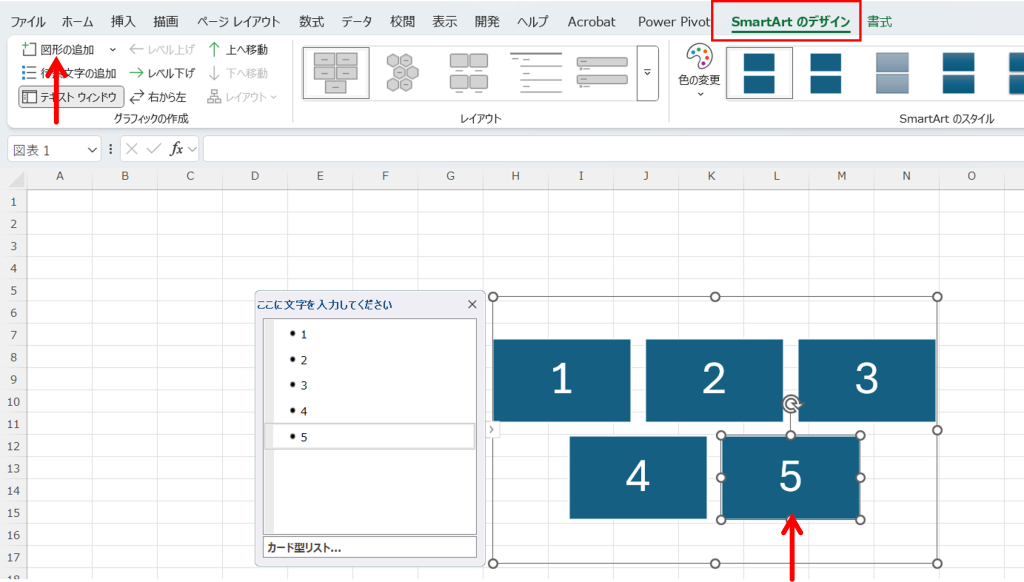
今回は、5番の図形を選択すると、【Smartartのデザイン】タブが表示されるので、【図形の追加】をクリックして選択します。
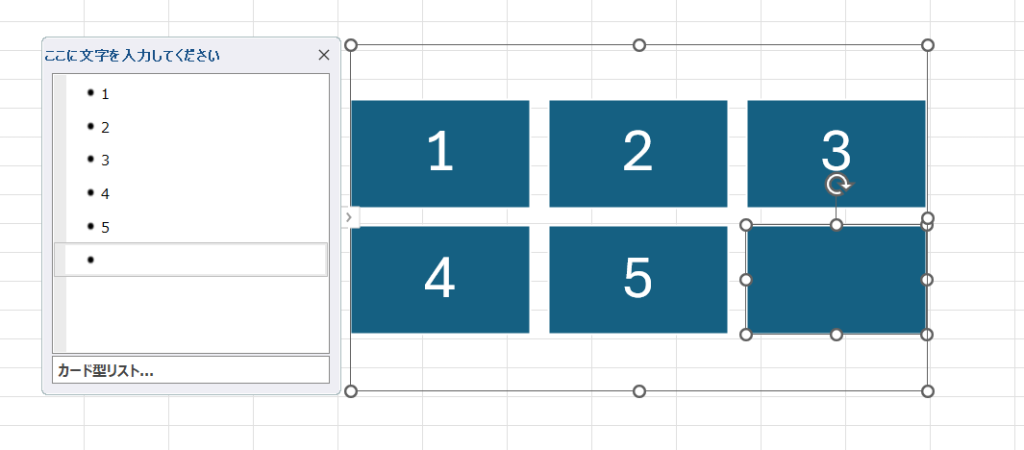
すると、選択した図形の後に、新しい図形が追加されます。この様にしていけば、項目をどんどん増やすことが出来ます。
もう一つの方法は、テキストウィンドウで項目を追加できます。
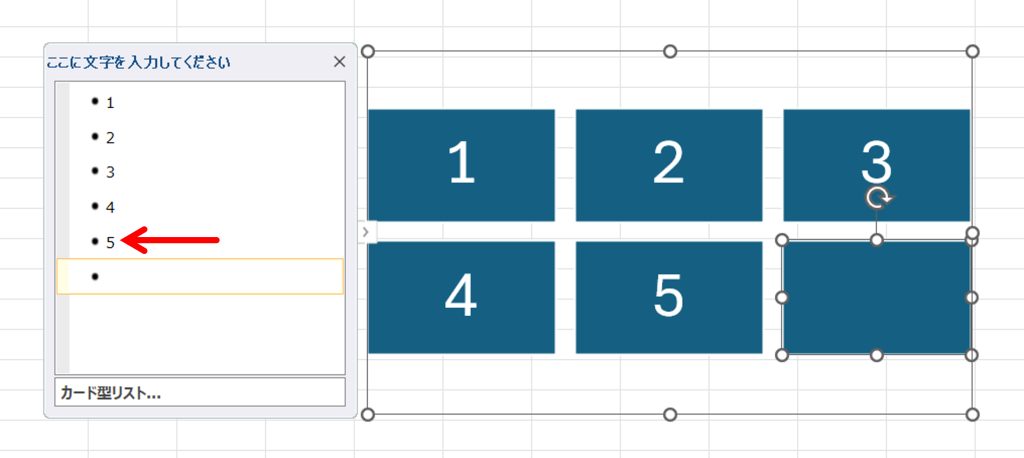
テキストウィンドウの5番のお尻の所をクリックして、キーボードの【Enter】キーを押します。
すると、同じ様に項目を増やすことが出来ます。
項目の順番を入れ替える
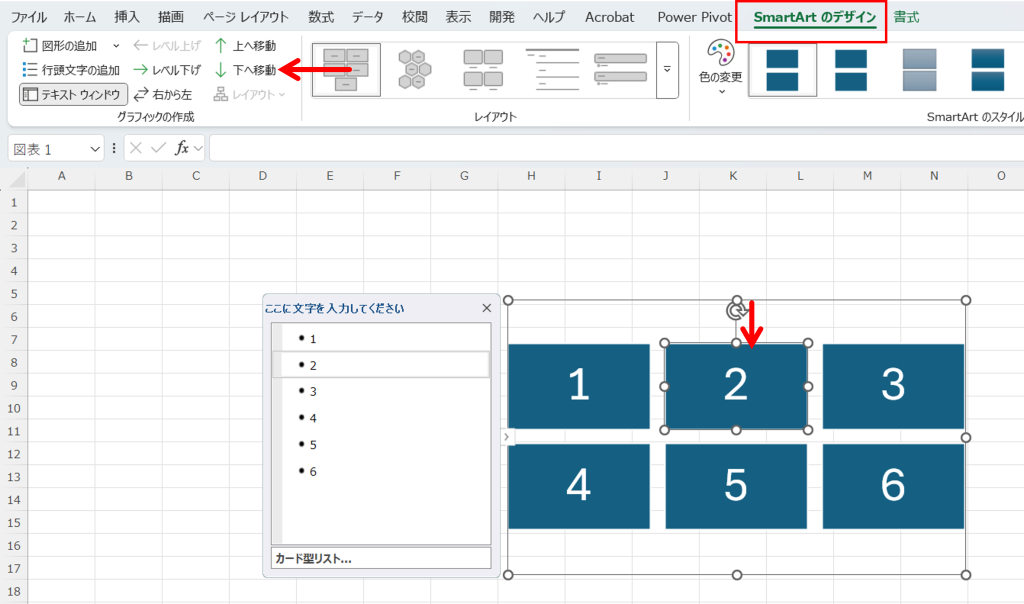
2番のボックスをクリックして、【Smartartのデザイン】タブから上へ移動か、下へ移動をクリックします。
今回は、下へ移動をクリックして選択します。

すると、3のボックスと2のボックスが入れ替わります。
違う階層を追加する
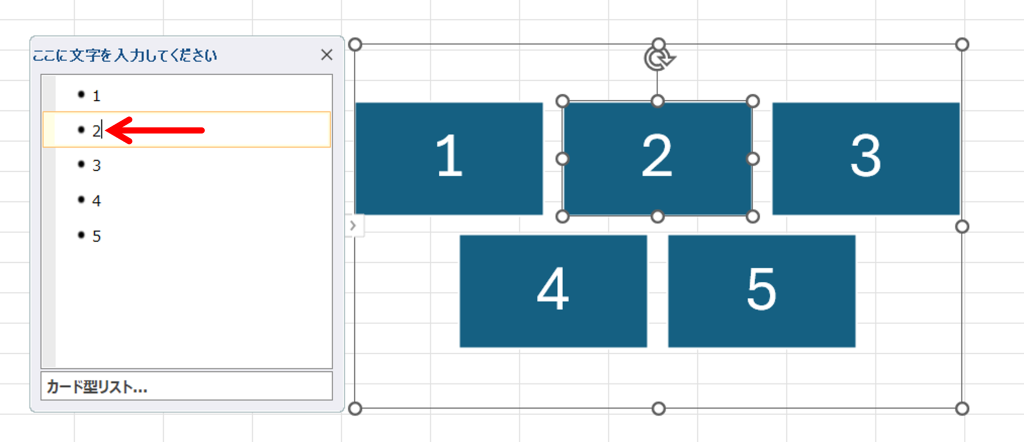
項目を追加したいときは、テキストウィンドウから、例えば、数値の2のお尻の箇所をクリックして、キーボードの【Enter】キーを押します。
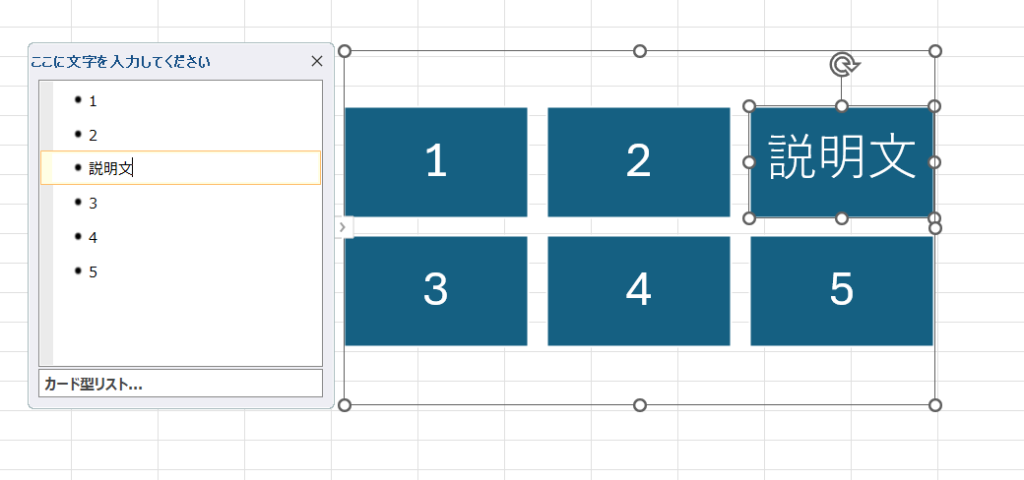
すると、次の階層が同じく追加されるので、ここでは、【説明文】と入力しておきます。その状態でキーボードの【TAB】キーを押します。

追加した文章の階層が1つ下の階層になりました。階層を1つ上げたいときは、キーボードの【Shift】キーを押しながら、【TAB】キーを押します。
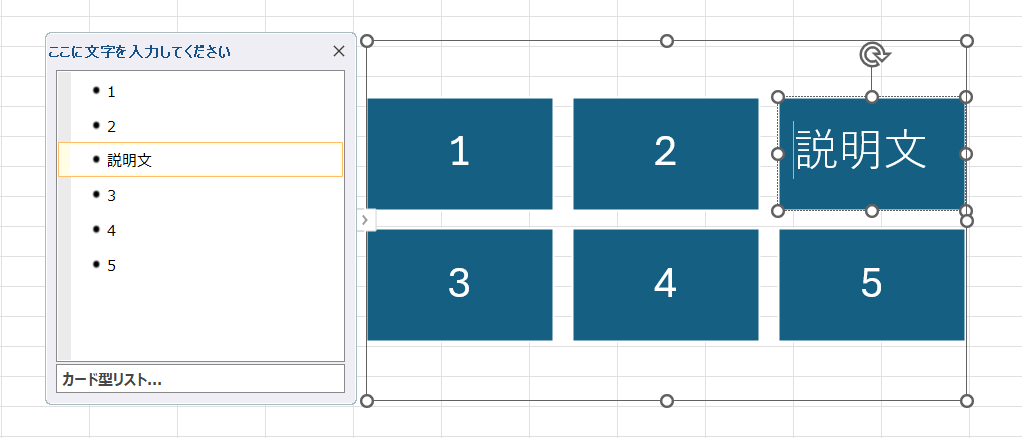
すると、階層を1つ上げることが出来ます。

Smartartのデザインタブからも操作が出来ます。説明文のボックスをクリックして、【Smartartのデザイン】タブから【レベル下げ】を選ぶと、階層が1つ下に下がり、レベル下げをクリックすると、階層が1つ上に上がります。
スマートアートで組織図を作成
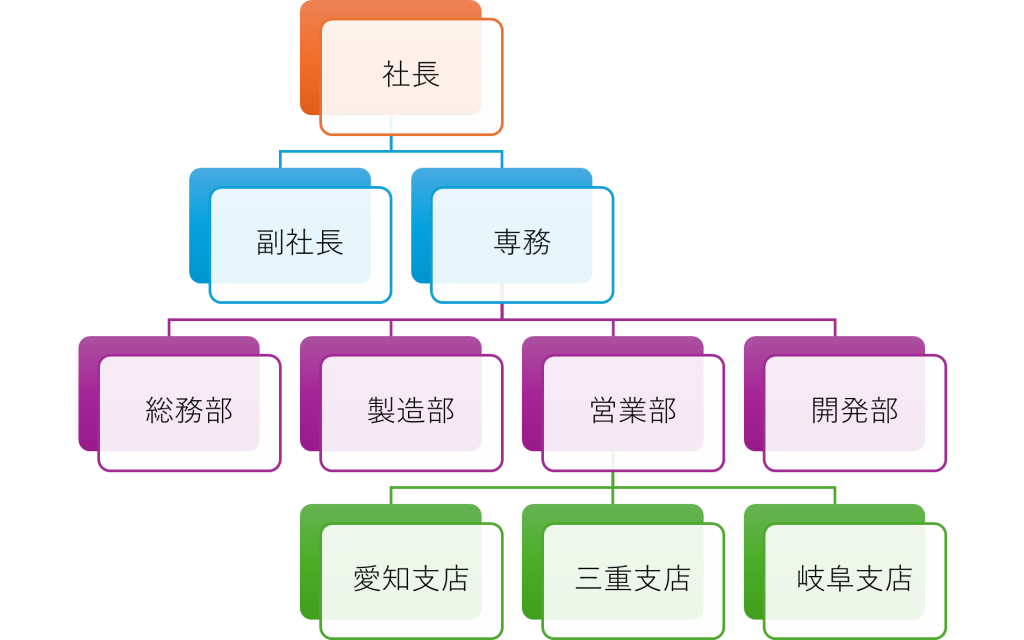
この基本操作を応用して、スマートアートで組織図を作成します。完成版はこの様になっています。
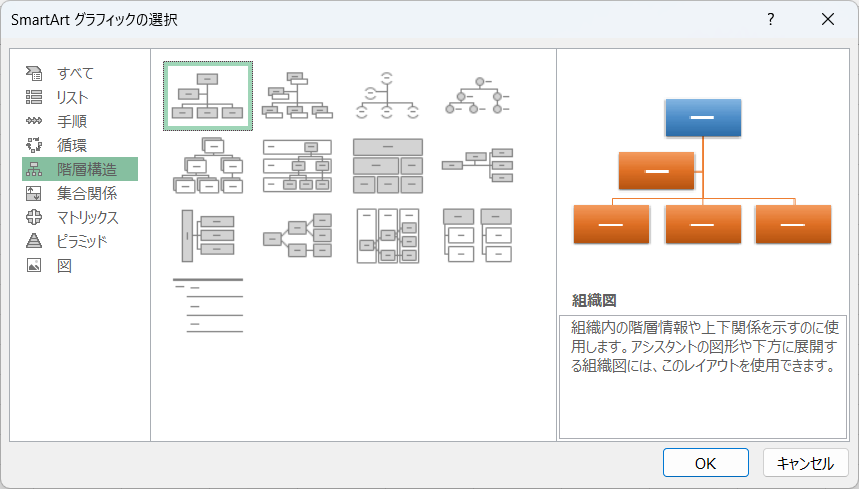
【Smartartのグラフィックの選択】ウィンドウから【階層構造】を選んで、【組織図】をクリックして選択します。
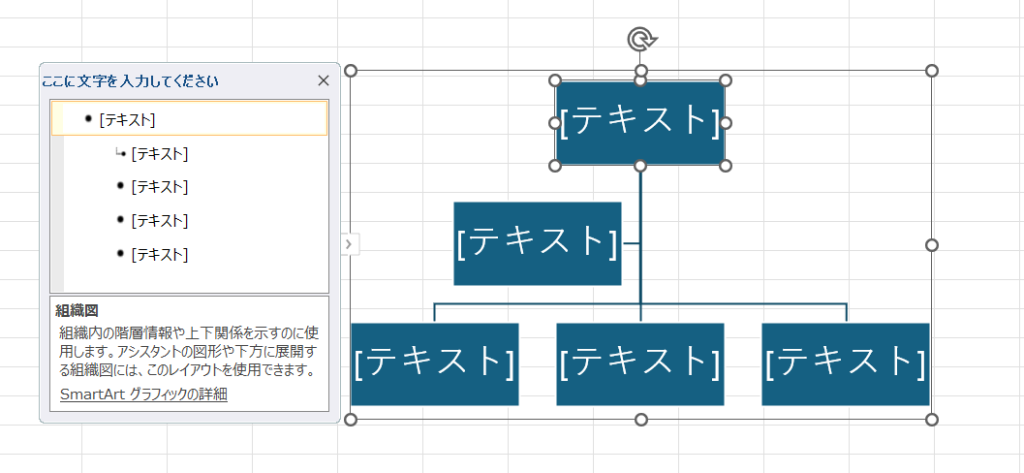
すると、この様な、Smartartが立ち上がります。
上記の右別れになっている箇所を【アシスタント】と言います。
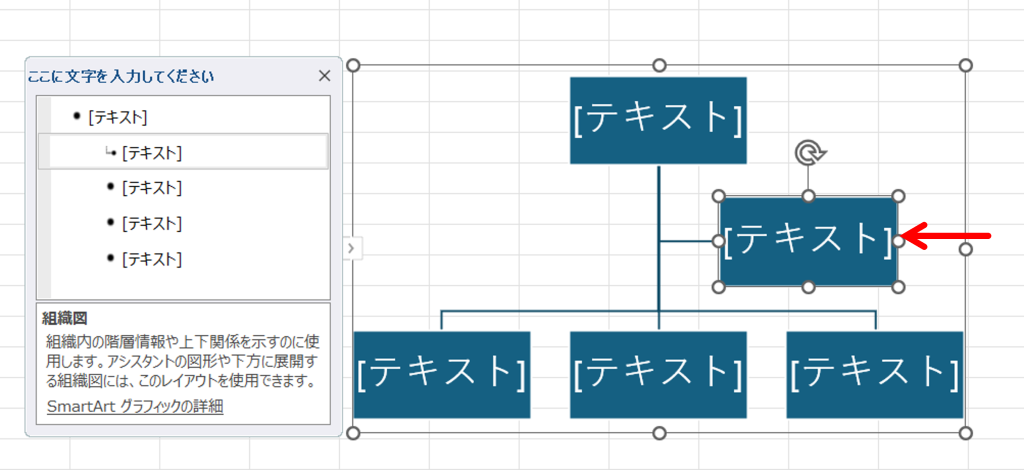
この様に、右にドラックすると、テキストボックスが右の方に移動します。
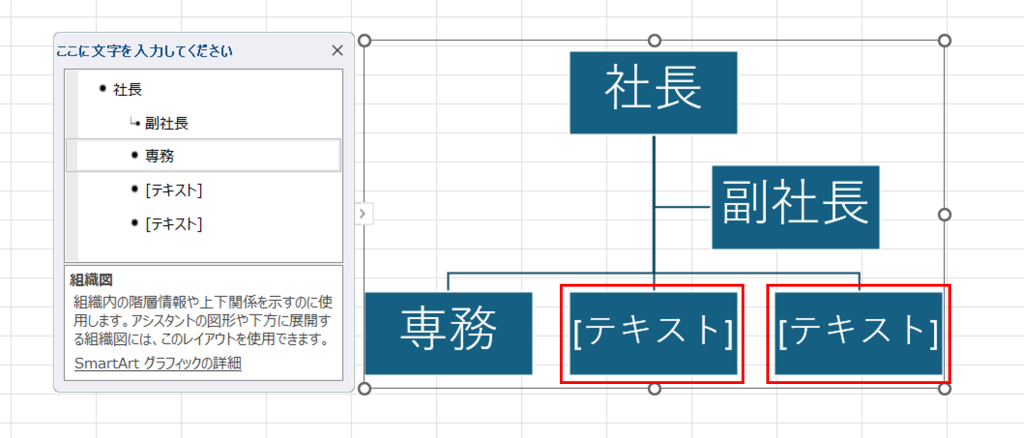
テキストをこの様に、入力します。テキストが2つあるので、ボックスを消します。
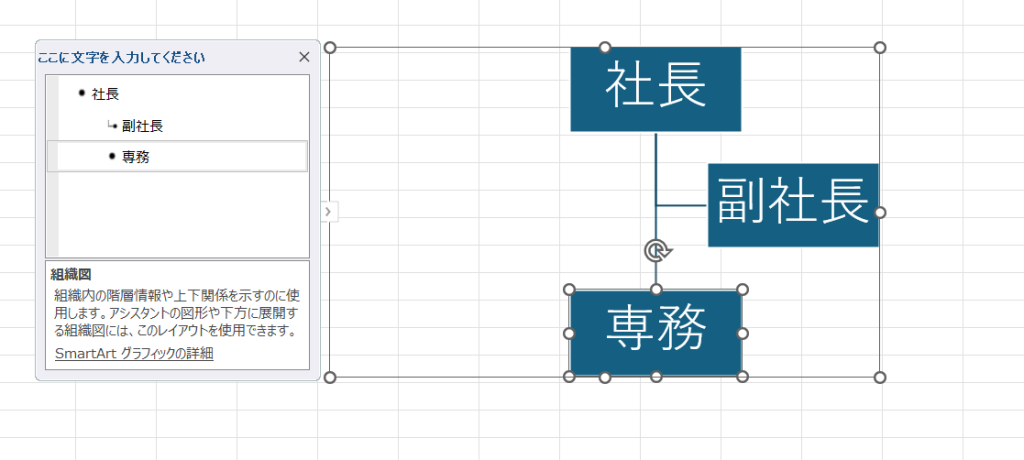
この様に、なります。

【専務】のボックスをクリックして、【Smartartのデザイン】タブをクリックして選択し、【図形の追加▼】から【下に図形を追加】をクリックします。
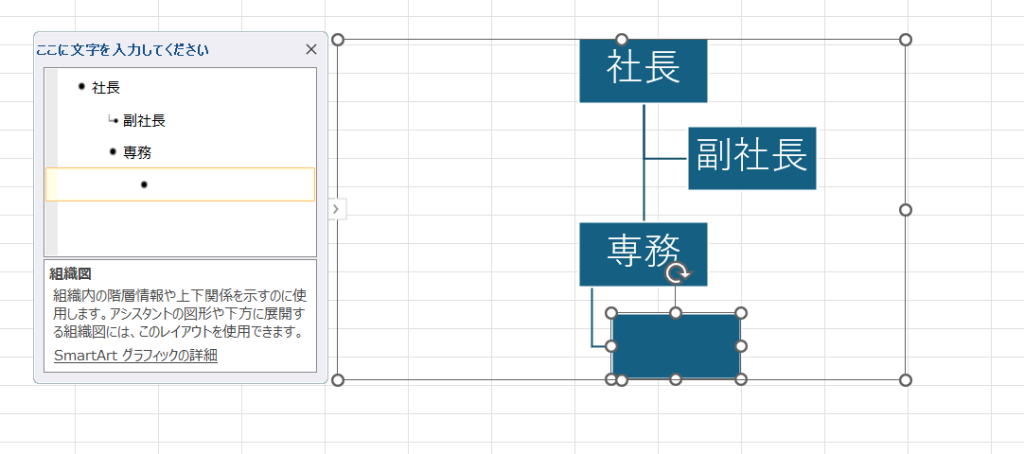
すると、この様な形で図形が追加されます。専務からまっすぐ下にいってないことが分かります。
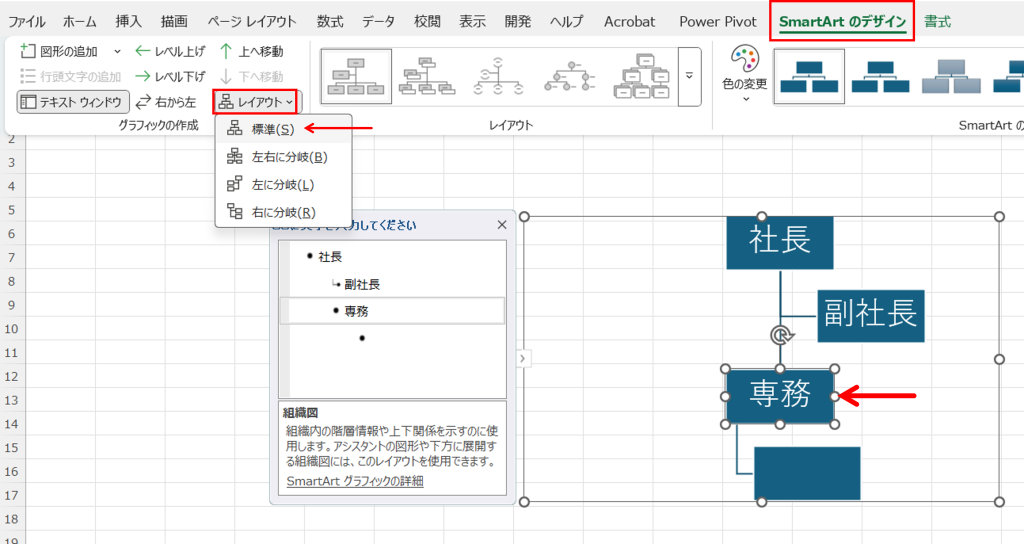
専務のボックスをクリックして、【Smartartのデザイン】タブから【品レイアウト▼】から【標準】をクリックして選択します。
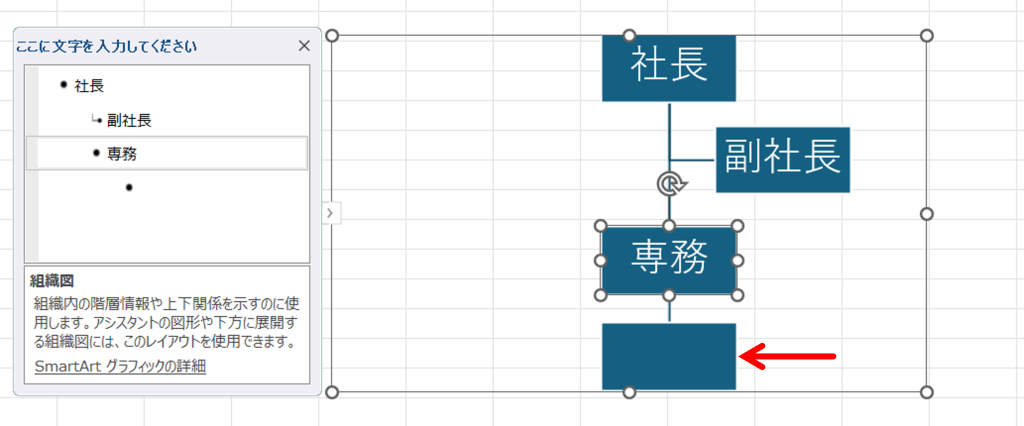
すると、専務からまっすぐ下に、ボックスが表示されます。
※専務の下は総務部・製造部・営業部・開発部となっているので、専務の下は④つボックスを作る事となります。
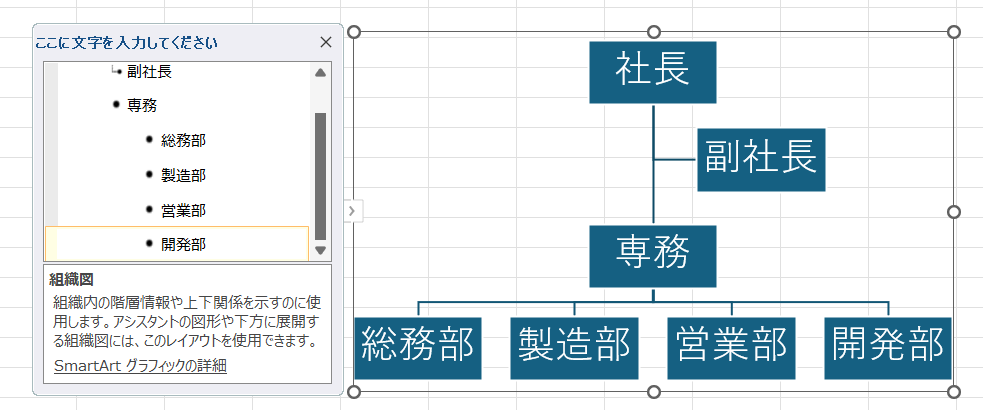

同じように、愛知支店・三重支店・岐阜支店を追加します。
色の変更
Smartartのデザインタブから、色の変更を設定していきます。
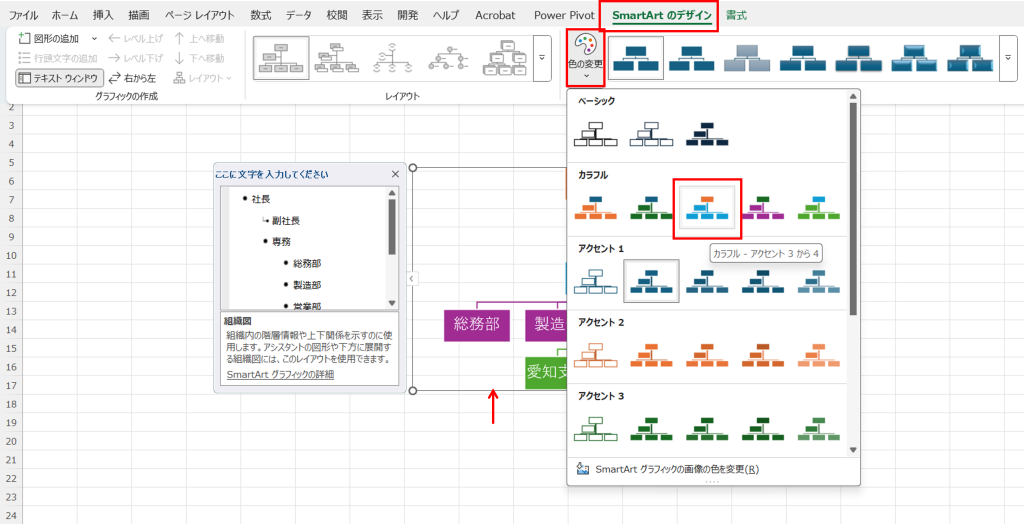
Smartartの画像をクリックして、【Smartartのデザイン】タブから、【色の変更▼】からお好きな色に変更します。ココでは、上記の色に変更します。
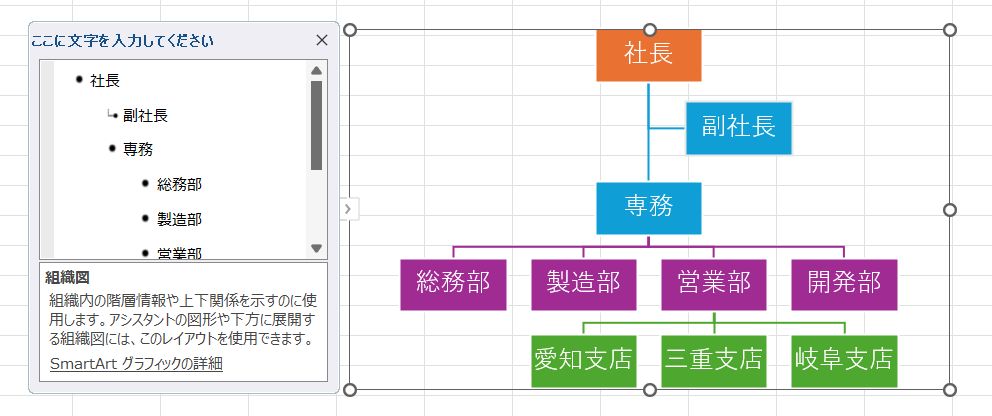
すると、この様に、色が変更されてとても分かりやすいです。
Smartartのデザイン
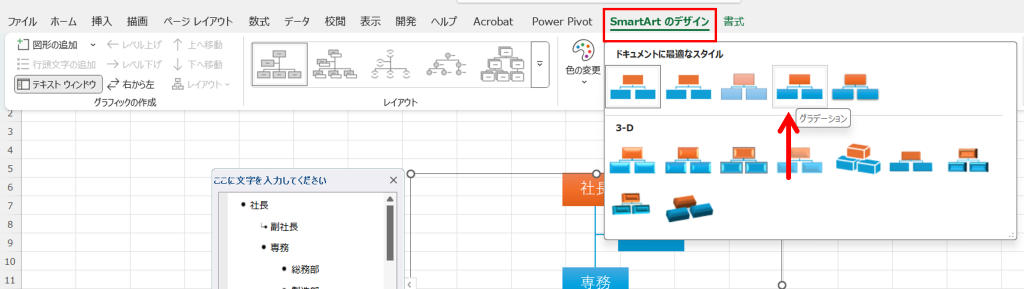
Smartartのボックスをクリックして、Smartartのデザインも変更していきましょう。【Smartartのデザイン】タブから【グラデーション】をクリックして、選択します。
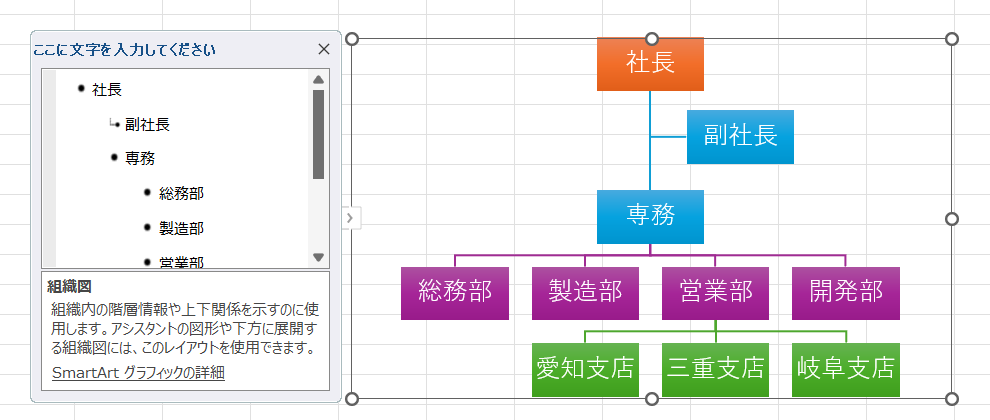
すると、この様な形になります。
文字の大きさの変更
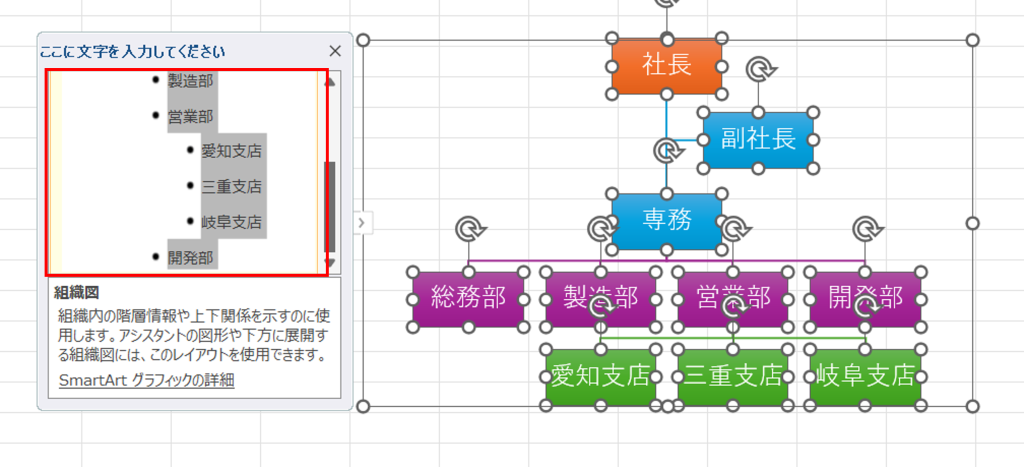
【テキストウィンドウ】をクリックして、キーボードの【Ctrl】+【A】を押し、文字全体を選択すると、この様にボックスが全て選択出来ます。この状態で、【ホーム】タブから、フォントの変更を行います。今回は、フォントの大きさは、12PTにします。

すると、この様に、フォントの大きさが設定出来ます。
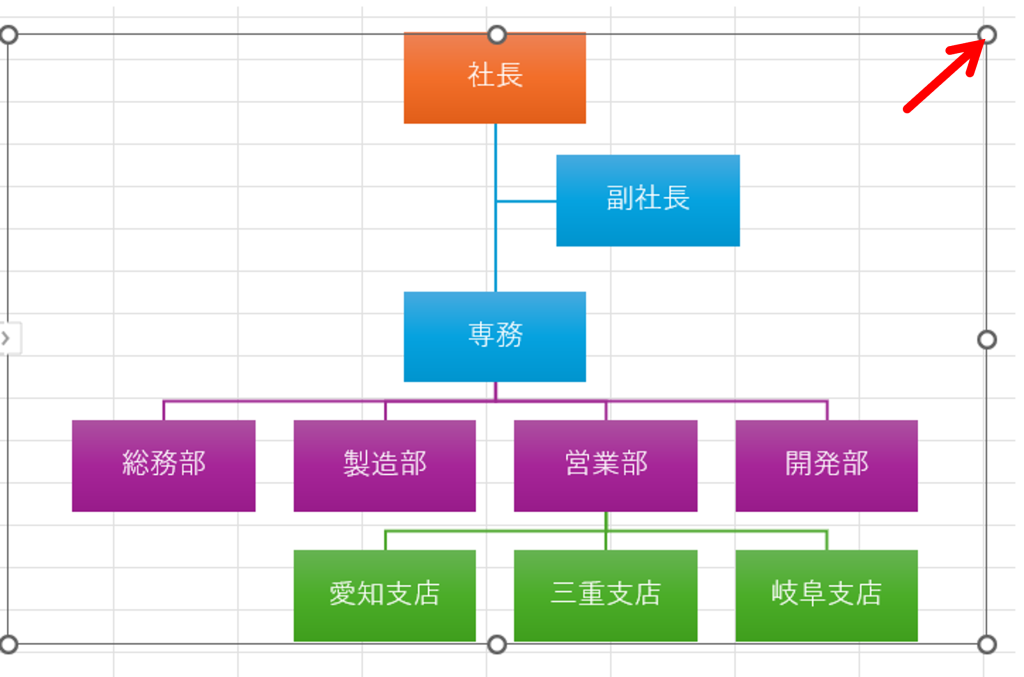
ボックスの全体の大きさを調整しましょう。
レイアウトの変更

Smartartのレイアウト変更もしましょう。
【ボックス】をクリックして、【Smartartのデザイン】タブから、【レイアウト】から、ココでは、【階層】をクリックして、選択します。
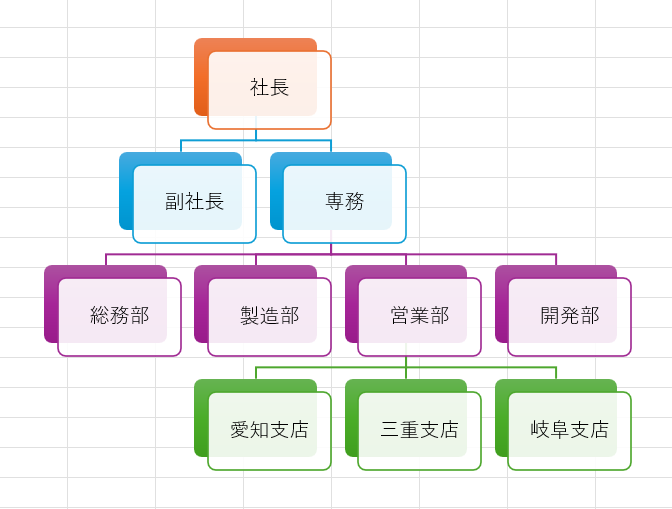
すると、この様に、デザインが変更されます。
まとめ
スマートアートを使いこなすコツは、「まずは一つ選んで作成し、より適した別のスマートアートに作り変えていく」ことです。「どんどんご自分で試してみましょう。」ぜひ、この記事と元になった動画を参考に、スマートアートの活用にチャレンジしてみてください!
■__________________________________■
メルマガ登録でお渡しする
【10大】
特典をプレゼント中↓↓↓
✅Powerquery教科書(PDF版)
✅MOS教科書(PDF版)
✅Ctrlキーのショートカット集
✅現金出納帳フォーマット
✅家計簿フォーマット
✅備品管理表フォーマット
✅提出物が揃ったら自動で完成(提出物確認)
✅備品注文書(チェックボックスで管理)
✅ガントチャートフォーマット
✅目次自動作成ツール
✅在庫管理表
\ 無料メルマガに登録してプレゼントの受け取りはここから/


コメント