AI– category –
-

Microsoft Loop入門:チームで育てる情報共有の新常識
「Teamsのチャットに大事な情報が流れてしまう…」 「議事録やタスク、どれが最新版かわからない…」 そんな 情報が散らばる問題 を、1つの考え方でまとめて解決できるのが Copilot × Loop です。 Copilot:下書き(たたき台)を一瞬で作る Loop:その下書きを“みんなで編集できる資産”にして育てる Teams/Outlook:育てている内容を貼って運用し、更新を同期させる 特にLoopの「コンポーネント」は、OutlookやTeamsなど複数の場所に貼っても同じ内容が同期されるのが特徴です。 さらにCopilotの Pages と Notebooks を組み合わせると、AIの答えが流れずに残るようになり、チームの共有資産が増えていきます。 この記事では、基本→操作手順→実務の型まで、初心者が迷わないようにまとめました。 -
【完全ガイド】無料でGeminiの全機能を使い倒す!Google AI Studioの使い方
生成AIの急速な進化に伴い、多くのビジネスパーソンやクリエイターが高度なAIツールの活用を検討しています。しかし、ChatGPTなどの有名なサービスに比べて、Googleが提供する「Google AI Studio」はまだ十分に認知されていません。実は、このプラットフォームは、Googleの最新・最強のAIモデルを基本的に無料で利用できる、極めて強力なツールなのです。 本記事では、Google AI Studioの機能、使い方、そして実務での活用方法について、具体的な事例を交えながら詳しく解説します。 今回は、チャット感覚で簡単に使える「Google AI Studio」の魅力と、実務レベルの成果物を完遂するための具体的な使い方をわかりやすく解説します。 -
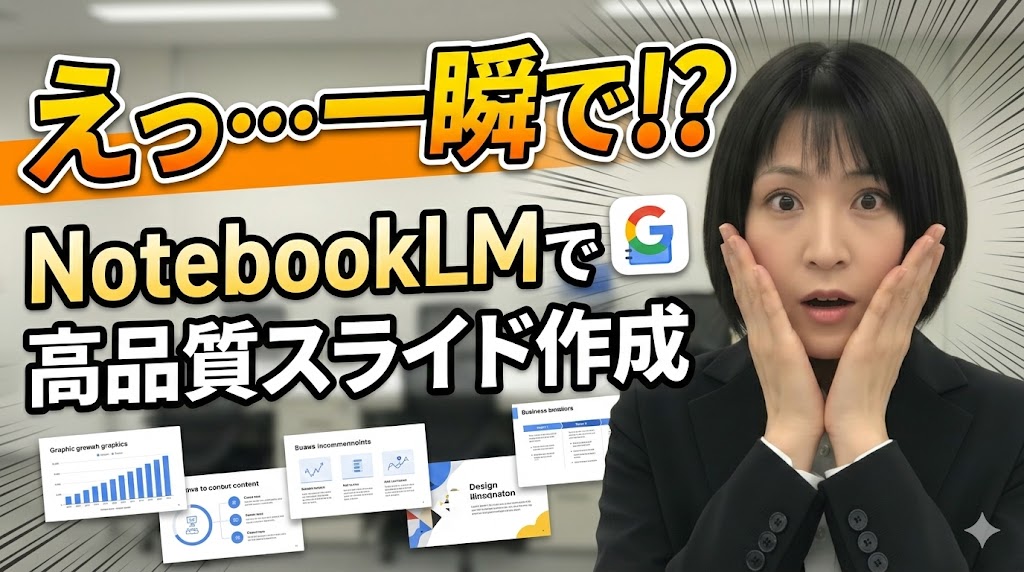
NotebookLMでNotebookLMを活用した高品質スライド資料作成
AIスライド作成の現状と課題として、AIが生成する内容は実務レベルに達していないことが多く、結局PowerPointなどで大幅な手直しが必要になってしまいます。又、Googleの「NotebookLM」は優れた文脈理解力(ポテンシャル)を持つが、単純な指示を入力するだけではその高い性能を十分に引き出せない所があります。今回は、実務で即戦力となる高品質スライド作成の戦略的ワークフローを解説します。 -
GeminiとNotebookLMの連携で、あなたのAIアシスタントがさらに進化!
AIアシスタントの進化と、見えてきた新たな課題 資料をアップロードするだけで、その内容に関する質問に答えてくれる「自分だけのAIアシスタント」。GoogleのNotebookLMのようなツールは、私たちの情報整理や知識の活用を大きく変えました。しかし、こうしたパーソナルAIを使い込むほどに、新たな欲求が生まれてくるのも事実です。 「このAIにもっと複雑な分析をさせたい…」 「GmailやGoogle Driveにある情報も一緒に扱えたら、もっと仕事がはかどるのに…」 そんな風に感じたことはありませんか?NotebookLMの回答精度だけでは物足りなさを感じたり、他のアプリケーションとの連携がもどかしく感じられたりする場面は、少なくないでしょう。 -
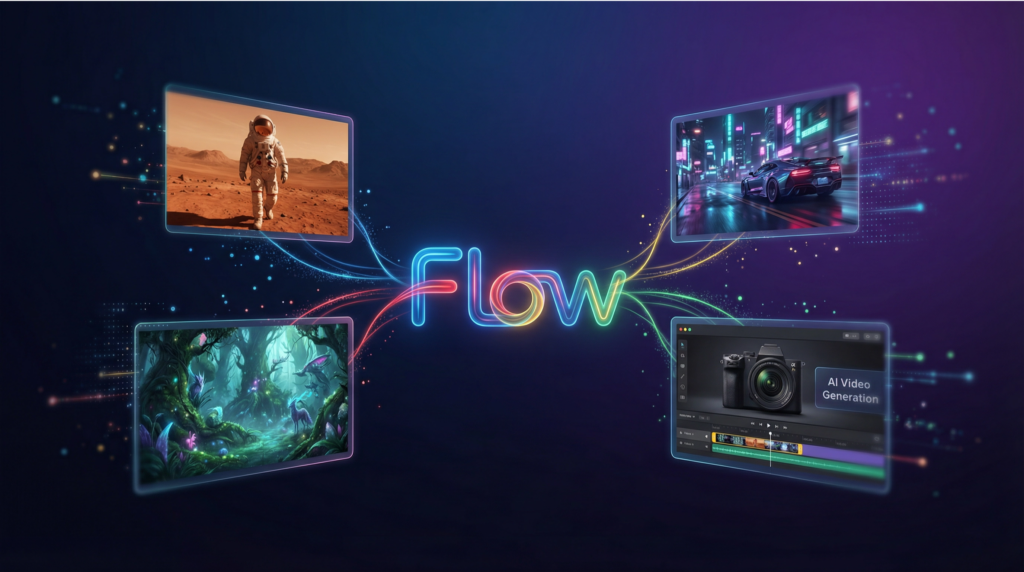
【2026年最新】Google動画生成AI「Veo 3.1」「Flow」
「AIで映画のような動画を作りたいけど、専門的な編集スキルがない…」「複数のAIツールを使い分けるのが大変…」 そんなクリエイターの悩みに応える、統合的なAI映画作成プラットフォームがGoogleから登場しました。それが「Flow」です。この革新的なツール「Flow」について、その全貌を徹底的に解説します。Flowの基本機能から、中核をなすAIモデルとの連携、具体的な使い方、料金体系、そして高品質な動画を生成するためのプロンプトのコツまで、詳しくご紹介します。 -
Excelの常識が変わる!Copilot「エージェントモード」が秘書レベルに賢すぎて、もう元の世界には戻れない話
Excelのデータ整理に時間を奪われていませんか?Copilotの新機能「エージェントモード」なら、複雑な集計やデータクレンジングも日本語で指示するだけ。本記事で、その驚きの活用法とプロンプト例を徹底解説します。 -
【徹底解説】Microsoft 365 Copilot のエージェント機能
Microsoft 365 Copilot の登場以来、私たちの働き方は大きく変わりつつあります。しかし、これまでの Copilot は主に「ユーザーが質問し、AIが答える」という受動的な対話が中心でした。 今、そのパラダイムを大きく変えるのが 「Microsoft 365 Copilot エージェント(Copilot Agents)」 です。 この記事では、Microsoft が提唱する新しい AI の形「エージェント」について、その定義、種類、具体的な活用方法、そしてビジネスにもたらすインパクトを詳細に解説します。 -
【徹底解説】Microsoft 365 Copilot の画面構成
Microsoft 365 Copilot は、日々の業務効率を劇的に向上させる強力なAIアシスタントです。しかし、多くのユーザーはチャットボックスに質問を投げかけるだけで、画面上に配置された多様な機能を十分に活用しきれていません。アイコンやメニューの一つひとつには、AIのポテンシャルを最大限に引き出すための意図が込められています。 この記事では、実際の Copilot 画面(デスクトップ/Web版)の構成を 4 つの主要エリアに分解し、それぞれの機能の意味、背後にあるロジック、そして具体的な活用ポイントを詳細に解説します。これらを理解することで、Copilot は単なる「検索ツール」から「有能なパートナー」へと進化します。 -
PowerPoint作業を劇的に効率化!Copilot活用術を徹底解説
「PowerPointでの資料作成に時間がかかりすぎる…」 「もっと簡単に、見栄えの良いスライドを作りたい」 そんな悩みを抱えていませんか? Microsoftの強力なAIアシスタント「Copilot」をPowerPointで活用すれば、これまで数時間かかっていた資料作成の時間を、わずか数分に短縮することも夢ではありません。Copilotは、スライドの自動生成からデザイン調整、さらには内容の要約まで、プレゼンテーション作成のあらゆる場面であなたをサポートしてくれます。 この記事では、PowerPointでCopilotを最大限に活用するための準備から、具体的な使い方、そしてワンランク上の資料を作成するためのプロンプト例まで、分かりやすく解説していきます。この記事を読めば、あなたもCopilotを使いこなし、資料作成のプロになれるはずです。 -
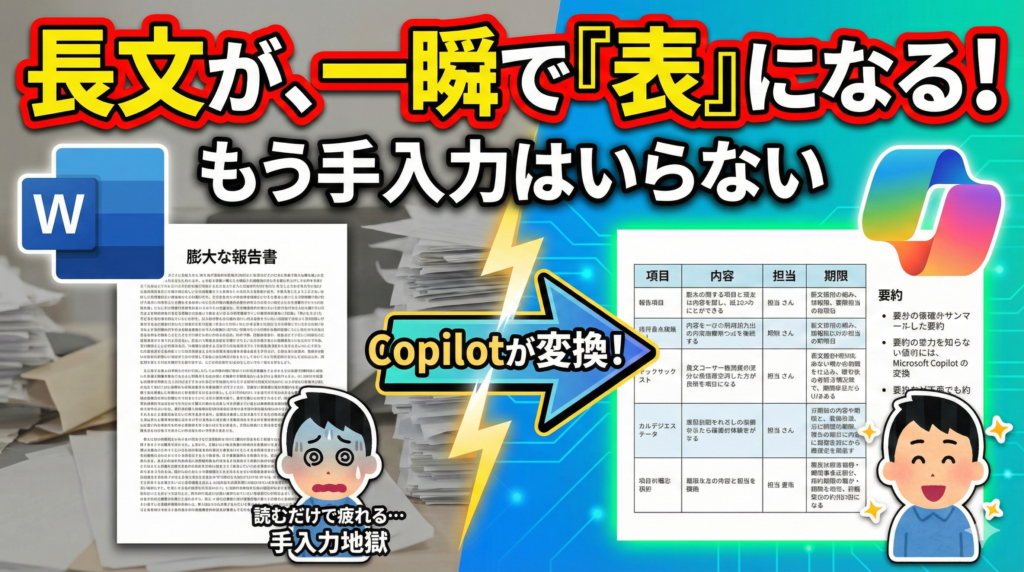
Wordの文章作成はCopilotにお任せ!一瞬で要約&表作成するテクニック
話題の生成AI「Microsoft Copilot(コパイロット)」。実は、普段お使いのWordでもその凄まじい便利さを体験できることをご存じでしょうか? 以前は手間取っていた「文章の推敲」や「要約」、そして面倒な「表の作成」も、Copilotに指示を出すだけであっという間に完成します。この記事では、WordでのCopilotの導入方法から、実際に役立つ3つの主要機能(要約・書き換え・表作成)の使い方を画像付きで解説します。「Word × AI」で何ができるのか、その実力をぜひ体験してください。