

GoogleのAI開発スピードが止まりません。単なるチャットボットの枠を超え、画像、動画、そして私たちの「思考」そのものを拡張するフェーズに入りました。AIが「賢い検索窓」だった時代は終わり、今や「創造と実行のパートナー」へと進化を遂げています。
本記事では、最新のGoogle AIツール群を、ご指定の順序に従って実演解説します。単なる機能紹介にとどまらず、これらがどのように連携し、私たちの生活や仕事を根本から変えていくのか、その深層に迫ります。

Gemini3.0
Google検索とのリアルタイム連携(グラウンディング)
一般的なLLM(大規模言語モデル)の弱点は、学習データに含まれていない最新情報に弱いことですが、Geminiはこれを克服しています。「最新のAIスタートアップ企業の動向を教えて」といった時事的な質問に対し、Google検索エンジンをバックグラウンドで動かし、リアルタイムな情報を取得して回答を生成します。常に鮮度の高い情報を得ることが可能です。

AI×ロボットで世界と戦う日本のすごい会社は?と検索してキーボードの【Enter】キーを押します。
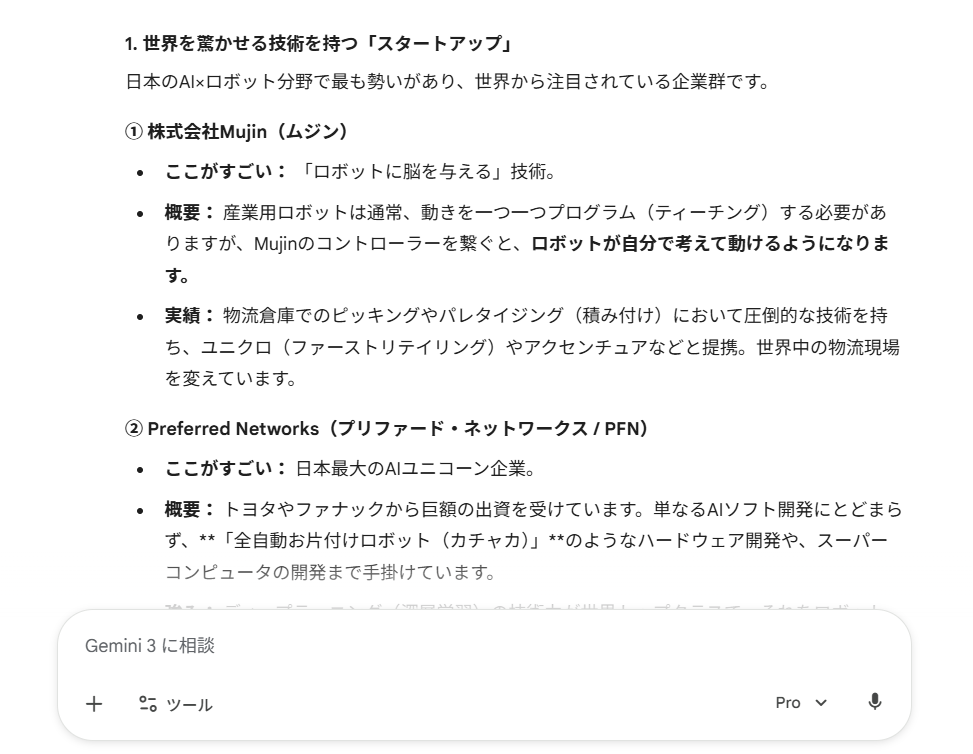
するとこの様な結果が返ってきます。色々なChatボットがありますが、特に、Googleは検索結果が優秀です。

下の三点ボタンから、【回答の再確認】をクリックして選択します。

【結果について】をクリックすると、【Google検索で、この記事に類似したコンテンツが見つかりました。】と表示されます。又、オレンジのマーカーがついた所は、見つからなかったというモノを、
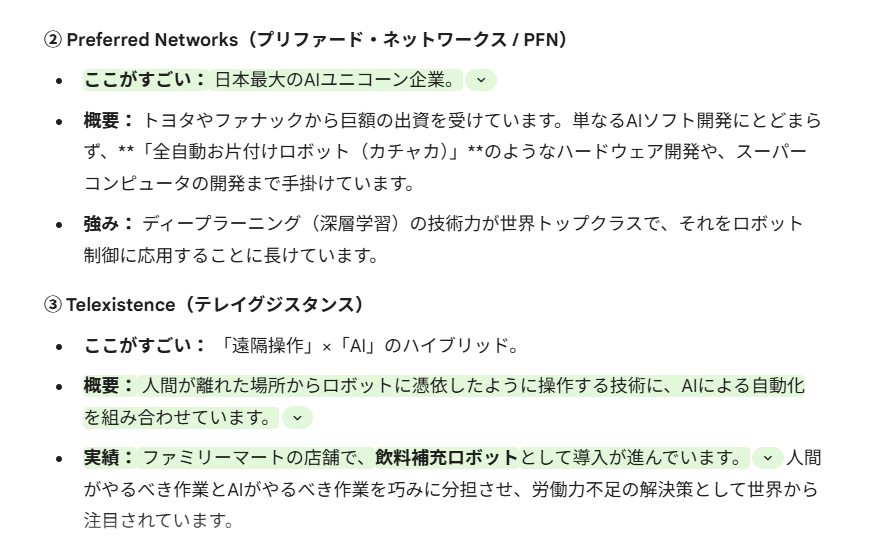
この様なマーカーで示してくれます。

展開すると、引用元が分かります。
生成AIの最大の課題である「ハルシネーション」に対しても、Geminiは解決策を持っています。
逆にオレンジ色のモノは、見つからなかったという意味で、文章そのものは、違うURLから引用している訳ではない・・・という事が分かります。
緑色マーカー: 信頼できるWeb記事に同様の記述が見つかった箇所(ファクトチェックOK)。
オレンジ色マーカー: 関連情報が見つからなかった、あるいは矛盾する可能性がある箇所(要確認)。 この視覚的なフィードバックにより、ユーザーはAIの回答を盲信するのではなく、情報の正確性を自ら判断しながら活用することができます。
覚えておきたい便利機能
スライド資料
GeminiとCanvasを使った「爆速資料作成」の実践フロー
実際にゼロから提案資料を作成する具体的なステップを解説します。
プロンプト(指示)の最適化 〜「逆質問」の活用〜
多くの人が躓くのが「どう指示を出せばいいかわからない」という点です。最初から完璧な指示(プロンプト)を書こうとする必要はありません。Geminiを「ただの検索窓」ではなく「優秀なコンサルタント」として扱いましょう。
- NG例(一方的な命令):「フレックスタイム制の導入資料を作って。目的は生産性向上で、対象は全社員。メリットとデメリットを入れて。」
- これでも作成は可能ですが、ありきたりで一般的な内容になりがちです。また、自分の想定の範囲内のアウトプットしか出てきません。
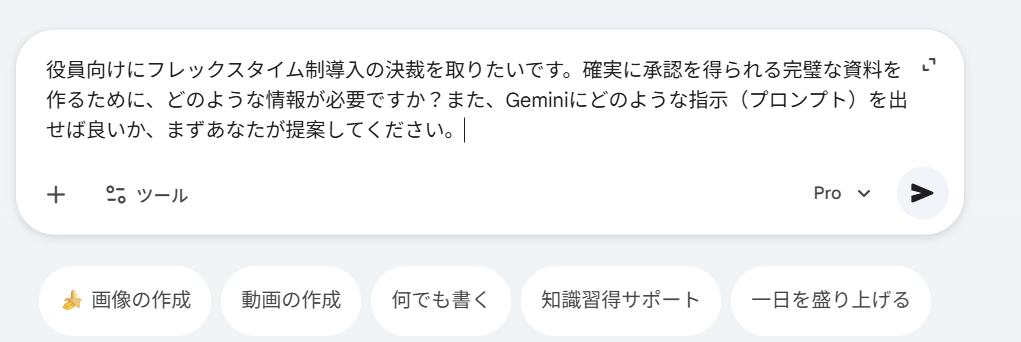
OK例(メタプロンプト/逆提案):「役員向けにフレックスタイム制導入の決裁を取りたいです。確実に承認を得られる完璧な資料を作るために、どのような情報が必要ですか?また、Geminiにどのような指示(プロンプト)を出せば良いか、まずあなたが提案してください。」

すると、Geminiは、この様な情報を出してくれます。
なぜこれが有効なのか?
- 抜け漏れの防止: 「導入コストの試算はありますか?」「労務管理のリスク対策は?」など、自分では気づかなかった必須項目をAIが指摘してくれます。
- 質の向上: AIが「AIにとって理解しやすい指示文」を作成してくれるため、最終的なアウトプットの精度が格段に上がります。
- 客観性の確保: 自分の主観だけでなく、AIが持つ膨大なビジネスデータの知見を取り入れることで、説得力のあるロジックが構築できます。
Canvasでバグ回避のテクニック
Canvas機能を使うことで、構成案や文章の推敲が視覚的に行えます。しかし、長時間の作業には注意が必要です。
【重要テクニック:コンテキストリセットによるバグ対策】 GeminiのようなLLMには「コンテキストウィンドウ(記憶できる容量)」に限界があります。同一のチャット内で修正指示を繰り返すと、過去の会話履歴が蓄積しすぎて動作が重くなったり、指示と異なる挙動(バグ)を起こしたりすることがあります。
推奨ワークフロー:
Canvasで作成: ある程度の構成案をCanvas上で作り上げます。
ドキュメントへ退避: 会話が長くなってきたら、一度Googleドキュメントとして出力(保存)します。出力されたドキュメントはマイドライブに自動保存されます。そこから、プロンプトを整理します。
リセット(新規チャット): 新しいチャット画面を開き、先ほど保存したドキュメントを読み込ませます。
Googleスライドへの「変換」
前提条件
- 目的: 役員会での制度導入承認
- トーン: 経営視点、リスクを重視した、断定的かつ論理的なビジネス文書
- NG事項: 「従業員の満足度向上」のみを主軸にすること(あくまで手段であり、目的は企業の成長であるとする)
入力情報(現状のプラン)
- 導入の経営的目的: [(昨年度の中途採用充足率が10%にとどまっている / 離職理由の20位が「働き方の柔軟性」)]
- 制度概要: [全社員 / 試用期間中の社員を除く / 顧客対応必須のカスタマーサポート部は対象外]
- 想定リスクへの対策: [全社コアタイムの設定 / チーム定例会議の義務化 / 共有カレンダーの徹底・部署内での当番制導入 / 顧客対応時間は「推奨勤務時間」として設定]
出力構成案
- エグゼクティブサマリー
- 3行で「実施内容・メリット・コスト」を要約
- 背景と現状の経営課題
- 数字を用いた課題分析
- 提案内容(制度設計)
- 概要と適用ルール
- 投資対効果(ROI)の試算
- 採用コスト削減、残業代削減などの定量的メリット
- リスクアセスメントと対策(Q&A方式)
- 役員が懸念する点への論理的回答
- 導入スケジュールとコスト
- システム改修費や周知期間の計画
重要な指示
各項目において、抽象的な表現は避け、可能な限り「断言」してください。
リスクについては「発生しない」と言い切るのではなく、「発生した場合でもこのようにコントロールできる」という構成にしてください。
上記のスライドを10枚作り、「フォントを全て 游ゴシック体にして、青を主体としたカタチにして」
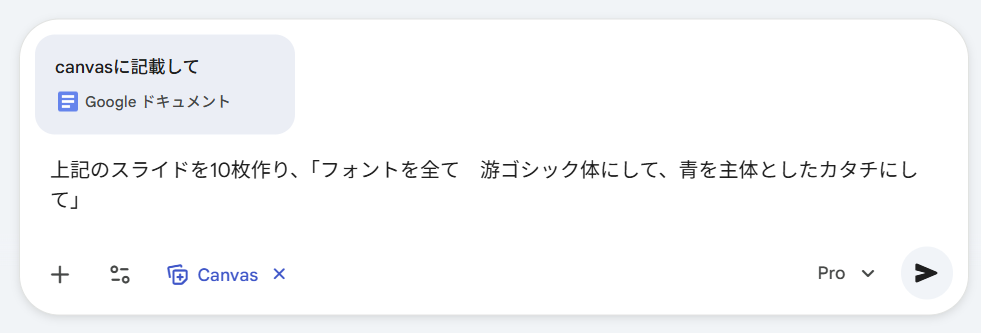
フォントや、主体の色を指定したい時は、この様に最後に記載します。

この様に、スライドを作成し始めます。
すると、この様なスライドを作成してくれます。スライドには画像が生成されています。このスライドは、【nanobanana】で生成してくれる時も有れば、画像をネットから引用してもってくれる所もあります。

上記のボタンを押したら、ページが移動します。

又、右上の【ダウンロード】をクリックすると、PDF形式でダウンロードできますし、共有ボタンを押すと、共有してみることが出来ます。
完成版はコチラです。
Deep Research(ディープリサーチ)
数百のWebサイトをリサーチし、右側のパネルが表示され、リサーチした結果を長文のレポートを作成してくれる機能です。Googleドライブ内のファイルを参照させることも可能で、例えば「過去数年間のプロジェクト資料をまとめて引き継ぎ資料を作る」といった使い方ができます。

例)AI×ロボットで世界と戦う日本のすごい会社は?を検索してい実行すると

この様になりますので【リサーチ開始】ボタンを押します。

すると、右にパネルの様なモノが立ち上がって、何百というサイトをresearchを始めます。そして、researchした結果をまとめてくれます。

researchが終わったら、この様なカタチになります。下にスクロールしていくと、

この様に、何百というサイトからリサーチしてきました。
このままだと、読みづらいので、

【作成▼】から【ウェブページ】をクリックして選択します。

すると、コチラの様になり、読みやすいページが作成されます。第三者と共有することも可能です。
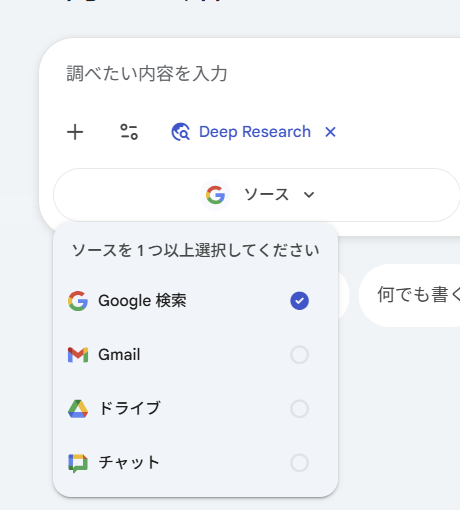
この【Deep research】は、この様にクリックすると、Google検索を使用した、【Deep research】をすることが出来ます。又、Gmail・ドライブ・チャット等を使用した【Deep research】をすることも出来ます。通常の検索は、【Deep research】で良いですが、例えば、会社で行っている、業務についてレポートを作る際、とても労力がかかります。
その様な際は、【Deep research】を使用して、ドライブ内にある、業務に関連するファイルを取り出し、レポートを作成することも可能で時系列順にまとめて貰うなど、業務時短になります。
Canvas(キャンバス)機能
画面右側に独立したウィンドウを開き、プログラムコードや資料をプレビューしながら編集できます。グラフ作成やWebサイトのデザイン、スライド資料の作成に便利です。

具体的には、ツールから【canvas】を選び、東京都のパーソナルジムの事業計画書を作ってください。
と入力します。

すると、右側にある、事業計画書を書いて考えてくれます。

又、【パーソナルジムのサイトを作ってください】と書いて、【canvas】機能をONにして【Enter】キーを押すと、

右側の【canvas】上に、プログラミングコードを実行し、サイトとして、プレビューしてくれます。
結果はココになるので、確認してみてみましょう。【canvas】上に書かれた、プログラミングコードは手入力で編集することができますし、スライド資料も実行することが出来ます。右上の【コード】を押せば、コーディングされたものがみえますし(編集可能です)、【プレビュー】を押せば、完成が確認できます。

【canvas】上で書かれたモノは、第三者に【共有】することも可能です。又、【Deep research】も共有できます。
Gems(ジェム)
Gems(ジェム) 自分だけのオリジナルAIチャットボットを作成できる機能です。「英語翻訳専用ボット」や、社内ルールを読み込ませた「Q&Aボット」などを、プロンプト調整だけで簡単に作れます。
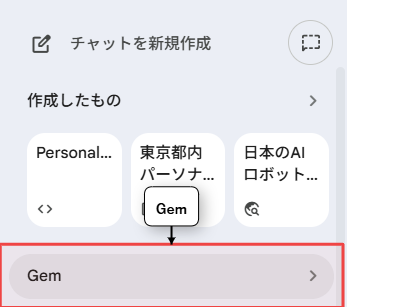
左側の、【Gem】をクリックします。

【Gem】を作成の青のボタンをクリックします。

タイトルに【メルマガ】とここでは入力します。【説明】はメルマガのカスタマイズ
カスタム指示には、
文面をMYASPツールでメルマガにしたいので、HTML形式でデザインして、
ボタンにリンクを付けて、
書体は游ゴシック。絵文字は使用しない
クリック率の高い見せ方にして。
又、全てのURLにボタンを付けて見やすく表示させて
この様に入力してOKボタンを押します。
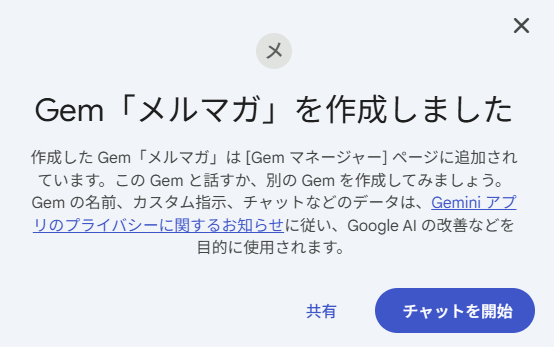
【チャットを開始】ボタンを押し、

このような、あらかじめまとめてある

メルマガを、貼り付けます。
ツールを【canvas】に変更して、【Enter】キーを押します。

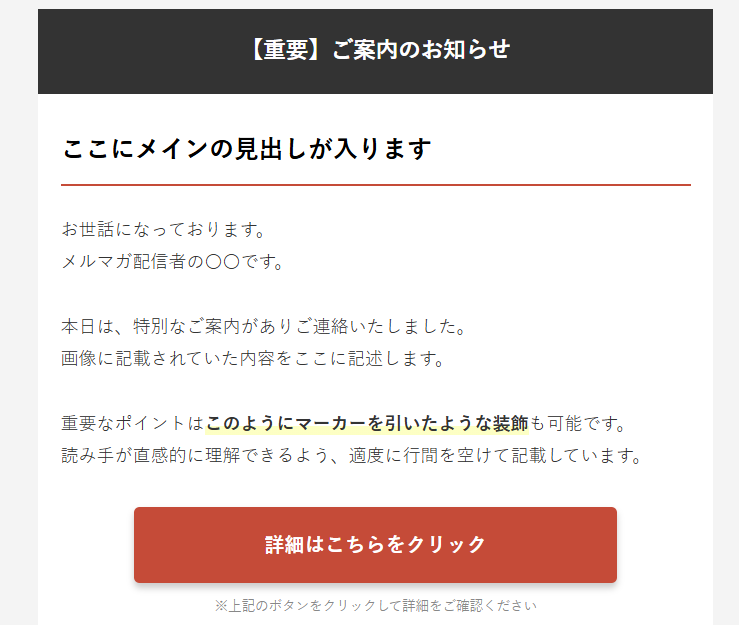
右側の【canvas】上に、プログラミングコードを実行し、サイトとして、プレビューしてくれます。
デザインが気に入らない時は、左の入力欄から再度、フォントやデザインの変更をすることが可能です。
@(アットマーク)

次にチャットの入力欄に【@】を半角で入れるとこのようなカタチで、Googleのアプリが表示されます。

Googlecalendarを選択して、
「2026年1月に15分の予定を空けた上で、1月の予定を取りたいです。候補を3つ出して」
上記を入力します。

すると、この様に前後15分の余裕を持った、3つの候補を出してくれます。スケジュール調整が出来ます。
この様なことが出来るのが、@を使う、ツールの予定です。
@(アットマーク)の使い方※

左下をクリックして【アプリ連携】をクリックして選択します。

この中の、【Googleワークスペース】の設定を【ON】にしておく必要があります。すると、Google系のアプリと接続することが可能です。私の場合は、AIの請求書のメールを集めて貰って、確定申告に必要な書類を抽出したりしています。
「Gems」に「Opal」が統合
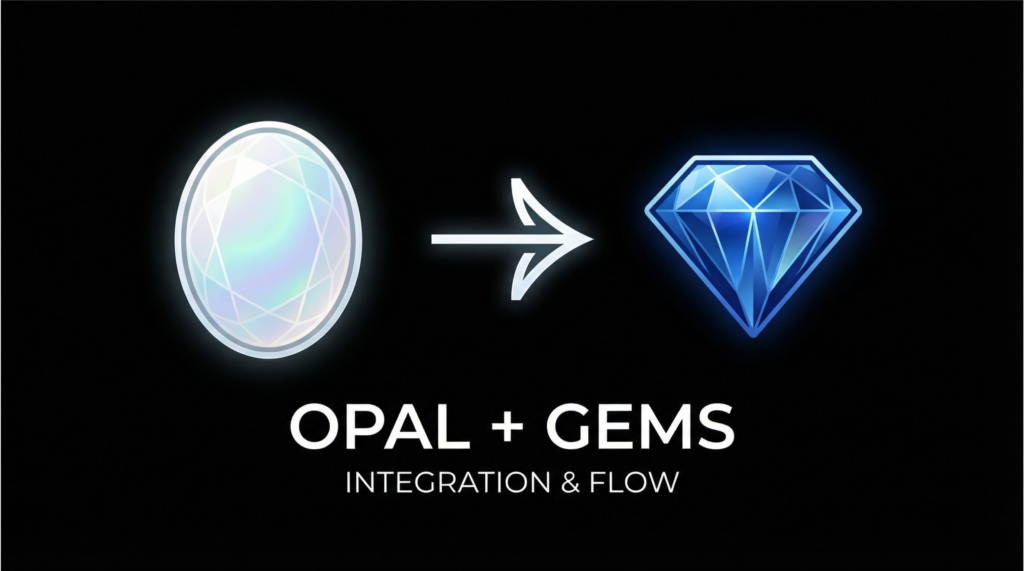
Googleの最新生成AI「Gemini(ジェミニ)」に大きなアップデートがありました。 これまで独立したツールとして存在していた「Opal(オパール)」が、Geminiのカスタム機能「Gems(ジェムズ)」に統合されました。自然言語だけでアプリやAIワークフローを簡単に作成できる「バイブコーディング」が身近になります。
OpalとGemsの統合
Googleはこれまで「Nano」や「Opal」など、個別のAIアプリとしてリリースしていた機能を、強力になった段階で本体である「Gemini」に統合する動きを進めています。
Opal(オパール)とは?
自然言語で「こんなアプリを作りたい」と指示するだけで、アプリの内部構造(遷移図や必要なツール)を自動で設計・生成してくれるAIツールです。
Gems(ジェムズ)への統合
自分専用のGeminiを作成できる「Gems」の中に、このOpalの機能が組み込まれました。これにより、チャット形式で指示を出すだけで、複雑なステップを持つアプリやワークフローを構築できるようになりました。 ※この機能はGemini Advanced(月額2,900円の有料プラン)で利用可能です。
実践:進化したGemsの使い方
Gemsには、テンプレートを使う方法と、ゼロからオリジナルを作る方法があります。
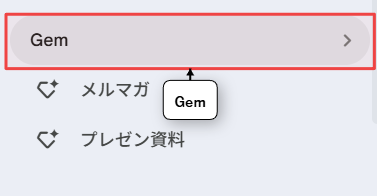
まず、【Gem】をクリックして選択します。

するとこの様な画面になります。この画面が新しく、【Opal】が追加されたモノです。

では、【Show more】というボタンを押していきます。

すると色々なアプリのテンプレートが表示されます。

ここでは、【business Profiler】を選択します。

すると、この様な画面になります。
コチラは、「ウェブサイトやビジネス名を入力すると、その企業やネット上の評判(センチメント)を調査し、オンラインでの存在感を要約して、モットーを提案してくれるアプリ」です。URLや企業名を入力するだけで、企業情報やオンライン上の評判をリサーチ・分析。Web上での立ち位置(プレゼンス)を要約し、最適なモットー(スローガン)を生成します。

ステップでは、「ビジネスのWebサイトのURLを入力し、リサーチし、出力するプロンプトがあらかじめ記載させれています。

実際に使用していきます。【Start】をクリックして選択します。

この様な検索窓が表示されますので、例)私のブログのURLを入力して 【Enter】キーを押すと、

この様な、回答が帰ってきました。コチラは未だ、英語版ですが、もう少ししたら、日本語版が出ると思います。
要約すると、
事業概要:橋本 由夏(Yuka Hashimoto)
■ 商品・サービス (Products and Services) Microsoft Officeのスキル、特にExcel、Word、PowerPointのスキル向上を目的としたオンラインコース、個人レッスン、および企業研修を提供しています。これらに加え、無料のメールマガジン、Excelテンプレートやリソースの提供、およびExcelテクニックを解説した書籍の出版も行っています。
■ ターゲット顧客 (Target Customers) 主なターゲット層は、仕事での実務能力を高めるためにPCスキルの向上を求めている30代の方々です。これにはビジネスパーソン、企業のチーム、そしてキャリアアップを目指す個人が含まれます。
■ ビジョン・雰囲気 (Company Vision) 全体として「教育的」かつ「協力的(サポーティブ)」な雰囲気を大切にしており、実践的なMicrosoft Officeスキルを身につけてもらうことで、個人の職業能力と生産性を高めることを目指しています。 この目標は、Excelを中心としたOfficeソフトへの注力、30代に合わせたトレーニング、多様な学習形式(オンライン、個人、法人)、メルマガなどの無料リソース、そして書籍の出版を通じて実現されています。
■ 顧客レビュー (Customer Reviews) 一般的なウェブ検索では、橋本由夏の特定のビジネスに関する直接的な第三者のレビューを見つけることは困難です。本人のウェブサイトにはお客様の声や成功事例が掲載されていますが、「Yuka Hashimoto customer reviews」などで広く検索すると、同姓同名の別人や無関係なアプリの情報がヒットすることが多く、調査時点では「Yuka Hashimoto Excel」に関する具体的な外部レビューは見当たりませんでした。
■ 提案モットー (Proposed Motto) 「実践的なOfficeスキルで、プロフェッショナルに力を。」 (原文:Empowering Professionals with Practical Office Skills.)

右上の部分をクリックして選択します。

クリックして確認すると、どの様なモデムが使われているのかを確認する事が出来ます。
オリジナルのGemsを作成する

【Gem】をクリックして選択します。
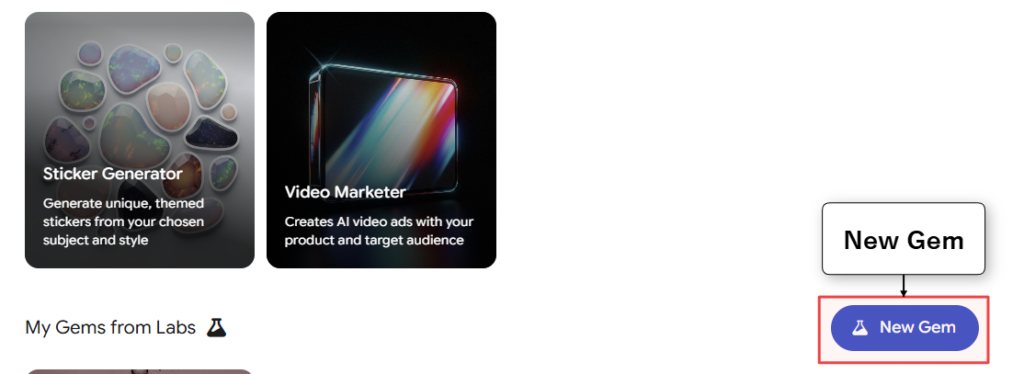
右下にある【New Gem】をクリックします。

「写真をアップロードすると、アニメ風・写実的・水彩画風 ・油絵風・ドット絵 (Pixel Art)・3Dレンダリング・サイバーパンクに変換し、Webページとして出力する」と入力します。
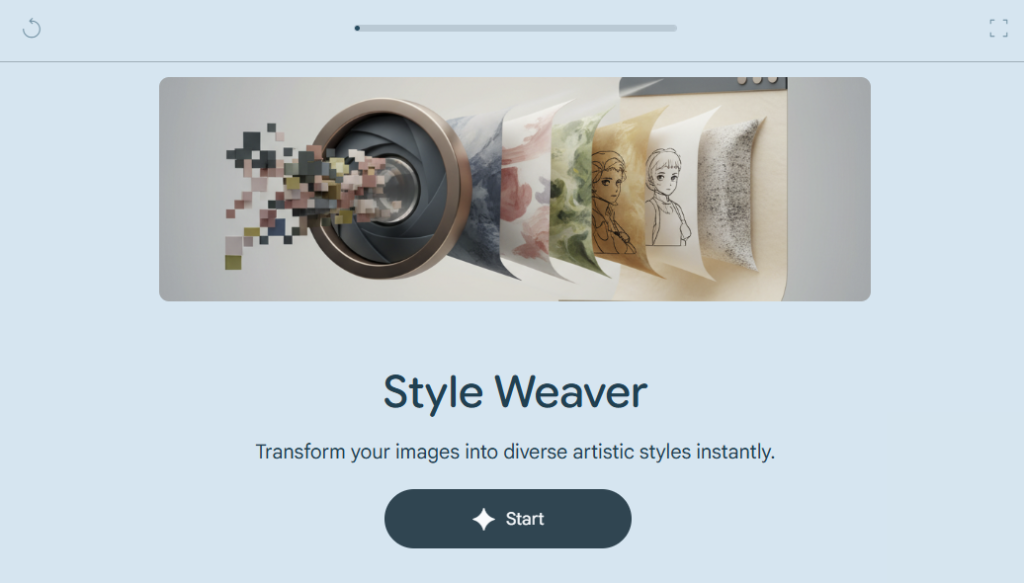
そうすると、この様なカタチのアプリが作成されます。【Start】ボタンを押します。

画像をアップロードして実行します。

この様に、写真をアップロードしてから出力するまでのステップが表示されます。

するとこの様に、元画像と変換後の画像を並べたWebサイト(HTMLファイル)が生成されました。
ブラウザ上でプレビューや動作確認が可能です。又、アプリをシェアして、楽しむ事も出来ます。完成した、HTMLファイルはダウンロード出来る様にしました。下記をご覧ください。
Nano Banana Pro
【シーン】新商品のプロモーション広告制作
あなたはマーケティング部門にいます。新しいスニーカー商品のプロモーション広告を作成する必要があります。「未来的で、洗練されたイメージ」を表現したいのですが、そういった画像を探すのに数日かかってしまいます。
Nano Banana Proを使用すると、洗練されたデザインを作成することが可能です。

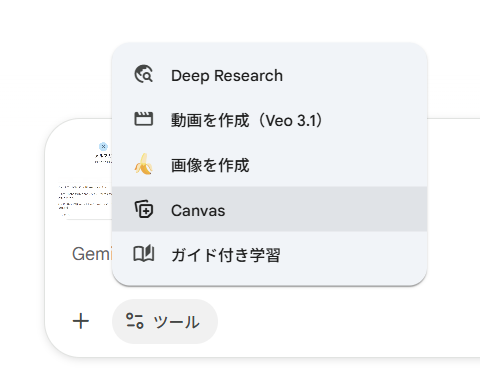
ツールから【画像を作成】をクリックします。
Nano Banana Proへのプロンプト入力

「未来の東京のストリートで、透明なネオン素材でできたスニーカーを履いて浮遊している若者。スニーカーの側面には『NANO BANANA』と正確なロゴが発光している。背景には雨上がりのサイバーパンクな街並みが広がり、水たまりには看板の文字が逆さに映り込んでいる。映画のような被写界深度、8k解像度。」
この様に入力して【Enter】キーを押します。
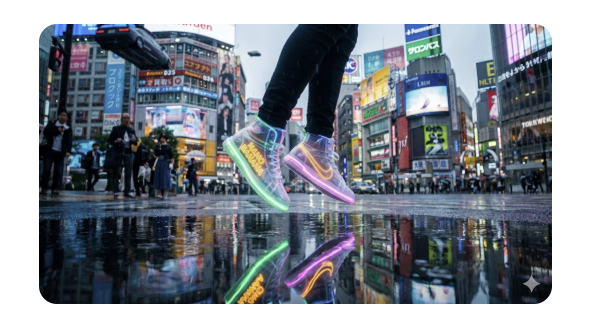
数秒から数十秒で、以下の特徴を持つ画像が生成されます。
1. テキストの正確性
スニーカーのロゴ「NANO BANANA」は、一文字の間違いもなく、洗練されたフォントで正確に表示されます。これまでの画像生成AIは、テキストを含めると文字が崩れたり、スペルが間違ったりすることが多かったのですが、Nano Banana Proはそれを完全に克服しています。
2. 複雑な物理表現
スニーカーが「浮遊」している状態が、物理的に正確に描画されます。足の位置、重心のバランス、影の落ち方など、すべてが自然です。さらに、「水たまりに文字が逆さに映り込む」という複雑な反射表現も、正確に再現されます。
3. 光と質感の表現
ネオン素材の透明感、発光しているロゴの光の反射、雨上がりの湿った地面の質感、背景のビル群の光と影…すべてが映画のワンシーンのようにリアルに描画されます。
【結果】
出力される画像は、もはや写真と区別がつきません。これをそのまま、広告媒体に使用できるレベルのクオリティです。撮影に数日、編集に数日かかっていた作業が、数分で完了します。
具体的な、使用方法は、下記をご確認ください。

Flow

「AIで映画のような動画を作りたいけど、専門的な編集スキルがない…」「複数のAIツールを使い分けるのが大変…」
そんなクリエイターの悩みに応える、統合的なAI映画作成プラットフォームがGoogleから登場しました。それが「Flow」です。この革新的なツール「Flow」について、その全貌を徹底的に解説します。Flowの基本機能から、中核をなすAIモデルとの連携、具体的な使い方、料金体系、そして高品質な動画を生成するためのプロンプトのコツまで、詳しくご紹介します。
Flowとは?3つのAIが連携する統合プラットフォーム

Flowは、Googleが開発した、アイデアの構想から編集、最終的な書き出しまで、映像制作のワークフロー全体を支援するAI映画作成ツールです。その最大の特徴は、Googleが誇る3つの最先端AIモデル「Veo 3.1」「Gemini」「Imagen」との深い連携にあります。
- Veo 3.1: プロンプトに忠実で、リアルな動きや映画的なカメラワークを表現する最新の動画生成AIです。
- Gemini: 高性能な大規模言語モデルが、ユーザーの意図を正確に解釈し、ストーリーのアイデア出しや脚本生成を支援します。
- Imagen: 動画に使用するキャラクター、背景、小道具といった静止画(アセット)を高品質に生成します。
これらのAIが協調することで、一つのツール内で複雑な映像制作をシームレスに完結させることが可能になります。
Flowの主要機能
Flowは多彩な動画生成・編集機能を備えています。ここでは、その具体的な機能を見ていきましょう。
3つの動画生成モード

Flowでは、用途に応じて3つの異なる方法で動画を生成できます。
| モード | 説明 |
|---|---|
| Text to Video |
テキストプロンプト(説明文)のみから動画を生成する最も基本的なモードです。 被写体、アクション、環境、照明、スタイルなどを具体的に記述します。 |
| Frames to Video | 開始フレーム(画像)や終了フレームを指定して、その間をつなぐ動画や、静止画をアニメーション化するモードです。 |
| Ingredients to Video |
キャラクター、オブジェクト、背景など、複数の画像(材料)を組み合わせ、プロンプトの指示に従って一つの動画シーンを生成する高度な機能です。 (※Ultraプラン限定) |
シーンビルダーによる高度な編集
シーンビルダーによる高度な編集 生成したクリップは「シーンビルダー」というタイムラインで直感的に編集できます。複数のクリップを時系列に配置するシーケンス化や、各クリップの長さを調整するトリミングといった基本的な編集に加え、以下のような高度な機能も備わっています。
- ジャンプ (Jump To): あるクリップの続きとして、世界観やキャラクターの一貫性を保った新しいクリップを生成します。
- 拡張 (Extend): ショットを自然に長くするために、クリップの末尾に映像を追加生成します。
PCのブラウザで Flow Playground にアクセスします。 ここは無料で自由にコードを書いて実験できるシミュレーション環境です。
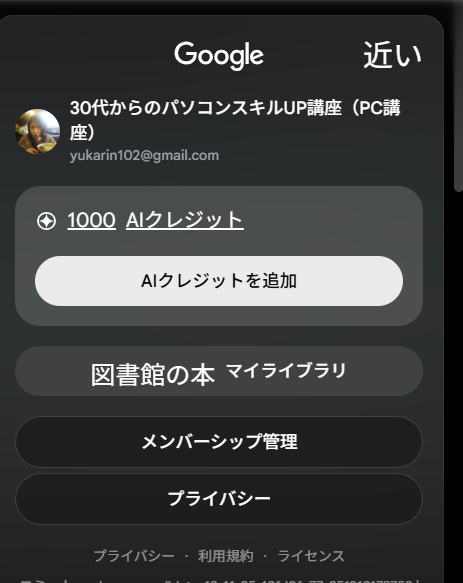
Flowを使用する際は、月に1000クレジット付与されます。私の場合、GoogleAIプロのプランに加入している状態です。
Veo 3.1による革新的な機能
Flowの心臓部であるVeo 3.1は、動画生成にとどまらない革新的な機能を提供します。特に注目すべきは、プロンプトに基づいて効果音、背景ノイズ、セリフなどをビデオと同時に生成するネイティブ音声生成です。これにより、映像と音声が完全に同期した、より没入感のあるコンテンツ制作が可能になります。
使い方

新しいプロジェクトを選択します。

するとこの様に候補が表示されます。

縦横比、出力枚数、モデルも変更できます。今回は、Fastを使用します。
今回は、テキストから動画を作成します。

「東京の街並を怪獣が横断している」と入力します。

すると、2パターンの作成が開始されました。
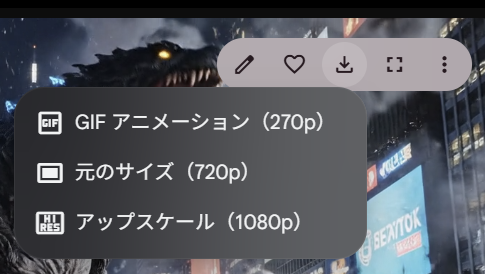
完成されたら、ダウンロードする事が出来ます。
今回は【元のサイズ】でダウンロードします。
するとこの様なカタチで東京の街中を怪獣が歩いている動画が作成できます。
Flowを使用することで、拡張や、他の動画と繋げたりすることが出来ます。

【シーンに追加】ボタンを押します。

するとこの様なカタチになります。
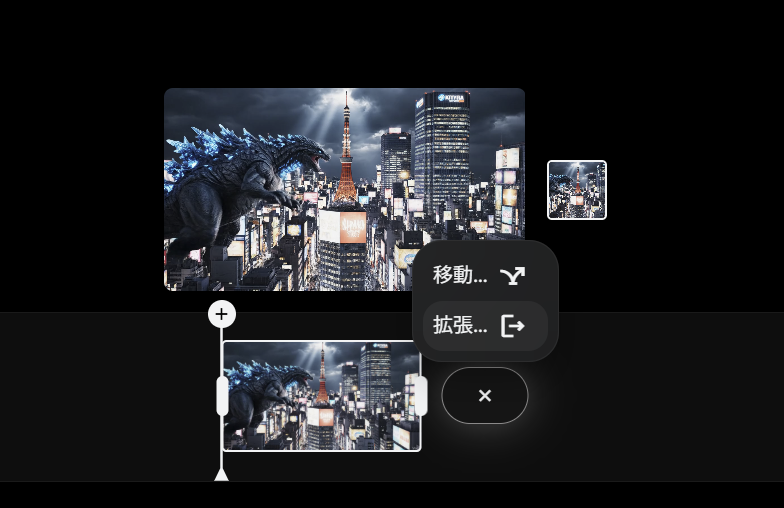
ここでは、【拡張】ボタンを押し、入力欄に【怪獣が空に飛び立つ】と入力します。

すると、この様なカタチになります。

ダウンロードします。
すると、指示どうりになります。3枚目も一緒です。
POINT

下のダウンロードを押した後、右上の紫のダウンロードをクリックすると、動画がダウンロードされます。
高品質な動画を作るためのプロンプト設計術

意図した通りの映像を生成するためには、プロンプトの設計が非常に重要です。Googleが公式に推奨する5つのコツをご紹介します。
- きれいな材料を使う: 「Ingredients to Video」機能では、背景がシンプルな画像や切り抜かれた画像を使用することで、AIの誤解を防ぎます。
- プロンプトと画像で矛盾のない指示を出す: テキストと画像は互いに補完し合う関係です。両者の間で指示が矛盾しないようにしましょう。
- Geminiとの対話でプロンプトを洗練させる: Geminiを使ってアイデアを具体化し、より映像的な表現に磨き上げることで、生成の成功率を高めます。
- プロンプトは「何を」「どう撮るか」まで詳細化する: 被写体のアクション、カメラの構図や動き、シーンの照明やスタイルなどを具体的に記述します。
- 音声生成の成功率を上げるコツ: セリフは文脈を長く、感情を明確に。効果音は「with sound」のような曖昧な指示ではなく、具体的な音を描写することが成功の鍵です。
知っておきたい注意点:ポリシーと著作権
Flowを利用する上で、規約の遵守と権利関係の理解は不可欠です。 [1]
- 禁止ポリシー: 児童の性的虐待、ヘイトスピーチ、暴力的なコンテンツなど、有害、違法、不適切なコンテンツの生成は固く禁じられています。
- 商用利用と著作権: Googleの利用規約上、ユーザーが作成したコンテンツの所有権はユーザーに帰属し、禁止ポリシーに違反しない限り商用利用が可能です。ただし、最終的な判断はご自身で公式の利用規約をご確認ください。
- 電子透かし: 生成されたすべての出力には、AI生成物であることを識別するための目に見えない電子透かし「SynthID」が埋め込まれます。また、無料枠とGoogle AI Proユーザーが生成した動画には、目に見える形のウォーターマークが表示されます(Ultraプランでは非表示)。
Flowは、単に動画を生成するだけでなく、Veo 3.1、Gemini、Imagenという強力なAI群を統合し、プロの映像制作ワークフローそのものを支援する先進的なプラットフォームです。ネイティブ音声生成やシーンビルダーによる一貫した物語の構築機能は、他のツールにはない大きな魅力と言えるでしょう。
whisk(ウイスク)
「AIで絵を描いてみたいけど、『プロンプト(指示文)』を書くのが難しそう…」 「英語で長い呪文を唱えるのは無理!」
Whiskは、Googleが開発した新しい画像生成AIです。名前の通り、泡立て器(Whisk)で材料を混ぜ合わせるように、3つの画像をミックスして新しい画像を作り出します。
Whiskで使うのは、以下の3つの要素だけです。
- Subject(被写体): 画像の「主役」になるもの(キャラクター、動物、商品など)
- Scene(場面): 背景や場所(海、宇宙、部屋の中など)
- Style(スタイル): 画風(水彩画、3D、アニメ風、ドット絵など)
Subject(被写体)「猫の写真」

Scene(場面)「宇宙の画像」

Style(スタイル)「油絵(ゴッホ風)」

Whiskの使い方

【ツールを開く】をクリックすると

この様になりますので【続行】ボタンを押します。

黒矢印を選択します。
すると、画像が3枚添付できます。
画像をセットする
- Subjectの箱: 自分のペットや、描きたいキャラの画像をドラッグ&ドロップ。
- Sceneの箱: 背景にしたい風景画像をドラッグ&ドロップ。
- Styleの箱: 好きな画風の画像をドラッグ&ドロップ。
※手持ちの画像がない場合は、用意されている「プリセット(見本)」から選ぶこともできます!
「Generate(生成)」ボタンを押す
あとはAIにおまかせ。数秒待つだけで、あなたのイメージ通りの画像が完成します!

主役を決める・背景を決める・画風を決める
たったこれだけで、あなたも今日からAIアーティスト。「Whisk」で、あなただけの最高の1枚を調理(作成)してみてください。
Veo 3

【シーン】YouTubeチャンネルのプロモーション動画制作
あなたはYouTubeクリエイターです。新作動画のプロモーション予告編を作成したいのですが、動画編集の知識がありません。これまでなら、動画編集ソフトを学んだり、外部の編集者に依頼したりする必要がありました。
【ステップ1】Veo 3へのプロンプト入力
Veo 3を開き、以下のプロンプトを入力します。
「サイバーパンクな侍が、雨の降る路地裏で猫を拾う物語。カメラは最初、侍の足元を舐めるように映し、ゆっくりとパンアップして顔のアップへ。その後、ドローンショットで街全体を見下ろす映像へ切り替わる。」
【ステップ2】Veo 3が動画を生成
数分で、以下の特徴を持つ動画が生成されます。
1. キャラクターの一貫性
冒頭で登場した侍の顔、服装の傷、刀のデザイン、髪の毛の流れ方…すべてが、カットが変わっても一貫して維持されます。これまでの動画生成AIは、場面が変わるとキャラクターの顔が変わったり、服装が変わったりすることが多かったのですが、Veo 3はそれを完全に克服しています。
2. 感情の表現
猫を拾う瞬間の、侍の表情の変化が細やかに描画されます。無骨な顔つきから、猫を見た瞬間の優しい表情への変化が、自然に、そして説得力を持って表現されます。
3. カメラワークの正確性
指示通りのカメラワーク(足元からのパンアップ、ドローンショット)が、まるで経験豊かな映像監督が撮影したかのように実現されます。各カットの長さ、切り替わりのタイミング、ズームの速度…すべてが映画的です。
4. 1080pを超える解像度
生成される動画は、YouTubeの標準解像度を大きく上回る高解像度で出力されます。
【結果】
1分程度の映画予告編が、数分で完成します。これまでなら、シナリオ作成、ロケハン、撮影、編集に数週間かかっていた作業が、数分で完了します。一人でハリウッド級の映画を作ることも、もはや夢物語ではありません。
Nano Banana pro
画像作成
多くの方が、Nano Bananaプロを使っていると思いますが、ここでもご紹介します。

具体的には、【ツール】から【画像を作成】をクリックして選択します。
「ひまわりの背景に、柴犬が走っている 16:9」と入力します。

すると、この様な画像が作成されます。
ここでは、対比をインスタのリールの比率に変えます。
比率の変更
「9:16に変更して」と入力

すると、幅と高さを変えてくれます。文字も入力してみましょう。
テキスト入力

【上の「柴犬 花子】と游ゴシック、緑でテキストを書いて と入力します

すると、この様に文字を入力してくれます。テキストの削除も可能です。

現在、Xで話題になっていますが、プロンプトを変えると、この様に、複雑な画像とテキストを考えてくれます。
これは、テキストも含め、画像生成で作られたモノです。この様なカタチのモノが出来る画像生成サービスが、
Nano Banana proです。
4コマ漫画作成
又、4コマ漫画なども作成できます。流れは下記に記載しています。
ココをクリックして確認してください。
又、コチラも参考にしてください。
NotebookLM

分厚いマニュアルや長い論文、見るだけで「うっ……」と頭が痛くなりませんか? 活字が苦手なうさぎも、かつては同じでした。でも、Googleの「NotebookLM」に出会ってからは、資料を読むのが少し楽しくなったんです。
使い方は驚くほどシンプル。読みたくない資料をアップロードするだけ!あとはAIが「ここが大事だよ」と教えてくれたり、分からないことを質問すれば答えてくれたりします。 この記事では、そんな「魔法のノート」の使い方をゼロから優しく解説します。一緒に、もっと楽に賢く情報をインプットする方法を学びましょう!
他のAIツール(ChatGPTなど)との違い
「AIは便利だけど、平気で嘘をつくから仕事で使いにくい……」 そんな不満を解消するのがNotebookLMです。一般的な生成AI(ChatGPTなど)がインターネット全体を知識の海としているのに対し、NotebookLMは**「あなたの資料」という閉じた箱の中だけを知識とします。
この「参照範囲の限定」こそが、ビジネスで選ばれる理由です。
- 勝手に情報を捏造しない(ハルシネーション対策) ソース(資料)にない情報は回答しないため、誤った情報が紛れ込むのを防げます。
- ソースへのリンク機能で裏取りが容易 「資料のどこに書いてあるか」がワンクリックで分かるため、情報の信頼性が担保されます。
確実な情報だけを扱いたい研究者やビジネスパーソンにとって、この信頼性は代えがたい価値となります。
NotebookLMの主な機能

ノートブックを新規作成のボタンをクリックして選択します。

NotebookLMには、情報の整理に効率的な機能が揃っています。ココでは、主に、6種類の機能を紹介していきます。
市場調査

左の【Fast research】をクリックして、今回は、上の方(結果を素早く取得)を選択します。

【日本の生成AIについて】と入力した青の右矢印を押します。

10件のソースがresearchされました。【インポート】ボタンを押します。

すると、分かりやすく要約してくれます。

ここでは、【Geminiについて教えて】と入力します。

この様に、要約した文面が表示されます。
「もう、何十ものタブを開いて画面を行き来する必要はありません。リサーチの負担が減り、驚くほどスピーディーに調査が完了します。」
YouTube動画の内容整理

新規で【ノートブックを作成】をクリックします。

コチラの動画のURLを貼ります。

【Youtube】があるので、クリックして選択します。

ここに、動画のURLを貼り付け、【挿入】ボタンを押します。

すると、この様にソースが表示され、分かりやすく要約してくれます。
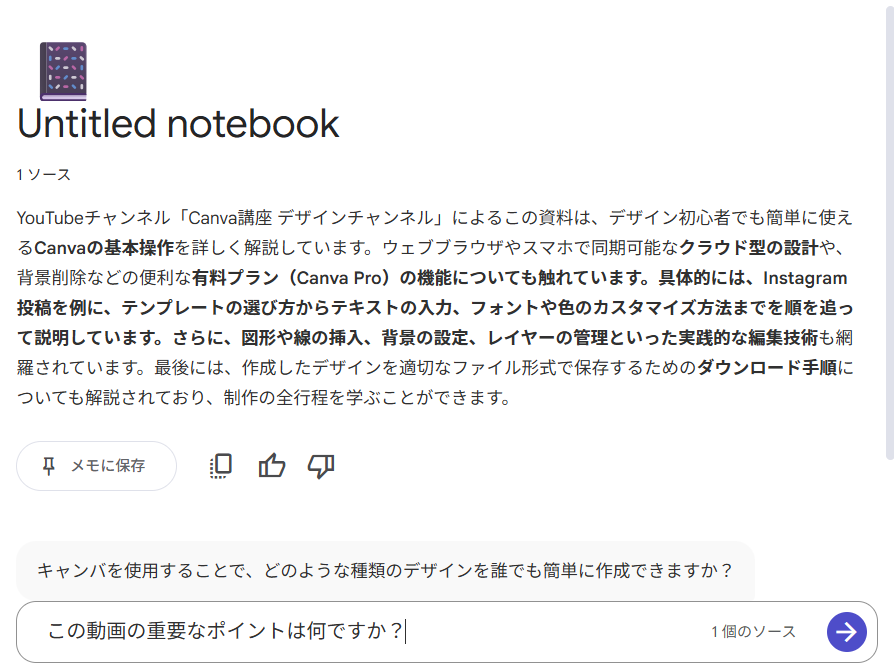
この動画の重要なポイントは何ですか?
と質問します。

すると、重要な箇所のタイムスタンプを分かりやすく表示されます。
忙しくて動画をフル視聴できない時でも安心です。まずは要点だけをテキストで確認し、詳細なデータや発言を確認したいシーンだけをピンポイントで再生する、賢い使い方が可能です。
PDFのアップロード
労働基準法の基礎知識のPDFがあります。
notebookLMを使えば、PDFを読み込んで、質問したい箇所だけ聴くことが可能です。

ここでは、「労働時間の上限を教えて」と入力します。

すると、質問した箇所だけ分かりやすく解説してくれます。ウェブサイトも同様です。
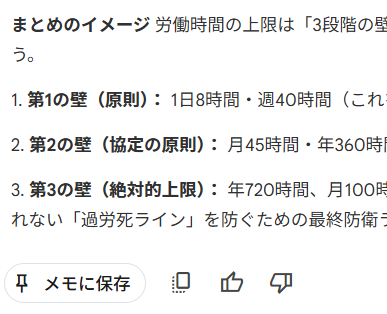
メモに保存して、後から見返すことも出来ます。

又、Googleドキュメンにエクスポートすることも可能です。
音声解説

右にある【音声解説】をクリックして選択します。すると、ソースに基づき、AIボイスキャットが作成されます。

又、右上の鉛筆マークをクリックします。
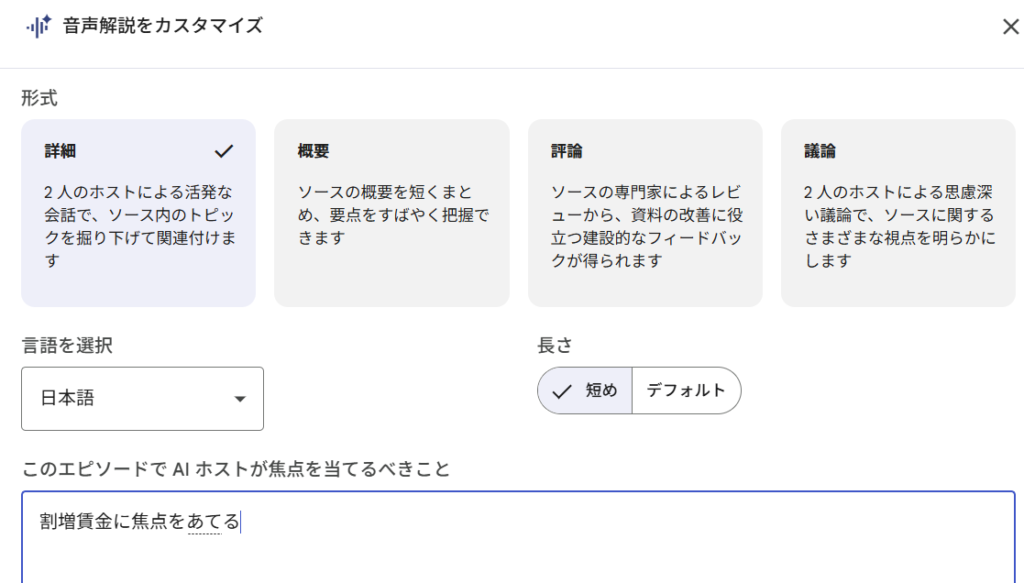
すると、言語・長さ、焦点をあてることが出来ます。今回は、
「割増賃金に焦点をあてる」
上記を入力して、【生成】ボタンを押します。
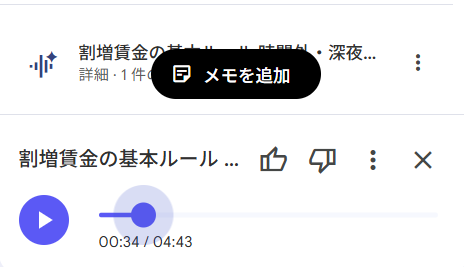
再生して確認することが可能です。
マインドマップ作成
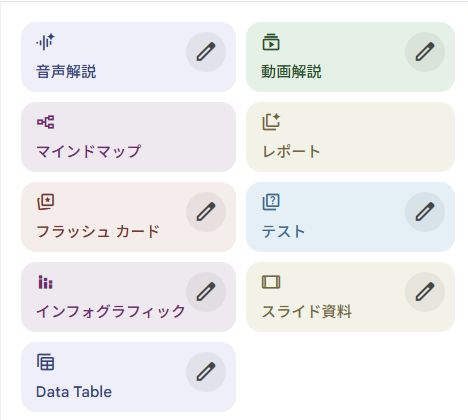

「資料内のキーワードと関連性をAIが解析し、自動でマインドマップを描画します。情報のつながりを視覚的に把握でき、各項目をクリックするだけで詳細へアクセス可能です。」
その他
Google・文書ファイル
- Google ドキュメント
- Google スライド
- テキストファイル(.txt)
- Markdown(.md)
Web・マルチメディア
- Webサイト(URL)
- YouTube動画(URL)
- 音声ファイル
- 画像
チームへ共有

チームメンバーへの共有・権限設定機能も完備しています。個人の学習ツールとしてだけでなく、組織内でのナレッジ共有や共同作業のプラットフォームとしても幅広く活用できます。
NotebookLM拡張機能のブラウザの紹介
「NotebookLM Webインポーター」とは?
Googleが提供するAIメモツール「NotebookLM」に、WebページやYouTube動画の情報をワンクリックで保存できるChrome拡張機能です。
本来、NotebookLMに情報を入れるにはファイルのアップロードなどが必要ですが、この拡張機能を使えば、ブラウザ右上のボタンを押すだけで一瞬で保存が完了します。
情報の保存が「面倒」でなくなれば、あなたの知識量は劇的に増えていきます。

上記をクリックすると、

「右上に表示されるアイコンが、Notebook LMの起動ボタンとなります。」クリックして確定します。

すると、この様なポップアップが表示されるので【拡張機能を追加】をクリックして選択します。
ツールバーへのピン止め

右上の【拡張機能】メニューをクリックして選択すると、【NotebookLM Web Importer】が表示されるので、横にある、ピン止めのアイコンをクリックして選択します。するとピンが青くなります。

この状態でブラウザを確認すると【N】というマークが表示されます。これで設定が完了します。

サイトにアクセスして、【新しいノートブックを作成】をクリックして選択すると、【ノートブックを開く】と表示されるのでクリックして選択します。
※「拡張機能を使って保存すると、Webページのタイトルが自動的にノートのタイトルになります。 YouTube動画の場合も、動画のタイトルがそのまま使われるので便利です。」
情報を「使える知識」に変える3つの具体的活用シーン
ただ保存するだけなら、従来のブックマークと変わりません。ここからがAIの真骨頂です。具体的なシチュエーションで見てみましょう。
忙しいビジネスマンの方向けの「高速インプット」
仕事で必要なマーケティングの最新トレンドについて、1時間のセミナー動画を見つけました。しかし、会議まであと10分しかありません。
【活用法】
動画ページで拡張機能ボタンをクリック。
「この動画の重要なポイントを3つ教えて」
結果: AIが即座に動画内の音声をテキスト化し、要点をリストアップしてくれます。
さらに便利機能:「オーディオーバービュー」
満員電車でスマホ画面が見られない時は、保存した記事を「AI音声」に変換しましょう。まるでラジオ番組のパーソナリティ2人が、その記事の内容について対話しているかのように解説してくれます。これで通勤時間が「耳学問」の時間に早変わりします。
難解な資料を読み解く「多角的理解」
【状況】
専門用語だらけの論文や、複雑な仕様書を理解しなければなりません。文字ばかりで頭に入ってこない…。
【活用法】
ページをワンクリック保存。
初心者にもわかるブログ記事風に書き直して
難しい論文が、平易な言葉で書かれた読みやすい記事に変換されます。
または、「マインドマップを作って」と指示。
情報の構造が図解され、全体像がひと目でわかるようになります。
「読む」だけでなく「見る」「形を変える」ことで、脳への定着率がグンと上がります。
資格試験や語学学習の「能動的学習」
【状況】
英語の記事や、資格試験の解説サイトを読んでいます。「ふむふむ」と読んで理解したつもりになっても、翌日には忘れてしまいます。
【活用法】
この内容から単語帳(フラッシュカード)を作って
AIが重要な用語を表面、意味を裏面にしたカードを自動生成します。
さらに「理解度チェッククイズを出して」と頼めば、解説付きの模擬テストが始まります。
今まで何時間もかけて手作りしていた単語帳や予想問題が、一瞬で完成します。浮いた時間は、すべて「覚えること」だけに使えます。
【裏技】「画面分割」で最強の学習コックピットを作る
設定方法:Chromeのアドレスバーに 【chrome://flags/#side-by-side】と入力し、機能を有効(Enabled)にして再起動します。

デフォルト▼をクリックすると、【Enabled】(エネーブルド)と表示されますので、クリックして選択します。

画面の右下にある【再起動】をクリックして選択します。一旦chromeは、再起動して、

タブを右クリックして【現在のタブで新しい分割を追加】をクリックすると

右側に開いているタブが表示されますので、分割したい、URLをクリックして選択します。
【最強の配置】

- 左画面: YouTube動画やWeb記事(元の情報ソース)
- 右画面: NotebookLM(AIノート)
動画を見ながら、「今の専門用語、どういう意味?」と疑問に思った瞬間に、右側のAIチャットで質問できます。動画を止めて検索する必要はありません。リアルタイムで疑問を解消しながら学習を進められる、まさにコックピットのような環境が完成します。
その他
その他、

動画解説や、レポート、テスト、インフォグラフィック、スライドなど様々な活用をすることができますので、ぜひ、確認してください。
Google AIモード
コチラは、皆さん、自然と使用しているのはないのでしょうか?
通常の検索はコチラで使用していると思いますが、
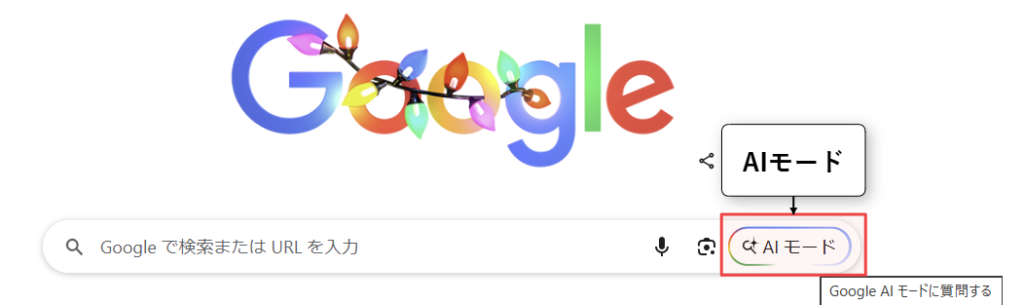
検索欄の右に【AIモード】があります。コチラをクリックします。

日本国内で一番使用されている、パソコンのマウスを教えてください
この様に入力します。
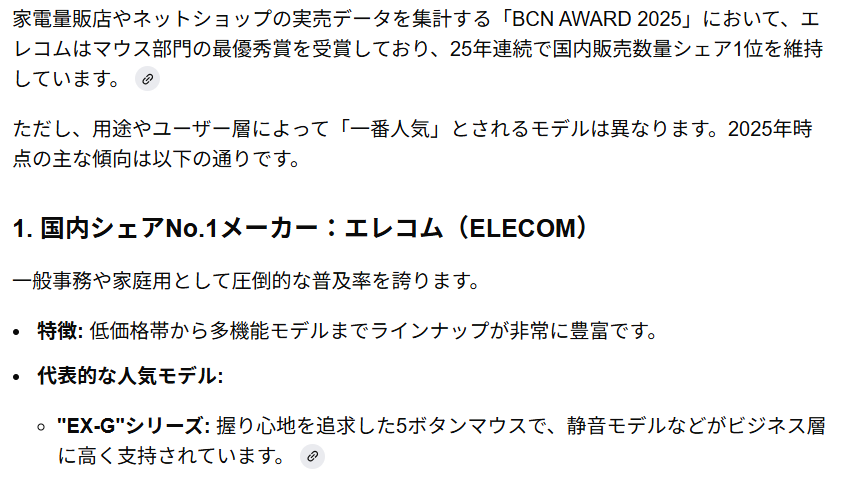
すると、この様なカタチで検索結果を出してくれます。

この様にクリックすると、

右に候補が表示されるので、そこから検索するのも良いと思います。
又、
「来週末、北海道で混んでなくて、カニが食べれて、かつ抹茶スイーツが美味しい穴場を教えて。あと、そこから移動しやすいランチの場所も。」
上記の内容を探すとどうなるか?試してください。
Google AI Studio
Google AI Studioは、Googleの生成AIモデル(Geminiなど)を使ったアプリケーションを素早く試作(プロトタイプ)できる開発者向けツールです。
- 無料枠が充実: テスト利用なら無料の範囲で十分遊べます。
- ブラウザだけで完結: 面倒な環境構築なしで、AIの回答精度をすぐに確認できます。
- コード書き出し機能: ブラウザで試した内容を、ワンクリックでPythonやJavaScriptのコードとして取得できます。

Gemini、ナノバナナプロを使うことができます。
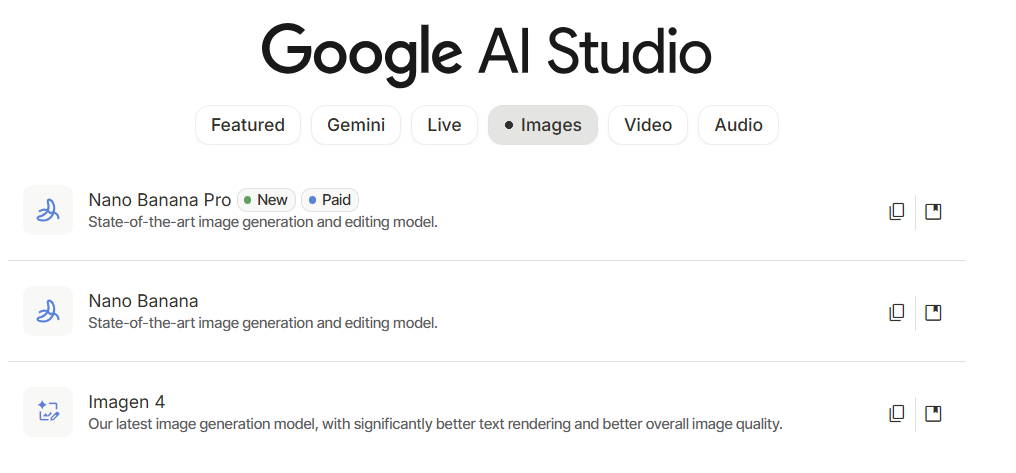
そして、画像も作ることが出来ます。ナノバナナプロも使えますし、動画も使用できます。
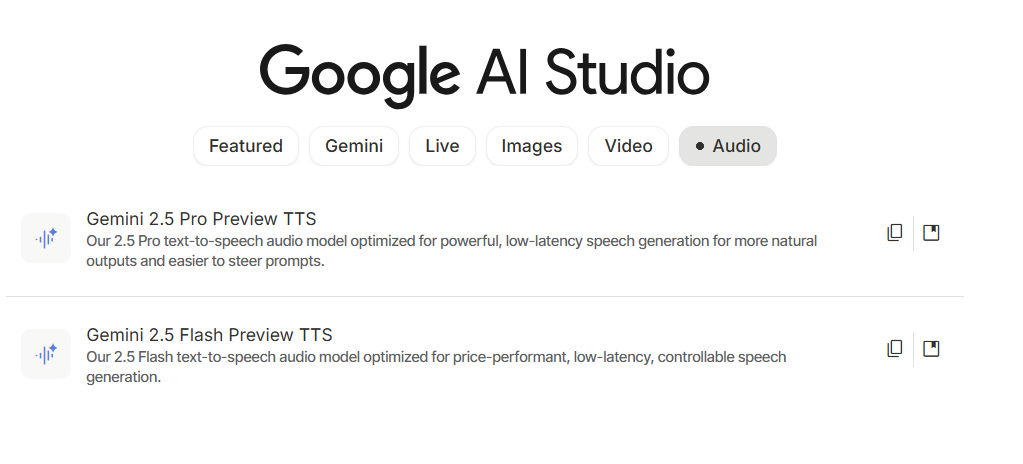
又、オーディオも作成できます。テキストで入力したモノを、音声にする、音声同士で会話をする事が出来ます。

又、ライブというモノがあり、リアルタイムでキャプチャーでとっている映像など一緒に会話が出来ます。
やれることが多いので2つの機能をご紹介します。
まずはAPIキーというものを取得する必要があります。
APIキーとは?
APIキーとは?
Gemini(AI)の機能を、他のアプリやサービス(LINEや自作アプリなど)で使えるようにするための「鍵」のようなものです。

左下に、この様な、【Get API key】とあります。コチラをクリックします。
「Create API key in new project」(新しいプロジェクトにAPIキーを作成)という青いボタンをクリックします。
ボタンをクリックすると、すぐにAPIキーが生成されます。 表示された長い文字列(AIzaSy...から始まるもの)があなたのAPIキーです。コピーアイコンをクリックして、キーをコピーしてください。
【重要】APIキーの取り扱い注意点
APIキーは絶対に他人に知られてはいけません(動画内でも強く警告されています)。
- 理由: このキーを使われると、あなたの契約としてAIが使われたことになり、利用量に応じてあなたに課金されてしまいます(従量課金制)。
- 対策: 動画配信やSNSなどでキーが映り込まないように管理しましょう。もし見られてしまった場合は、すぐに削除して作り直す必要があります。
料金について
※短いテキストのやり取りなら非常に安価ですが、大量に使われると高額になる可能性があるため注意が必要です
基本的には無料で使い始めることができます。
無料枠を超えて本格的に使う場合は、クレジットカード情報などを登録して課金設定を行う必要があります。
この機能を使うと、プログラミングの知識がなくてもWebアプリケーションを作ることができます。
無音動画から取説作成
無音の動画で取説を作って、その動画から取説を作る事も可能です。
Gemini3.0 アプリケーション応用
下記の様な、要件定義(設計図)を作成します。
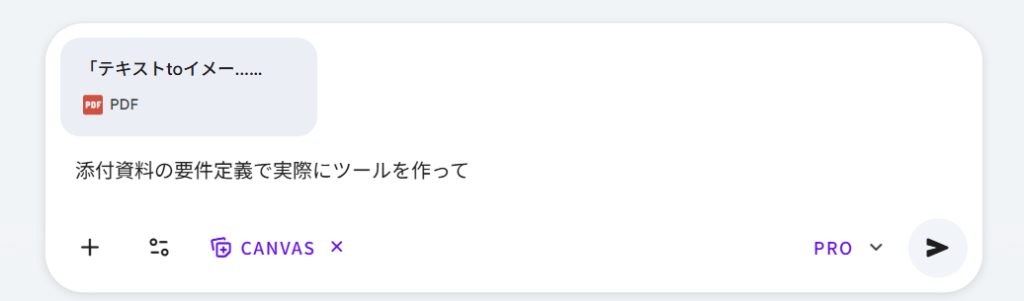
PDFのファイルをアップロードし、【canvas】モードにして、【添付資料の要件定義で実際にツールを作って】と入力します。

すると、【canvas】モードが立ち上がり、コーディングしてくれます。

このような画面が作成されました。

夕暮れの東京タワー
未来都市のサイバーバンクな屋台
森の中で読書をするネコ
この様に、文章を入力して、スタイルは、アニメ風にし、【画像を一括生成】します。
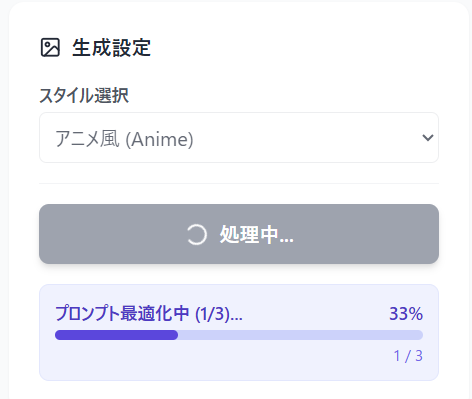
すると処理を初めてくれます。

すると、この様な画像を一括で出してくれます。ZIPで一括ダウンロードも出来ますし、画像の比率を変えることも可能です。自由にお使いください。
コチラに共有しておきます。
まとめ
ここまで、Google AIの10種類のツールを、具体的な「実演」を通じて紹介してきました。
Gemini 3.0は、ホワイトボードの図から、半年後のリスクを予測し、解決策まで提示します。
Nano Banana Proは、あなたの頭の中のイメージを、商用レベルの画像に変えます。
Veo 3は、テキストで指示するだけで、映画のような動画を生成します。
FlowWiskは、「新商品のアイデア」を言うだけで、企画一式を完成させます。
NotebookLMは、100ページの英文資料を、5分のラジオ番組に変えます。
Google検索 AIモードは、複雑な質問に、あなただけの答えを返します。
Google AI Studioは、プログラミング知識なしで、自分専用アプリを作ります。
Google Workspace Studioは、会議中に議事録も資料も完成させます。
これらのツールが、あなたの仕事を劇的に変えるのです。
AIは、仕事を奪う「脅威」ではありません。 これまで「できない」と諦めていたことを可能にし、あなたの可能性を無限に広げてくれる「最高の相棒」なのです。
- Google AIの料金はいくらですか?
-
無料のベーシック版から、高性能モデルや大容量ストレージが使える月額「Google AI Pro」が2,900円(税込)、さらに高度な機能を持つ「Google AI Ultra」が36,400円(税込)(初回3ヶ月は半額)まであり、利用したいAI機能やストレージ容量によってプランを選べます。
- Google AI Geminiは無料ですか?
-
はい、Google Geminiは基本的な機能なら無料で利用できますが、より高性能なモデルや高度な機能を使いたい場合は有料プラン(Gemini Advancedなど)もあります。Googleアカウントがあれば誰でも使え、簡単な質問応答や文章作成、要約、翻訳などが無料で可能です。
- Gemini 何回まで無料?
-
無料版では1日あたり最大1,500回のリクエストと、1分間に15回までのリクエスト制限があります。 また、1分間に処理できるトークン数も100万トークンまでに制限されています。 個人利用であれば十分な回数ですが、複数人のチームで利用する場合は制限に達する可能性があります。
- Geminiの無料版でできることは?
-
Geminiの無料版では、Googleアカウントがあればチャットでの質問応答、文章の生成・要約・翻訳、最新情報に基づいた回答、ソースコード生成、簡単な画像生成(1日最大50枚程度)などが可能です。Gemini 3 FlashとGemini 3 Proモデルを利用でき、情報収集や日常業務、クリエイティブな作業の効率化に役立ちます。有料版に比べて高度な処理能力や機能には制限がありますが、多くの用途で十分活用できます。
告知
さあ、AIという相棒と一緒に、新しい働き方の扉を開きましょう。
■__________________________________■
メルマガ登録でお渡しする
【10大】
特典をプレゼント中↓↓↓
✅Powerquery教科書(PDF版)
✅MOS教科書(PDF版)
✅Ctrlキーのショートカット集
✅現金出納帳フォーマット
✅家計簿フォーマット
✅備品管理表フォーマット
✅提出物が揃ったら自動で完成(提出物確認)
✅備品注文書(チェックボックスで管理)
✅ガントチャートフォーマット
✅目次自動作成ツール
\ 無料メルマガに登録してプレゼントの受け取りはここから/


コメント