
「新入社員がExcelの基本操作でおぼつかない…」
「自己流のExcel作業が多く、部署全体で非効率な業務が蔓延している…」
「簡単なデータ集計や資料作成に、想定以上の時間がかかっている…」
このような課題に、心当たりはございませんか?
多くの企業で日常的に使われるExcelですが、その操作スキルは個人の経験に委ねられがちです。その結果、見えない時間的コストや業務の属人化、生産性の低下といった、企業全体の成長を妨げる要因を生み出しています。
そこで、社内全体のスキルUPの為のExcel企業研修(新入社員研修資料)の一部をご紹介します。

Excel初心者向け🔰基本操作
ワークシートの管理①
まずは、配置を設定します。
配置も下記の事をしていきます。はじめは、最も基本となる、中央揃えなどです。そして、セルを結合して、中央揃えや、インデントの設定をしていきます。
中央揃え

こちらは、ご存じの方も多いと思いますが、ですが、一度ここから進んでいきます。
①範囲を選択します。
②【ホーム】タブをクリックします。
③【中央揃え】をクリックします。

範囲されている項目が中央に配置されます。
セルを結合して、中央揃え

タイトルを、A列からG列の中央に移動します。

①A1列からG1列をドラックします。
②【ホーム】タブをクリックします。
③【配置グループ】の【セルを結合して、中央揃え】をクリックします。

すると、この様に、【セルを結合して中央揃え】が出来ます。
今回は、【セルを結合して中央揃え】をしましたが、【配置グループ】の【セルを結合して中央揃え▼】をクリックすると、【横方向に結合】【セルの結合】【セルの結合の解除】があります。
インデント
まず、インデントと言うのは、字下げと言います。
文字を、1文字分、右へ、左へ移動させたりすることが出来ます。それが、インデントという機能です。

今回は、氏名にそのインデントを設定します。
①【範囲選択】をします。
②【ホーム】タブをクリックします。
③【インデントを増やす】をクリックします。

すると、右に移動します。

①【範囲選択】をします。
②【ホーム】タブをクリックします。
③【インデントを増やす】をクリックします。

この様に、元に戻ります。
セル内の文字列を左または右に字下げする機能です。これにより、文字列と罫線の間隔を調整したり、数値を右揃えにした際の見た目を整えたりすることができます。
Excelで見栄えを整えるとき、「インデント」と「スペース」は似ているようで、実は全く違うものです。それぞれの特徴を理解して、正しく使い分けましょう。インデントとスペースは全くの別物です。
インデントは、セルのデータは変えずに、表示位置だけをずらす「見た目の調整機能」です。そのため、数式などに影響しません。
一方、スペースキーで入力した空白は「文字」として扱われ、データそのものを変えてしまいます。これが計算エラーや予期せぬトラブルの原因となります。
結論として、見た目を整える目的ならば、データに影響を与えないインデントを使うのが安全で確実です。
均等割り付け
均等割り付けとインデントは、どちらも文字の配置を調整する機能ですが、目的と効果が異なります。均等割り付けは、文字列をセルの幅いっぱいに広げて、左右の端を揃える機能です。


今回は、氏名から備考までを設定します。
この均等割り付け(インデント)は表示されているボタンにありません。
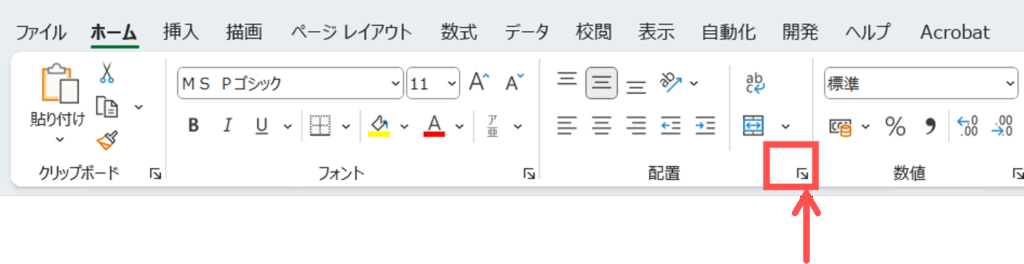
【配置グループ】の右下、下向き矢印が小さくあります。
こちらをクリックします。

すると、【セルの書式設定】ダイアルボックスが出てきます。
【横位置】の下向き▼をクリックします。すると、【均等割り付け(インデント)】が表示されるので、クリックして【OK】ボタンを押します。
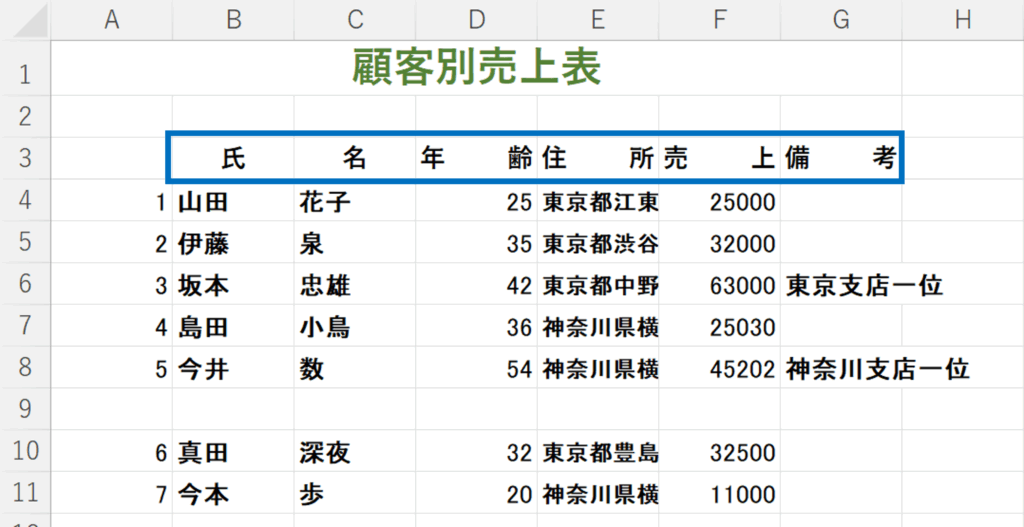
文字がセル内、幅いっぱいに広がります。
この様な、配置が、均等割り付け(インデント)という機能です。表にボタンがないというのがポイントです。
折り返して全体を表示

顧客一覧表の備考に、【G6】に入力されています。
この様に、文字がはみ出てます。通常Excelははみだし可能です。問題で折り返して、全体を表示してくださいと言う問題が出てきます。この様な時、【折り返して全体を表示する】操作をします。
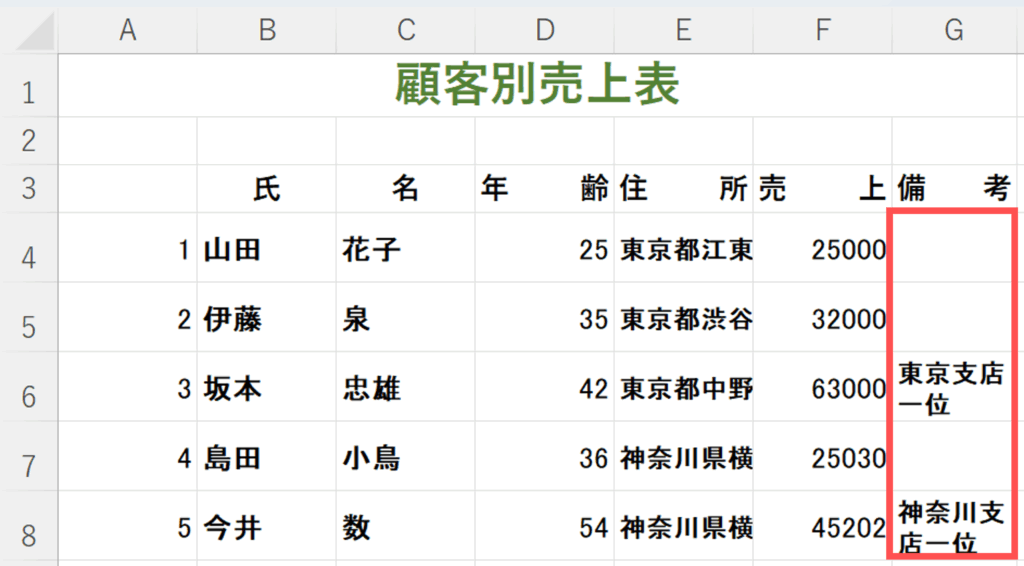
これで備考欄が、G行に収まります。
罫線
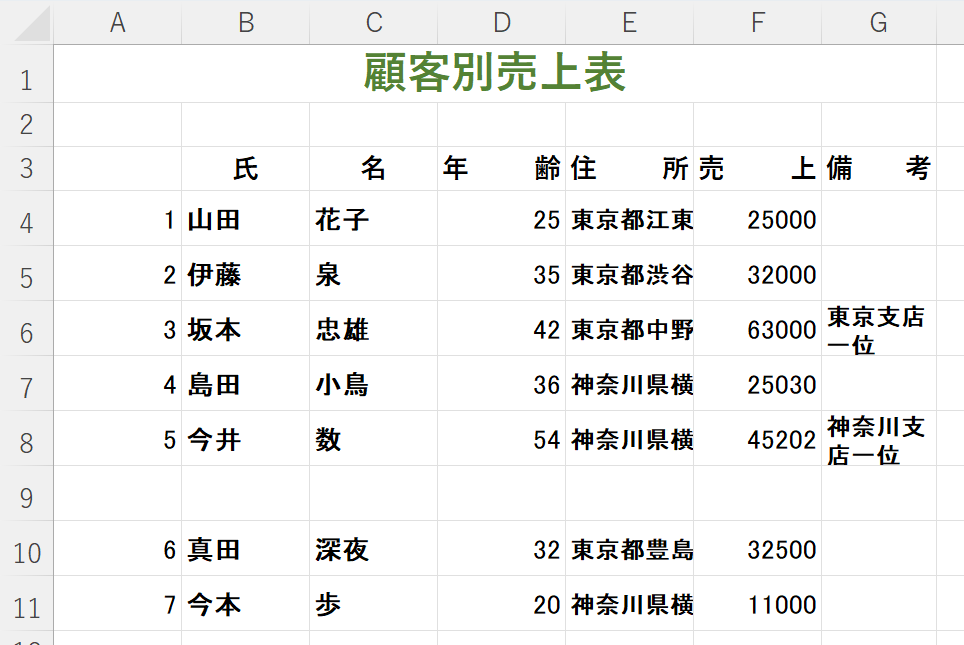
この表、全体に罫線をつけます。
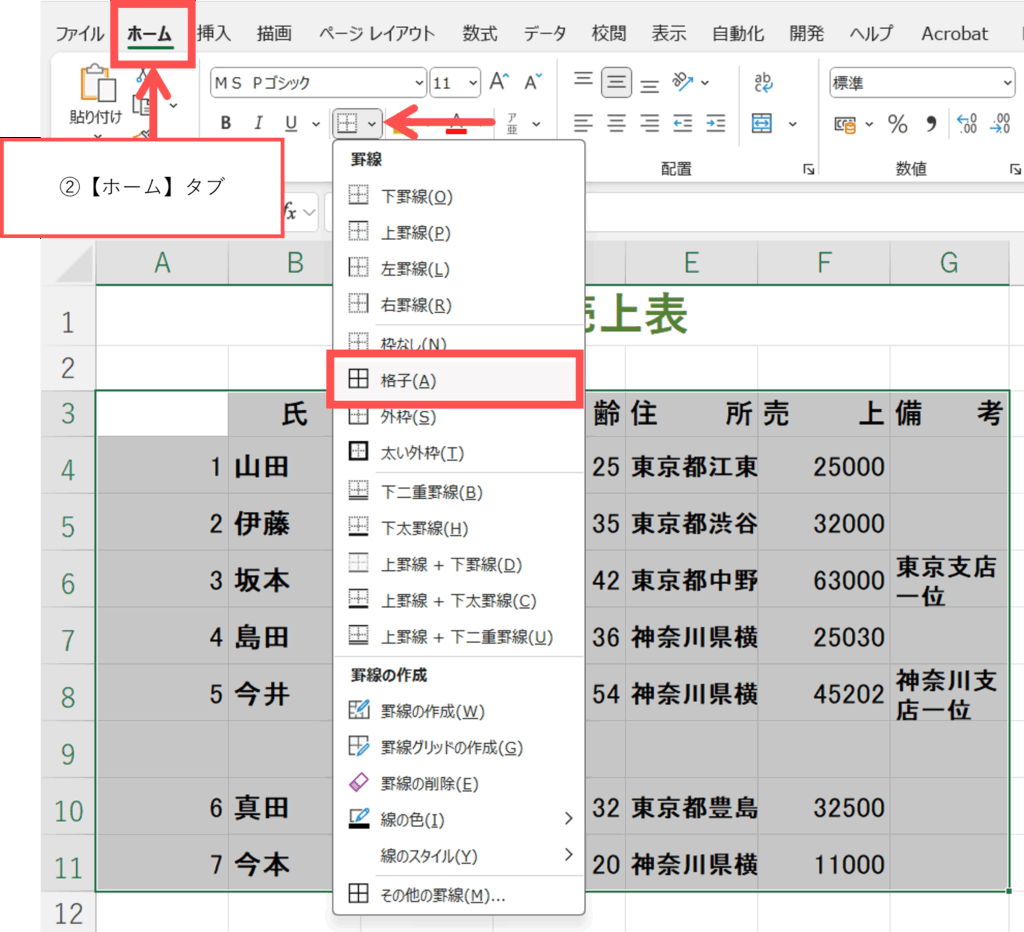
それでは、まず、範囲選択です。【A3】~【G10】までを選択します。
【罫線▼】をクリックすると、何処に線を引きますか?と一覧が出てきます。今回は、縦も横も引きます。講師をクリックします。

この様に罫線が引けます。
セルの塗りつぶし
次は、セルの塗りつぶしです。そのセルに色を付けましょうという機能になります。
今回は、3行目の項目に色を付けます。

①【範囲を選択】します。
②【ホーム】タブをクリックします。
③【塗りつぶしの色▼】をクリックします。
④【黄色】をクリックします。
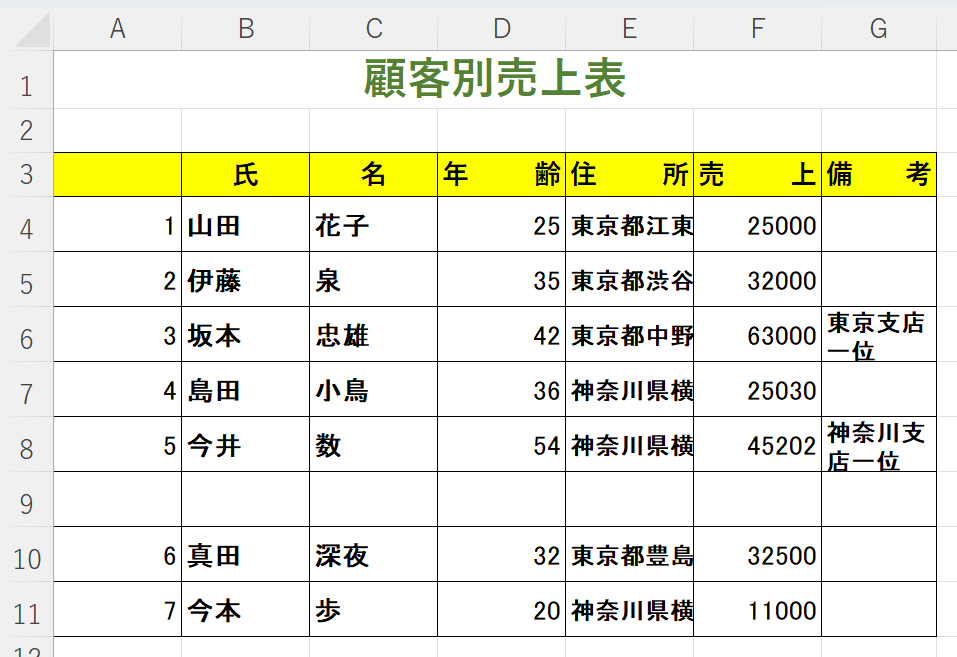
背景が黄色になります。
行の削除

9行目は何も、書かれていないので削除します。
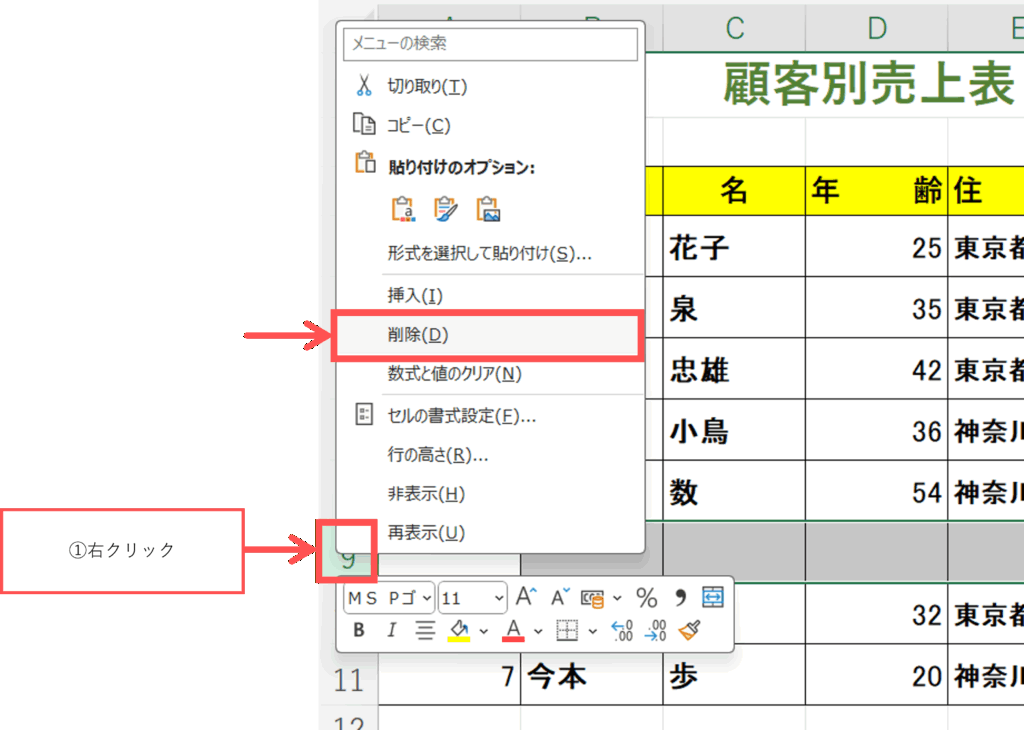
9行目を右クリックして、削除します。表示された一覧に削除があります。
【削除】をクリックします。

9行目の空白が削除されます。
並べ替え
数値なら、大きい順・小さい順、文字なら、あいうえお順などに、並び替えが出来ます。それでは、まず、年齢の高い並び替えをします。

①セルの【D4】をクリックします。
この列なら、何処をクリックしても、並び替えは、出来ます。とりあえず、一番上をクリックする事が多いです。
②【ホーム】タブから【降順】を選びます。
年齢の高い順というのは、大きい順です。大きい順と言うのは、ここでは、降順になります。
並び替えは、昇順と、降順があります。

年齢が、降順に設定出来ます。

こちらの表を参考にしてください。
列幅の調整
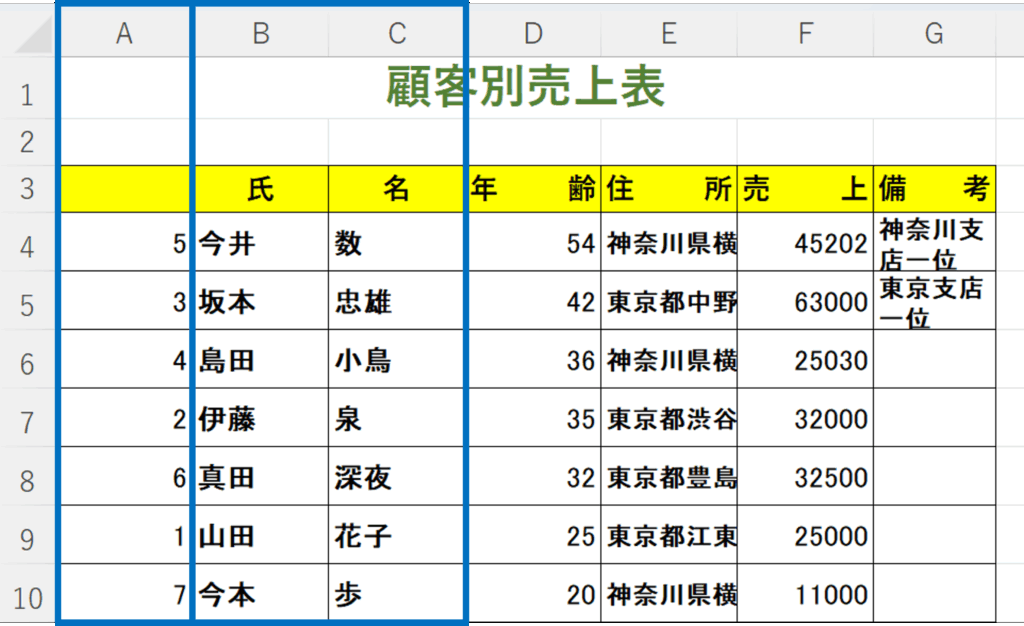
【A】列の幅を【4】 B列の幅を【10】に変更します。

まず、列番号【A】を右クリックします。
次に列の幅をクリックします。

【セルの幅】ダイアルボックスが出てきます。
既に、入力してあるセルは消し、【列の幅】の数値に4と入力します。【OK】ボタンを押します。

すると、A列が狭くなり、4と言う幅に変更されます。

【B】列から【D】列までをドラックします。そうすると、上から下まで範囲選択出来ます。
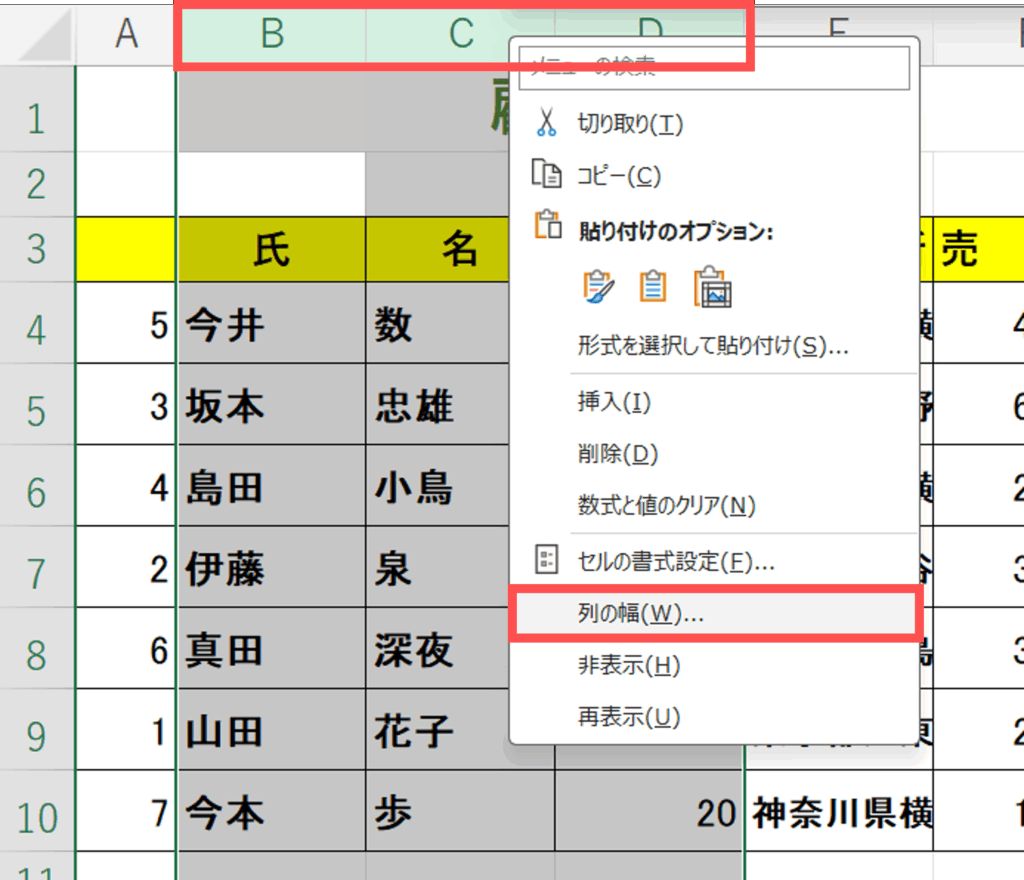
範囲選択して、右クリックなのですが、実際は、CやDのこの範囲選択している中でしたら、何処で右クリックしても大丈夫です。今回は、Bを右クリックします。すると、【列の幅】が表示されます。
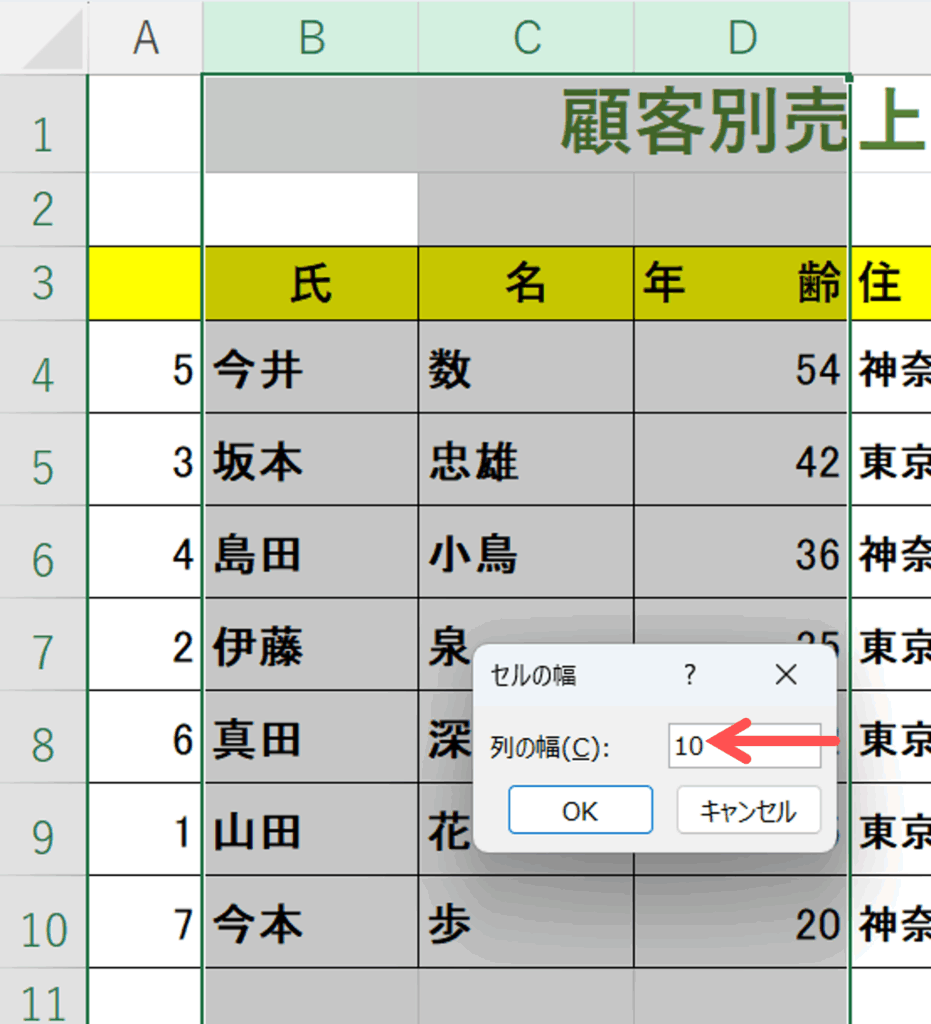
表示された設定に10と入力して、OKボタンを押します。

【B】~【D】の列の幅が、変更されます。今回は、広がりました。
行の高さの調整
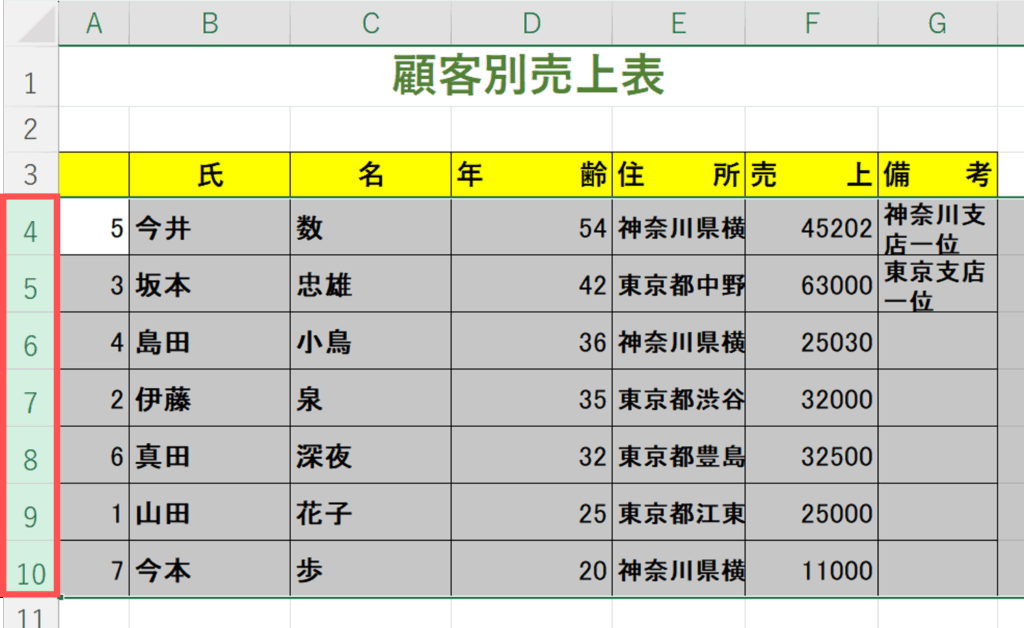
行番号、4行目〜10行目までをドラックして、範囲選択します。

これも、4〜10行目の何処でも、右クリックして大丈夫です。
【行の高さ】をクリックします。

【行の高さ】ダイアルボックスが出てきます。
【行の高さ】を40と入力します。OKボタンを押します。

これで、行の高さが、一律に、広がります。
行の非表示

6行目を選択して、右クリックします。【非表示】を選択します。すると、6行目を非表示になります。
ワークシート名の変更
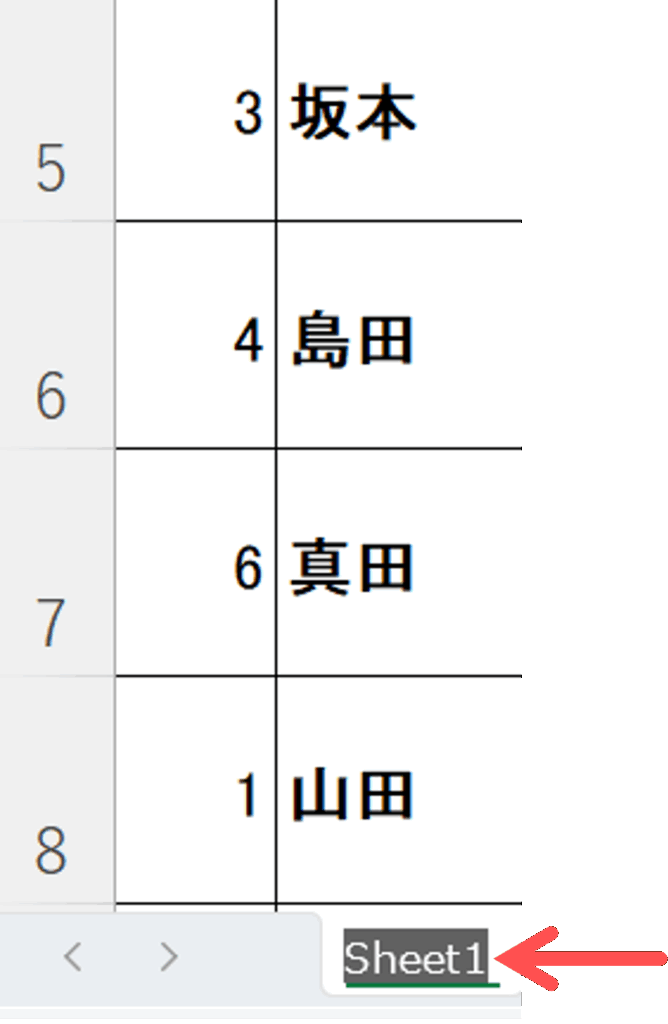
シート名が【sheet1】となってます。シート名をダブルクリックします。すると、シート名が黒くなります。

シート名を【2026】と入力します。後ろにカーソルがあるので、【Enter】キーを押すと確定します。
これでシート名が変更されます。
ワークシートのコピー
次は、ワークシートのコピーです。【2026】年のシートの隣に、【2027】のシートを作成します。
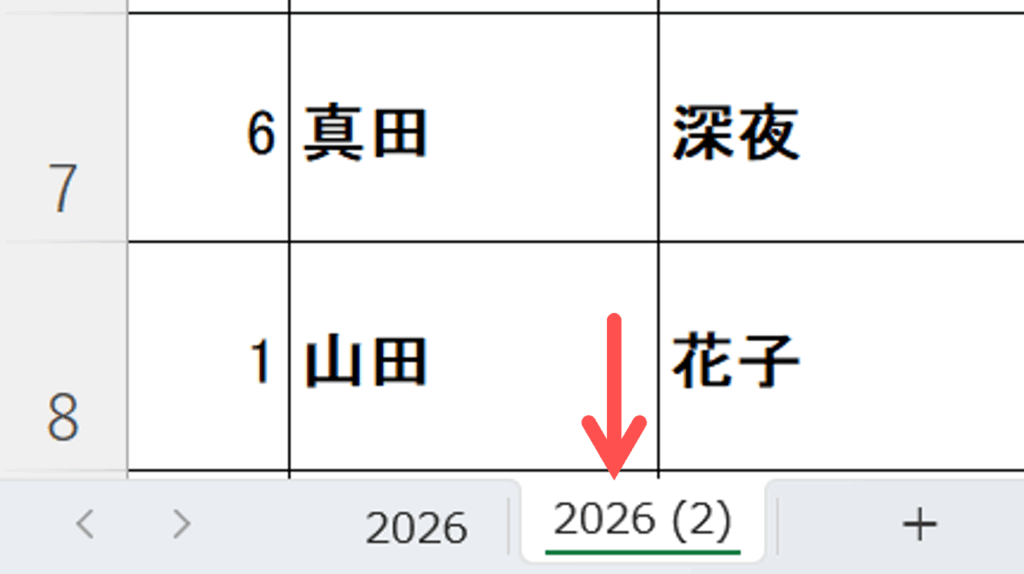
2026のシートで【Ctrl】キーを押しながらドラックします。すると、この様なシートが新しく出来ます。
シート名も変更します。
シート名をダブルクリックします。
【2027】と入力します。

すると、【2027】のシートに【シート名】が変更されます。
まとめ
「今さら聞けない」はもう卒業!Excel初心者が押さえるべき基本の配置テクニック
多くのビジネスシーンで必須とされているExcel
しかし、「実はちゃんと習ったことがない」「自己流でなんとなく使っている」という方も多いのではないでしょうか。個人のスキルに頼った操作は、時に非効率な作業やミスの原因となり、組織全体の生産性を下げることにも繋がりかねません。
この記事では、新入社員研修などでも教えられる、見やすい資料作りの第一歩となるExcelの基本的な「配置」テクニックについて、その要点をご紹介します。
なぜ「基本」が重要なのか?
多くの企業では、Excelのスキルが個人の経験に依存しがちです。これが業務効率のボトルネックとなり、生産性低下の一因となっているケースは少なくありません。全員が共通の基本操作を身につけることで、誰が見ても分かりやすい資料を、誰でも効率的に作成できるようになります。
見やすい資料は「配置」から!3つの基本操作
- 中央揃え
まずは基本中の基本です。セル内の文字を上下左右の中央に配置するだけで、表のタイトルや項目が格段に見やすくなります。 - セルを結合して中央揃え
複数のセルを一つにまとめて、大きな見出しを作る際に必須の機能です。表全体を統括するタイトルなど、特に目立たせたい部分に活用しましょう。 - インデント(字下げ)
項目に階層をつけたい時に便利なのがインデント機能です。例えば、部署名の次に担当者名を少し右にずらして表示するだけで、情報の構造が直感的に理解しやすくなります。
今回ご紹介した「中央揃え」「セルの結合」「インデント」は、Excelが持つ膨大な機能のほんの一部に過ぎません。しかし、こうした小さな基本を一つひとつ確実に身につけることが、「Excelが苦手」という意識を克服し、日々の業務効率を大きく向上させるための確実な一歩となります。
まずはこの3つのテクニックから、あなたの資料作りを見直してみてはいかがでしょうか。


コメント