

「Teamsのチャットに大事な情報が流れてしまう…」
「議事録やタスク、どれが最新版かわからない…」
そんな 情報が散らばる問題 を、1つの考え方でまとめて解決できるのが Copilot × Loop です。
Copilot:下書き(たたき台)を一瞬で作る
Loop:その下書きを“みんなで編集できる資産”にして育てる
Teams/Outlook:育てている内容を貼って運用し、更新を同期させる
特にLoopの「コンポーネント」は、OutlookやTeamsなど複数の場所に貼っても同じ内容が同期されるのが特徴です。
さらにCopilotの Pages と Notebooks を組み合わせると、AIの答えが流れずに残るようになり、チームの共有資産が増えていきます。
この記事では、基本→操作手順→実務の型まで、初心者が迷わないようにまとめました。

Microsoft Loopが解決する「情報バラバラ問題」
Teams:会話は流れる
Outlook:メールは点で残る
Word/Excel:ファイルが増える
→ 最新版がどれかわからない
Copilot Loop(これから)
→ 更新が同期するから最新版が1つになりやすい
初心者の方は、まずこれだけ覚えればOKです。

① ワークスペース=プロジェクトの箱
プロジェクトごとに、関係するページをまとめておく入れ物です。
② ページ=箱の中のノート
議事録、アイデア出し、調査メモなどを置く白いキャンバスです。
③ コンポーネント=ノートの中の動く部品
タスク、表、チェックリストなどを Teams/Outlookに貼って運用できます。
そして最大の特徴は、貼った先でも編集でき、内容が同期されることです。
Loopを開く
初心者は ブラウザ版から始めるのが楽です。

まず、右下の【アプリ】をクリックします。
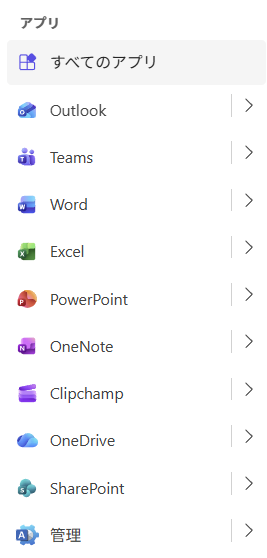
すると、アプリ一覧が表示されるので、【すべてのアプリ】をクリックして選択します。
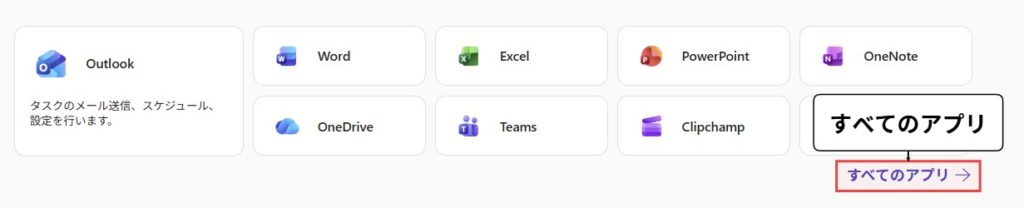
すると、この様な画面になりますので、【すべてのアプリ】をクリックします。
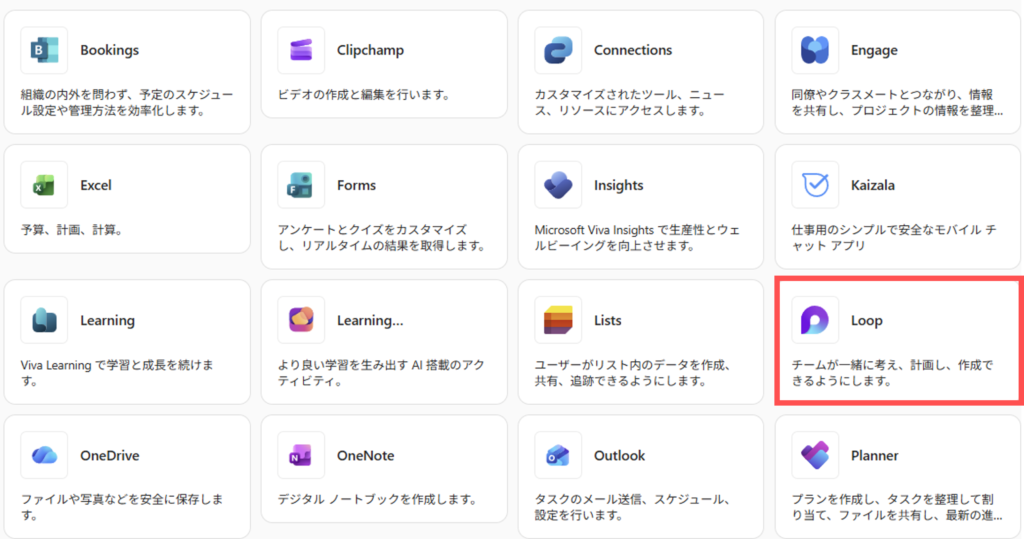
アプリの中に【Loop】がありますので、選択します。
ワークスペースを作る(プロジェクトの箱)

左メニューの 「+新規作成から【新しいワークスペース】」 をクリックします。
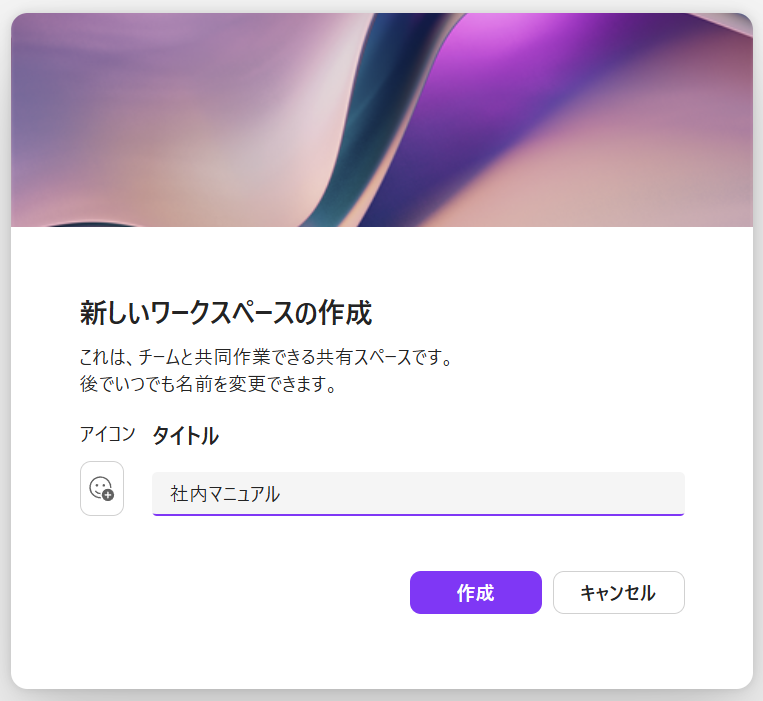
すると、この様なポップアップが表示されるので、タイトルを記載します。今回は【社内マニュアル】としておきます。そして【作成】ボタンを押します。
【テンプレ】初心者向け議事録フォーマット(コピペOK)
そのままページに貼って使ってください。
- 今日の目的:
- 決まったこと:
- やること(タスク):
- 次回までの宿題:
- 次回日程:
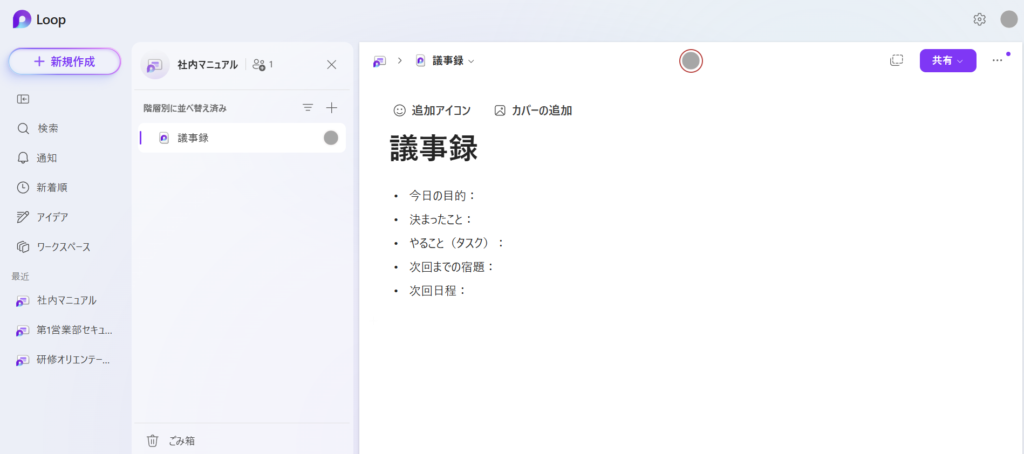
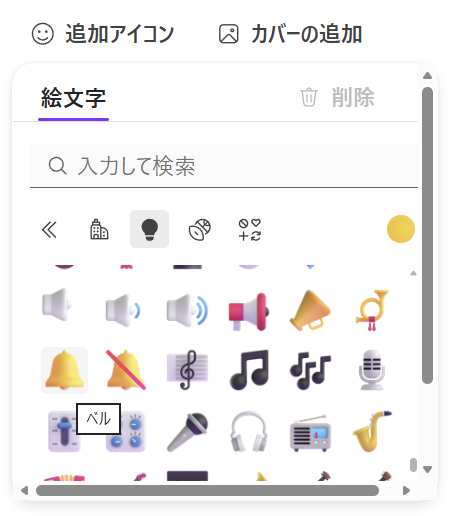
アイコンを追加したい場合は、【アイコン】をクリックし、追加したいアイコンを選択します。
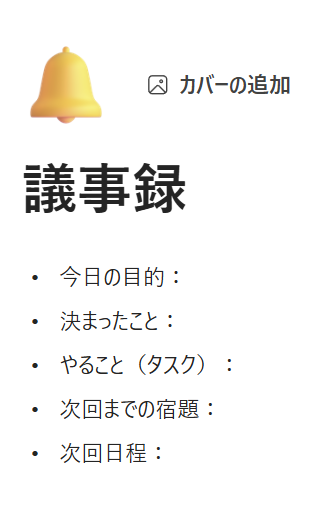
すると、この様になります。

又、【カバーの追加】ボタンから【カバーを追加】します。

すると、この様な一覧が表示されるので、お好きなカバーをクリックして【追加】ボタンを押します。

すると、この様になります。
コンポーネントを作る(タスク/表)
Loopのすごいところがここです。
コンポーネントは、メールやチャットに貼っても編集でき、同期されます。
タスクリスト
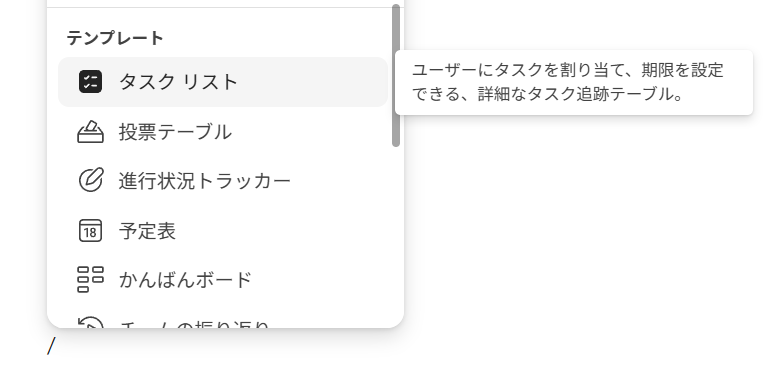
ページの任意の場所で 「/」 を入力すると、メニューが表示されます。ココから【タスクリスト】を選択します。

タスクリストが挿入され、タスクが2〜3件入った状態になります。

詳細な方法は別途コチラの記事を参考にしてください。
編集されないようにロック・閲覧リンクの共有
Loopは、情報を皆さんでカスタマイズすることが可能ですので、意図せず情報が編集されることがあります。ただ、Loopには、ロックの機能がありますので、変更されたくない場合、ロックをかけることをお勧めします。具体的な方法の手順をご紹介します。
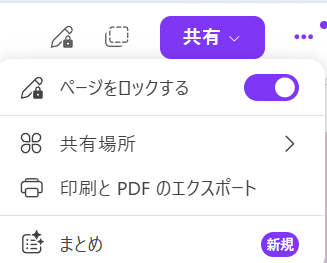
右上の三点ボタンをクリックするとメニューが表示されます。ここから、【ページをロックする】をONにすることで、

この様に、編集をロックする事が出来ます。
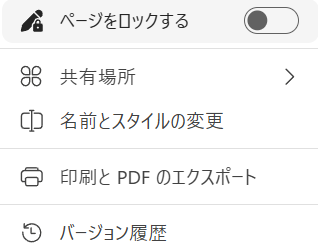
再度、ロックを解除すると、誰でも編集することが可能になります。ロック機能は、誰でも付けて、誰でも解除することが出来るので、絶対誰にも触られたくない場合は、結構難しいです。
閲覧のみ可能なリンク
これは、リンクによって編集権限を与えるか?どうかを与える事が出来ます。
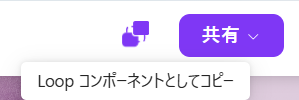
【Loopコンポーネントとしてコピー】や【共有】ボタンを押す事によって

【共有】から【Loopコンポーネント】をクリックします。

すると、【リンクがコピーされます】ここでは、誰でも編集できますと表示されてますが、右下の設定の歯車マークが表示されますので、そこから編集可能な部分を表示可能な部分にして適用ボタンを押します。すると、表示だけが可能で編集することが出来ないリンクの共有が出来ます。
ロックの機能と閲覧のみを使用して、確認してください。
会議に役立つ表の作り方(過去のアジェンダ管理)
Loopの表のフィルター機能を使うと、過去の会議の運用も楽にカスタマイズできます。
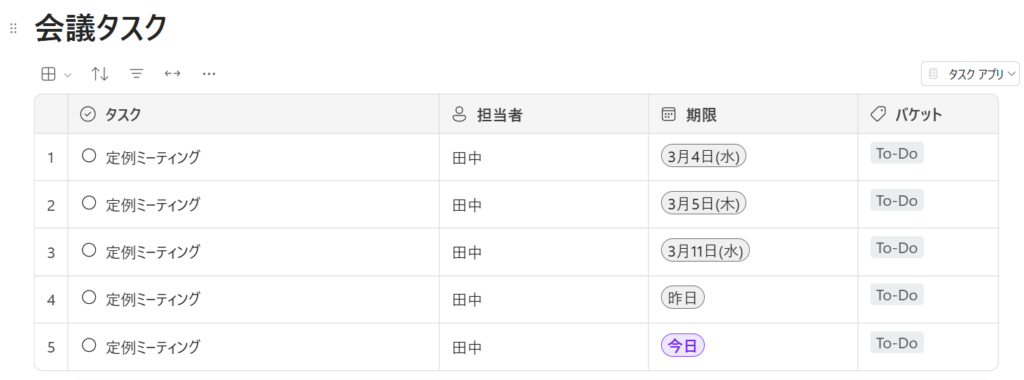
この様な、会議タスクがあります。ここでは、期限を設けています。例えば、会議タスクのLoopコンポーネントとして選択した状態でコンポーネントを作成した際、過去の期限を非表示にフィルター機能で出来ます。
日時の列が、次の値よりも後、又は、次の値の次に設定する

【フィルター】をクリックします。

【列の選択】をクリックして、【期限】を選択します。

そして【条件】を下から4番目の【次の値よりまたは次の値に等しい】を選択します。つまり、本日を含めた以後の値になるという意味です。

日付を前の週の位の時期を選び、【適用】ボタンを押します。

すると、【フィルター】され、先週までの会議タスク ここでは、直近の3回が表示されます。この様にすると、過去の議題はフィルター機能を使いながら、見たい部分だけ最新のミーティング資料を見られることが出来ます。
フィルターの解除は、
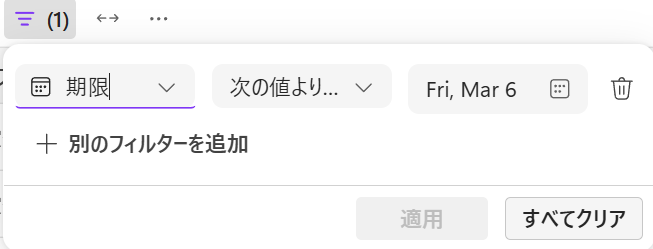
フィルターをクリックして、【すべてクリア】を設定すると、デフォルトに戻ります。
【Microsoft Loop】Copilotの回答を保存&共有!「Copilot Pages」の使い方
日常業務でMicrosoft Copilotを活用している方は多いと思いますが、「せっかくCopilotが出してくれた素晴らしい回答、後でまた見返したいな」「この回答をそのままチームのメンバーにも共有したい!」と思ったことはありませんか?
そんな時に大活躍するのが、今回ご紹介する「Copilot Pages(コパイロット ページズ)」です!
この機能は、Microsoft Loopの機能であり、Copilotの便利機能の1つでもあります。今回は、このCopilot Pagesの基本的な使い方から共有方法まで、分かりやすくご紹介します。
Copilot Pagesとは?
「Copilot Pages」は、Copilotとのチャットの回答内容を、そのままMicrosoft Loopのページとして保存・編集できる機能です。
Web版のCopilotでも、職場(Microsoft 365)のCopilotチャットでも、どちらでも利用することができます。Copilotの出力結果をナレッジとして蓄積したり、ドキュメントのベースとして活用したい時に非常に便利です。
Copilot Pagesの基本的な使い方
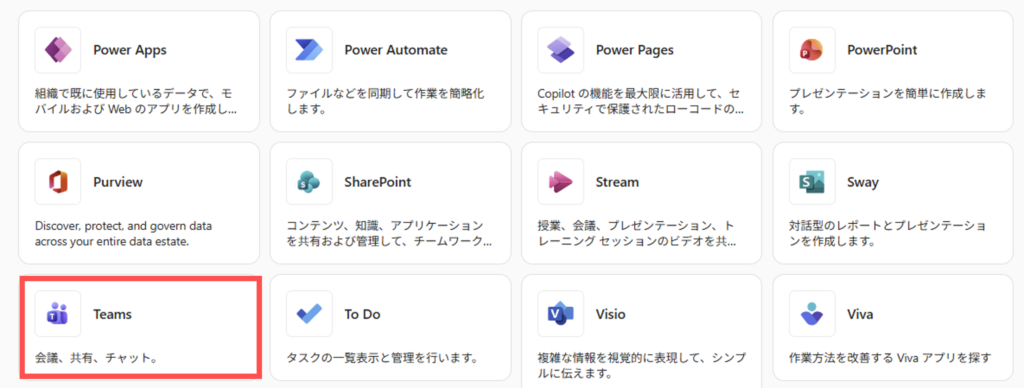
CopilotのアプリからMicrosoft Teamsをクリックして選択します。

左のメニューから【Copilot】をクリックして選択します。
Windows Server(2012〜2025)のサポート終了(EOS)情報を、以下の3点を含めた表形式でまとめてください。
バージョン: 特定のバージョン名
EOS日付: サポート終了日
影響: セキュリティ更新停止などの具体的な影響
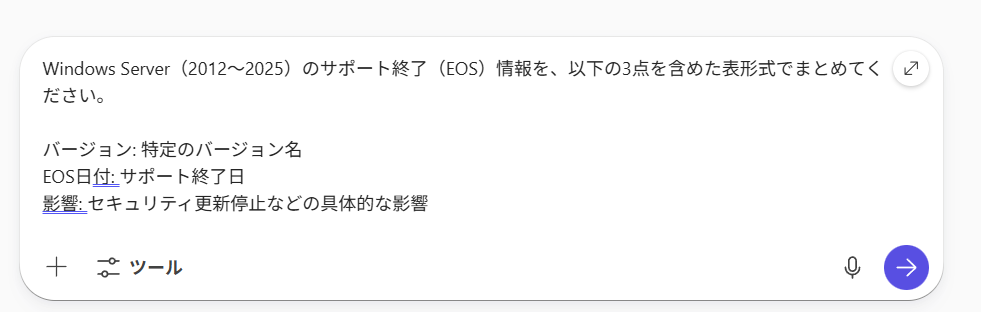
まずはいつも通り、Copilotのチャットで質問や指示を行い、回答をもらいます。
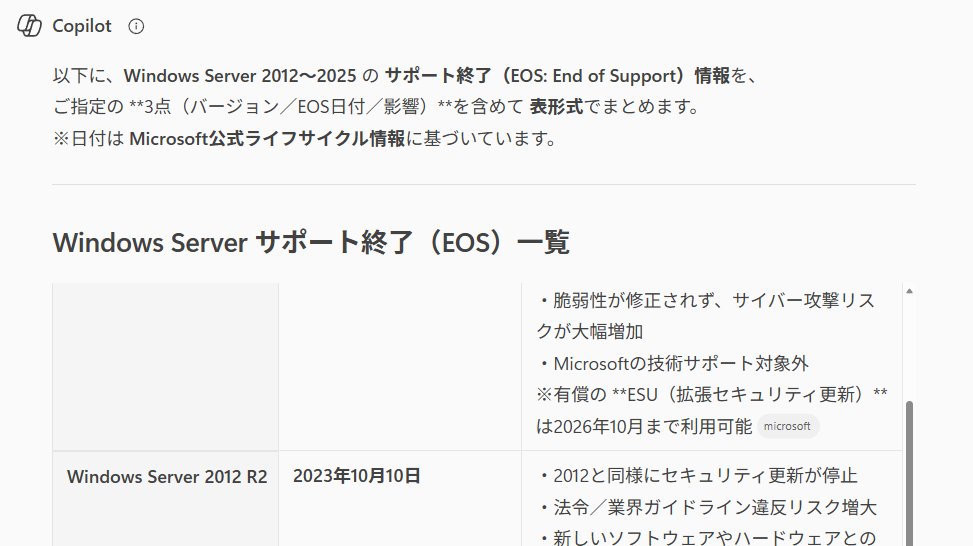
すると、この様な回答が返ってきます。
「ページズで編集」ボタンをクリック

Copilotの回答の後に表示される「【Pagse】ページズで編集」というボタンをクリックします。
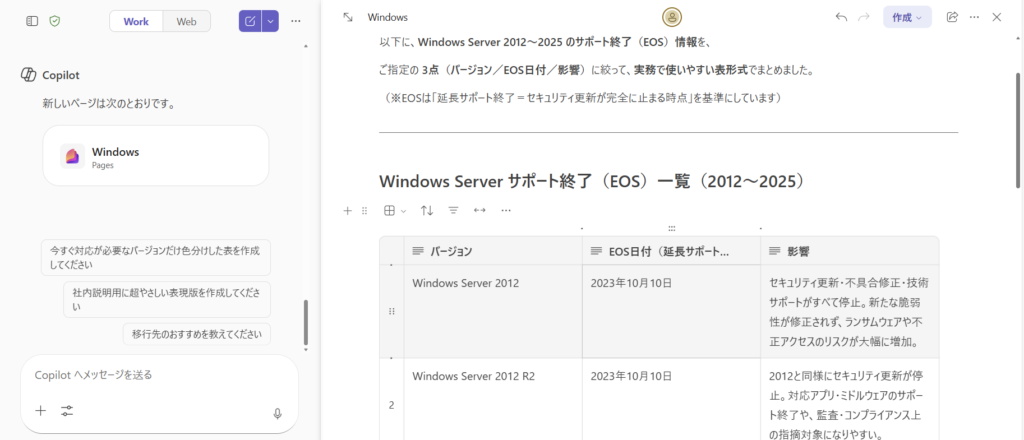
すると、画面の右半分に回答内容がそっくりそのままコピーされたLoopのページが表示されます。
Loopページが自動作成

ボタンを押すと、画面の右半分に回答内容がそっくりそのままコピーされたLoopのページが表示されます。
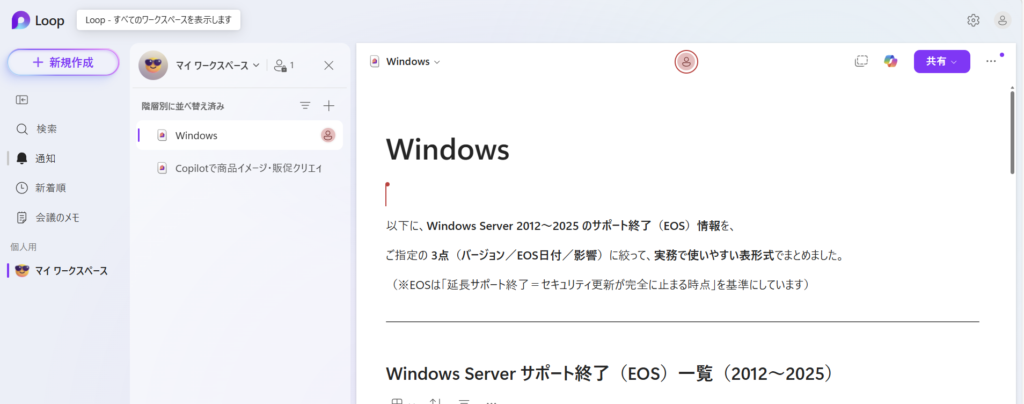
作成されたページは、自動的にあなたの「Myワークス(個人のワークスペース)に追加されるので、ページを見失う心配もありません。もちろん、保存されたページは後から自由に編集したり、追記したりすることが可能です。
同僚への共有もスムーズ!権限設定もバッチリ
Copilot Pagesで作成したページは、自分だけのメモとして残すだけでなく、チームの同僚と共有することもできます。
SharePointと同じポリシーで安心の権限管理
共有の設定は、組織で使い慣れているSharePointと同じポリシーが適用されています。共有する際の権限は、以下の2つから選べます。
- 編集可能: メンバーも自由に内容を書き換えることができます。みんなでアイデアを膨らませる時に便利です。
- 表示可能: メンバーは閲覧のみ可能です。「意図しない上書きを防ぎたい」「決定事項として共有したい」といった場合は、この設定にしておくのがおすすめです。
特定のワークスペースへの共有
さらに、作成したページは画面左側のメニューにある「3点リーダー(…)」をクリックすることで、特定のワークスペースへ簡単に共有・移動させることができます。プロジェクトごとの整理も簡単です。日々の業務効率化に大きく貢献してくれる機能ですので、ぜひ今日から試してみてください!
Copilot in Loop(コンテンツの下書き)


コメント