
「AIツールに毎月いくら課金していますか?」 あれもこれもと契約して月に数千円、場合によっては数万円を支払っている方もいるかもしれません。しかし実は、Googleが誇る最上位AIモデル「Gemini」のフルパワーを、基本無料で使い倒す方法があります。それがGoogle AI Studioです。
今回は、チャット感覚で簡単に使える「Google AI Studio」の魅力と、実務レベルの成果物を完遂するための具体的な使い方をわかりやすく解説します。

無料でGeminiの全機能を使い倒す!Google AI Studioの使い方
Google AI Studioとは?(普通のGeminiとの違い)
Google AI Studioは、Googleが提供する生成AIプラットフォームです。このサービスの最大の特徴は、Geminiシリーズなどの最新AIモデルを、基本的に無料で利用できるという点にあります。
従来のAIツール(例えばChatGPT)は、完成した料理をレストランで注文するようなものです。つまり、ユーザーは提供されたサービスをそのまま使うしかありません。一方、Google AI Studioは、プロ仕様のキッチンに例えることができます。食材から調理器具まで、すべてが揃っており、あなたが自由にカスタマイズして、自分のニーズに合わせた「料理」を作ることができるのです。
Google AI Studioは単なるチャットツールではなく、高度なカスタマイズが可能な開発プラットフォームへと進化しています。
Googleアカウントさえあれば、誰でもこの最新のAI実験場を体験することができます。
Google AI Studioの主要機能
テキスト生成とチャット機能
Google AI Studioの基本的な機能は、高度なテキスト生成です。あなたは、プロンプト(指示文)を入力することで、Geminiが詳細で正確な回答を生成します。
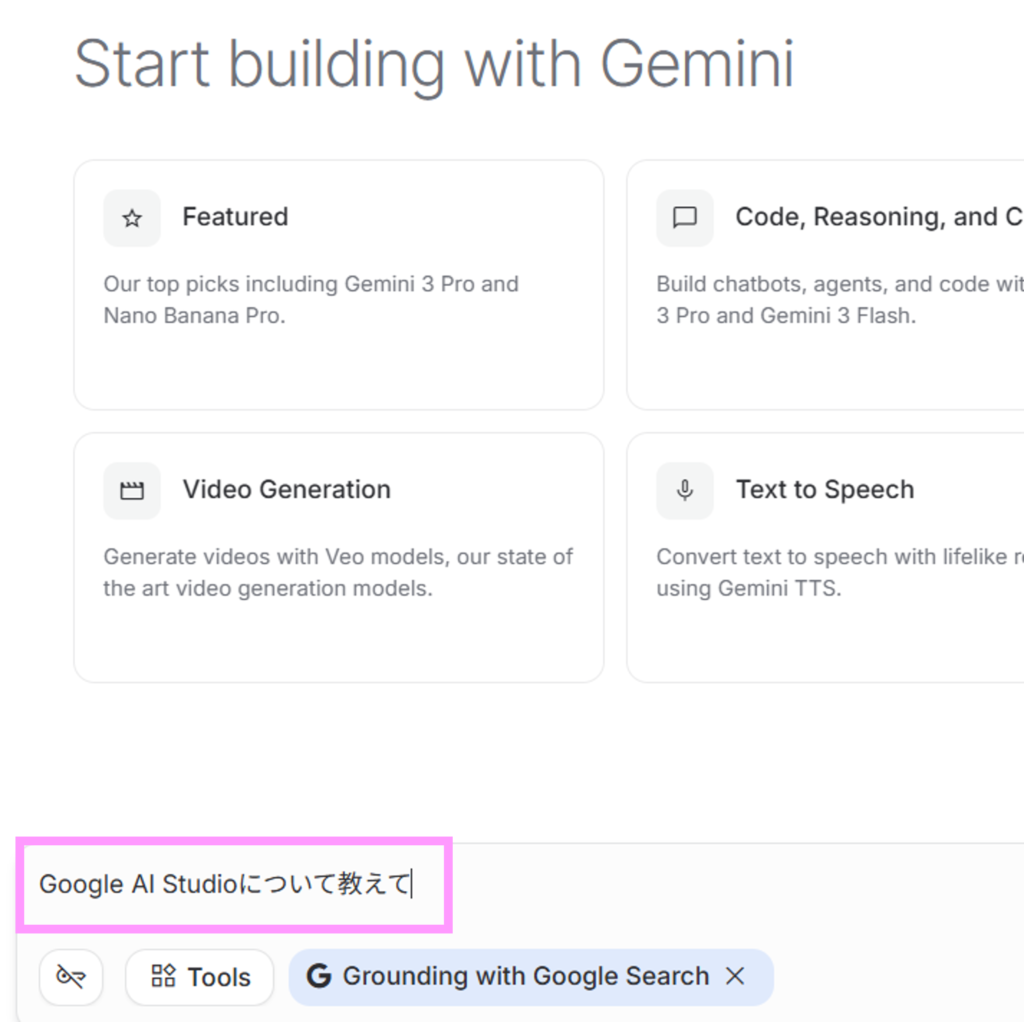
今回は、【Google AI Studioについて教えて】と入力します。
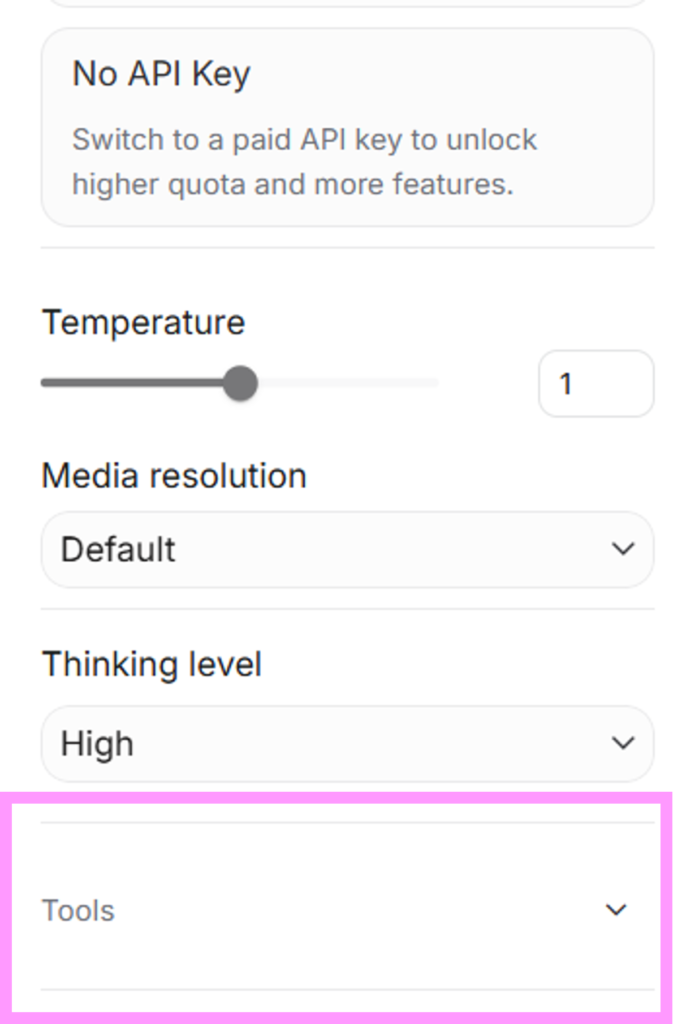
画面右側の【Tools▼】をクリックします。
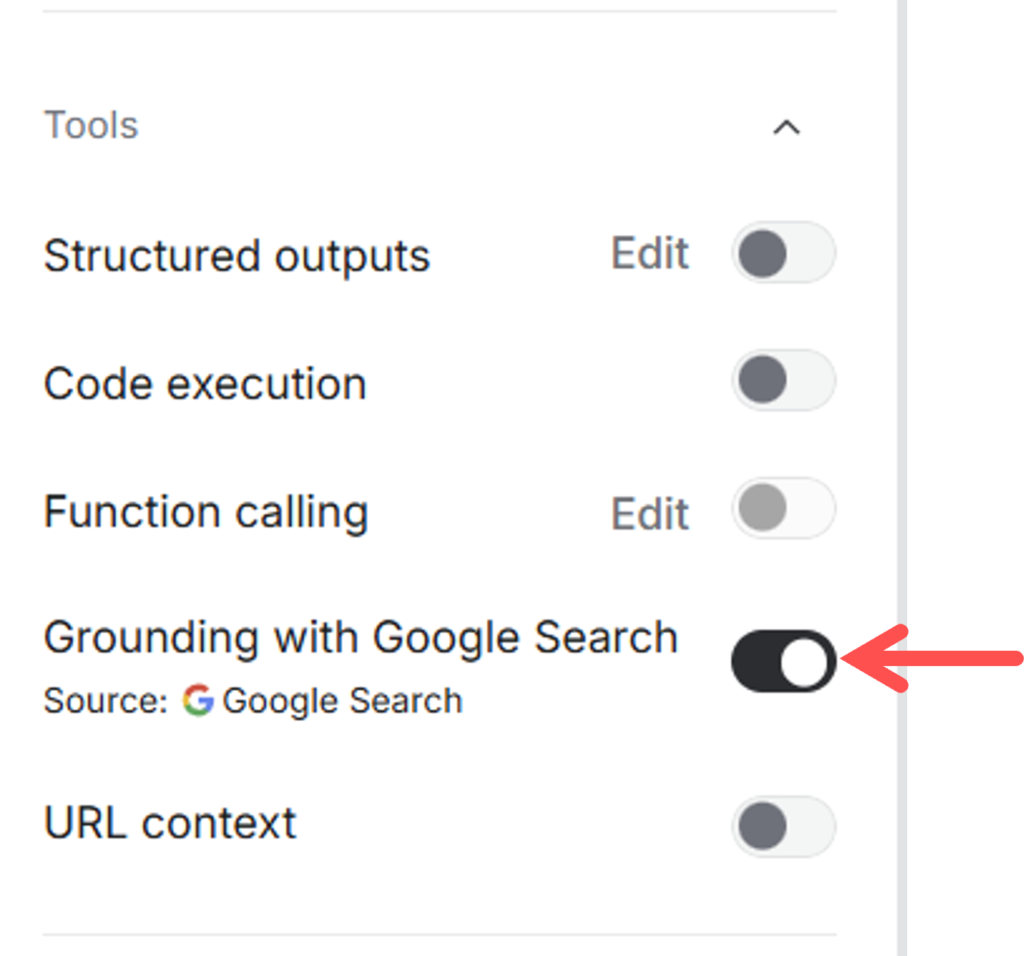
すると、Groundeng With Google search(グラウンディンググーグルサーチ)コチラをONにしてください。コチラをONにしないと、AIは架空の文章を書いてしまう恐れがあるので注意しましょう。ONにすると、Google検索を使用して、実装してくれます。実行ボタンをONにします。

この様に、Google AI Studioについての結果が表示されます。検索サイトで検索するより、圧倒的に早い速度で結果がでます。
このテキスト生成機能は、単純な質問への回答にとどまりません。複雑なビジネスプロジェクトの企画立案、文章の作成、データ分析結果の解釈など、多岐にわたる用途に対応しています。
Google AI Studio画面構成
ココでは、Google AI Studioの画面構成を解説していきます。
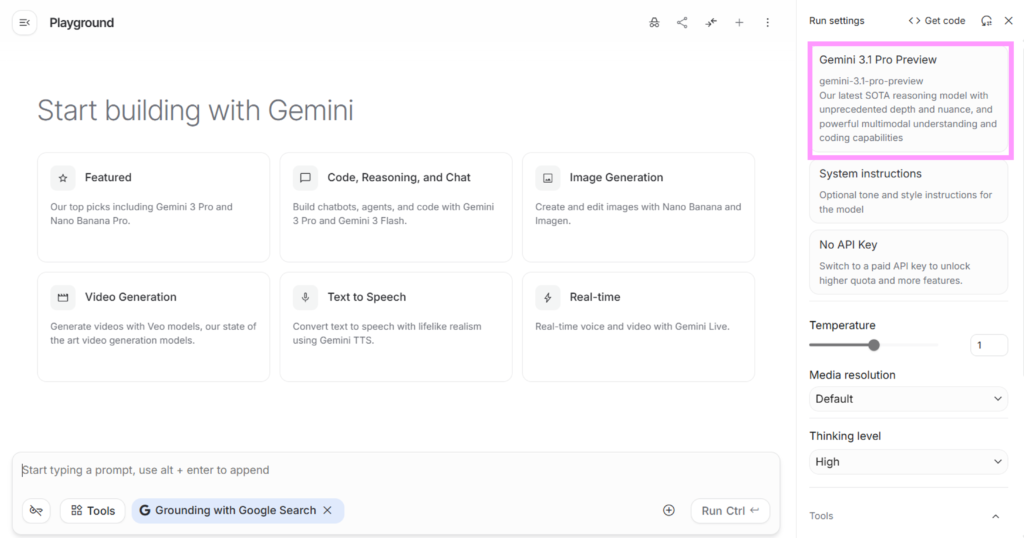
ここでは、AIのモデルを選びます。デフォルトで最新のGeminiのモデルになっているので、そのまま、モデルは変更しないでおきます。ではクリックして展開します。
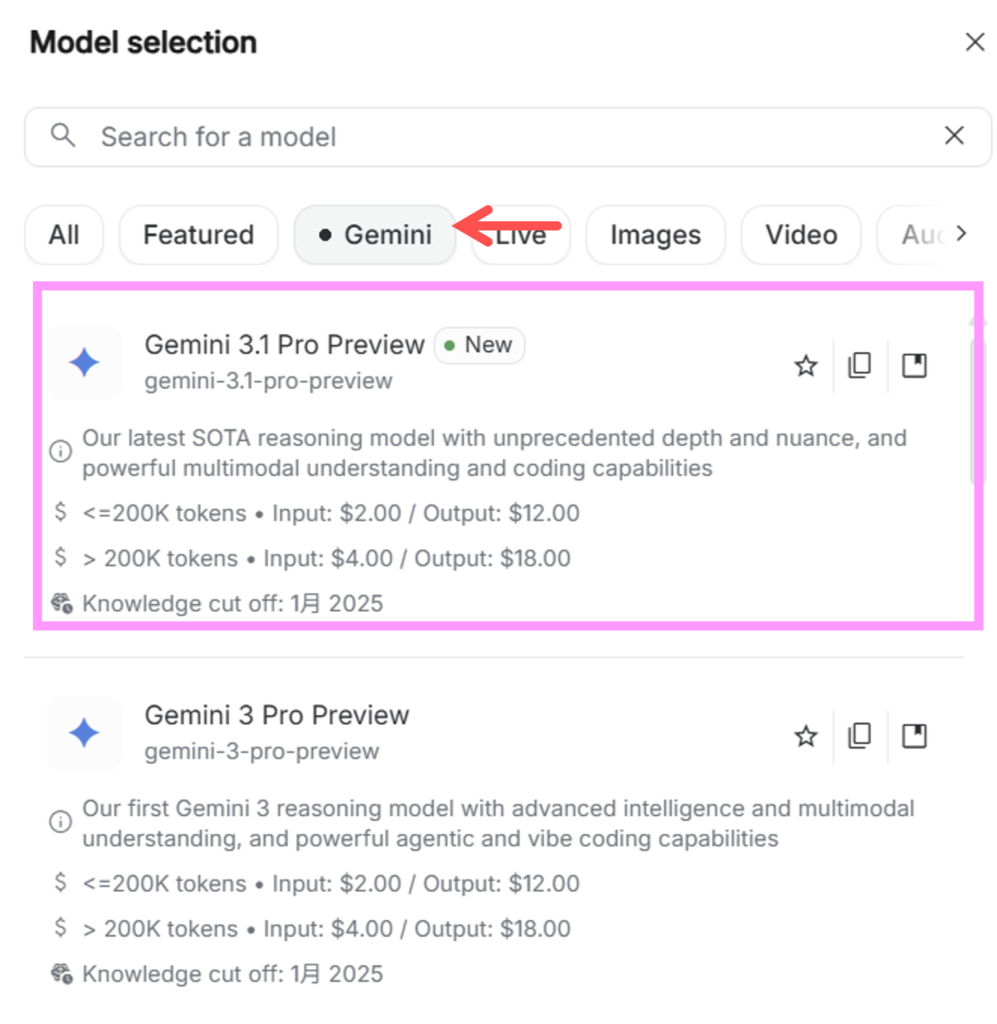
【Gemini】のタブをクリックすると、開発中の最新版、ということが分かります。
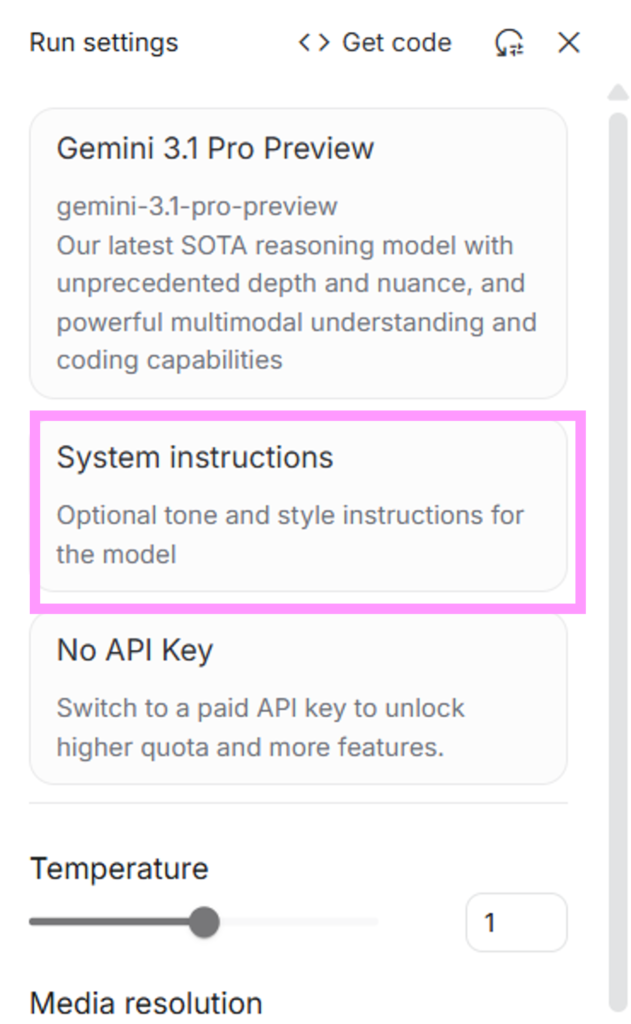
次に、【System Instructions】コチラは重要な画面です。コチラは、AIの性格やルールを固定する場所です。
毎回指示したい場合、コチラに記載しておくと、とても便利です。一緒にみていきましょう。

今回は、この様に、プロンプトを入力しておきます。そして、上の×ボタンを押すと、AIのルールが変更されます。
貴女は、パソコンcafeの新開発プロジェクトのオーナーです。
提案したモノは、結論・根拠・具体例の順に出力してください。
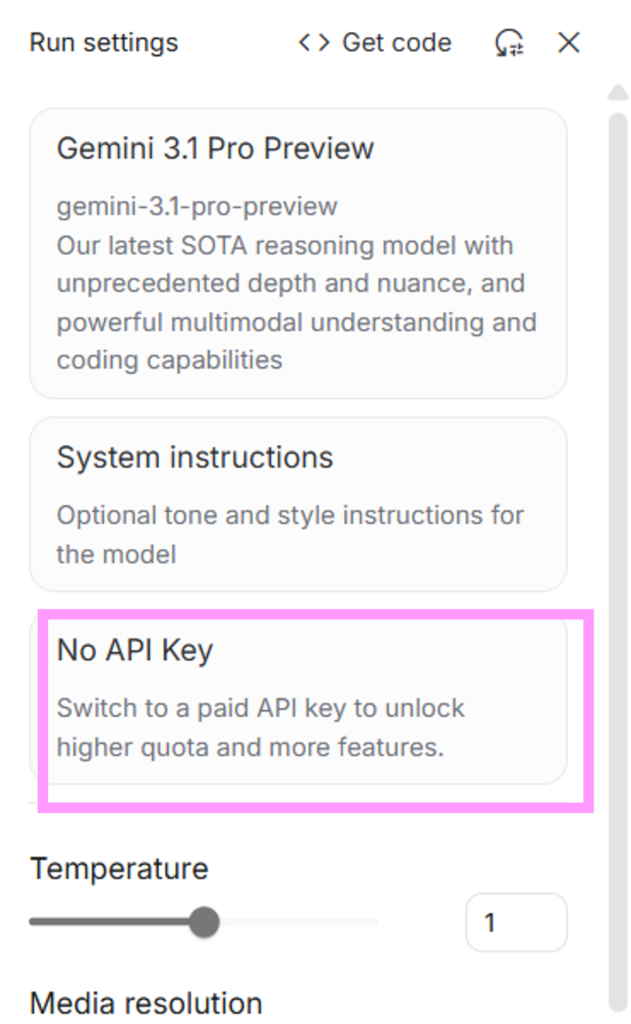
コチラは、自作アプリを使う時の機能です。今回、自作のアプリは作成しないので、一旦次の画面構成に行きます。
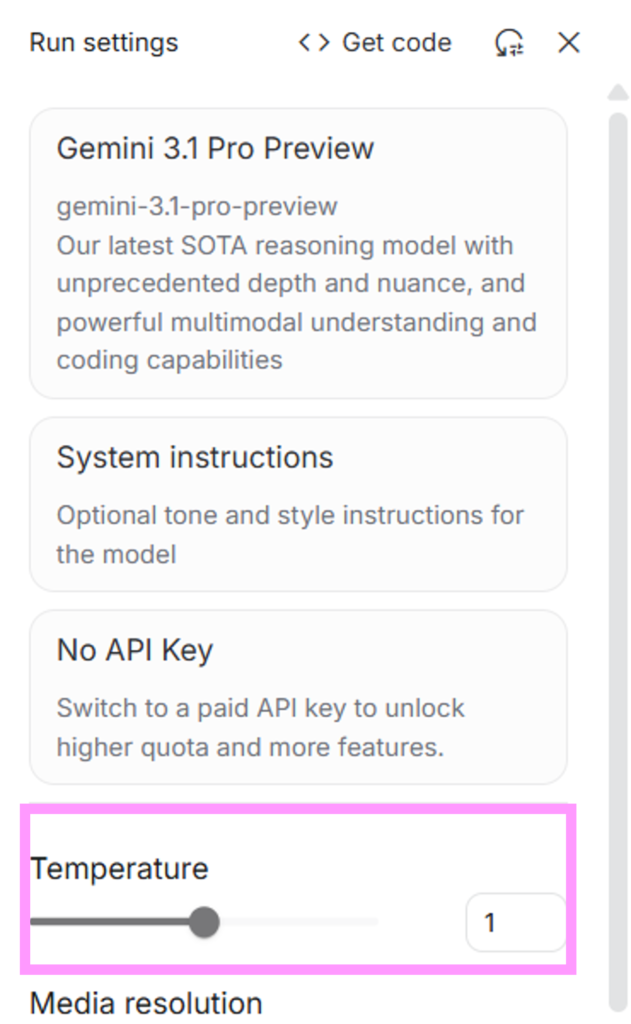
次に、Tempperature(テンパチャー)これは、創造性の調整です。Temperatureは、AIの出力の「創造性」を制御する設定です。0~2まで設定出来、0に近づけると、真面目な性格に、2に近づけると、独創的になります。
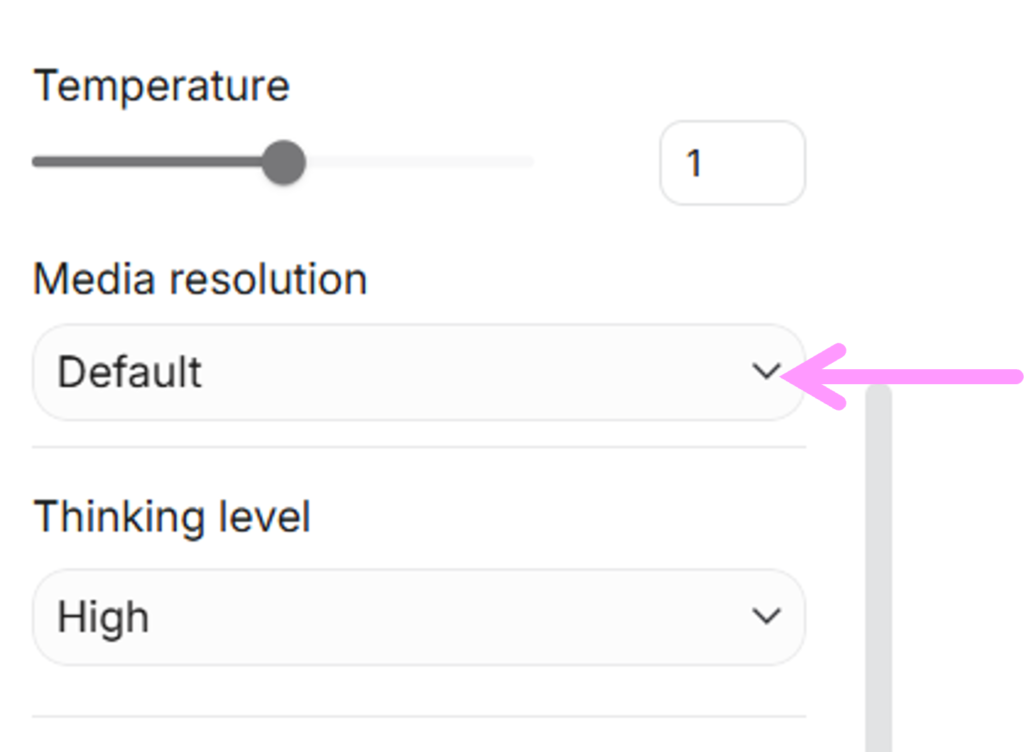
次に、【Media resolution】メディアレゾリューション、コチラは、解像度の事を意味しています。
画像を読み込ませた際、どこだけ細部まで読み取るのか?の設定をすることができます。高くすると、解像度は高くなるのですが、処理の速度が遅いです。今回はデフォルトにしておきます。
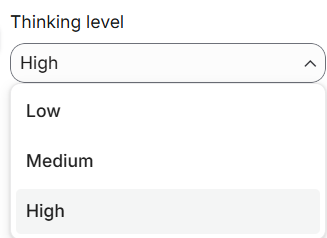
次に、Thinking level、コチラは思考モードです。コチラは、AIの思考の深さを決める設定になります。
Highにすると、時間をかけ、深い推論が出来ます。複雑な問題解決が必要な場合に適しています
Lowにすると、素早く回答が得られます。シンプルな質問や一般的な情報に適しています。
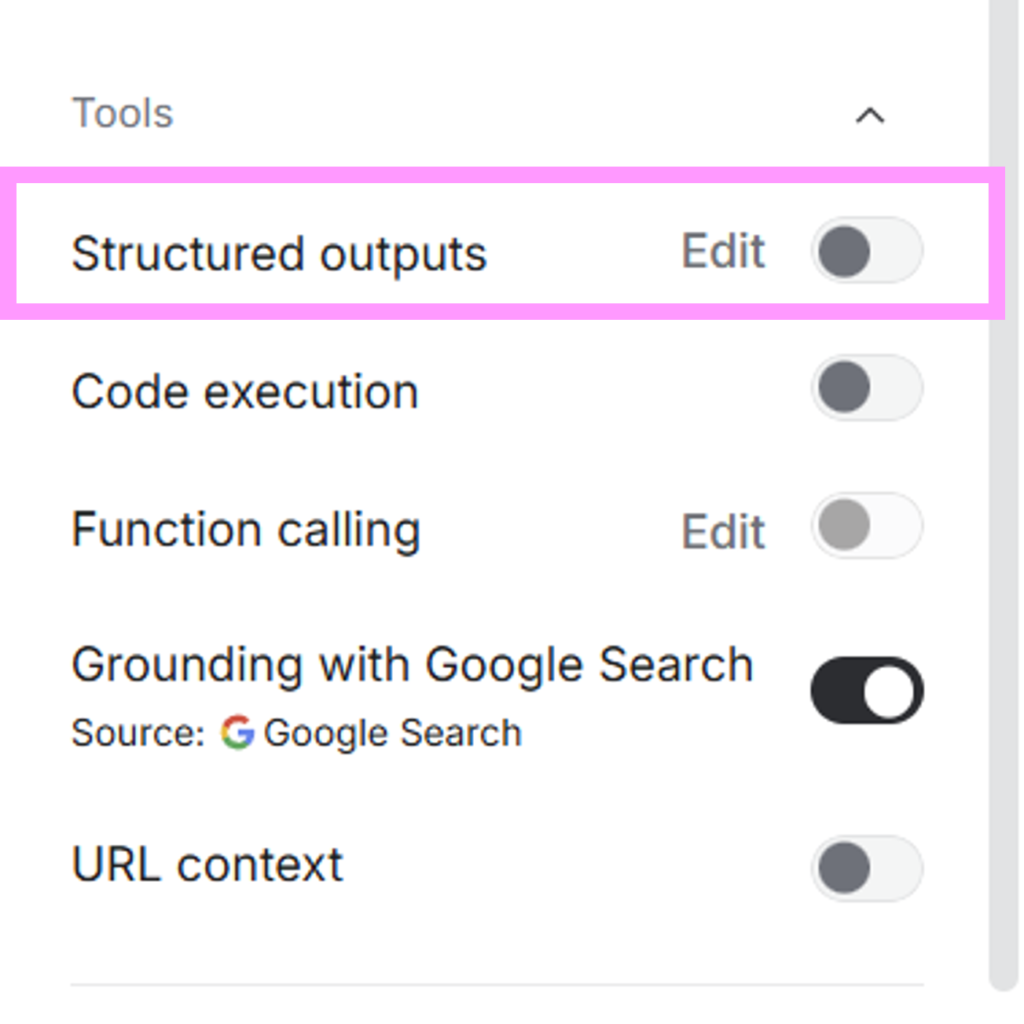
次に、ストラクチャードアウトプッツ コチラは、設定で、かならず、AIの回答をJSONなどのデータ形式で出力させるものです。今回は使用しないので、OFFにしておきます。
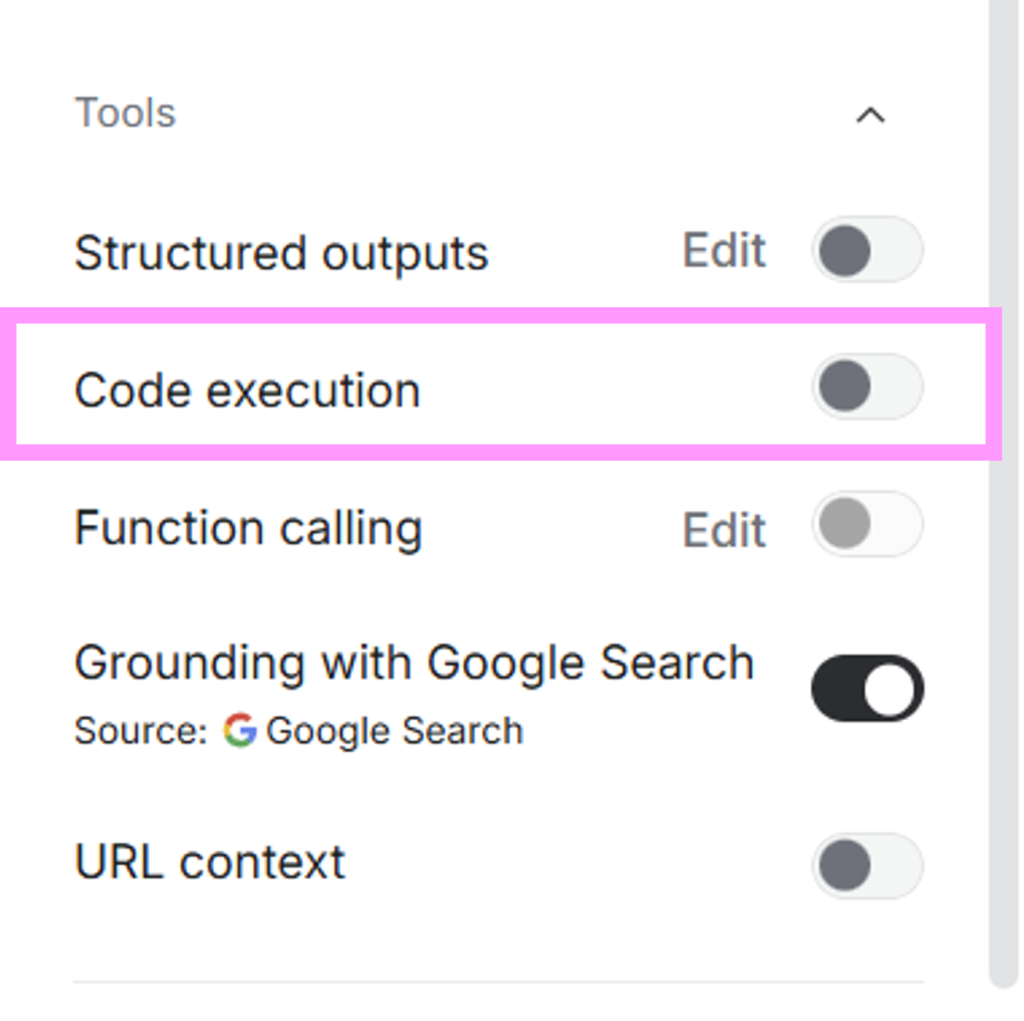
コードエグセキューション、これはコードを実行する機能です。ONにすると、AIがPythonコードを書いて、複雑な計算・分析作業をしてくれます。開発者向けなので、今回はOFFにしておきます。
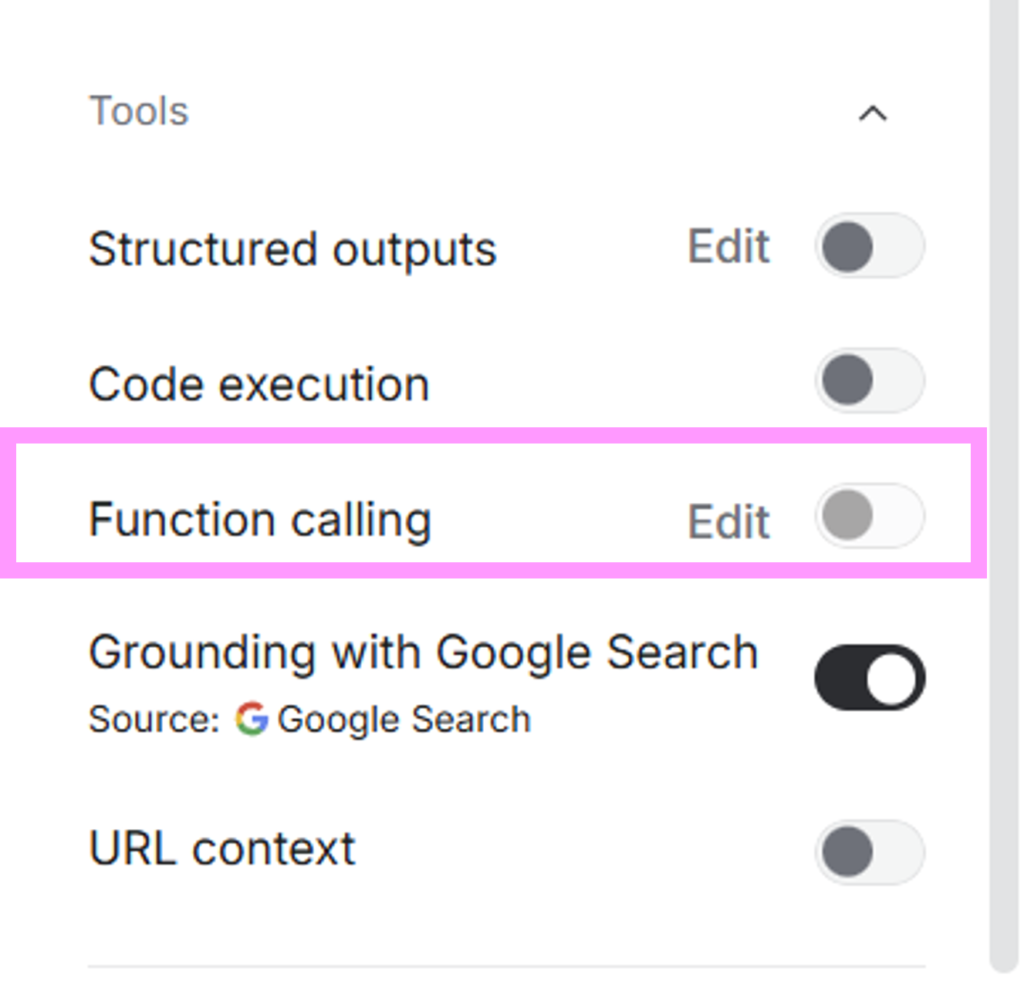
次に、ファンクションコーディング、コチラは関数を呼び出すモノです。開発者向けなので、OFFにしておきます。

Groundeng With Google search(グラウンディンググーグルサーチ)は、先ほどお伝えした様に、AIがGoogleからリサーチして回答を行う事が出来ます。コチラはONにしておきます。
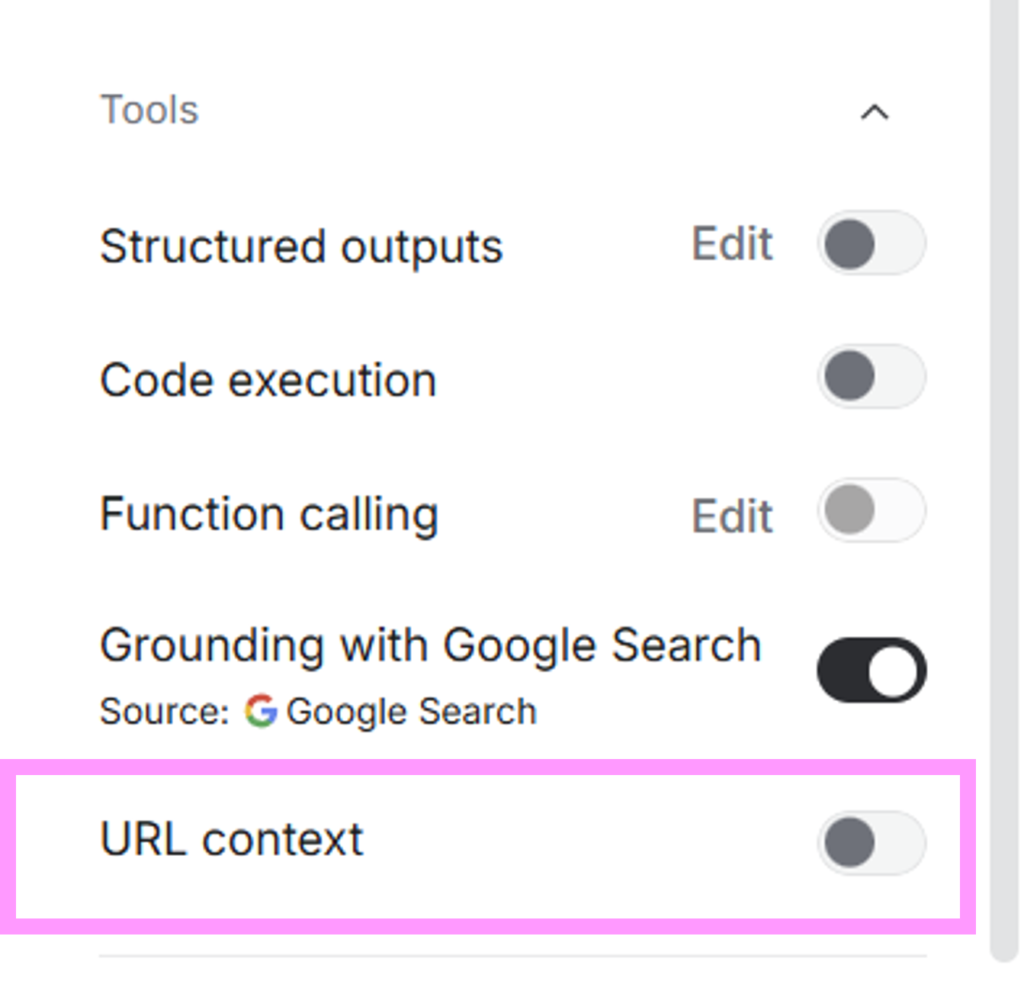
URL コンテキストは、URLの読み込み昨日は、ONにしてください。コレは、プロンプトを入力の際、URLを読み込ませる機能です。URLを比較したりするので、基本はONにします。
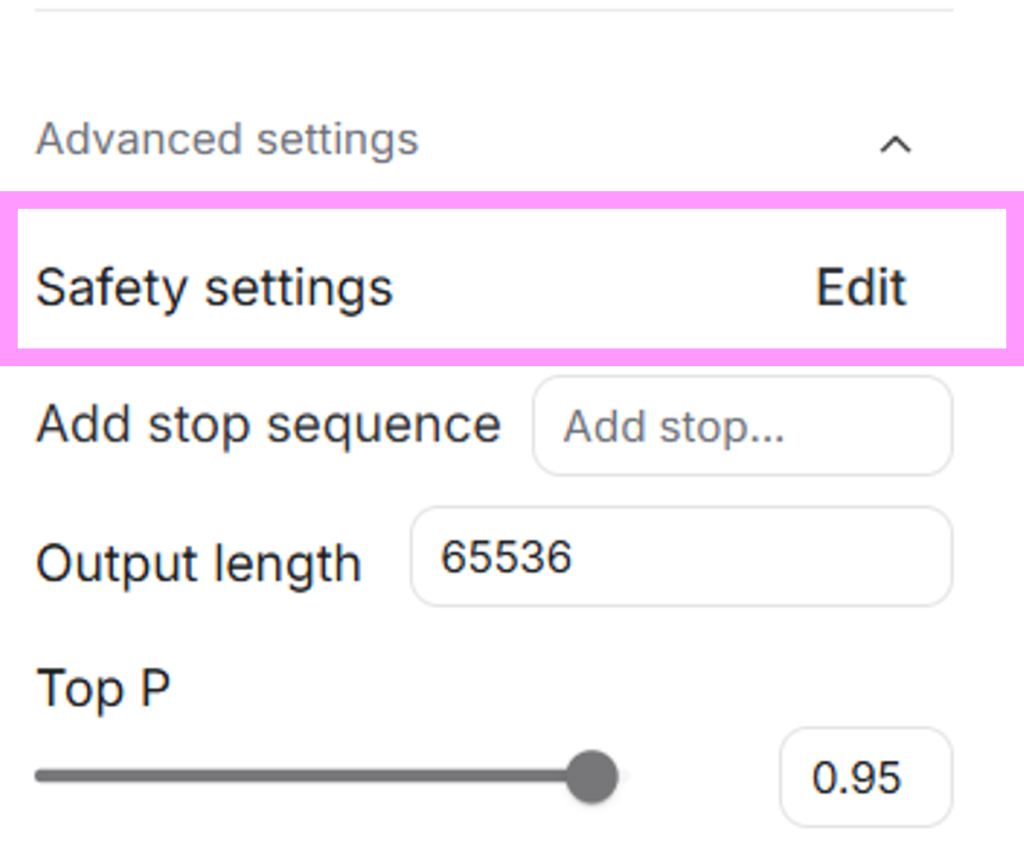
Advancesettingを見ていきましょう。safetysettingは、暴力や差別をブロックする機能です。基本は、デフォルトにしておきます。
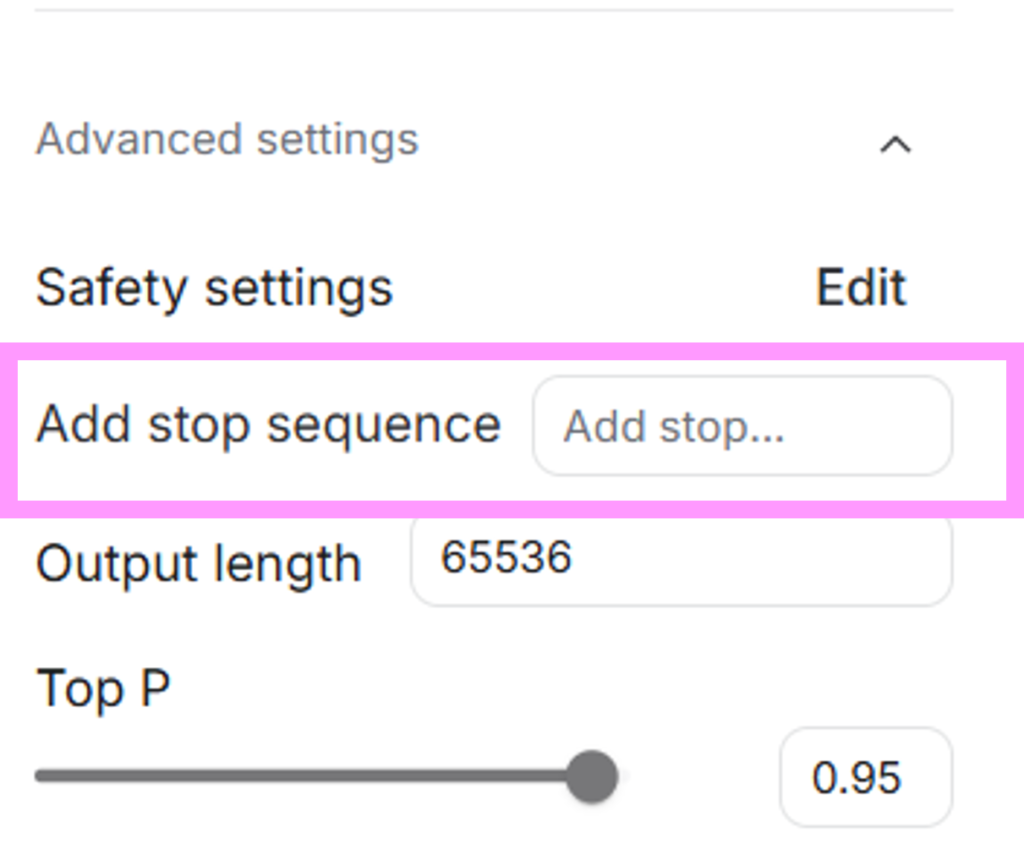
アドストップシークエンスは、ENDなどストップする際使用するのですが、開発者向けなので、触らなくてOKです。
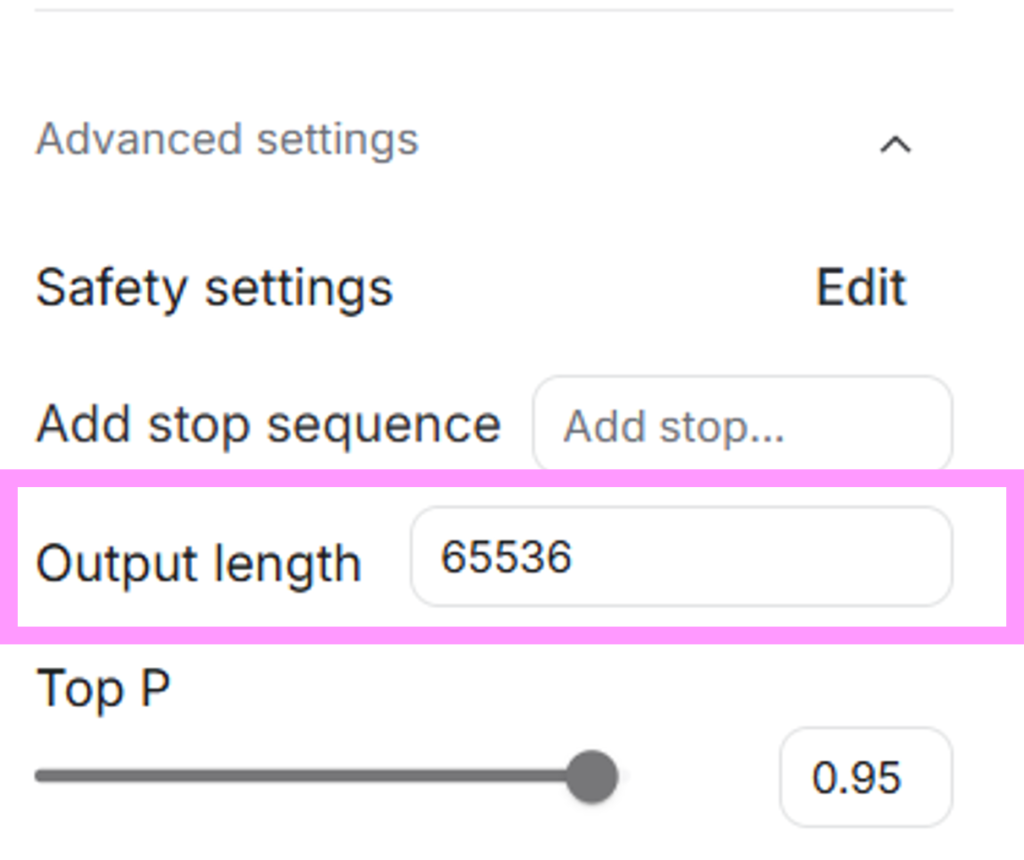
アウトプットレングスは、生成する文書の長さです。デフォルトにしておきます。
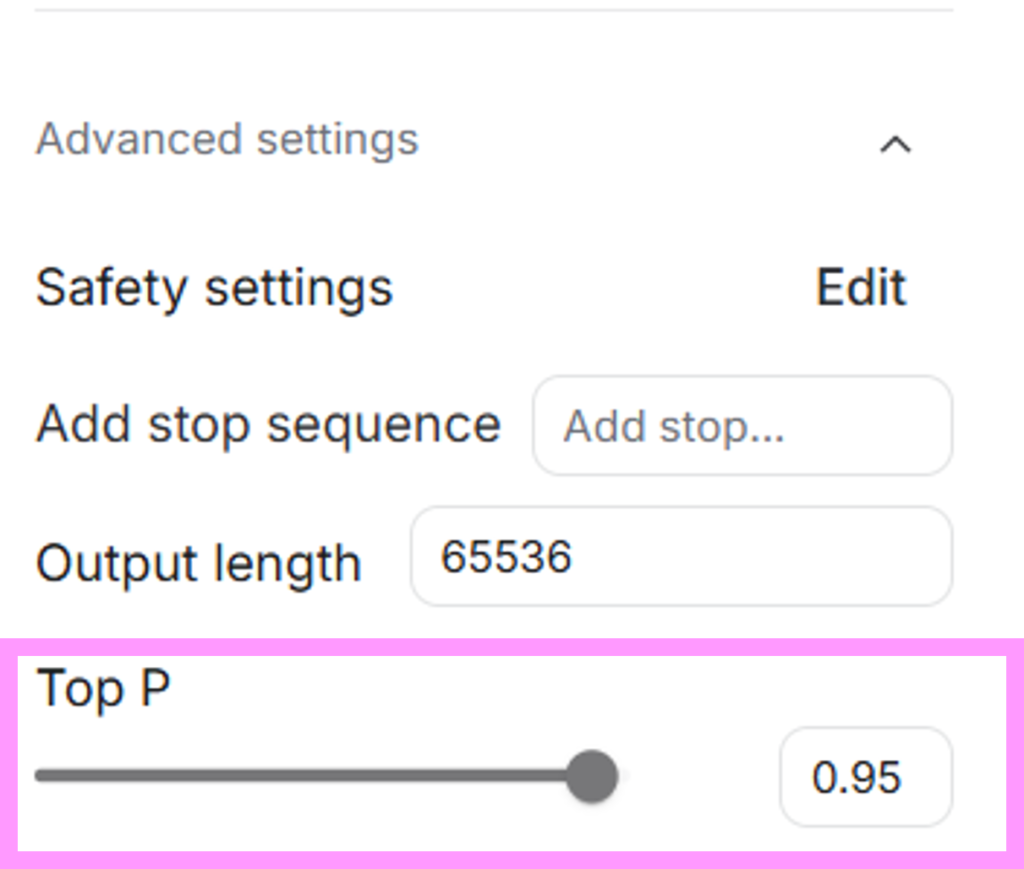
TOP Pは言葉の多様性です。数値を上げると、数値を上げると多様な表現が出やすくなります。
実際に設定を変えて行こう
では、設定を変えるとどうなるのか?検証していきます。
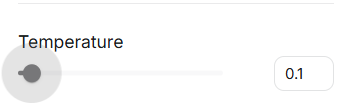
Tempperature(テンパチャー)を0.1に設定します。
この様に入力して送信します。
新しいサービスのネーミングを付けて
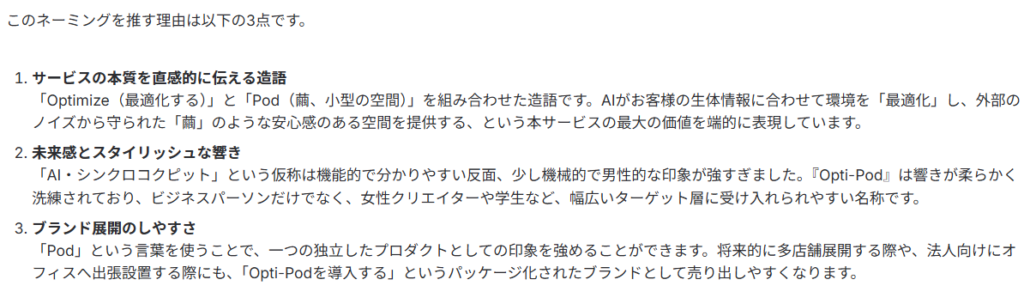
すると、この様な回答が出て来ます。かなり真面目に答えてくれます。
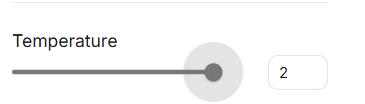
同じ質問をするのですが、ココでは、Tempperature(テンパチャー)を2に設定します。
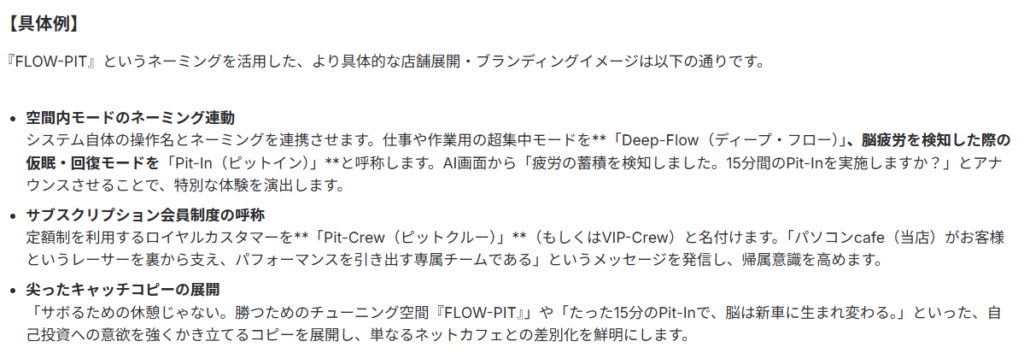
かなり創造性豊かなアイディアが表示されます。企画に行き詰った壁打ちなどに良いので、行き詰ったら、Tempperature(テンパチャー)の「創造性」モードを調整するとよいです。
今回は、1.25に設定しておきます。
この様に、AIの右のパネルを調整するだけでAIの精度を何倍にも引き上げることができます。
プロンプトの打ち込み
40代女性をターゲットに、春の新作を考えて
この様に、入力します。

すると、Thinkingモードにしているので、しっかり考えて生成してくれています。又、
貴女は、パソコンcafeの新開発プロジェクトのオーナーです。
提案したモノは、結論・根拠・具体例の順に出力してください。
上記を、【System Instructions】に設定しているので、【結論】【根拠】【具体例】が表示されています。
ここからは、GoogleAPIキーを取得します。
画像生成・動画生成をする為のAPIキーの取得
画像作成や、動画作成を使用するには、APIキーの設定が必要です。ここでは、Google AI StudioでAPIキーを取得し設定するまでの一連の流れを設定します。
APIキーを作成する
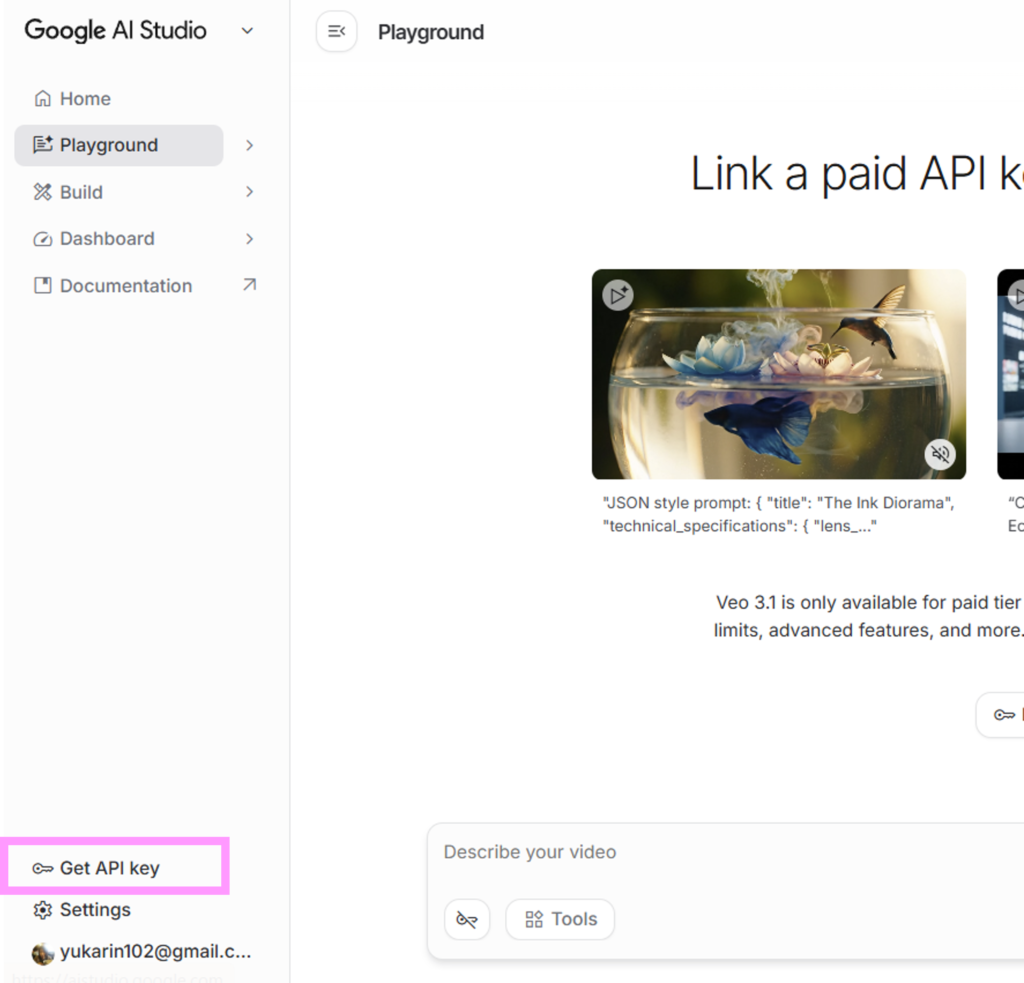
Google AI Studioの左下の「Get API Key」をクリックします。

右上に表示されいる 「APIキーを作成」 をクリックします。
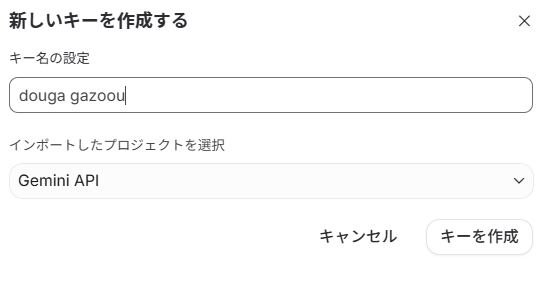
続いて、キー名の入力とプロジェクトの選択に進みます。キー名は空欄のままでも構いません。インポートしたプロジェクトの選択は、GeminiAPIにします。

すると、新しく、キーが追加されます。
画像の作成

Nanobanana2をクリックします。
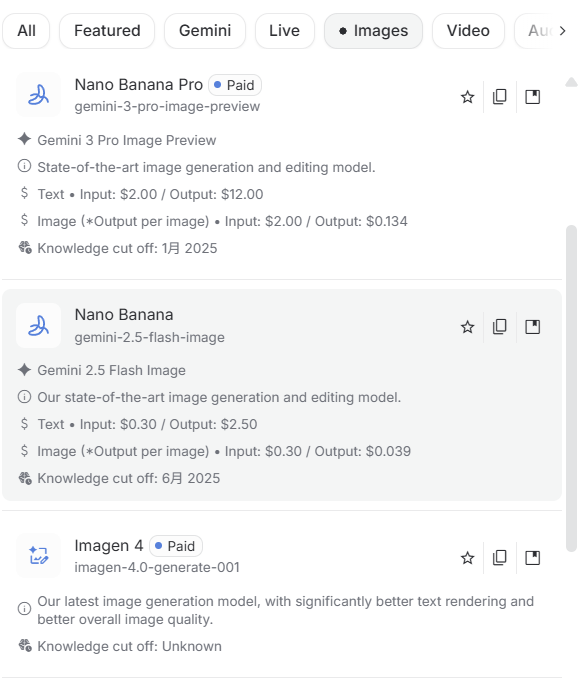
imageの中の中央の、Nanobananaを選択します。他は課金制となっているため、今回は無料枠を使います。

Tempperature(テンパチャー)これは、最初に説明した、創造性の調整です。Temperatureは、AIの出力の「創造性」を制御する設定です。今回は、0.35にしておきましょう。対比は9:16 1Kで表示します。
春のコーヒー・春のカフェ・高品質・人物はナシ
すると、この様な画像が表示されます。

動画生成
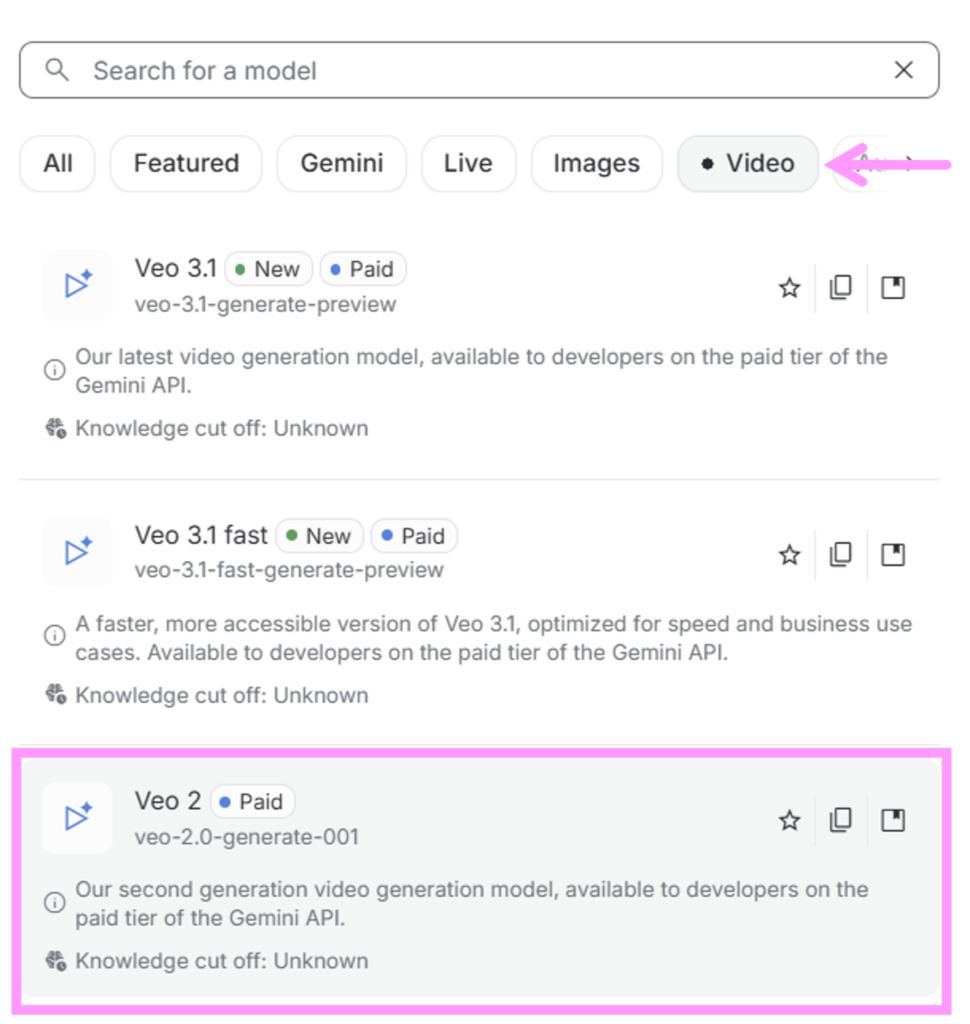
動画は、無料枠を使いたいので、【Veo2】を選択します。
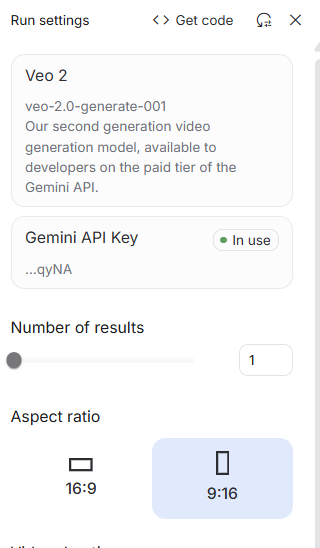
画像の対比は16:9にします。
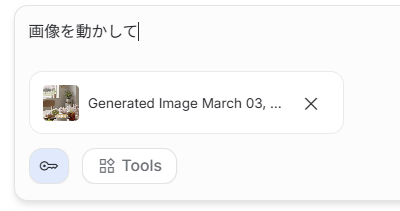
先ほどの画像をダウンロードしたモノを添付します。そして画像を動かしてと入力し、実行します。
すると、9秒の画像が表示されます。
テキストから、音声へ
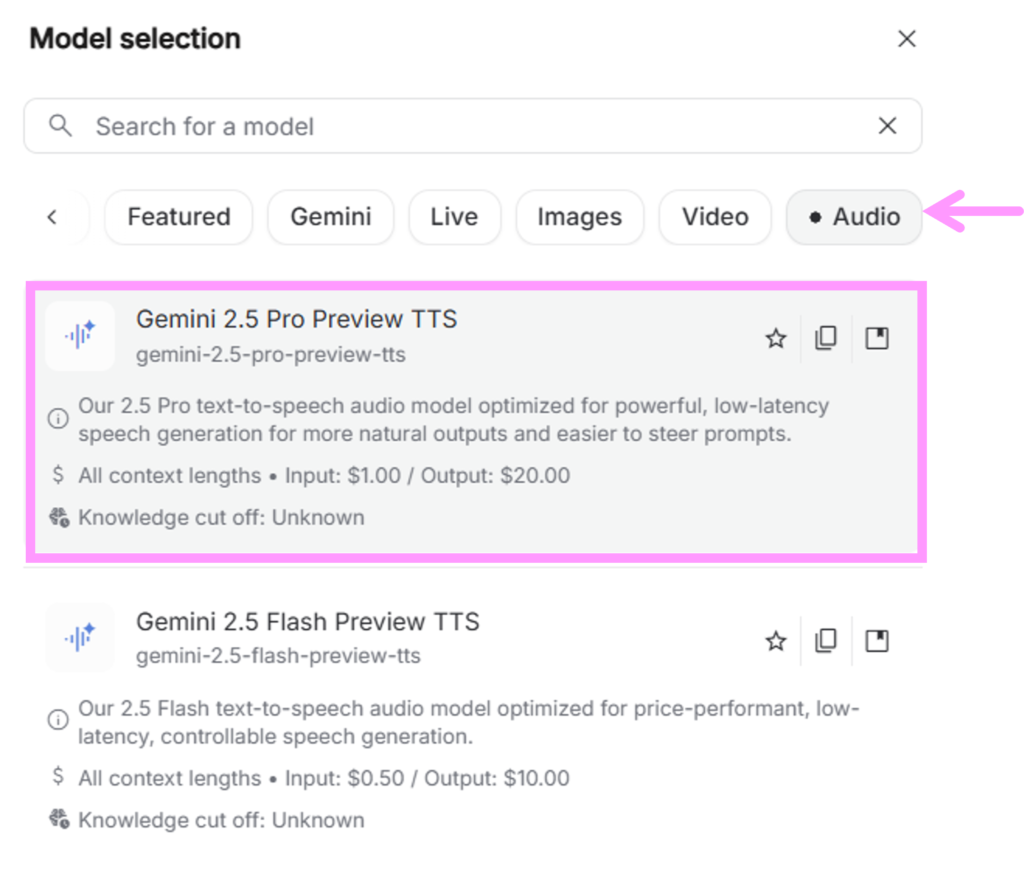
Audioから上記を選択します。
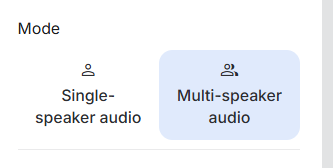
Modeは一人か?対話形式を選ぶ事が出来ます。今回は、商品の説明ですので、Single speaker audioを選びます。

声のモデルは色々選べますので、触ってみて体感してください。今回は3番目【Charon】を選びます。
春のコーヒー 桜のほんわり甘い風味を堪能 贅沢なひと時をお楽しみください。
この様な音声になります。色々なモデルで試されてください。
後は、Canva機能などで、画像と音声を調整します。
完成したモノがコチラです。
アプリ作成
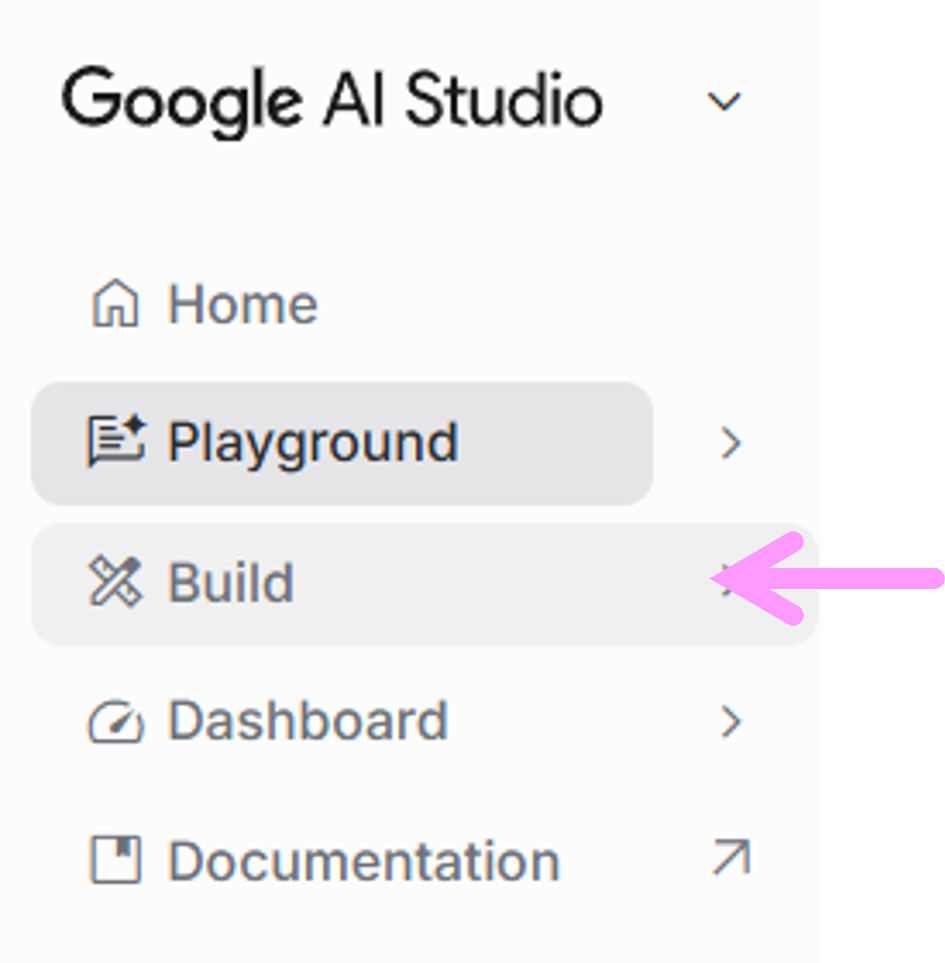
Buildを選択します。
SNS投稿用の画像を一括生成するアプリを作成して フォントは游ゴシックで
この様なプロンプト入力します。
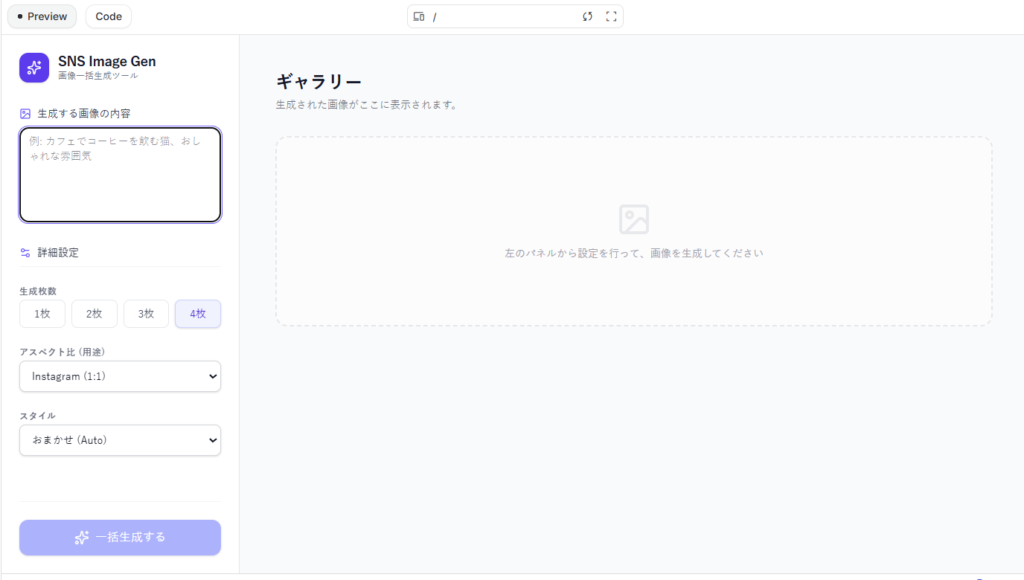
すると、この様なアプリが簡単に出来ます。ココでは、カフェでコーヒーを飲むお洒落な雰囲気
と入力すると、


この様な、インスタの画像が作成されます。
まとめ
チャット感覚で簡単に使える「Google AI Studio」の魅力と、実務レベルの成果物を完遂するための具体的な使い方をわかりやすく解説します。


コメント