
AIスライド作成の現状と課題として、AIが生成する内容は実務レベルに達していないことが多く、結局PowerPointなどで大幅な手直しが必要になってしまいます。又、Googleの「NotebookLM」は優れた文脈理解力(ポテンシャル)を持つが、単純な指示を入力するだけではその高い性能を十分に引き出せない所があります。今回は、実務で即戦力となる高品質スライド作成の戦略的ワークフローを解説します。

NotebookLMで高品質なスライド作成
NotebookLMで期待通りのスライドが作成できない原因は、ツールの性能不足ではなく使い方にあることがほとんどです。
出力の精度を下げてしまう主な要因は、以下の3点に集約されます。
① いきなり完成形を作ろうとしている(構成作りの省略) 論理的な骨組み(アウトライン)を固めずに、最初から最終的なスライドを出力させようとしている。
② 不要な資料まで読み込ませている(ソースの選定ミス) 関係のない情報(ノイズ)が混ざることで、AIの判断が鈍り精度が落ちている。
③ 指示(プロンプト)が曖昧すぎる 「誰に向けて」「何のために」作る資料なのかが明確に定義されておらず、AIに意図が伝わっていない。
高品質スライドを実現する
修正の手間を最小限に抑えつつ高品質なスライドを構築するためには、以下のステップを踏むと、高品質なスライドが実現します。
ソース資料の厳選と情報の純度向上
まず、スライドの論理的根拠となる資料をNotebookLMにインポートします。この際、テーマに直接関連しない情報は排除し、情報の純度を極限まで高めることが重要です。情報の密度を最適化することで、AIは文脈を正確に把握し、一貫性のある論理展開を構築することが可能となります。

今回は、notebookLMに2つのソースを読み込んでいますが、ソースの必要ないモノは、チェックを外します。
例えば、Canvaの基礎講座スライドを作るのであれば、基礎講座のスライドだけに絞り込みます。Canvaの全体紹介は、あえて読み込ませないようにしましょう。情報の密度を高めることで、AIは文脈を正確に把握し、一貫性のあるスライドを構築できるようになります。
AIと対話しながら「骨子(アウトライン)」を固める
ここが最も重要な工程です。いきなりスライドを生成するのではなく、まずは「構成案」を書き出させます。
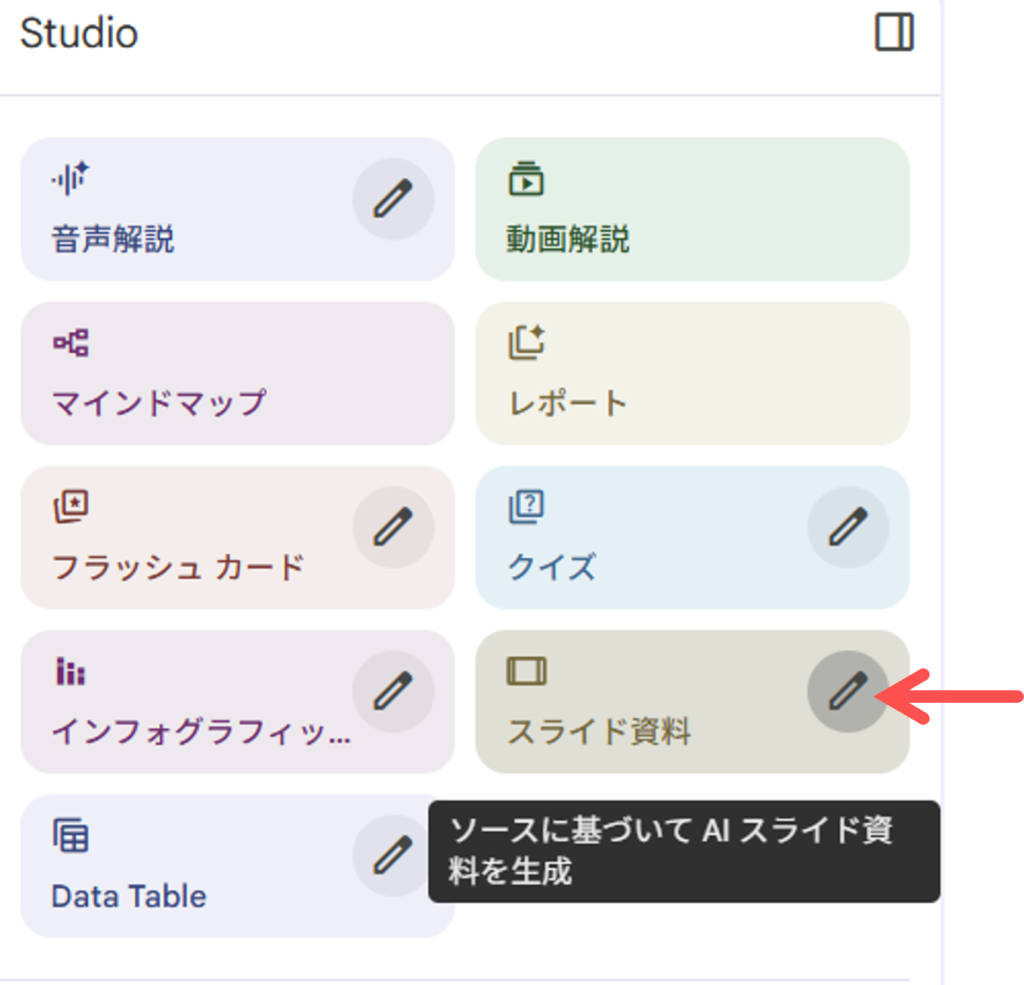
まず、右側の【スライド資料】の右上にある、鉛筆マークをクリックして選択します。
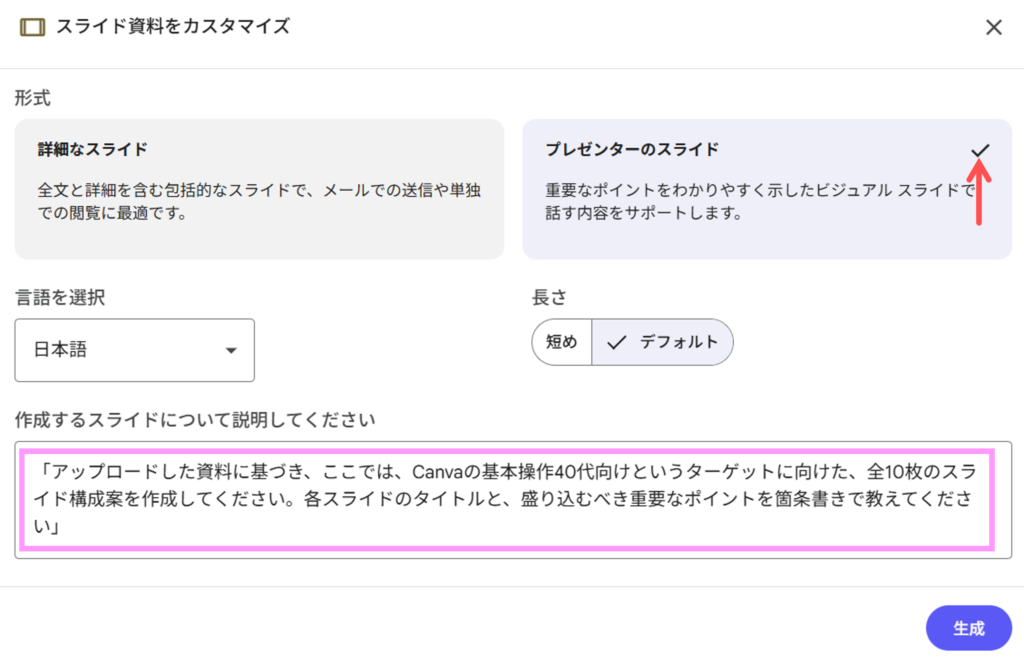
すると、【スライド資料をカスタマイズ】ポップアップが表示されます。今回は、【プレゼンターのスライド】にチェックを入れます。
「アップロードした資料に基づき、ここでは、Canvaの基本操作40代向けというターゲットに向けた、全10枚のスライド構成案を作成してください。各スライドのタイトルと、盛り込むべき重要なポイントを箇条書きで教えてください」
上記のプロントを入れ、具体的に指示を出します。
生成された構成案を自分で確認し、必要があれば「3枚目と4枚目を入れ替えて」「もっと具体的な事例を5枚目に追加して」と修正を依頼します。納得のいく構成案ができたら、それを「メモ」として保存し、新たなソースとして追加してください。これが、スライド作成の「設計図」になります。
ターゲットとトーンを指定して「最終生成」を行う
又、
「論理的で落ち着いたビジネススタイルで」や「情熱的で女性の心を動かすようなトーンで」といった、雰囲気や目的を具体的に付け加えます。
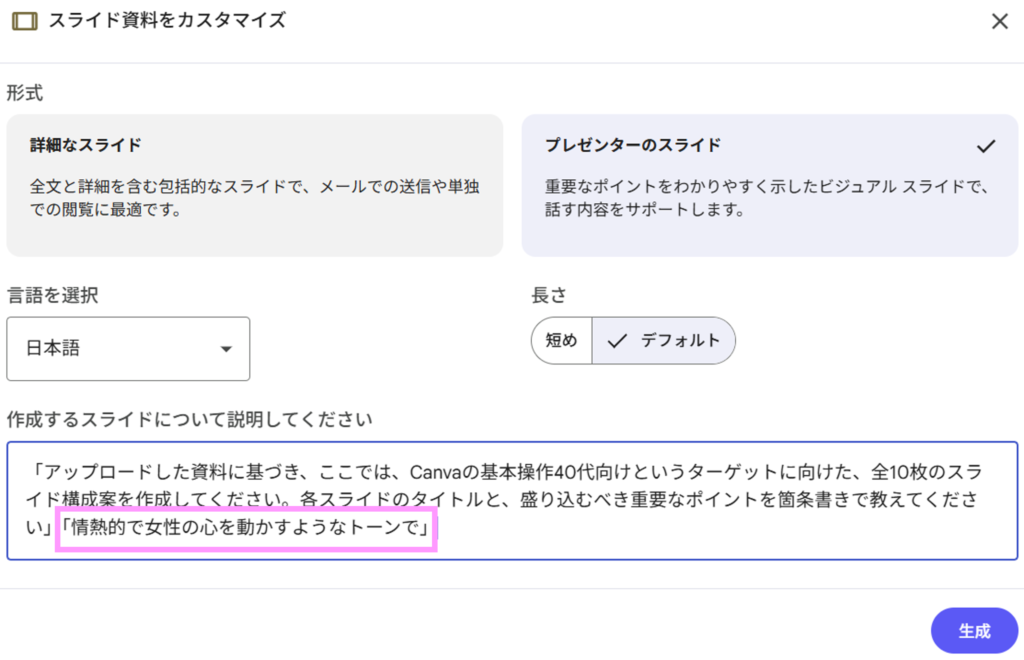
今回は、「情熱的で女性の心を動かすようなトーンで」と付け加えます。そして【生成】ボタンを押します。
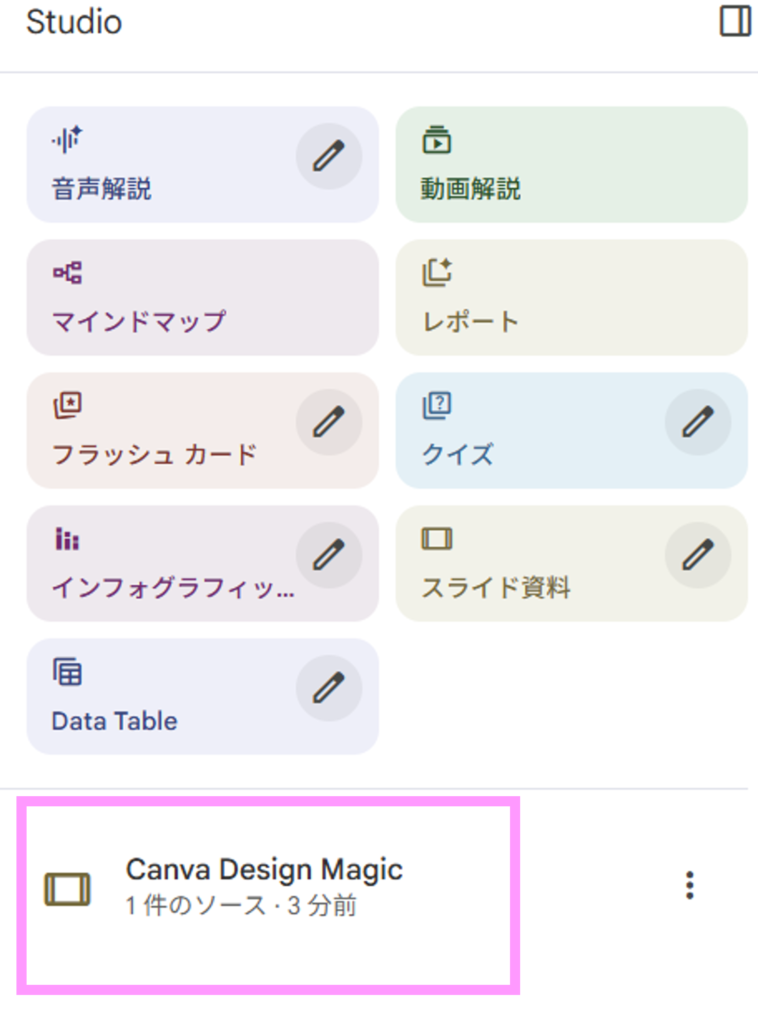
するとこの様に、スライドが完成します。クリックして確認してみます。
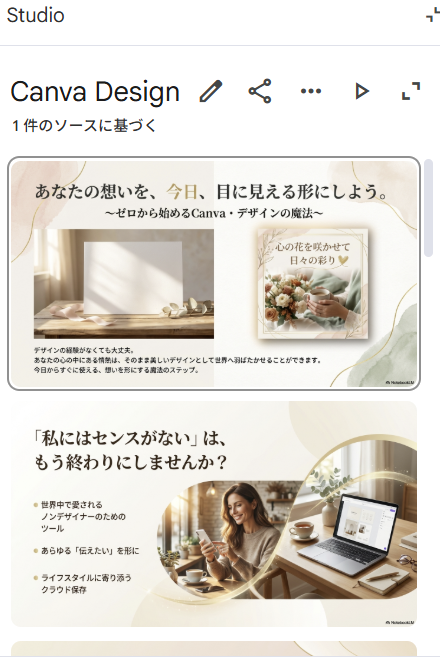
右側にプレビュー画面が表示されます。右上のボタンをクリックして選択します。
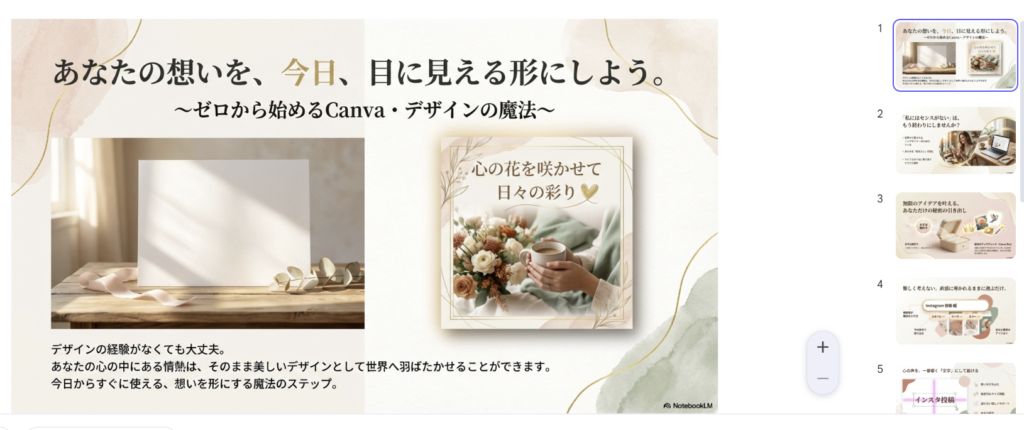
すると、全体像が表示されます。
ダウンロードするとこの様になります。
このステップを踏むだけで、これまで数時間かかっていた資料作成が、わずか数分で、しかも高いクオリティで完了します。
プロンプトベースのスライド修正機能
一度生成されたスライドに納得がいかない場合、最初から作り直す必要もありません。生成後のスライドに対して「5枚目の説明をもう少し短くして」「全体的にフォントを游ゴシック変更して」と対話形式で指示を出すだけで、その場ですぐに修正が可能になります。
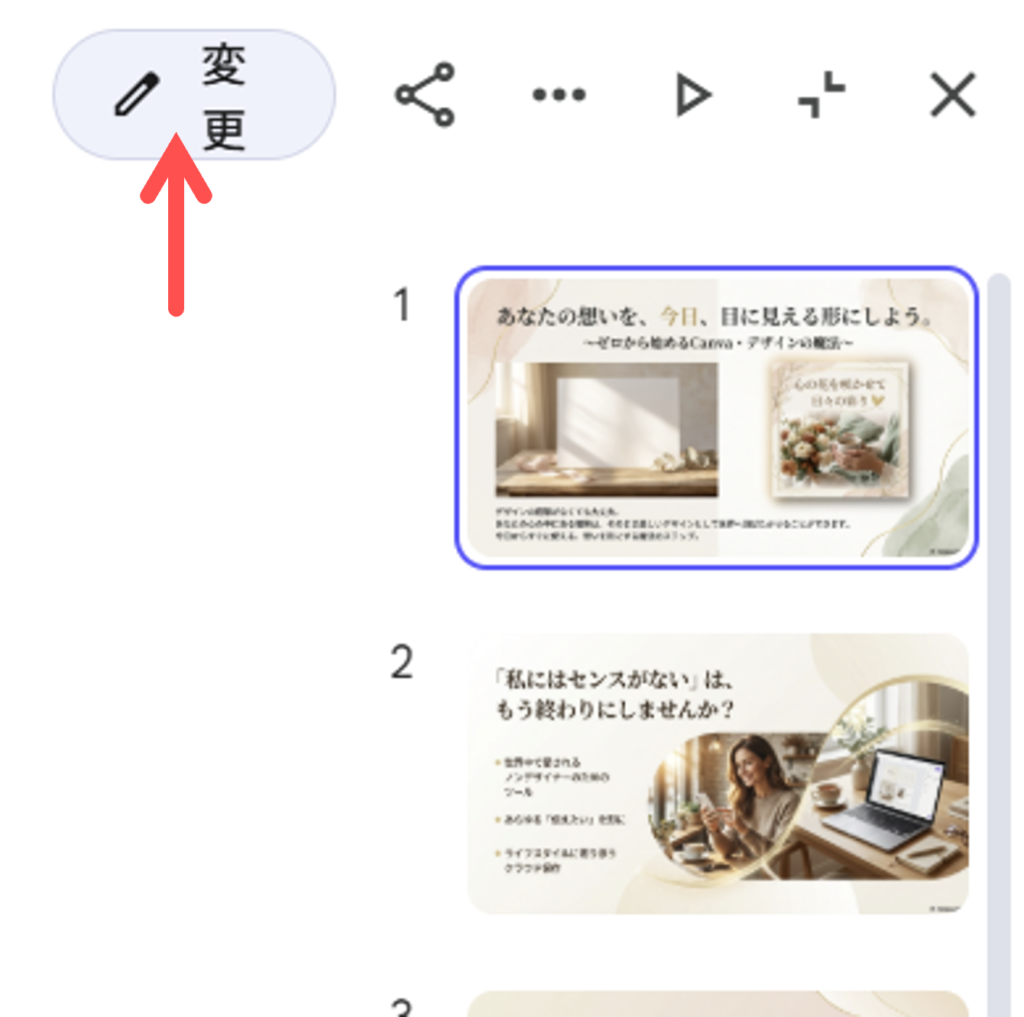
【変更】ボタンをクリックして選択します。

するとこの様なポップアップが表示されるので、変更するプロンプトを入力します。
「5枚目スライドにして」「全体的にフォントを游ゴシック変更して」
この様に入力し、
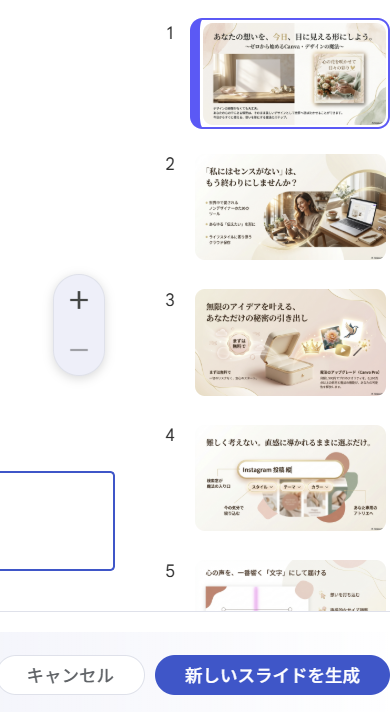
右下の【新しいスライドを作成】ボタンをクリックします。
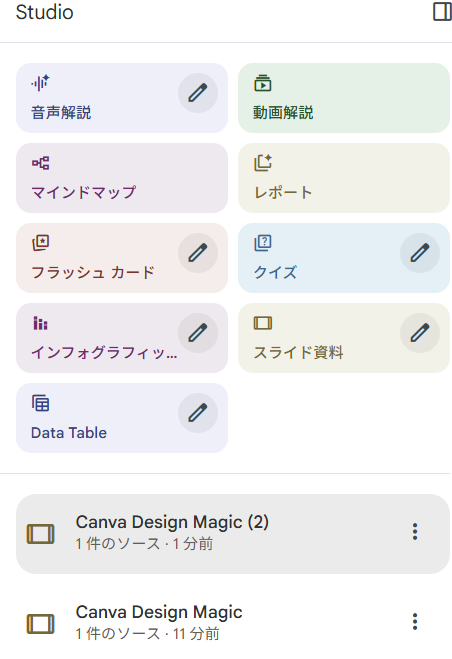
すると、画面の右下に新しいスライドが作成されます。確認してみましょう。
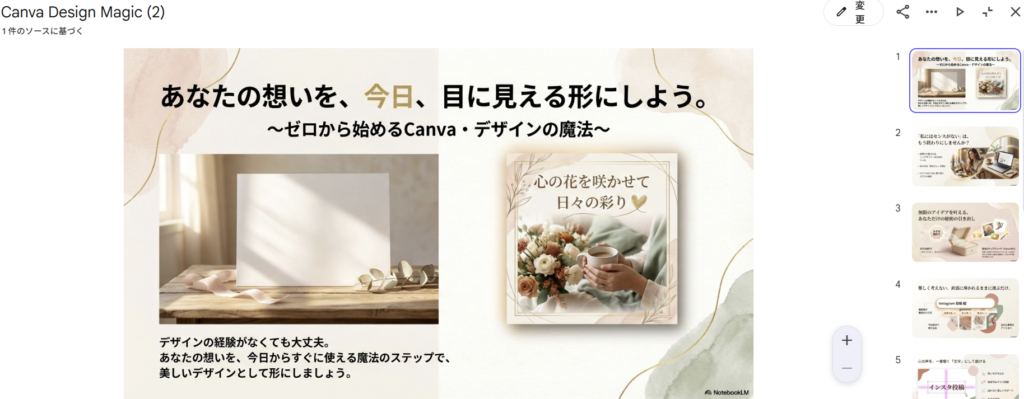
5枚のスライドになり、フォントが游ゴシックになっていることが分かります。
テキスト等の修正
又、スライド事に修正も可能です。
右上の変更をクリックします。※この際、変更したいスライドを表示しておきます。

デザインの魔法を、デザイン講座に変更してください。今日からすぐに使える魔法のステップを削除してください。
この様に入力して、【スライドを作成】を再度クリックします。
わずか、1分程でスライドが変更されます。

この様に、指示したテキストが変更されて修正されます。
PowerPoint形式(.pptx)でのエクスポート対応
PDF形式での出力や、そのままパワーポイントとしてダウンロードできます。これで、社内の決まったテンプレートに内容を流用したり、最終的な微調整を行ったりすることが出来ます。
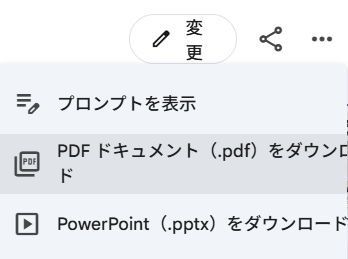
左上の三点ボタンから、【PDF】【PowerPoint】でダウンロードできます。
- NotebookLMは無料で使えるの?
-
NotebookLMはGoogleアカウントがあれば誰でも無料で基本的な機能が利用できますが、より多くの資料を扱いたい場合や高度な機能を使いたい場合は、月額制の有料プラン(Google AI Proなど)へのアップグレードが必要です。
- NotebookLMは何回まで使えますか?
-
NotebookLMの利用回数制限はプランによりますが、無料版では1日あたりチャット質問が約50回、音声生成が3回までで、有料版(Pro/Ultra)では大幅に増加し、特にUltra版ではチャット5,000回、音声生成200回まで可能になります。制限は24時間でリセットされ、ノートブック数やソース登録数にも上限があります。
- NotebookLMのコツは?
-
資料を目的ごとにノートブックで分けて管理することで、AIが文脈を把握しやすくなり、より的確な応答が得られる可能性が高まります。 異なるテーマの資料が混在していると回答の精度が下がる場合があるため、プロジェクト単位や業務内容別に分けるのがおすすめです。
まとめ
NotebookLMは、単にスライドを自動で作ってくれるツールではありません。あなたの思考を整理し、それを最高の形にアウトプットしてくれる「優秀なパートナー」です。
「資料を厳選する」「骨子を一緒に作る」「最新機能で微調整する」という流れを意識するだけで、あなたの資料作成の生産性は10倍以上に跳ね上がります。
Gemini を搭載したNotebookLMを活用して、今日から「修正ゼロ」のストレスフリーな資料作成を体験してみてください。あなたのビジネスが、AIとの共創によってさらに加速します。
■__________________________________■
メルマガ登録でお渡しする
【10大】
特典をプレゼント中↓↓↓
✅Powerquery教科書(PDF版)
✅MOS教科書(PDF版)
✅Ctrlキーのショートカット集
✅現金出納帳フォーマット
✅家計簿フォーマット
✅備品管理表フォーマット
✅提出物が揃ったら自動で完成(提出物確認)
✅備品注文書(チェックボックスで管理)
✅ガントチャートフォーマット
✅目次自動作成ツール
\ 無料メルマガに登録してプレゼントの受け取りはここから/


コメント