

Microsoft 365 Copilot は、日々の業務効率を劇的に向上させる強力なAIアシスタントです。しかし、多くのユーザーはチャットボックスに質問を投げかけるだけで、画面上に配置された多様な機能を十分に活用しきれていません。アイコンやメニューの一つひとつには、AIのポテンシャルを最大限に引き出すための意図が込められています。
この記事では、実際の Copilot 画面(デスクトップ/Web版)の構成を 4 つの主要エリアに分解し、それぞれの機能の意味、背後にあるロジック、そして具体的な活用ポイントを詳細に解説します。これらを理解することで、Copilot は単なる「検索ツール」から「有能なパートナー」へと進化します。

橋本 由夏
AI Excel作家、ExcelのYouTuber、Excel・Wordの講演
出身地:熊本県
職 業:Excel作家、ExcelのYouTuber、Excel・Wordの講演
著 書:Excel厳選テクニック本を出版 コチラから本が見れます
経 歴:民間、パソコンインストラクター、公的機関で勤務経験あり
チャット
まず、チャットを画面を見て行きます。
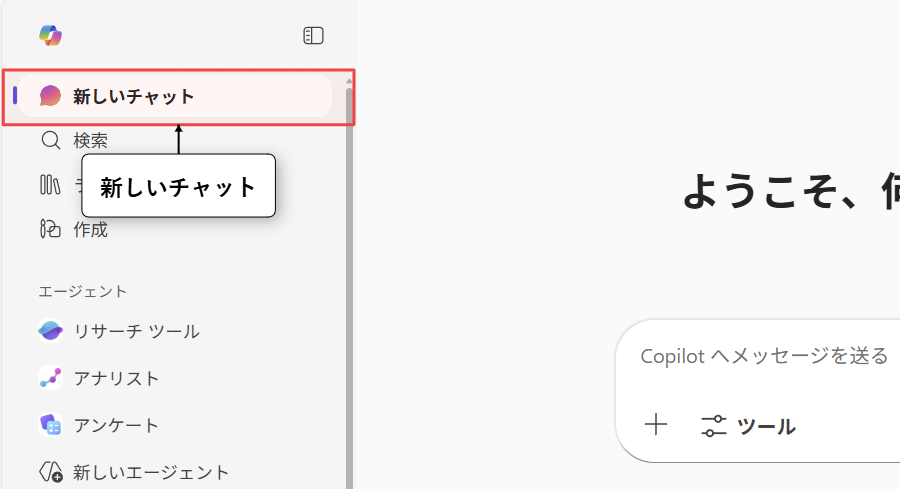
左上の【新しいチャット】をクリックすると、チャットが出来ます。

この様に、入力欄に【Copilotとは?】と入力し、キーボードの【Enter】キーを押します。
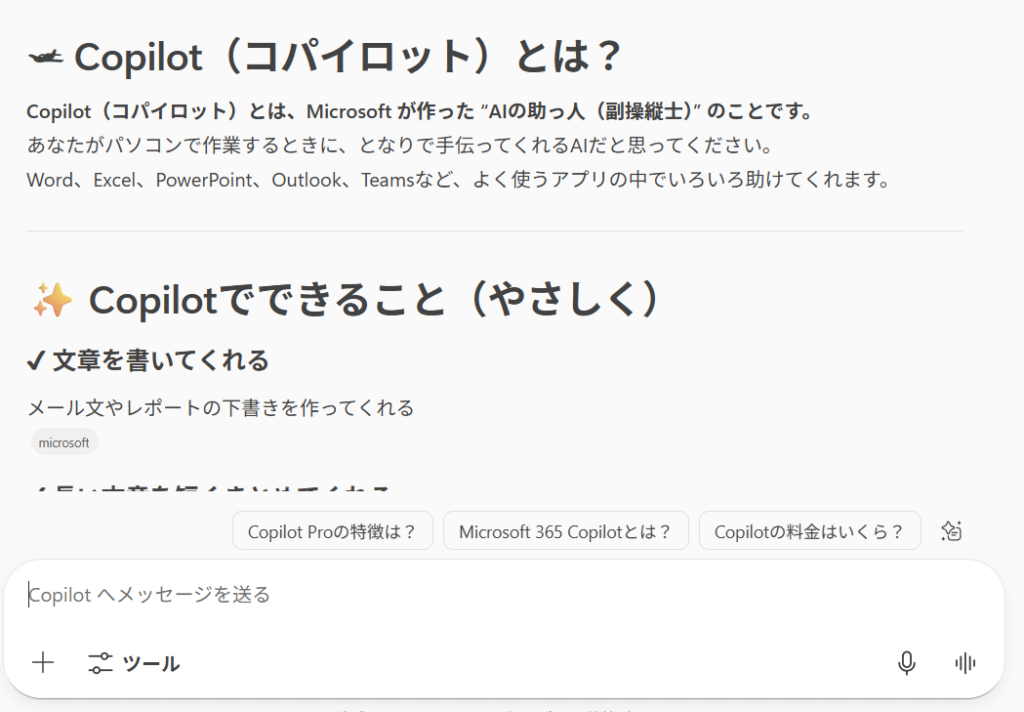
すると、この様な回答がかえってきます。
サイドバー

上記をクリックします。

すると、この様に、サイドバーが折りたたまれます。再度クリックすると、チャットが表示されます。
チャットに集中したい時などに使えます。
チャットの会話
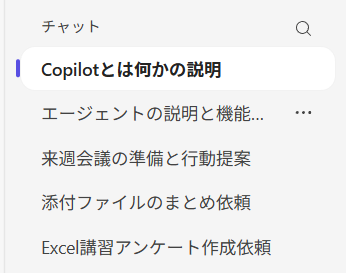
又、チャットの会話履歴は、5件まで表示されます。
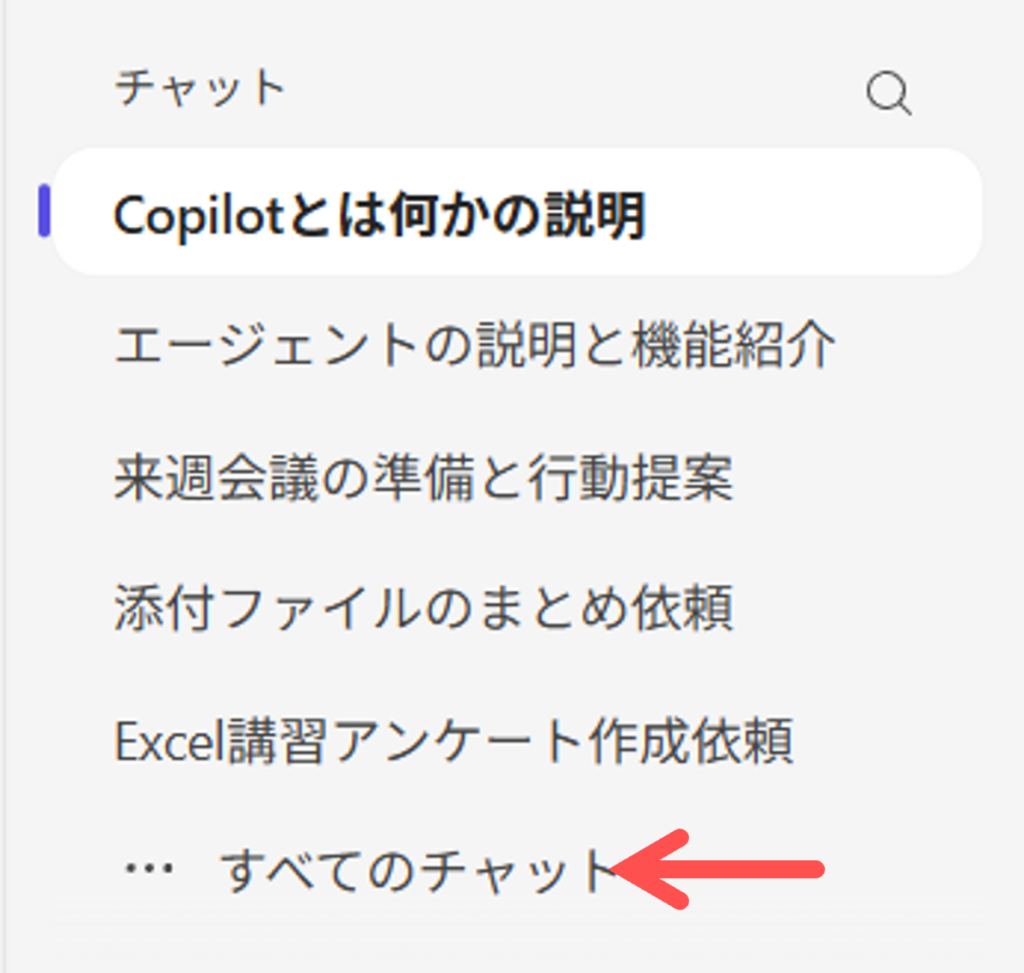
【すべてのチャット】をクリックすると、折りたたまれているチャットが表示されます。
設定
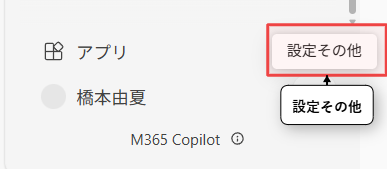
右下の【設定その他】をクリックすると
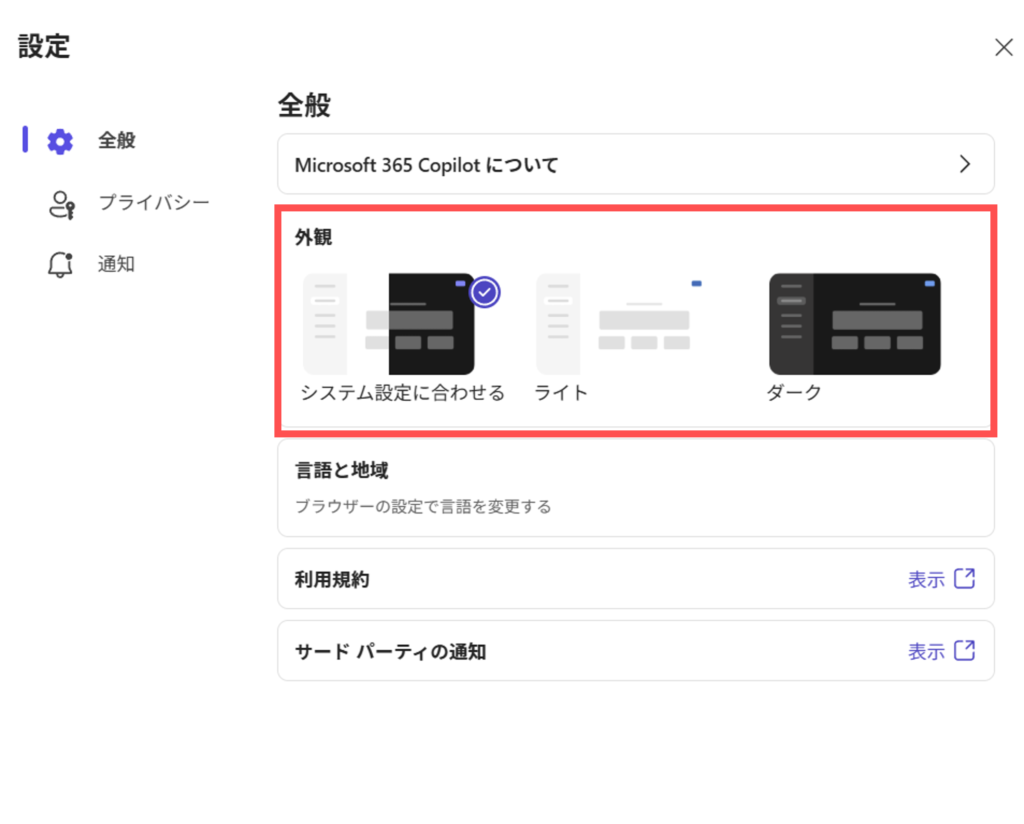
この様な画面になります。【全般】では、外観を設定できます。【デフォルト】では一番左になっていますが、
画面を【ライト】【ダーク】にも設定できます。
ヘッダーエリア:思考モードと情報ソースのコントロール
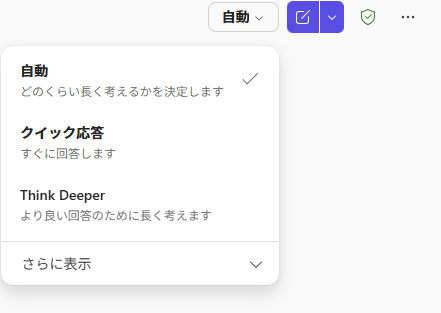
画面右上のヘッダーエリアは、Copilot の『思考回路(どれくらい深く考えるか)』と
自動 (Auto)
~まずはこれ!AIにお任せのバランス型~
画面の説明: 「どのくらい長く考えるかを決定します」
これがデフォルト(初期設定)のモードです。 AIがあなたの質問内容を読み取り、「これは簡単な質問だな」とか「これは複雑な計算が必要だな」と自動的に判断してくれます。
- 特徴: 質問の難易度に合わせて、AIが自動でギアチェンジをしてくれます。
- おすすめの場面:
- とりあえず質問したい時
- 質問の難易度が自分でもよく分からない時
- 普段使いのほとんどのケース
「迷ったらまずはこれ」という万能モードです。
クイック応答 (Quick Response)
~スピード重視!サクサク進めたい時に~
画面の説明: 「すぐに回答します」
このモードは、AIの「深い思考(Reasoning)」を省略し、反射神経で答えるようなイメージです。待ち時間がほとんどなく、爆速でテキストが生成されます。
- 特徴: 待ち時間がゼロに近く、レスポンスが非常に高速です。ただし、複雑な論理パズルや数学などは間違える可能性があります。
- おすすめの場面:
- メールの返信作成: 謝罪文や定型文を作ってほしい時。
- 単純な翻訳: 英語の文章をサッと日本語にしたい時。
- アイデア出し: ブレストのために、質より量でたくさん案を出してほしい時。
- 要約: 長い文章を短くまとめさせたい時。
「じっくり考えなくていいから、とにかく早く答えが欲しい!」という時に最適です。
Think Deeper (深く考える)
~品質重視!難問を解くための本気モード~
画面の説明: 「より良い回答のために長く考えます」
これこそが最新AIの真骨頂です。AIは回答を出力する前に、内部で「思考プロセス(Chain of Thought)」を実行します。人間で言うところの「腕組みをして、じっくり構成を練ってから話し始める」状態です。
- 特徴: 回答までに数秒〜数十秒の「思考時間」が発生しますが、論理的な正確さや回答の質が格段に向上します。
- おすすめの場面:
- プログラミング: バグの原因特定や、複雑なコードの生成。
- 数学・論理問題: 複雑な計算や、ロジックが必要なクイズ。
- 高度な文章作成: 伏線回収が必要な小説の執筆や、説得力のある論文構成の作成。
- 複雑なタスク: 「条件Aかつ条件Bを満たしつつ、Cを除外してリスト化して」のような複雑な指示。
「時間はかかってもいいから、最高品質の答えが欲しい」という時は迷わずこのモードを選びましょう。
使い分けのコツ
最後に、3つのモードの違いを表にまとめました。
AI思考モード比較表
用途に合わせて最適なモードを選びましょう
| モード名 | 思考時間 | 回答の質 | 向いているタスク |
|---|---|---|---|
| 自動 | 可変 | バランス良 | 日常会話、一般的な調べ物 |
| クイック | 速い | 普通 | 要約、翻訳、メール作成 |
| Think Deeper | 遅い | 最高 | コーディング、数学、複雑な分析 |
『情報の探し場所(社内かネットか)』を切り替える、司令塔のような場所です。ここで適切なモードを選ぶことが、欲しい回答を正確に引き出すための第一歩です。このメニューを見かけたら、ぜひ自分の目的に合わせて切り替えてみてください。
「Work」と「Web」スイッチ

このスイッチは、「AIにどこを探してきてほしいか?」を指示するものです。
Work(ワーク)モード
探す場所: あなたの会社の内部データ(Microsoft 365のデータなど)。
- 対象:
- 受信したメール、チャットの履歴
- Outlookの予定表
- OneDriveやSharePoint内のWord、Excel、PowerPoint、PDFファイル
- できること:
- 「昨日の佐藤さんからのメールを要約して」
- 「来週の会議のスケジュールを教えて」
- 「『プロジェクトA』の企画書の内容に基づいて下書きを作って」
- 特徴: インターネットには出回っていない、「あなたとあなたの組織だけの情報」に基づいて回答します。セキュリティが確保された状態で動きます。
Web(ウェブ)モード
現在の状態: 画像ではこちらが紫色になっており、現在選択されている状態です。
探す場所: インターネット全体(GoogleやBingなどの検索エンジン)。
- 対象:
- 最新のニュース、株価、天気
- 一般的な知識、歴史、科学
- 競合他社の公開情報
- できること:
- 「今のドル円相場は?」
- 「最新のAIトレンドを教えて」
- 「京都のおすすめ観光スポットは?」
- 特徴: 社内データは見に行かず、ChatGPTなどのように**「世界中の公開情報」**から回答を作成します。
失敗しないための「1秒ルール」
この2つのモード、切り替えを忘れるとAIは途端にポンコツになってしまいます。
- ❌ Webモードで「私の明日の予定は?」と聞く → AI「あなたの予定はわかりませんが、一般的な明日の天気ならわかります」
- ❌ Workモードで「今日の東京の天気は?」と聞く → AI「社内のファイルには天気に関する情報が見当たりませんでした」
こんなすれ違いを防ぐために、質問する前に1秒だけ自分に問いかけてみてください。
「その答えは、社内にある? それともネットにある?」
これだけで、AIの回答精度は劇的に上がります。「Work」と「Web」、ぜひ意識して使い分けてみてください
左サイドバー:ナビゲーションへのアクセス
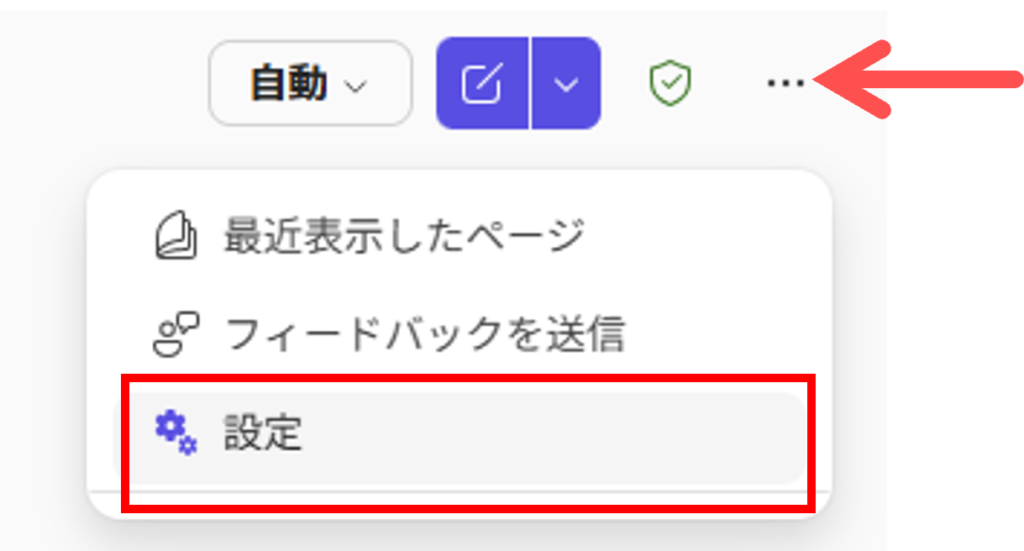
右上の【三点ボタン】をクリックして【設定】をクリックして選択します。
全般 (General)
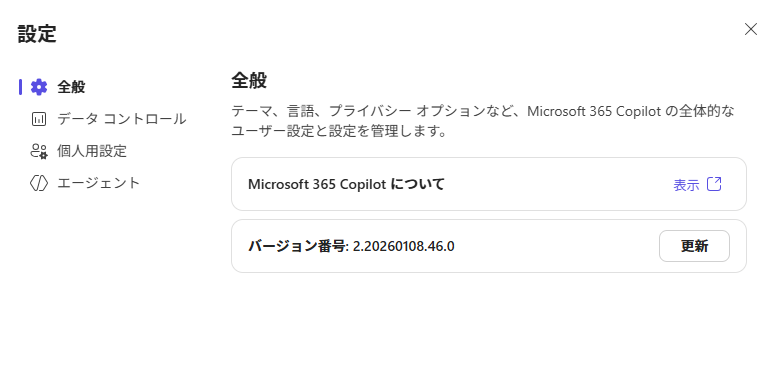
アプリの基本設定
設定画面を開くと最初に表示されるのがこのページです。
- 何ができる?
- アプリの更新確認: 「最近機能が追加されたらしいけど、自分のにはない?」と思ったら、ここのバージョン情報をチェック。
ポイント
何か動作がおかしいな?と思ったら、まずはここを見てアプリが最新の状態か確認してください。
データコントロール
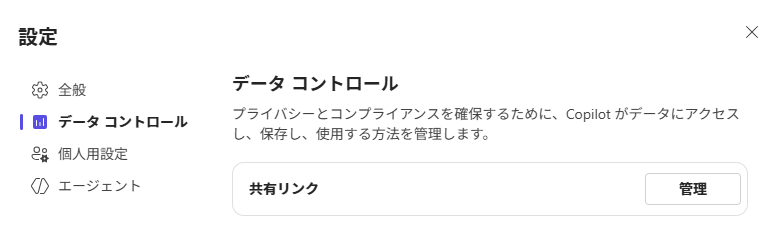
履歴とプライバシーを守る
- 何ができる?
- チャット履歴の削除: 過去のやり取りを消去して整理したい時に使います。
- データのエクスポート: 過去の会話ログを保存しておきたい時に。
- プライバシー設定: AIによるデータ利用の許可/拒否など、セキュリティポリシーに関わる設定が含まれます。
ポイント
「機密情報を含む会話をしてしまったので履歴を消したい」という時や、定期的な履歴の整理にはこのメニューを使います。
個人設定
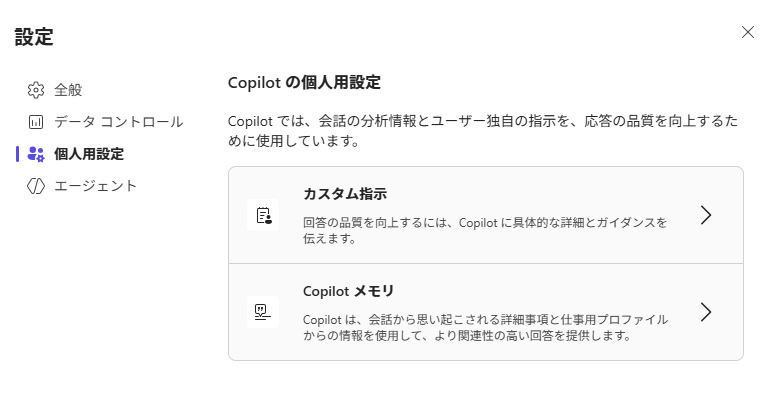
Copilotの振る舞いを自分好みにカスタマイズできます。
カスタム指示
「常に箇条書きで答えて」「プログラマーとして回答して」など、AIに事前にお願いをしておけます。
口調・文体: 「小学生にもわかるように」「ですます調で」など、親しみやすい口調やフォーマルな文体を指定。
役割設定: 「あなたは経験豊富なマーケターです」のように役割を与え、その視点での回答を促す。
回答形式: 「箇条書きで」「表形式で」など、出力形式を統一。
業務に特化: 専門用語の定義、よく使う略語、所属部署、プロジェクト情報などを登録し、文脈を理解させる。
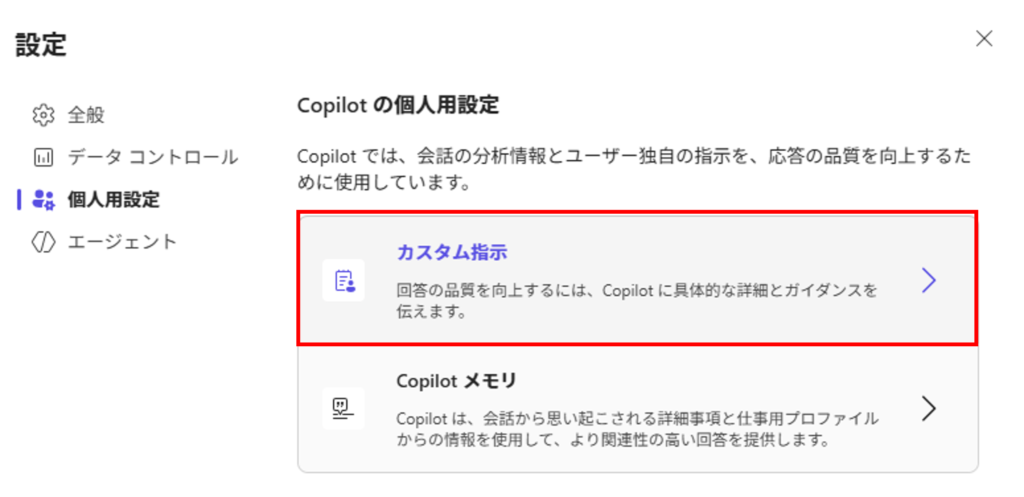
【カスタム指示】
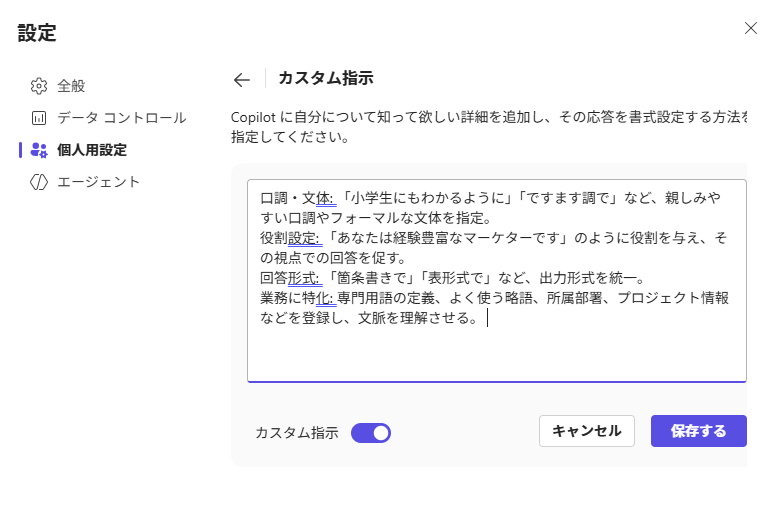
この様に入力して【保存】します。
Copilotメモリとの違い
- カスタム指示: ユーザーが明示的に設定する「ルール」や「好み」。
- Copilotメモリ: Copilotが会話から自動で学習・記憶する「文脈」。
- 両者を組み合わせることで、よりパーソナライズされた体験が可能になります。
ポイント
「毎回同じような指示をするのが面倒…」と感じているなら、ここで設定してしまいましょう!作業効率がグンと上がります。
エージェント (Agents)
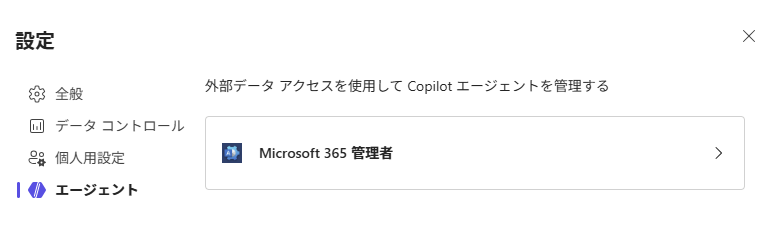
Copilotの標準機能だけでなく、外部ツールと連携させたり、特定のタスクに特化させたりする設定です。
- 何ができる?
- プラグイン管理: 外部のWebサービスや社内ツールとCopilotを連携させることができます。
- カスタムCopilotの利用: 「旅行計画専用」「コーディング専用」など、特定の目的に特化したAIエージェントのオン/オフを切り替えます。
ポイント
標準の機能だけじゃ物足りない!もっと専門的なタスクを任せたい!という上級者向けのメニューです。
画像の緑色
具体的には、「エンタープライズ データ保護(Enterprise Data Protection)」という仕組みが働いており、以下の理由から業務利用でも安全であることを保証しています。
具体的な意味とメリット
このマークが表示されている間は、以下のルールが適用されます:
- AIの学習に使われない: あなたが入力した質問やデータ(プロンプト)は、MicrosoftのAIモデルのトレーニング(学習)には一切使用されません。
- データが漏洩しない: 入力した社内情報や機密データが、組織の外(一般のWeb検索結果など)に漏れ出すことはありません。
- Microsoftも見ることができない: Microsoftのエンジニアや従業員が、あなたのチャット内容を閲覧することはできません。
結論
この緑のマークが出ているときは、「社外秘の情報や業務データを入力しても安全な状態」です。安心して業務のリサーチや文章作成などに利用することができます。
添付
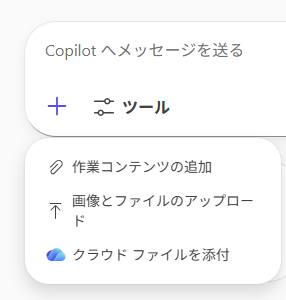
各メニューの解説
- 作業コンテンツの追加
- 機能: Microsoft 365内のデータ(メール、Teamsのチャット履歴、会議情報、連絡先、OneDrive上のファイルなど)を検索して、Copilotに参照させることができます。
- 用途: 「〇〇さんとの先週のメールの内容を要約して」や「昨日の会議の議事録を元にToDoリストを作って」といった、ご自身の業務データに基づいた指示を出す際に使用します。特定のファイルを指定するだけでなく、「あの案件」といった文脈で関連情報を探させることも可能です。
- 画像とファイルのアップロード
- 機能: お使いのパソコン(ローカル環境)に保存されている画像やファイル(PDF, Excel, Wordなど)を直接Copilotにアップロードします。
- 用途: 手元にある資料を読み込ませて要約させたり、画像を解析させたりする場合に使います。クラウドに上がっていないデータを扱う際はこれを選択します。
- クラウド ファイルを添付
- 機能: OneDriveやSharePointに保存されているファイルのリンクを添付します。
- 用途: すでにクラウド上にあるファイルを指定したい場合に使います。「作業コンテンツの追加」と似ていますが、こちらは「特定のこのファイル」とピンポイントで指定(リンク)したい場合にスムーズです。ファイルの実体をアップロードし直す必要がないため、最新版を常に参照させたい場合に適しています。
チャット履歴
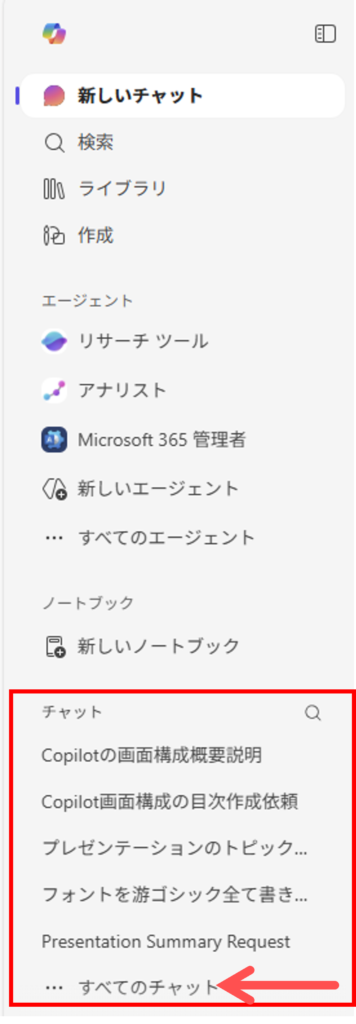
過去の対話がリスト形式で保存されています。
- 検索機能: 「先週調べたあのコードなんだっけ?」「先月の会議の要約どこだっけ?」といった時に、虫眼鏡アイコンから過去の会話内容を全文検索できます。これは意外と強力なナレッジベースになります。
- 履歴の管理: 自動的に会話の内容からタイトルが付けられますが、後から自分でわかりやすい名前に変更したり、不要なものを削除して整理することも可能です
まとめ:Copilot を「使いこなす」ための3ステップ
Microsoft 365 Copilot の画面構成は、ユーザーの思考プロセスに寄り添うように設計されています。
Copilot は単なる検索アシスタントを超え、あなたの業務における最強の「武器」となります。
■__________________________________■
メルマガ登録でお渡しする
【10大】
特典をプレゼント中↓↓↓
✅Powerquery教科書(PDF版)
✅MOS教科書(PDF版)
✅Ctrlキーのショートカット集
✅現金出納帳フォーマット
✅家計簿フォーマット
✅備品管理表フォーマット
✅提出物が揃ったら自動で完成(提出物確認)
✅備品注文書(チェックボックスで管理)
✅ガントチャートフォーマット
✅目次自動作成ツール
✅在庫管理表
\ 無料メルマガに登録してプレゼントの受け取りはここから/


コメント