
「AIに資料の要約をお願いしたのに、なんだか見当違いな答えが返ってくる…」
「もっと的確に、こちらの意図を深く汲み取って、期待以上の仕事をしてほしい!」
最近、生成AIを業務に取り入れようとする中で、そんな風に首をかしげた経験はありませんか? 一生懸命、丁寧に指示を書いたつもりでも、AIからの返答が的外れだと、がっかりしてしまいますよね。
「やっぱりAIはまだ使えないのかな…」なんて諦めてしまうのは、非常にもったいない!
実はその問題、AIの性能が低いのではなく、あなたの「指示の出し方(プロンプト)」にほんの少し改善の余地があるだけなのかもしれません。
こんにちは。橋本です。この記事では、AIとのコミュニケーションを劇的に改善する魔法のテクニック、「マークダウン記法」について、ITアレルギーを自認する方でも「なるほど!」と膝を打つほど分かりやすく、基本のキから徹底的に解説していきます。

なぜあなたの指示はAIに響かないのか?原因は
まずは、なぜAIへの指示がうまくいかないのか、その根本原因から探ってみましょう。
あなたはAIに指示を出すとき、どのような文章を書いていますか? 例えば、以下のような文章を書いていないでしょうか。
「添付した市場調査レポートを要約してください。特に、30代女性向けの新しいスキンケア市場の動向に焦点を当てて、競合製品AとBの比較分析も入れてほしいです。あと、結論として今後のマーケティング戦略の提案を3つほど箇条書きで示して、全体的にポジティブなトーンで、専門用語は避けて分かりやすくまとめてください。」
一見すると、非常に丁寧で具体的な指示に見えます。しかし、AIの視点から見ると、これは「情報の洪水」のような状態です。
すべての指示が一つの文章に詰め込まれているため、AIはどこからどこまでが「やってほしいこと(タスク)」で、どこが「参考情報」で、何が「最優先事項」なのかを正確に判断するのが難しくなってしまうのです。
これは人間関係に置き換えても同じです。上司から口頭で矢継ぎ早に「あれとこれとそれを、こういう感じで、あの件も考慮して、なるべく早くお願い!」と言われたら、誰だって混乱してしまいますよね。「えっと、結局何から手をつければ…?」と聞き返したくなるはずです。
AIも、実は人間とよく似ています。構造化され、整理された情報を好むのです。
そこで登場するのが、今回の主役「マークダウン」です。
マークダウンとは?AIとあなたを繋ぐ「共通言語」
「マークダウン」という言葉に、身構える必要は一切ありません。
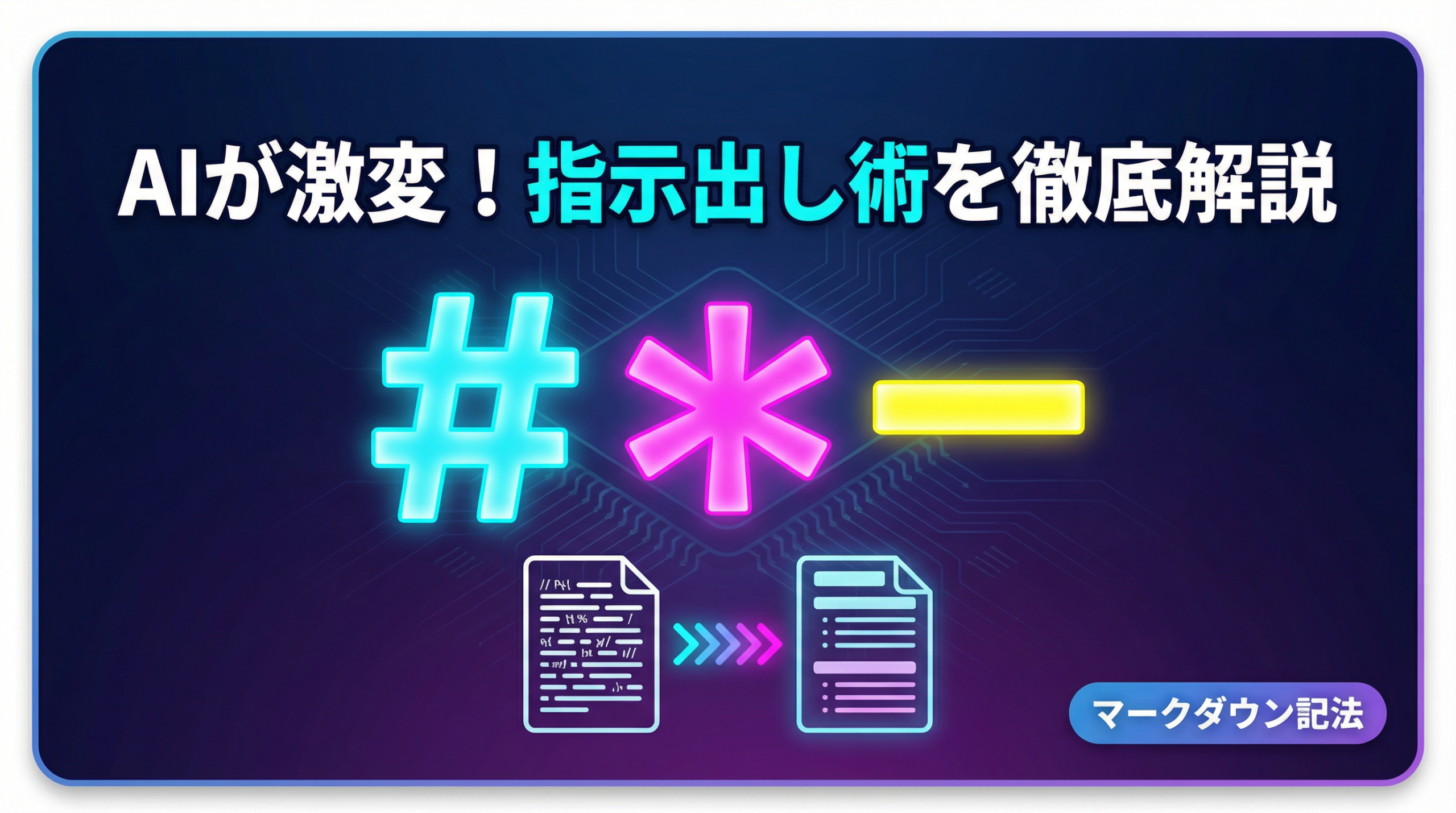
簡単に言えば、これは「文章に目印をつけて、構造を分かりやすくするための、世界共通のシンプルな記号ルール」のことです。
私たちが普段、企画書や報告書を作るとき、自然とやっていることを思い出してください。
- 大きな文字で「見出し」を立てて、話のテーマを示す
- 「箇条書き」を使って、複数の項目を分かりやすく並べる
- 太字や下線で、特に読んでほしい部分を「強調」する
これらはすべて、読み手が情報を整理し、内容をスムーズに理解するための「思いやり」であり、「工夫」です。
マークダウンは、この「思いやり」や「工夫」を、AIが理解できる記号で表現するためのツールなのです。これを使えば、AIに対して「ここがこの指示のタイトルだよ」「ここからが具体的なお願いリストだよ」「この部分は絶対に守ってほしい最重要ルールだよ!」といった指示の設計図を、明確に伝えることができます。
結果として、AIはあなたの意図を寸分違わず理解し、まるで優秀な秘書のように、的確で質の高いアウトプットを返してくれるようになるのです。
これだけ覚えればOK!AIを覚醒させる「記号」3選
「でも、プログラミングみたいで覚えるのが大変そう…」
そんな心配はご無用です!ビジネスシーンでAIを使いこなすために、まず覚えてほしいのは、たった4つの基本的な記号だけ。
これらをマスターするだけで、あなたのAIは驚くほど賢く、頼れるパートナーへと進化します。
1.「#」(シャープ):情報の骨格を作る「見出し」
これは、文章の「見出し」を作るための記号です。キーボードの数字「3」の上にあることが多い、あの記号です。指示全体の骨格をAIに伝える、最も基本的で重要な役割を果たします。
- 1つ:大見出し(例: # 市場調査レポートの要約と戦略提案)
- 2つ:中見出し(例: ## 実行してほしいこと)
- 3つ:小見出し(例: ### 競合分析の視点)
このように「#」の数を変えるだけで、情報の階層(レベル感)をAIに明確に伝えられます。これによりAIは、「なるほど、まず大きなテーマがあって、その中に具体的なタスクがいくつかあるんだな」と、指示の全体像を瞬時に把握できます。
「-」(ハイフン):タスクを分解する「箇条書き」
これは、複数の項目を並べる「箇条書き」を作る記号です。
複雑なお願いも、この「-」を使って一つ一つのタスクに分解してあげることで、AIは混乱することなく、一つずつ着実に処理してくれます。
【悪い例】
競合製品AとBの価格、機能、ターゲット層を比較して、それぞれの強みと弱みを分析してください。
【良い例】
・競合製品AとBの比較分析
・価格の比較
・機能の比較
・ターゲット層の比較
・各製品の強みと弱みの分析
このように分解するだけで、AIは「4つの異なる分析をすればいいんだな」と正確に認識し、抜け漏れのない回答を生成してくれます。
3.「 」(アスタリスク2つ):絶対に守ってほしい「強調」
これは、文章の一部を「強調(太字)」するための記号です。
たくさんの指示の中で、「これだけは絶対に守ってほしい!」という最重要事項や制約条件を、このアスタリスク2つで囲んでみましょう。
例えば
・回答は1000字以内でお願いします。
・添付資料以外の情報は使用しないでください。
・結論は3つのポイントに絞って記述してください。
このように強調することで、AIは他の指示よりもその部分を優先的に認識します。まるで、部下に渡す指示書に赤ペンでアンダーラインを引くような効果があるのです。
たった一つの落とし穴!記号は必ず「半角」で
ここまで読んで、「なんだ、思ったより簡単じゃないか!」と感じていただけたなら幸いです。しかし、最後に一つだけ、本当に多くの人がハマってしまう重大な落とし穴についてお伝えします。
それは、ここまで紹介した記号は、必ず「半角」で入力することです。
特にパソコンの日本語入力に慣れていると、無意識のうちに記号が「全角」になってしまうことがあります。
(例:#、-、*)
人間の目にはほとんど同じに見えますが、AIにとっては「全角の#」と「半角の#」は全くの別物です。全角で「# 見出し」と入力しても、AIはそれを「見出しを作る命令」とは認識せず、「『#』という謎の記号と、『見出し』というただの文字」としか解釈してくれません。
マークダウンがうまく機能しないときは、まず記号が半角になっているかをチェックする。これを鉄則として覚えておいてください。
いかがでしたでしょうか?
マークダウンは、決して難しいプログラミング言語ではありません。AIという非常に優秀な、しかし少し融通の利かないパートナーと、円滑にコミュニケーションをとるための「礼儀作法」であり、「共通言語」です。
今日からでも、まずは「#(見出し)」と「-(箇条書き)」だけでも、ぜひ意識して使ってみてください。あなたの指示が整理されるだけで、AIの回答の質が劇的に向上し、これまでAIにかけていた時間が嘘のように短縮されるはずです。
AIを単なる「検索ツール」から、あなたの意図を先読みしてくれる「超有能な秘書」へと育て上げ、日々の業務を圧倒的に効率化していきましょう!
- マークダウン記法とは何ですか?
-
Markdown(マークダウン)は、簡単な記号を使って文章の構造や装飾を指定できるマークアップ言語です。 例えば、 # で見出し、 * で強調、 – で箇条書きなどを表現できます。 HTMLに変換可能で、文書作成やブログ投稿によく使われています。
- マークダウン形式のメリットは?
-
会議の議事録や社内ドキュメント、自分用のメモを効率化するのにおすすめなのが「マークダウン(記法)」です。 マークダウン記法を使うことで、見出しや強調などの文字装飾が簡単にできるので、すぐに読みやすい文書が作成でき、業務効率が上がります。
- マークダウン記法で取り消し線はどうやって引くの?
-
Markdownで取り消し線(打ち消し線)を引くには、取り消したい文字の前後に半角チルダ(~)を2つずつ(
)入力するだけです。例えば この文字は取り消し線になります~~ と書くと、打ち消し線が引かれた表示になります。
まとめ
具体的なビジネスシーン(例:メール作成、議事録要約)を想定した、マークダウン使用前・使用後のプロンプト比較表を作成し、その効果を視覚的に確認する。
今回紹介した4つの記号を使って、AIに自己紹介文を作成させる簡単なプロンプトの練習問題に挑戦してみる。
さらに高度なマークダウン記法(表の作成、引用、リンクの挿入など)について解説する続編記事で、表現の幅を広げる。
Udmy
おススメコンテンツ
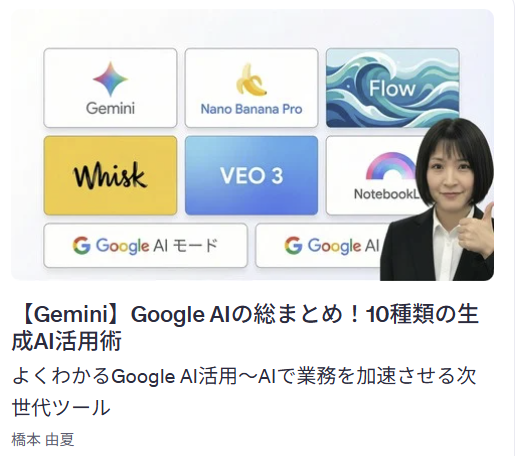
Googleの本気が、ついに見えてきました。
想像してみてください。面倒な単純作業がワンクリックで終わり、あなたが本来やりたかったことに全力を注げる毎日を・・・そんな未来を実現する10つのツールを総まとめにしました。
さあ、Googleが描く新しい世界へ、一緒に足を踏み入れてみましょう。
目次
- Gemini
- はじめに
- Geminiとは?
- Geminiの覚えておきたい便利機能
- スライド作成
- プロンプト(例
- Deep Research(ディープリサーチ)
- Canvas(キャンバス)機能
Nanobanana
- 優れたプロンプトを構成する「5つの要素」
- 主役を決める
- 媒体:画風を決める
- 環境:場所を決める
- 照明:光を決める
- 光の種類と演出
- 構図:アングルを決める
- フレームハック:見えていない部分を描かせる
- SNS最適化:プラットフォームに合わせて形を変える
- Instagram Stories / TikTok (9:16 縦長)
- YouTubeサムネイル (16:9 横長)
- キャラクターの一貫性を保つ
- ロゴ作成
- ロゴの使えるスタイル指定
- Geminiで描く「感動4コマ漫画」制作フロー
- まとめ
Gem
- Gemの操作解説
Flow
- Flowによる、CM・映画のご紹介【作品】
- Flow機能のご紹介と料金プラン
- Flowの主要機能
- Flowでの画像生成
- Flowの動画生成
- プロンプトで登場人物に喋らせる
- Flowの動画素材を使って映像作成
- Flowでの高度な編集
- Flowでビジネスにおける活用性
- まとめ 参考(マーケティング会社企業CM)
whisk
- whiskの概要と操作解説
NotebookLM
- 他のAIツール(ChatGPTなど)との違い
- NotebookLMの主な機能YouTube動画の内容整理
- PDFのアップロードPDFのsample
- 音声解説マインドマップ作成
- チームへ共有
- NotebookLM拡張機能のブラウザの紹介
- NotebookLM拡張機能のブラウザのURL
- 具体的活用シーン
- 【裏技】「画面分割」で最強の学習コックピットを作る
- 画面分割のURL
- まとめ
「Gem」にNotebookLMの知識を連携
- NotebookLMとGeminiの役割分担
- NotebookLMとGeminiの連携活用術
- カスタムAI「Gem」にNotebookLMの知識を連携させる手順
- NotebookLMとGeminiの連携活用術
- どの様に結果をアウトプットするのか?
- ウェブページ
- インフォグラフィック
- まとめ
NotebookLMを活用した高品質なスライド作成
- 実務で即戦力となる高品質スライド作成の戦略的ワークフロー
- AIと対話しながら「骨子(アウトライン)」を固める
- ターゲットとトーンを指定して「最終生成」を行う
- ターゲットとトーンを指定して「最終生成」を行う②
- プロンプトベースのスライド修正機能
- PowerPoint形式(.pptx)でのエクスポート対応
- まとめ
Google AI Studio
- Google AI Studioとは?
- テキスト生成と チャット機能
- Google AI Studioの画面構成
- 実際に設定を 変更
- 画像の作成
- テキストから音声へ
- アプリ作成
付録
100本ノック スライド作成用プロンプト集(全100項目)
■__________________________________■
メルマガ登録でお渡しする
【10大】
特典をプレゼント中↓↓↓
✅Powerquery教科書(PDF版)
✅MOS教科書(PDF版)
✅Ctrlキーのショートカット集
✅現金出納帳フォーマット
✅家計簿フォーマット
✅備品管理表フォーマット
✅提出物が揃ったら自動で完成(提出物確認)
✅備品注文書(チェックボックスで管理)
✅ガントチャートフォーマット
✅目次自動作成ツール
✅在庫管理表
\ 無料メルマガに登録してプレゼントの受け取りはここから/


コメント