

「画面では完璧だったのに、印刷したらグラフが切れてしまった…」 「図形の位置がズレて、レイアウトが崩れてしまった…」
Excelで資料作成をする際、こうした印刷やレイアウトのトラブルに悩まされていませんか? 計算機能に優れたExcelですが、実は「見やすい資料」として出力するためには、グラフ・図形・印刷設定の3つを正しく連携させる必要があります。
今回は、Excel初心者でも失敗しない「図解とグラフの効果的な配置」から、印刷の一工夫までを徹底解説します。もう、プレビュー画面とプリンターを往復するのは終わりにしましょう。

スパークライングラフ
スパークライングラフは、数字を見る上で最も重要なのは、「現在の値」だけでなく、「そこに至るまでの推移(トレンド)」を把握することです。
Excelの「スパークライン」を使えば、大量のデータ行の横に、直感的なトレンドライン(傾向)を瞬時に可視化できます。 これは、プロが作成する「Excelダッシュボード」でも頻繁に使われる必須テクニックです。

グラフを表示したい範囲を選択し、【挿入】タブから、【スパークライン】グループにある、【縦棒】を選択します。
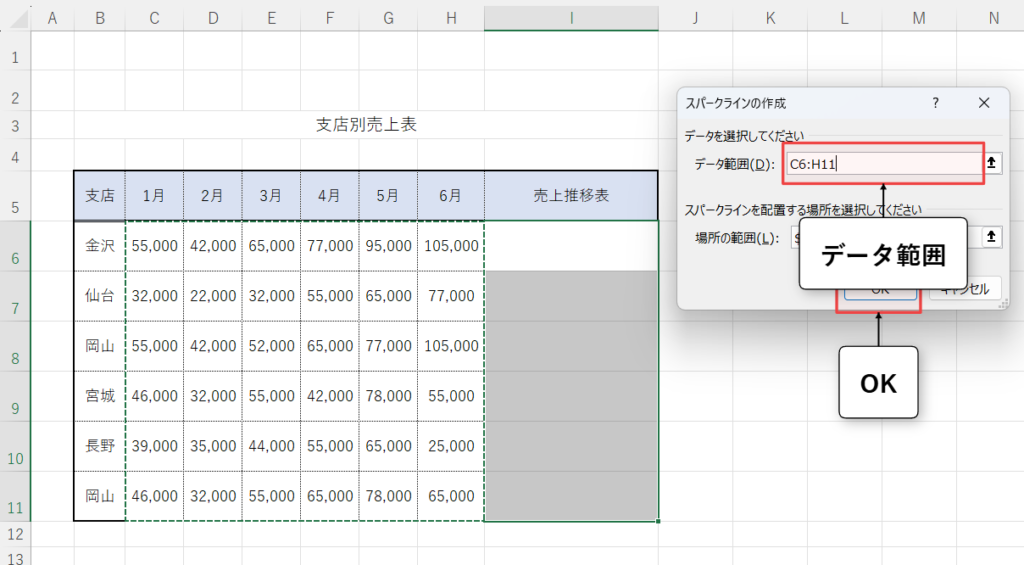
すると、【スパークライン】の作成ダイアルボックスが表示されます。
【データ範囲】を選択して、【OK】ボタンを押します。

すると、範囲をしていした箇所に【スパークライングラフ】が表示されます。

グラフの範囲内をクリックすると、【スパークライン】タブが表示され、クリックして、色を変更する事も可能です。

【頂点山】にチェックを入れると、この様になります。
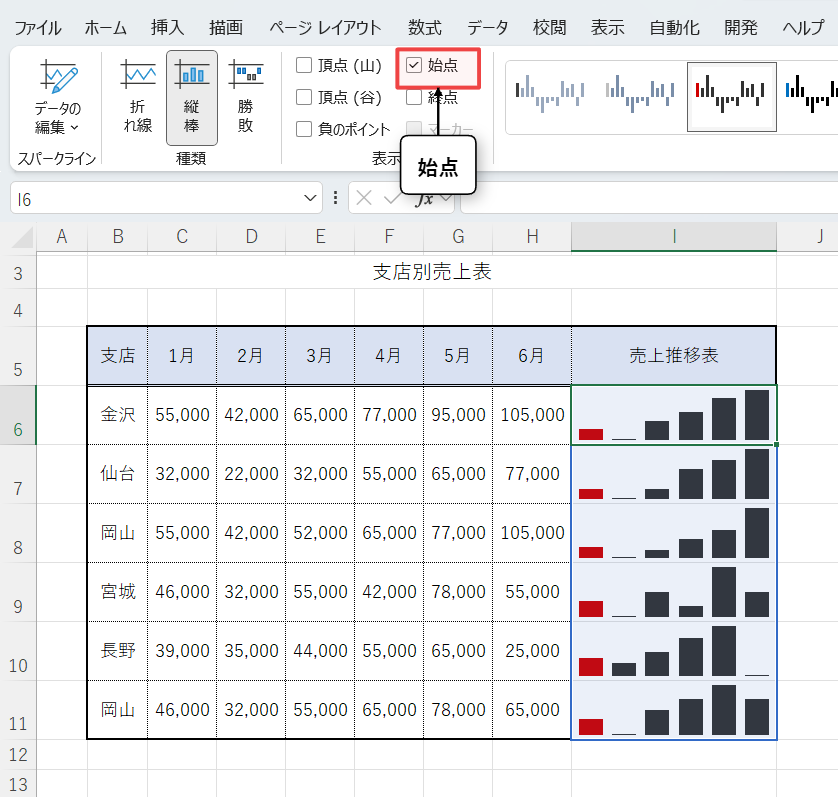
【始点】にチェックを入れると、始点の色が変わります。
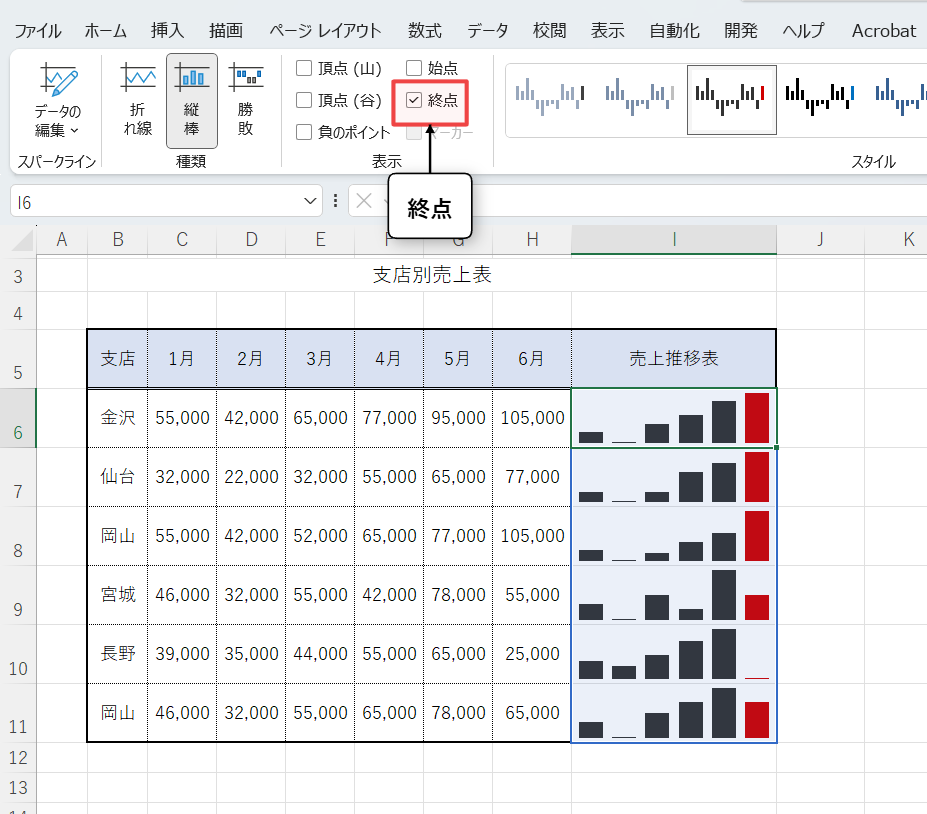
【終点】にチェックを入れると終点の色が変わります。
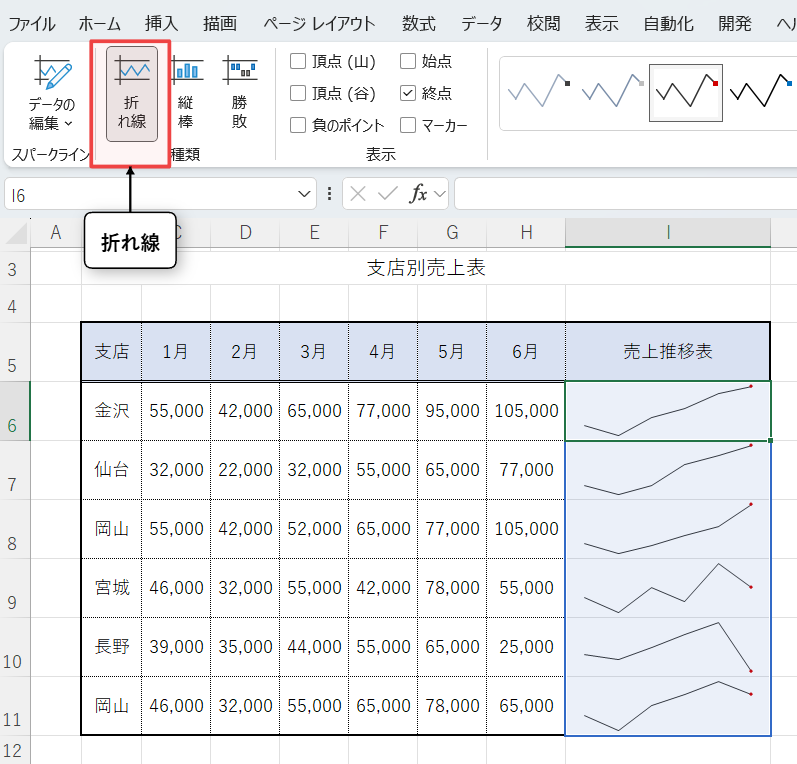
【折れ線】にチェックを入れると、表が折れ線に変わります。
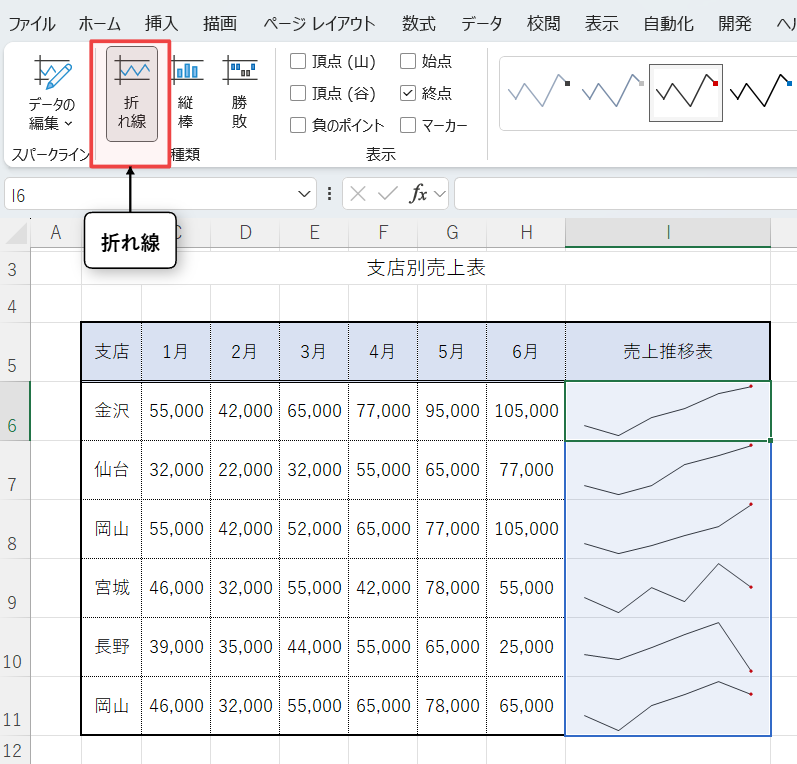
【選択したスパークラインのクリア】ボタンをクリックして選択すると、【スパークライングラフ】が削除されます。
クイック分析
「データ分析」と聞くと、難しい関数や複雑なピボットテーブルを想像して身構えてしまいませんか? 実は、Excelには難しい知識が一切不要で、クリックだけでデータを「見える化」できる便利なボタンがあります。
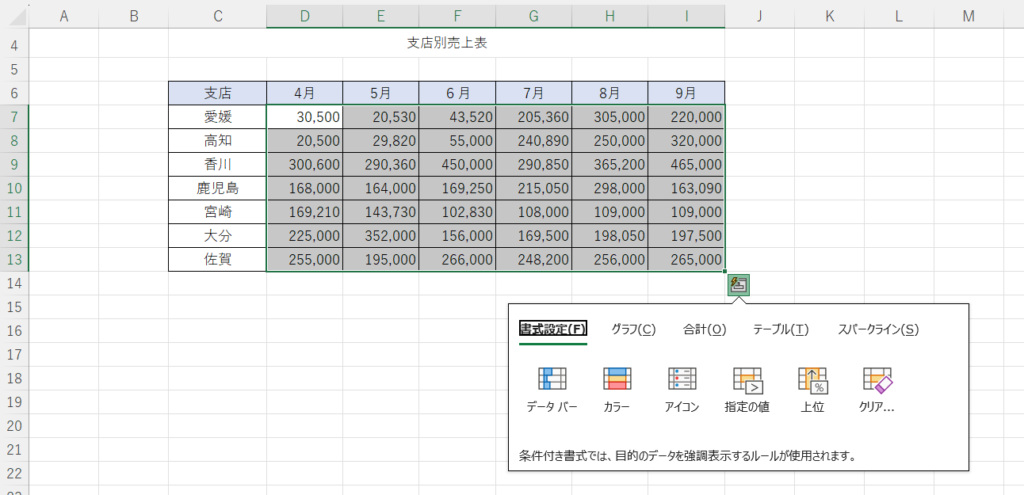
【範囲】を選択して、キーボードの【Ctrl】+【Q】を押すと、上記の様な、クイック分析Toulが表示されます。

【データーバー】にマウスポインターを置くと、この様なカタチになります。又、【グラフ】【合計】などのタブがあり、クリックして選択すると、確定します。感覚で表を表現できるので便利です。
人口ピラミッドグラフ作成 条件付き書式
社員名簿を作成する際、年齢構想のグラフなのを企業のHPにUPしたことはありませんか?
ここでは、条件付き書式を使って、人口ピラミッドを作成します。
表の作成
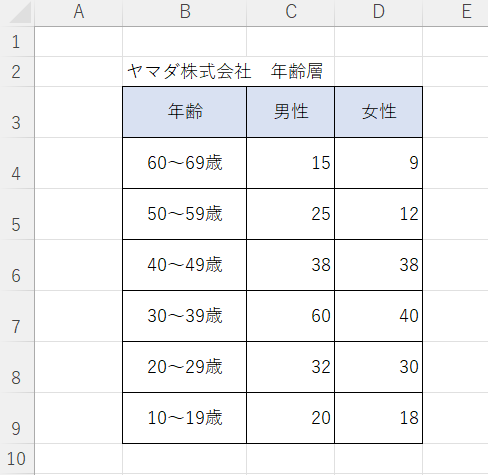
この様なヤマダ株式会社の従業員の人数の表が有ります。人口ピラミッドを作るために表を作成します。

男性の箇所を範囲指定して、【C4】セルをクリックして選択します。次にキーボードの【Ctrl】+【Enter】を押します。

すると、この様に、男性の表がリンクされます。(※女性も同じです)

【ホーム】タブの【条件付き書式】から、【データーバー】にマウスポインターを置いて、【その他のルール】をクリックして選択します。

【新しい書式のルール】ダイアルボックスが表示されます。
【棒のみ表示】をクリックして、【右から左】を選択します。
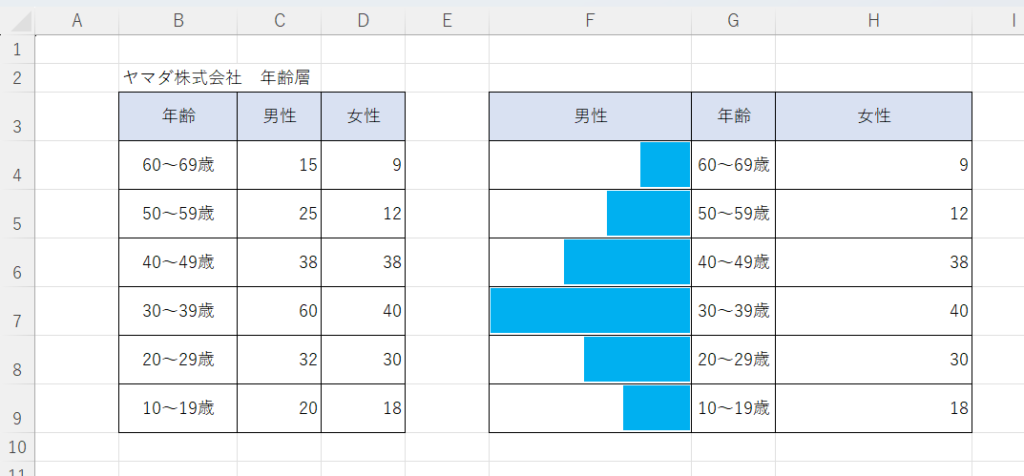
すると、この様なカタチの人口ピラミッドが作成できます。

女性も同じです。色を変えて、棒の方向を左から右にします。するとこの様なカタチの人口ピラミッドが完成します。
データーバーを編集して思い通りのグラフを表示
数値をセル内でグラフ化してくれる「データバー」はとても簡単に作成する事が出来ます。ただし、「条件付き書式」のコマンドからデータバーを作成した場合は、グラフの最大値と最小値が自動指定されるため、思い通りのグラフになりません。
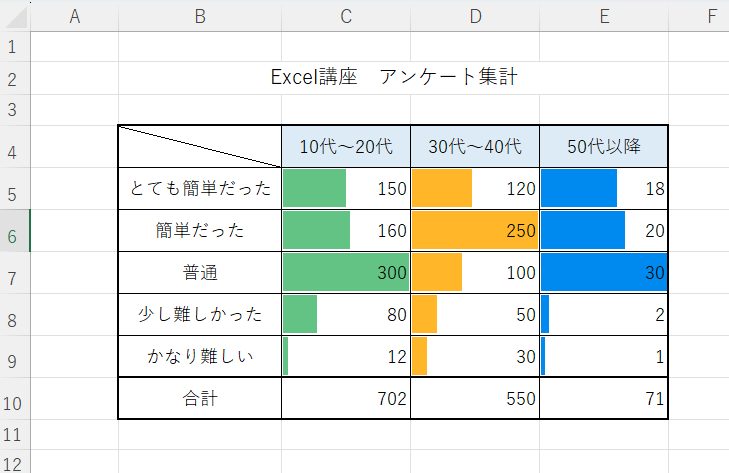
各世代の傾向は把握しやすくなるが、「50才以上:使いやすい」のデータがセル幅一杯に表示されてしまっては、「世代を代表しているデータ」であるかのように見えてしまう。しかし、実際の回答数は71件しかなく、状況を的確に示すグラフではありません。
上記の様に、「最大値」と「最小値」を指定してデータバーを設定すると、データが比較しやすいグラフとなります。各グラフの範囲が0~300になるように指定すると、上記の図のように、にデータバーを示すことが出来ます。
詳細な指定を行うには、「新しいルール」を使ってデータバーを作成する必要があります。
条件付き書式から新しいルール
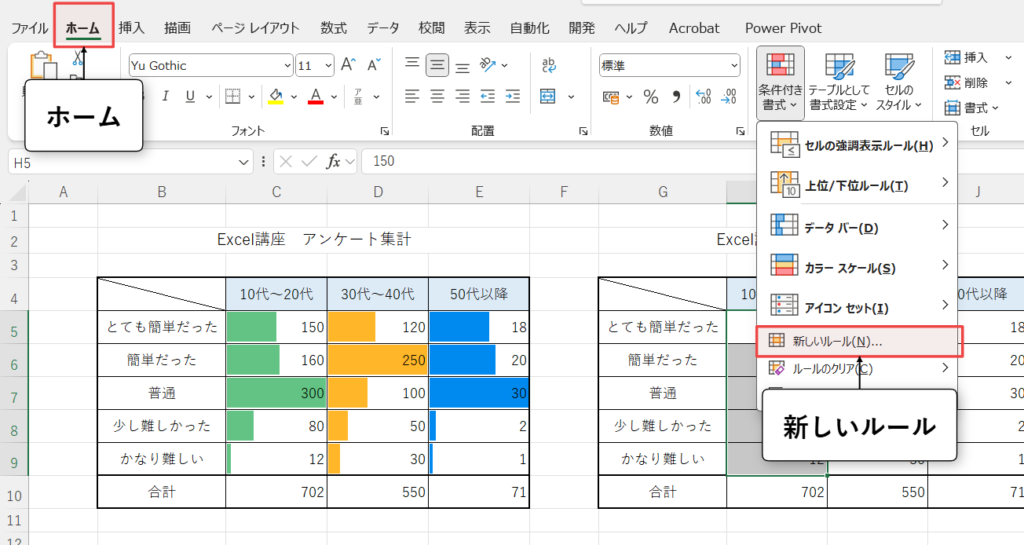
【範囲】をドラックして、【ホーム】タブをクリックします。
【条件付き書式▼】から【新しいルール】をクリックします。
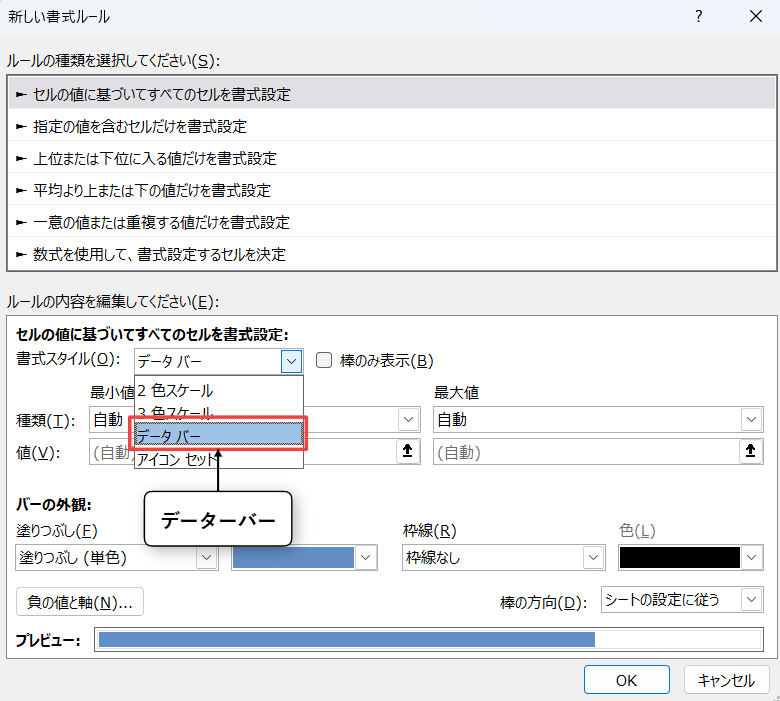
すると【新しいルール】のダイアルボックスが出てきます。
【データーバー】を選択します。
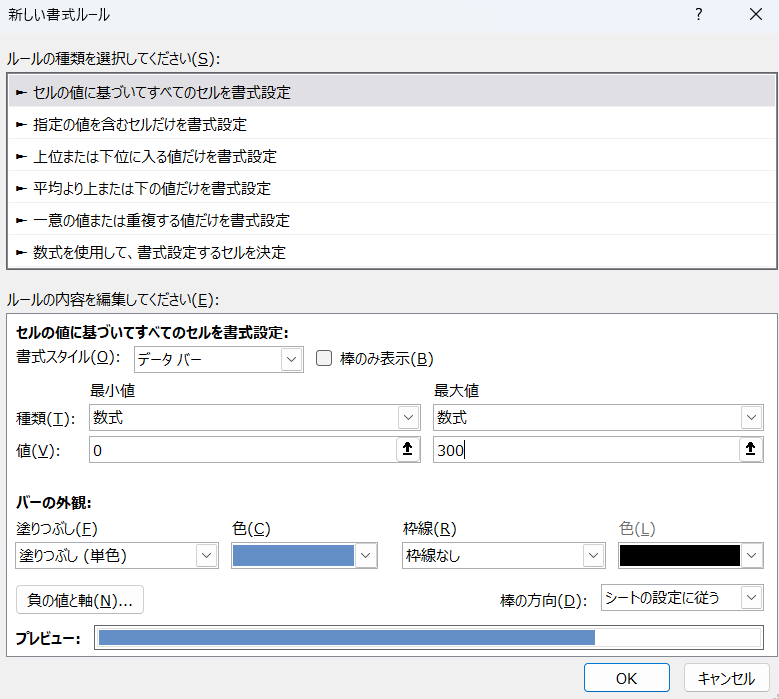
種類を【数値】にして、【最小値】を【0】、【最大値】を【300】と入力します。
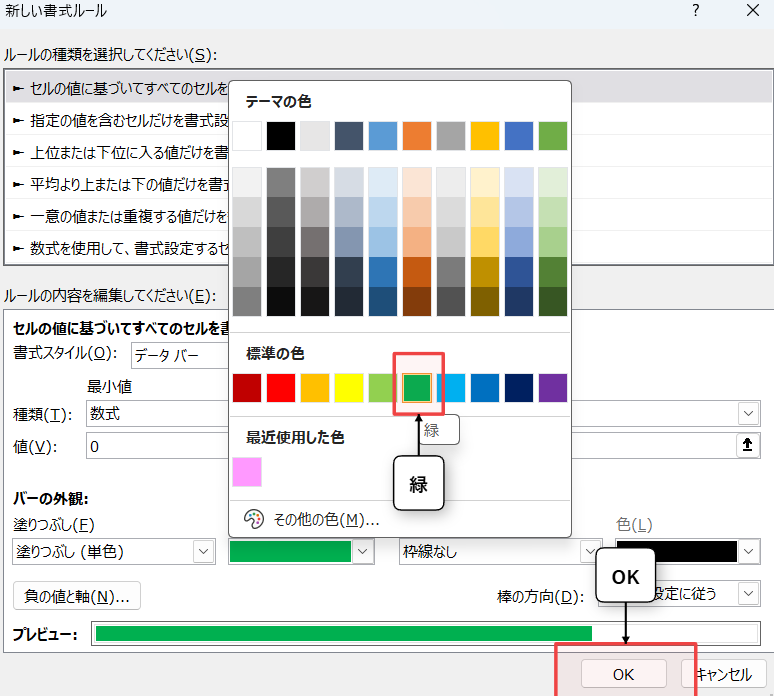
【塗りつぶし】の色を【緑】にして【OK】ボタンを押します。
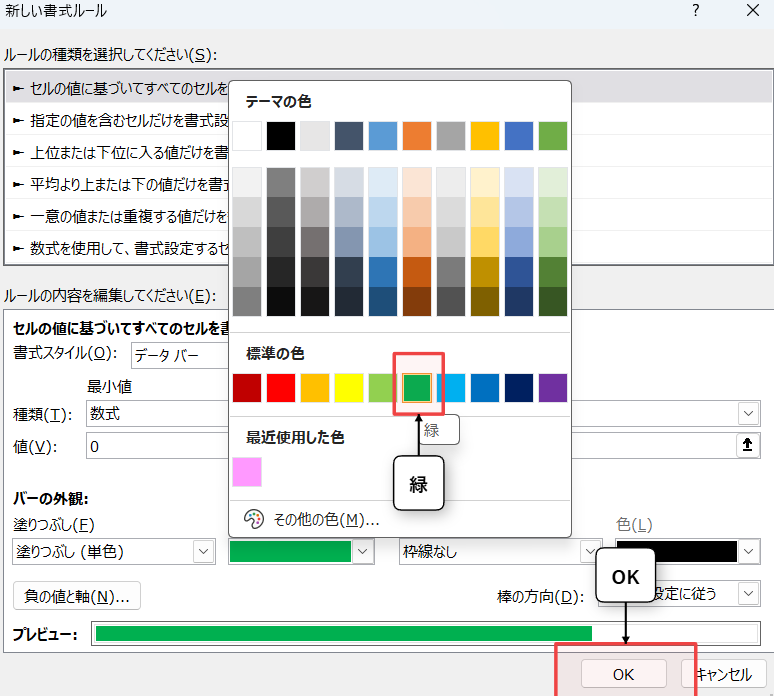
0~300の範囲でセルに、数値をグラフ化したデータバーが表示されます。
同じ手順で、30代~40代 50代以降のグラフもデーターバーを設定します。
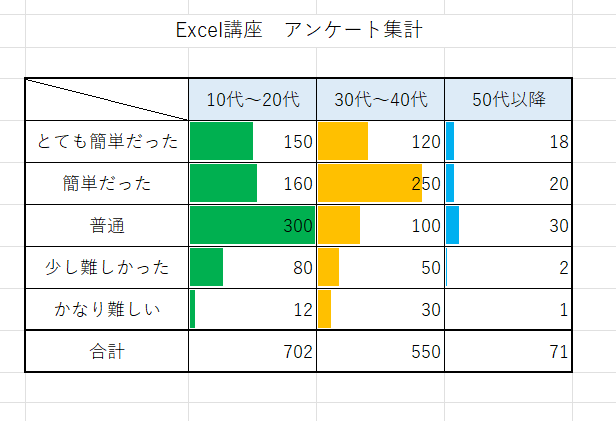
セルの幅を調整するとより、見やすいグラフが完成されます。
複数の図形を一括選択
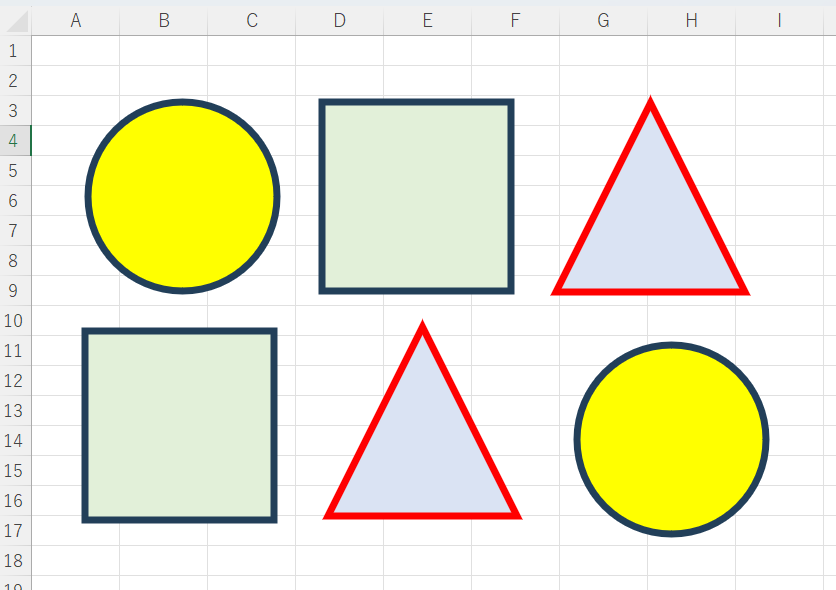
このような図形があります。この図解を一括で選択します。

図形をどれか1つクリックして選択した後、キーボードの【Ctrl】+【A】を押します。
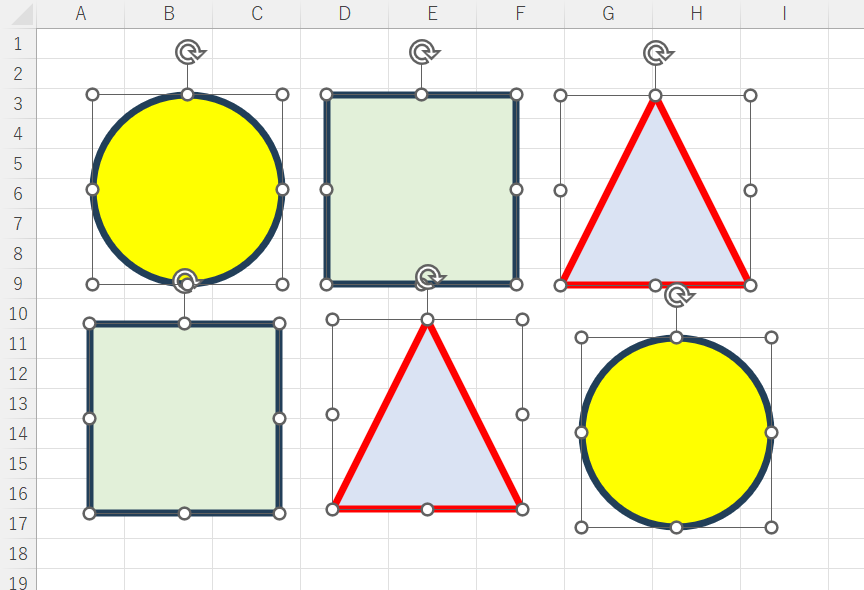
すると、全ての図形が一括選択できます。一括で動かすことも可能です。1つの塊にしたい場合、右クリックして、【グループ化】をしておくと、図形が1つの塊になります。
注意点 セルを選択した状態でCtrl + Aを押すと、「セル全体」が選択されてしまいます。必ず「図形を選んでから」押すのがポイントです。
[Ctrl]キーを押しながら、リスト内の図形名をクリックしていくと、複数選択が可能です。
複数の図形を整列
Excelの図形(オートシェイプ)は、マウスで動かしてはいけません。 プロは「配置(整列)」機能を使って、機械的に、そして一瞬できれいに並べています。
今回は、誰が見ても「美しい」と感じる資料を作るための、図形の整列テクニックを解説します。

図形を全て選択します。
これだけ覚えればOK!よく使う3つの整列
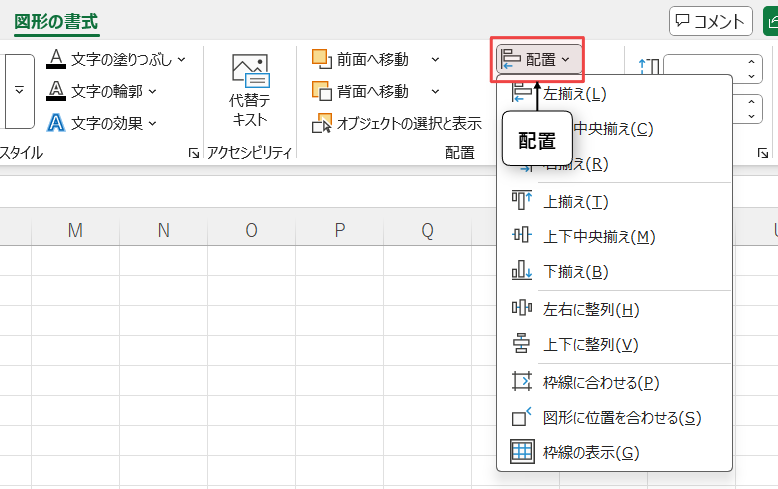
【図形の書式】タブから【配置】ボタンをクリックするとメニューが出てきますが、全部覚える必要はありません。実務で使うのは主に以下の3パターンです。
- 端を揃える(左揃え・上揃えなど)
バラバラに配置された図形の「端っこ」をピシッと揃えます。
【左揃え】: 縦に並んだリストやフローチャートを作るときに便利。一番左にある図形に合わせて、全員が「左へ倣え」をします。
【上揃え】: 横並びの図形(プロセスの流れなど)を作るときに使います。
- 真ん中を揃える(左右中央揃え・上下中央揃え)
図形の大きさがバラバラな時に使います。
【左右中央揃え】: 縦一列に、中心軸を通して並べたい時に使います。
【上下中央揃え】: 横一列に、ど真ん中を貫くように並べたい時に使います。
- 間隔を均等にする(超重要!)
「揃える」だけでなく、「図形と図形の間」を均等にする機能です。これを使うと、資料のプロっぽさが格段に上がります。
【左右に整列】: 横並びの図形の間隔を均等にします。
(一番左と一番右の図形の位置は動かず、中の図形だけが等間隔に動きます)
[上下に整列]: 縦並びの図形の間隔を均等にします。
【Ctrl】+【D】で図形を複製
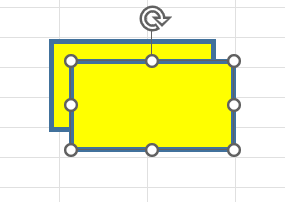
画像をクリックしてキーボードの【Ctrl】+【D】をクリックして選択します。
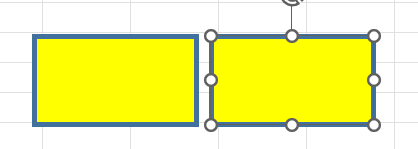
この様に右に移動させてキーボードの【Ctrl】+【D】を押していきます。

すると、この様に、四角形が、きちんと配列されて、上記のカタチで配列されます。下も同じです。
写真の背景を削除

【図形の書式】から【背景の削除】をクリックして選択します。

すると、背景が紫になります。紫になる箇所が透過する部分です。足の所が紫でこのままでは背景透過になってしまいます。
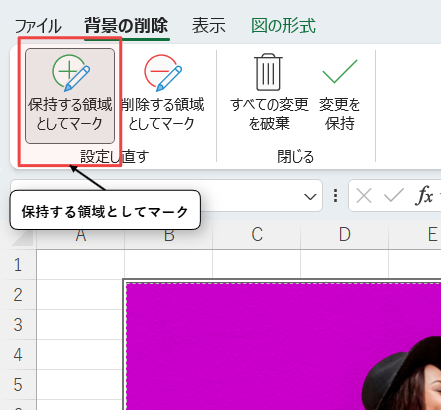
【保持する領域としてマーク】をクリックして、保持する領域をクリックします。

すると、足元がこの様になりますので、【変更を保持】ボタンを押します。
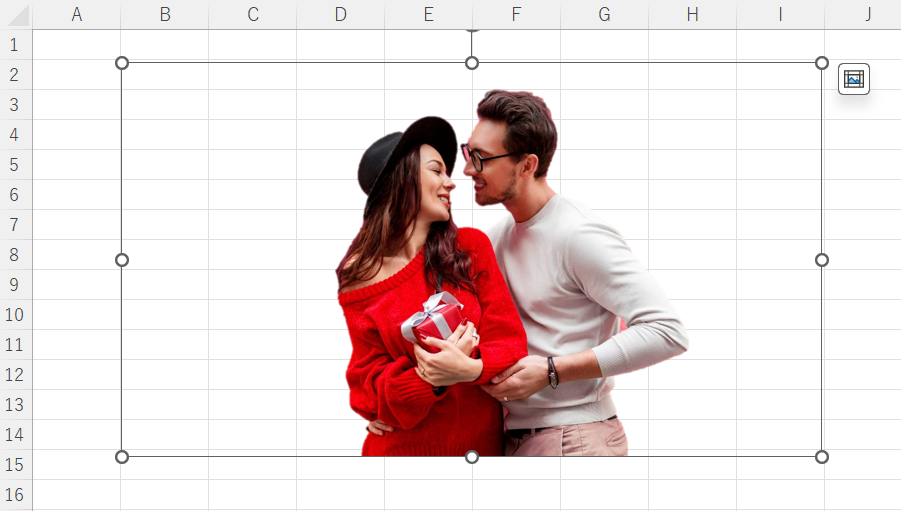
すると、この様に、背景が透過されます。
表を図として貼り付け
Excelで作った表を、PowerPointやWord、あるいは別のExcelシートに貼り付けたとき、こんな経験はありませんか?
- 「列の幅が変わって、文字が変なところで改行された…」
- 「せっかく設定したフォントや罫線が崩れてしまった」
- 「スマホで見るとレイアウトがガタガタ…」
一生懸命整えた表が、コピペした瞬間に崩れてしまうのは本当にストレスですよね。 そんな時は、表をデータとしてではなく、「図(画像)」として貼り付けるのが正解です。
今回は、レイアウト崩れを完全に防ぐ「図として貼り付け」と、数字が変わると画像も自動で変わる魔法の機能「リンクされた図」をご紹介します。
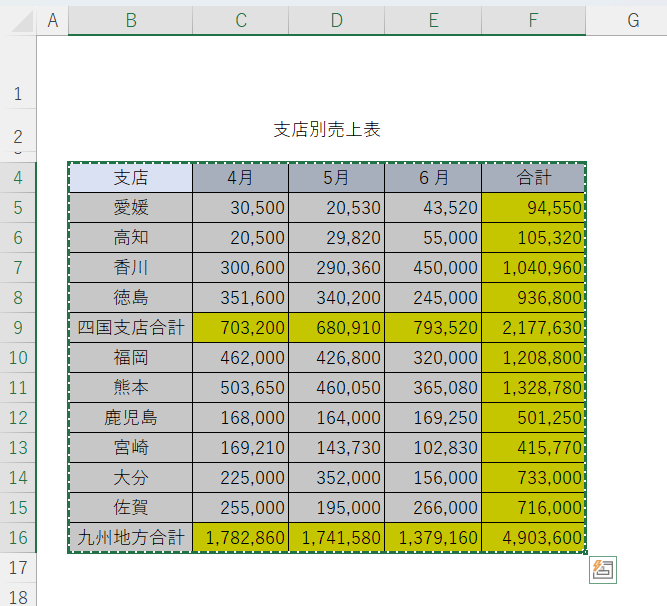
図にしたい表の範囲を選択し、コピー【Ctrl + C】します。すると、表枠が破線になります。
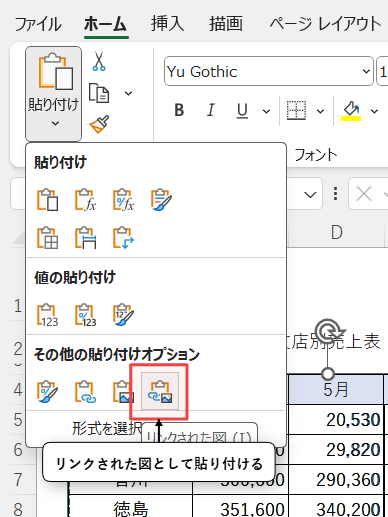
貼り付けのオプションから、【リンクされた図として貼り付ける】クリックします。
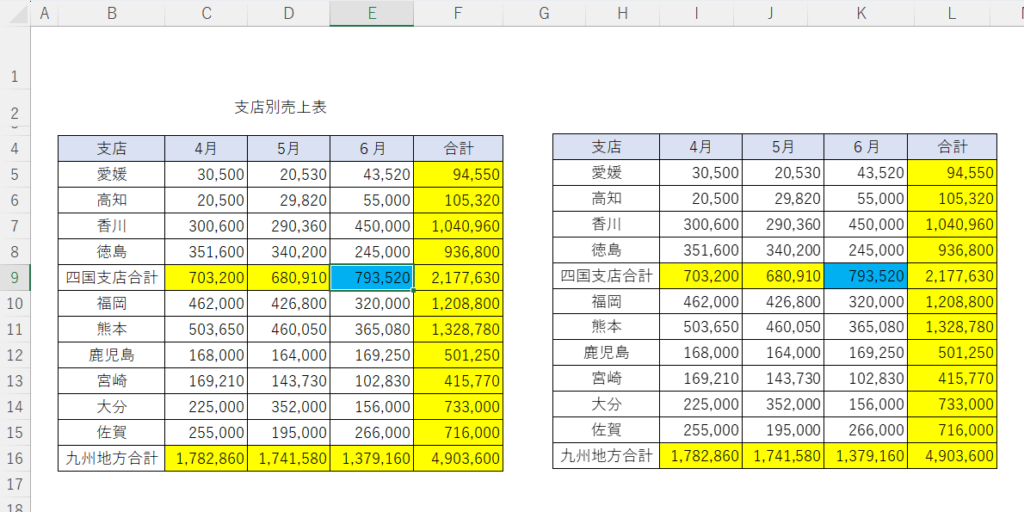
これで、表が「画像」として貼り付きました。 原本の数値や、文字列を変更すると、【画像】の方にも反映します。
セルをクリックすると拡大
図面に小さい機械の写真を貼り付け、その写真をクリックすると拡大で大きく表示するという時、画像をクリックするとその画像の拡大写真が表示するような方法が有ります。図面などの一覧の図を置いて、拡大して見たい時、便利です。

キーボードの【Shift】 +【F2】を押します。するとメモが表示されます。

B3を右クリックして、【メモの表示/非表示】をクリックして選択します。
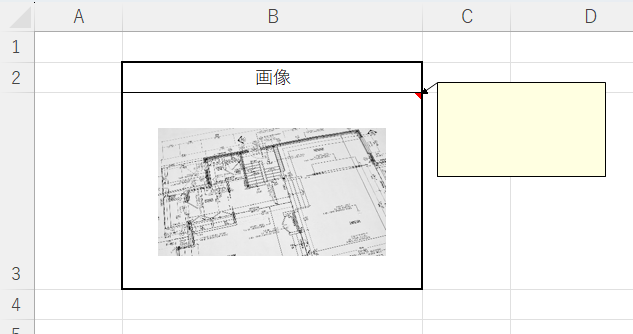
すると、メモが表示されたままになります。
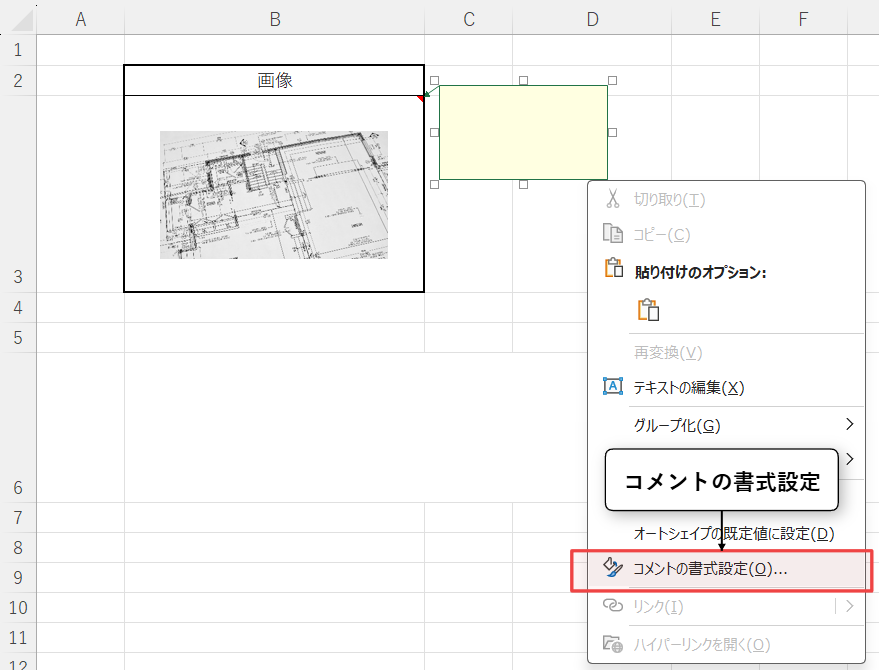
メモを右クリックして、【コメントの書式設定】を右クリックします。
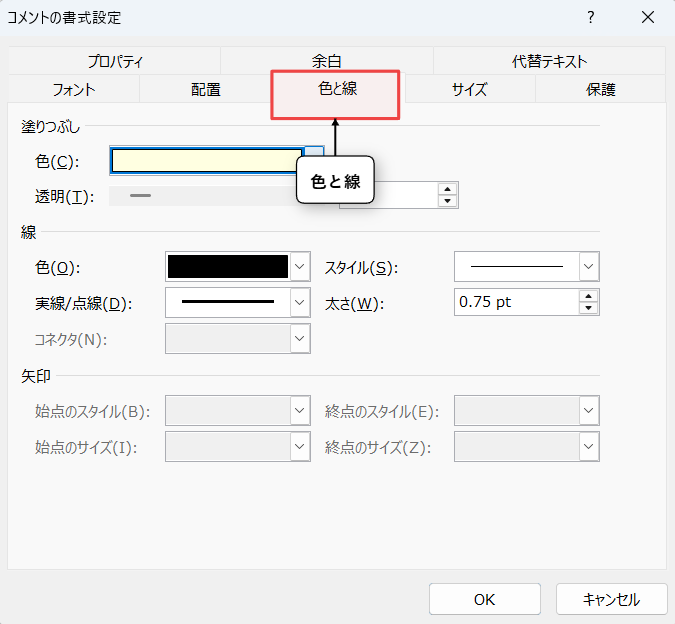
すると、【コメントの書式設定】ダイアルボックスが表示されます。【色と線】タブをクリックします。

【塗りつぶしの効果】をクリックして選択します。
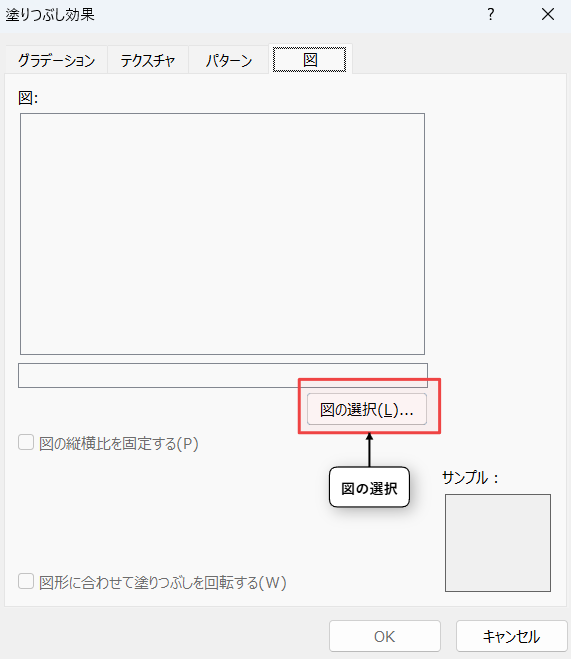
【塗りつぶしの効果】ダイアルボックスが表示されます。
【図の選択】をクリックします。
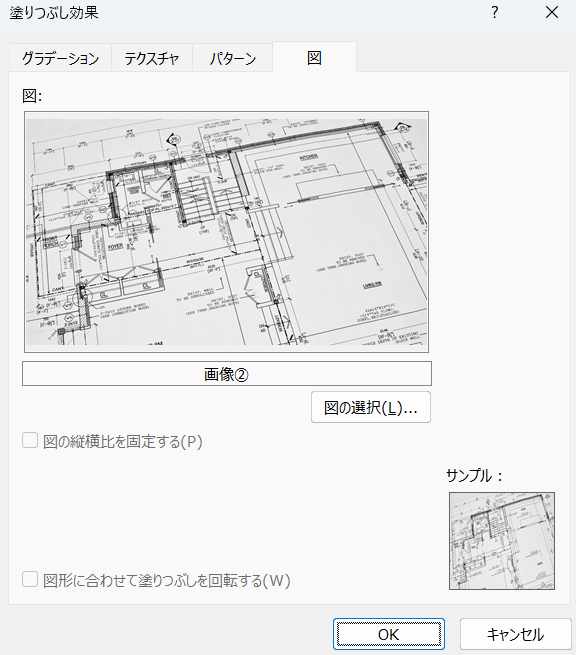
【図】を挿入します。【OK】ボタンを押します。
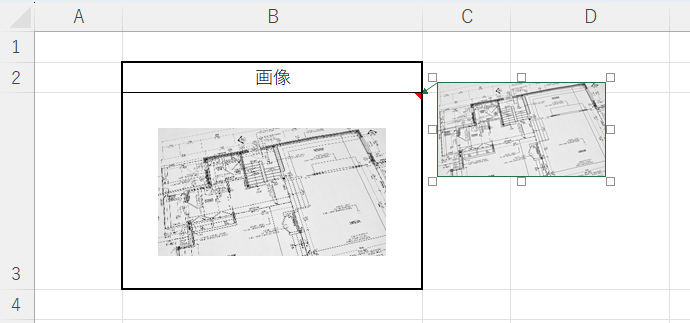
するとこの様になります。
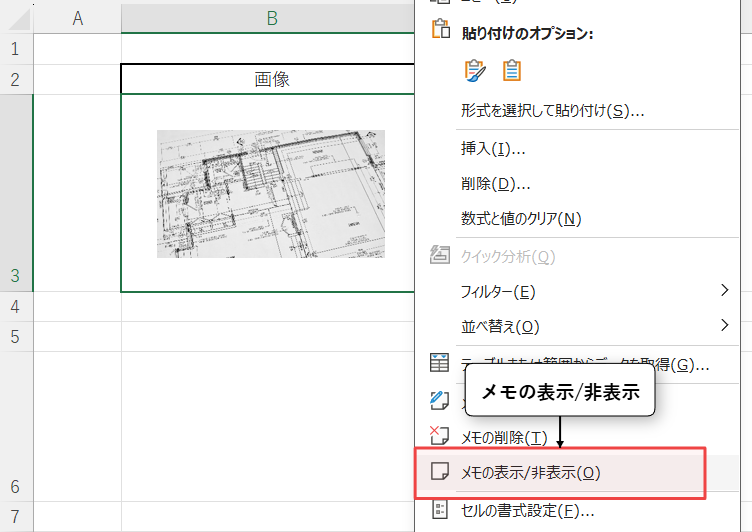
メモを右クリックして、【メモの表示/非表示】を右クリックします。
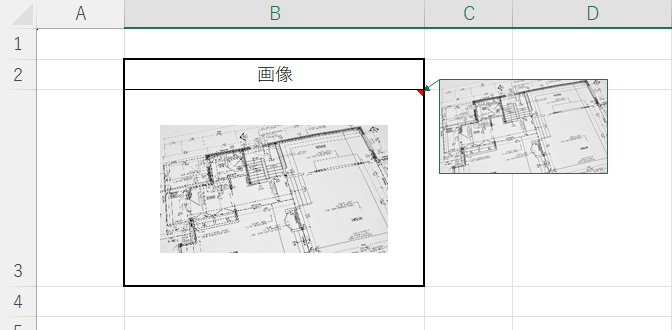
すると、【B3】セルにマウスポインターを置くと、表示されます。
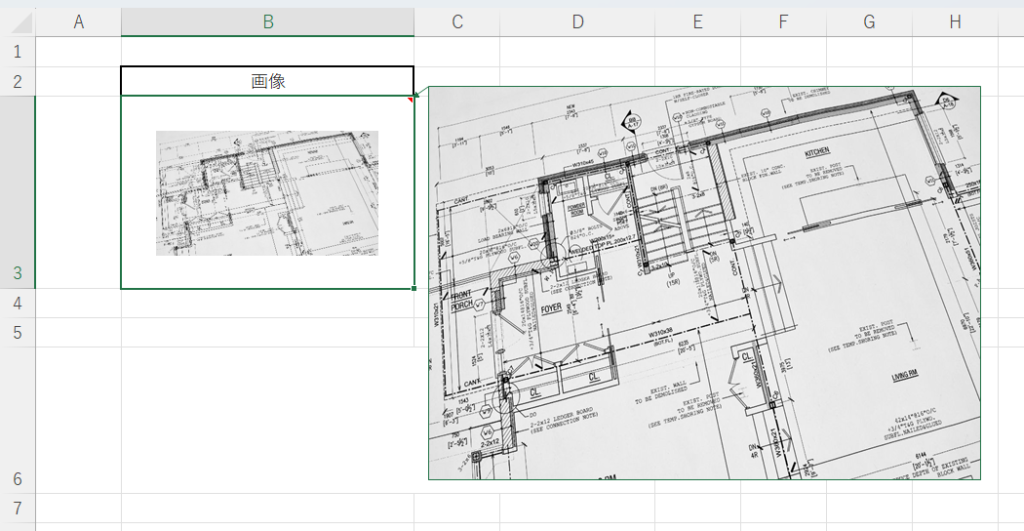
この様に拡大して表示させることも可能です。
必要な範囲グラフ作成
グラフにしたいデータ範囲が飛び飛びになっている場合は、
どの様にしてグラフを作成したら良いでしょうか?今回は、3つの方法を紹介・解説します。
離れたセル範囲からグラフを作成
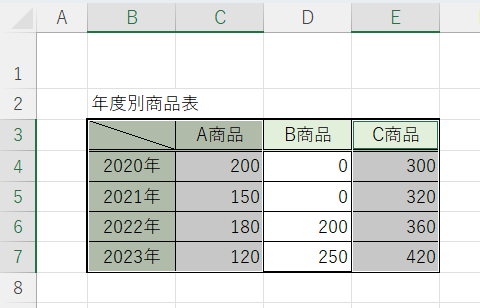
【Ctrl】キーを押しながら範囲をドラッグ選択します。
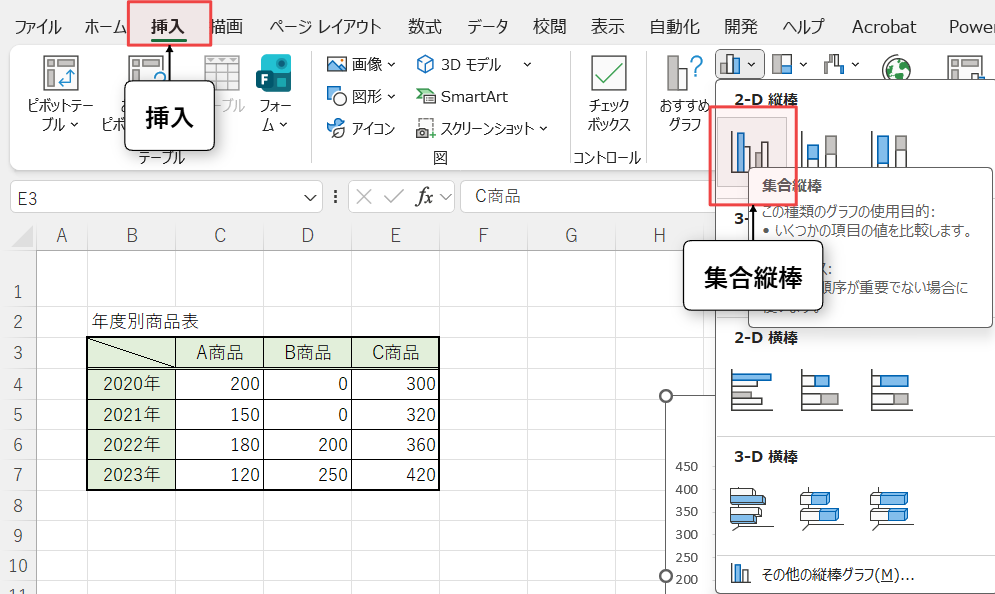
【挿入】タブをクリックします。
【縦棒▼】から【集合縦棒】をクリックします。
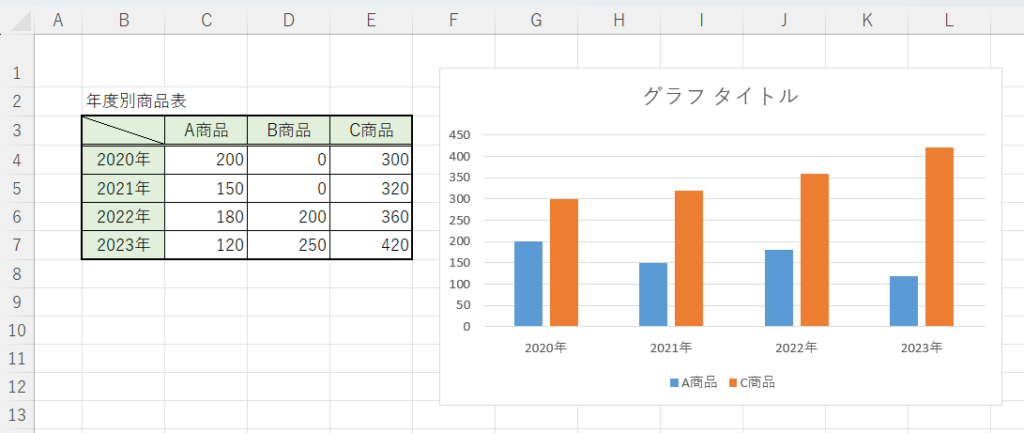
すると、離れたセル範囲からグラフを作成が出来ます。
データ範囲を後から追加して作成する方法
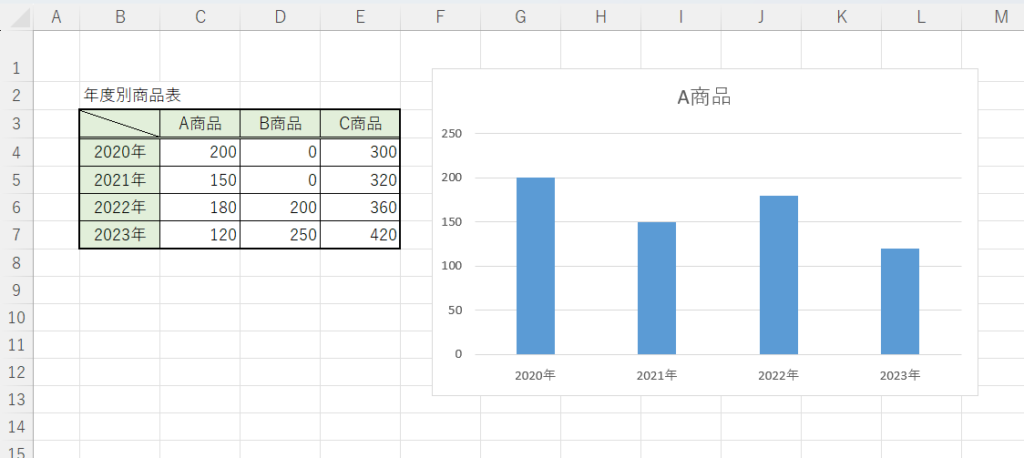
範囲をドラッグ選択し、
【挿入タブ】→【グラフ】→【縦棒/横棒グラフの挿入】→「集合縦棒」を選択します。
選択していたデータ範囲の集合縦棒グラフが作成されます。
離れたセルのコピー

【C商品】をドラックして【ホーム】タブの【コピー】をクリックします。

【棒グラフ】を選択し、【貼り付け】をクリックします。

すると、この様に、グラフが追加されます。
不要なデータをグラフから削除して作成する方法
不要なグラフデータを選択します。
[Delete] キーを押します。
すると、飛び飛びのデータ範囲のグラフが作成できます。
Excel グラフ作成でスライサーの挿入(フィルター処理を視覚的に)
テーブルでも[スライサー]が使用できるのはご存じですか?スライサーを使った絞り込みを行うことができます。ここでは、スライサーを挿入して、グラフを視覚的に表す方法をご紹介します。
テーブルの作成

この様な、支店別売上表があります。

表の何処かをアクティブセルにします。
【挿入】タブをクリックし、【テーブル】をクリックします。
テーブル(Ctrl+T)
関連データの整理と分析を行うテーブルを作成します。
テーブルに作成しておくと、シート内のデータの並べ替え、フィルター、書式設定を簡単に行えるようになります。
https://hamachan.info/win8/excel/table.html
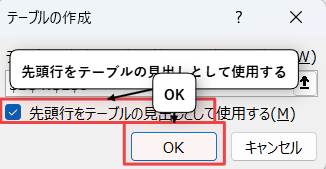
すると、【テーブルの作成】ダイアルボックスが出てきます。
【先頭行をテーブルの見出しとして使用する】にチェックを入れた状態でOKボタンを押します。
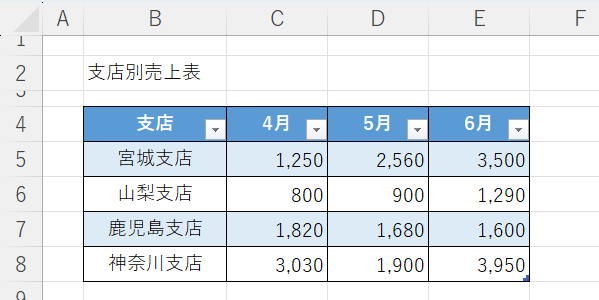
すると、この様に、表がテーブル化します。
グラフの作成

【テーブル】内をアクティブセルにして
【挿入】タブから【縦棒グラフ】を追加します。
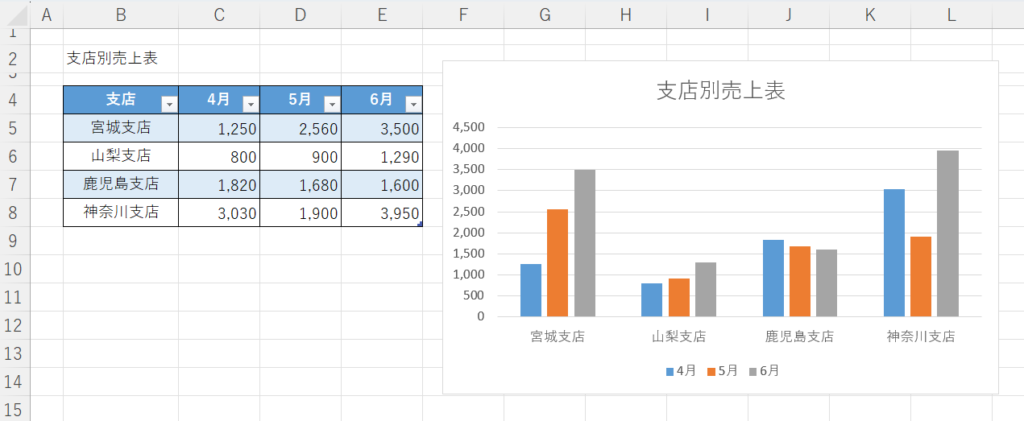
グラフが完成します。ここでは、グラフ名を【支店別売上表】に書き換えておきます。
スライサーの挿入
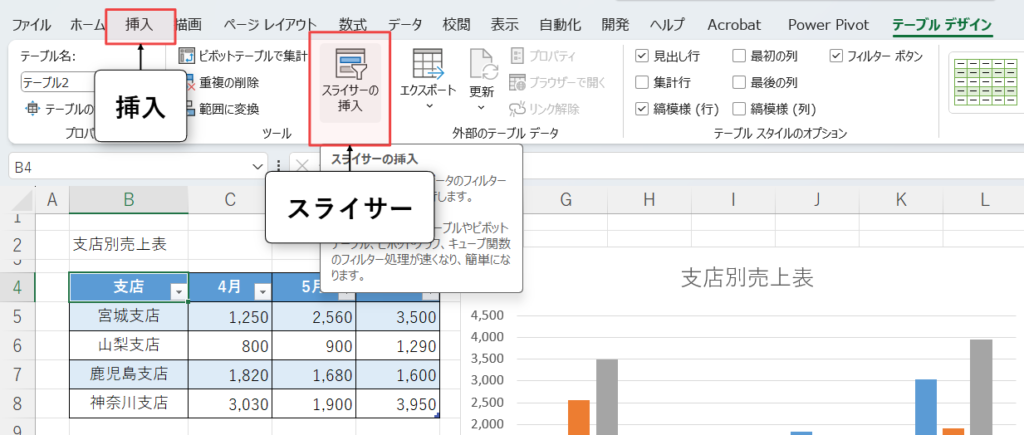
表の中の何処かをアクティブセルにします。
【挿入】タブから【スライサー】をクリックします。
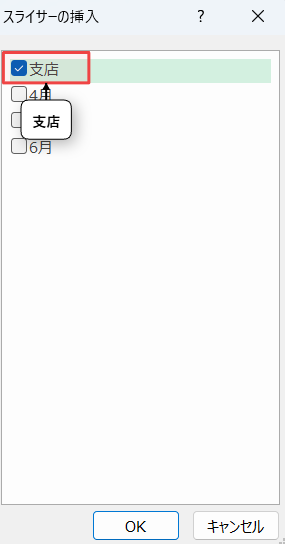
すると【スライサーの挿入】ダイアルボックスが出てきます。
ここでは、【支店】にチェックを入れた状態で【OK】ボタンを押します。
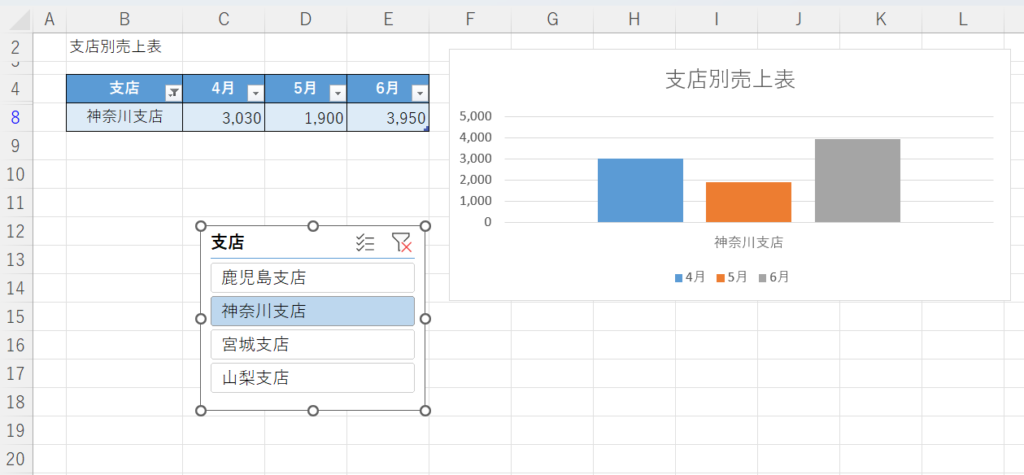
すると、この様に、スライサーが挿入されます。【神奈川支店】をクリックします。
すると、この様に、グラフと表が連動します。
絞り込みの解除(フィルターのクリア)
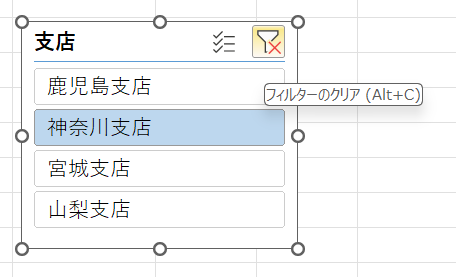
絞り込みを解除するには、スライサーの右上にある[フィルターのクリア]をクリックします。
スライサーの配色の変更

また、スライサーを選択して、【スライサータブ】から【スライサースタイル】でスライサーの配色を変更出来ます。
この様に、スライサーを挿入して、グラフを視覚的に表す方法をご紹介しました。是非、試してみてください。
Excel 同じシート内のデータを別々に印刷する方法
1つのExcelシート上で「明細部分」と、明細を元に作成した「集計結果」を同一シート上に共存させてしまったため、受け取った人がそのまま「印刷」ボタンを押すと、必要のない明細が何ページにも分かれて印刷されてしまう。といった、この様な事故を事前に防ぐためには「印刷範囲の設定」をしておくことが必要です。
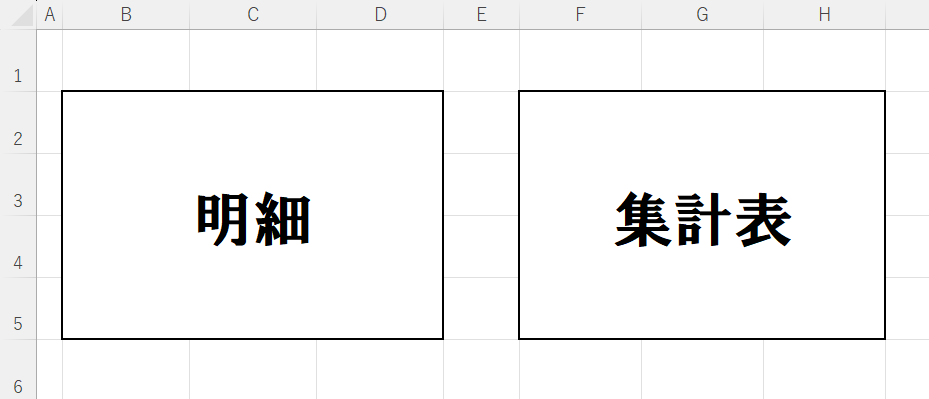
この様な、明細と集計結果の表が分かれています。
これを別々に印刷していきたいと思います。
明細のセルをアクティブセルにし、キーボードの【Ctrl】キーを押しながら、集計表のセルをクリックして選択します。
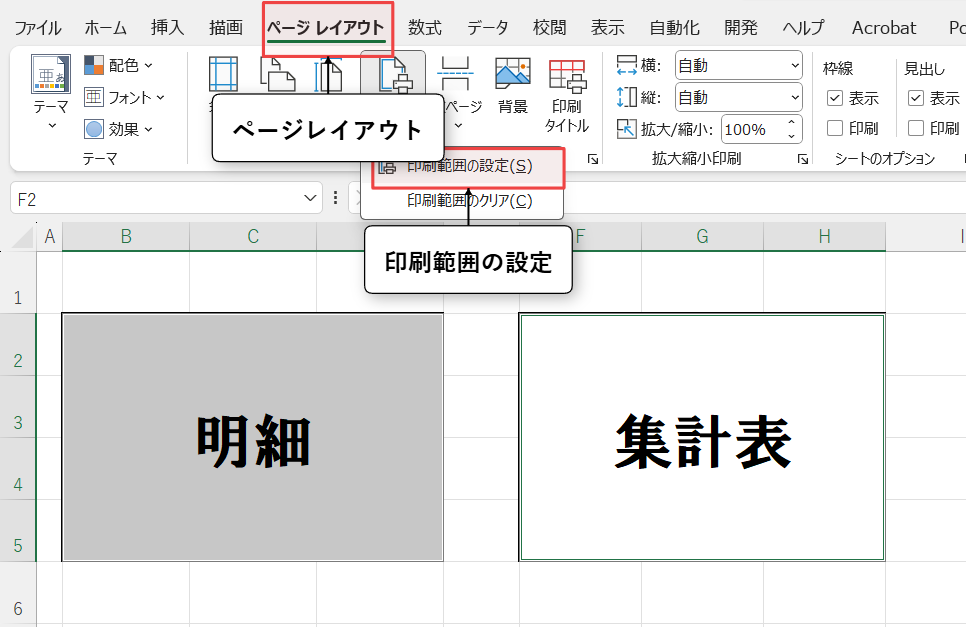
【ページレイアウト】タブをクリックし、【印刷範囲▼】から【印刷範囲の設定】をクリックします。
キーボードの【Ctrl】+【P】を押して印刷プレビューにします。
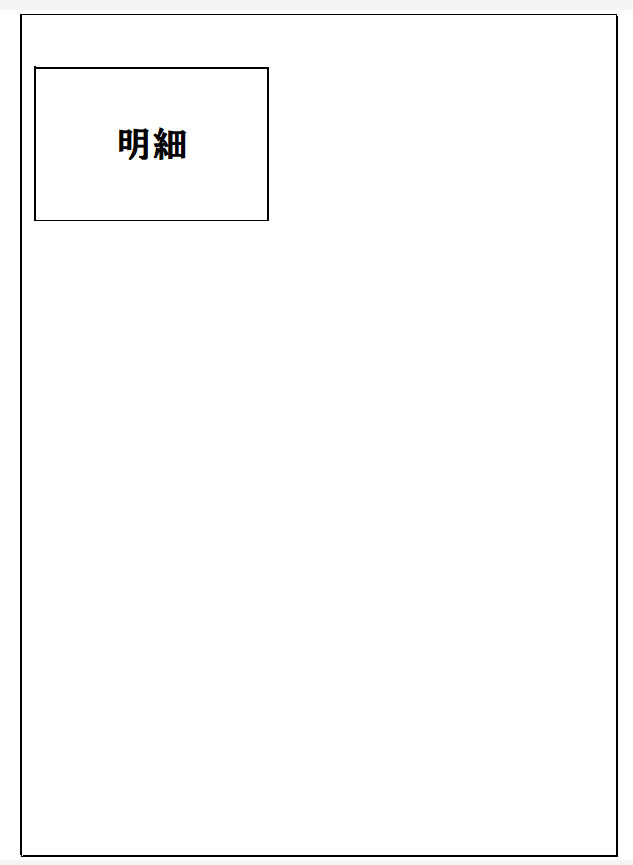
そうすると、1ページ目には、明細

2ページ目には、集計結果と別々に印刷する事が出来ます。
Excel もう困らない印刷設定
今回はExcelの印刷を完璧にマスターする方法をご紹介します。
印刷の方法でかなり便利な機能が沢山ありますのでご紹介致します。
印刷タイトル設定

この様な表があります。


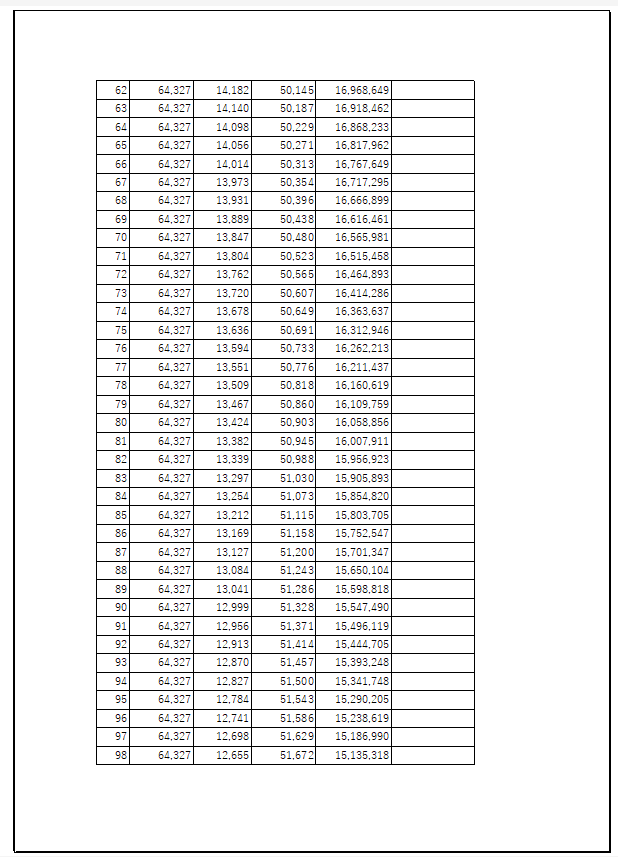
印刷プレビューで見てみるとこの様になってます。2枚目から表題が入ってません。
印刷の表題を2枚目・3枚目と入力する方法
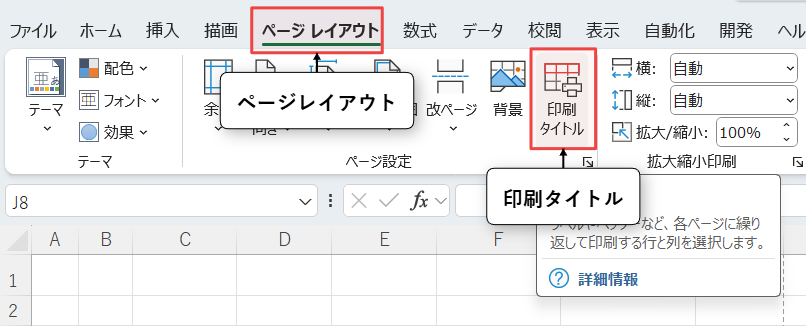
【ページレイアウト】タブから【印刷タイトル】をクリックして選択します。
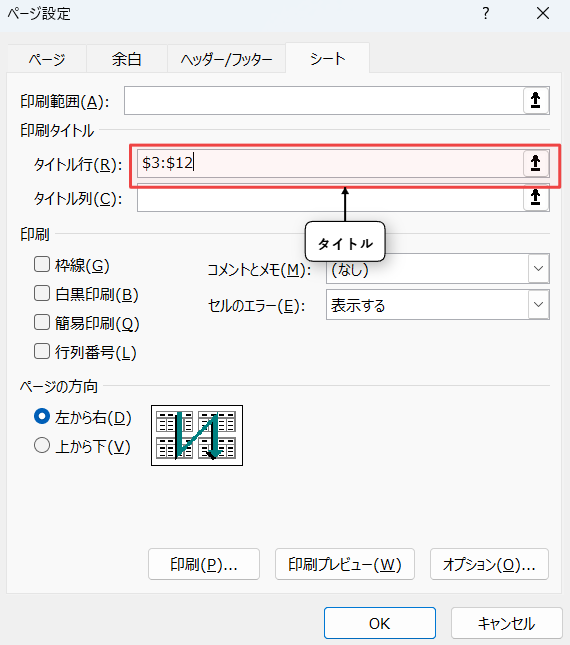
【ページ設定】ダイアルボックスが表示されます。【タイトル】行を指定します。
Excel 印刷で図形・グラフ等がずれる時の対処法を紹介
セルに合わせた印刷のずれを防止
1つ目の方法では、セルに合わせて自動的に移動することを阻止します。
下記の様な図とグラフを印刷しようと思ったときに、印刷時にずれが生じます。

図形を右クリックして【図形の書式設定】をクリックします。
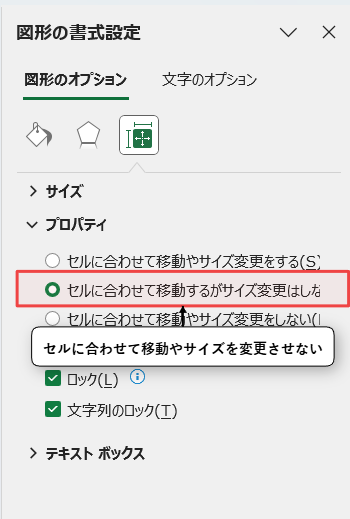
すると右側にこの様なパレットが出てきます。
図形のオプションからプロバティを選んで、【セルに合わせて移動やサイズを変更させない】にチェックを入れます。
この設定をしておくと、勝手にずれる事がなくなります。
まとめ
■__________________________________■
メルマガ登録でお渡しする
【10大】
特典をプレゼント中↓↓↓
✅Powerquery教科書(PDF版)
✅MOS教科書(PDF版)
✅Ctrlキーのショートカット集
✅現金出納帳フォーマット
✅家計簿フォーマット
✅備品管理表フォーマット
✅提出物が揃ったら自動で完成(提出物確認)
✅備品注文書(チェックボックスで管理)
✅ガントチャートフォーマット
✅目次自動作成ツール
✅在庫管理表
\ 無料メルマガに登録してプレゼントの受け取りはここから/


コメント