
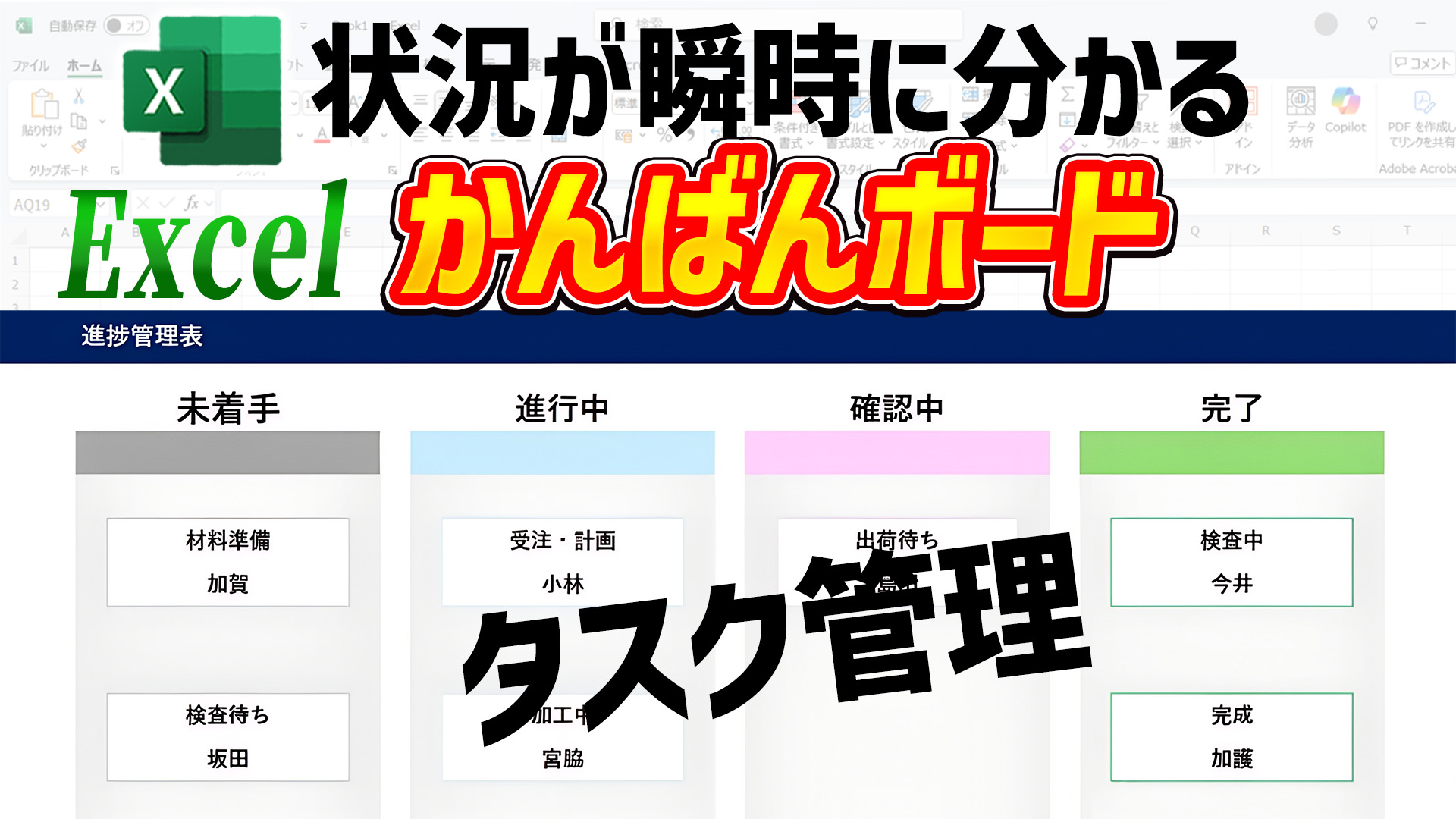
「どのタスクが、今どの段階にあるのか」を一目で把握したい。そんな時に絶大な効果を発揮するのが「カンバンボード」です。今回は、Excelを使い、本格的なカンバンボードを作成する方法を解説します。タスクのステータス(例:未着手、進行中など)を変更するだけで、カンバンボード上のタスクカードが自動的に対応する列へ移動する点です。手動でカードを動かす手間が一切なく、更新漏れも防げるため、チームでのタスク共有にも最適な、非常に便利なツールが完成します。
もし作成する時間がない場合でも、概要ランを確認すると、完成版のテンプレート配布しております。
それでは、さっそく作成手順を見ていきましょう。

【Excelかんばんボード】タスク管理・進捗管理の作り方
ワークシートの設定
では、ワークシートの設定をしましょう。
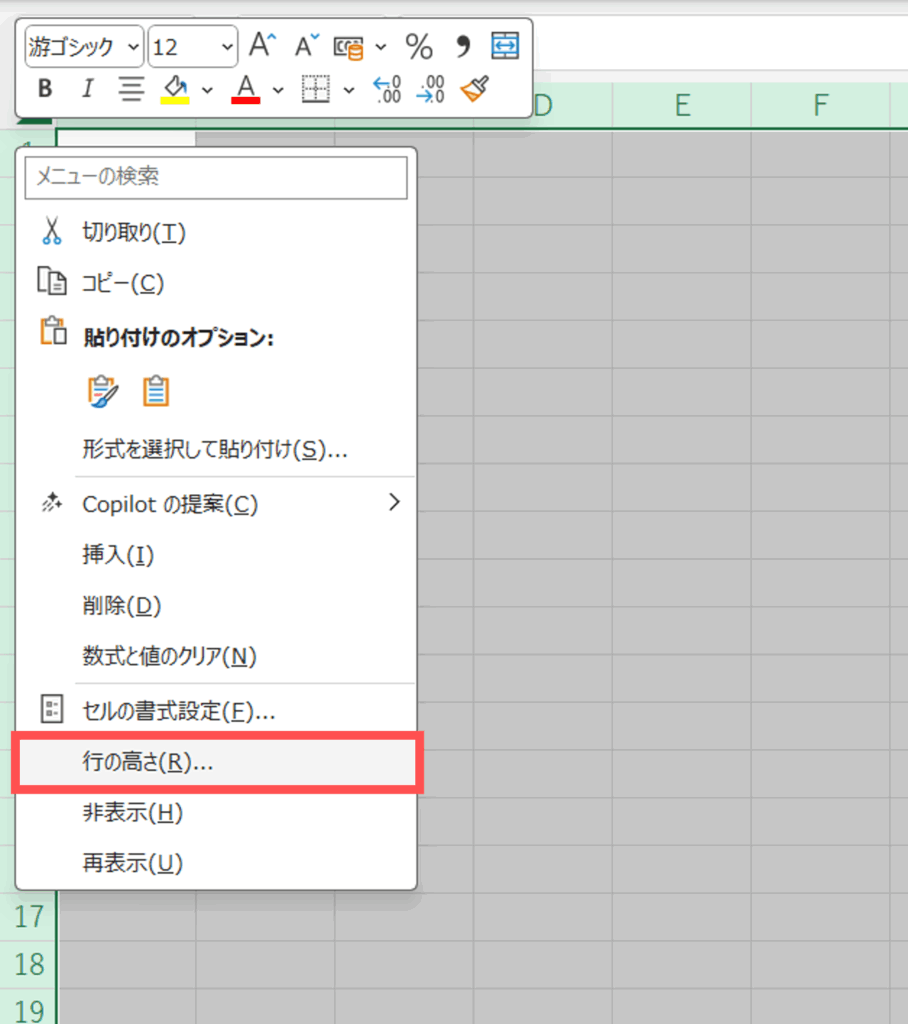
全てのセルを選択してから、行の何処かを【右クリック】します。すると、【行の高さ】とありますので、クリックして選択します。
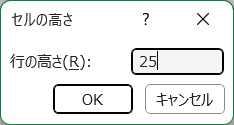
すると、【セルの高さ】ダイアルボックスが表示されます。【行の高さ】は25と入力し、OKボタンを押します。
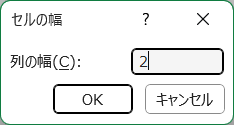
同じように、【列の見出し】をクリックして、【列の幅】を2と入力し、OKボタンを押します。
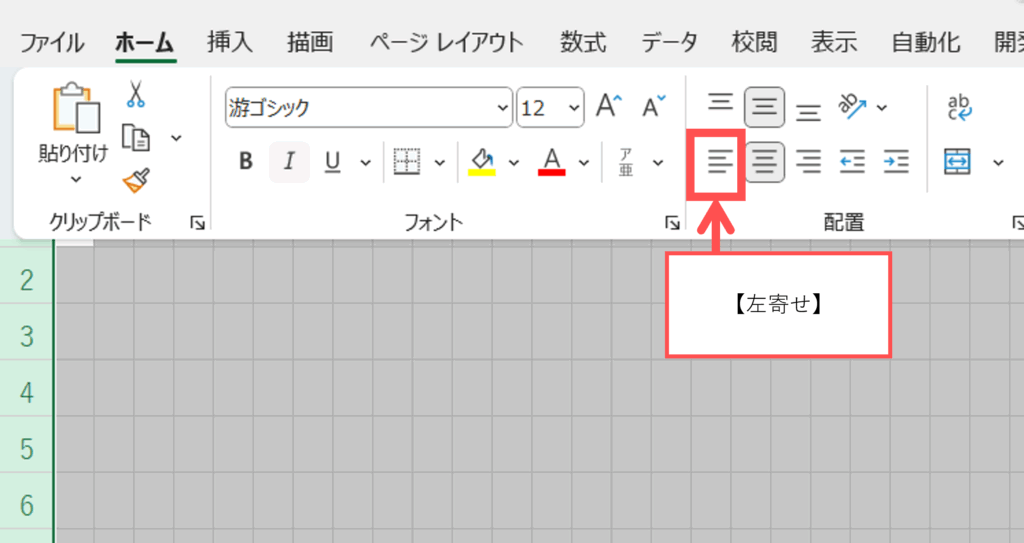
そして、【ホーム】タブから、シートを【左寄せ】にしておきます。
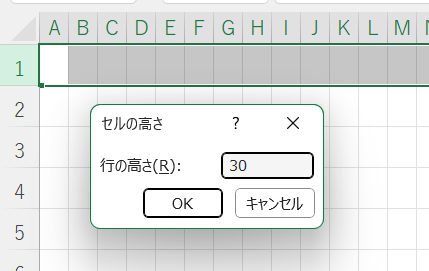
次に、1行目の【セルの高さ】を【30】として、OKボタンを押します。
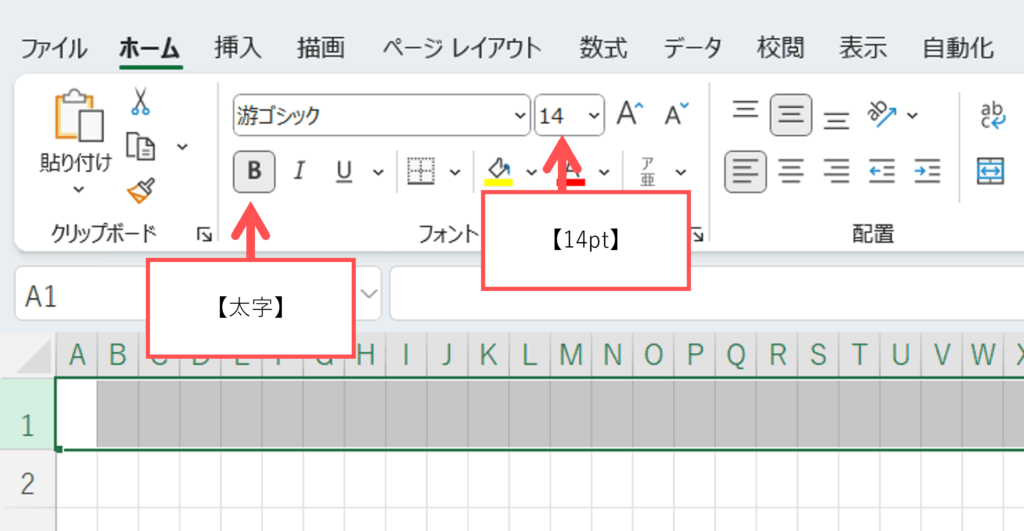
1行目のフォントを【太字】にして【フォントの大きさ】を【14pt】にします。
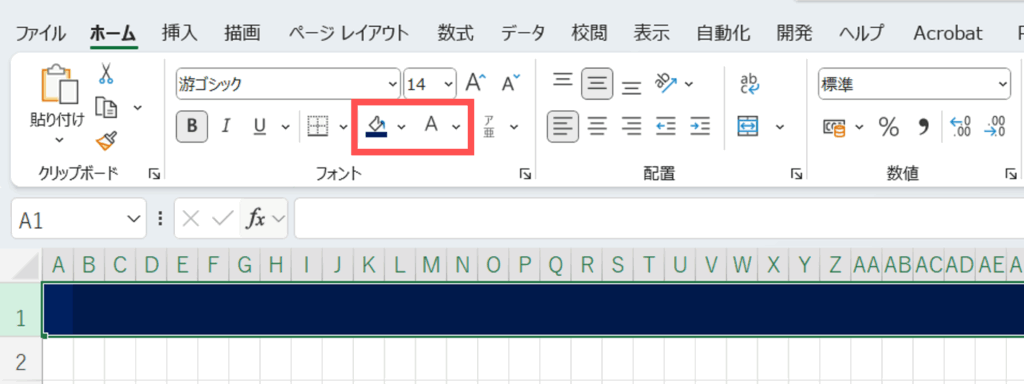
塗りつぶしをネイビー、【フォントの色】を白にします。
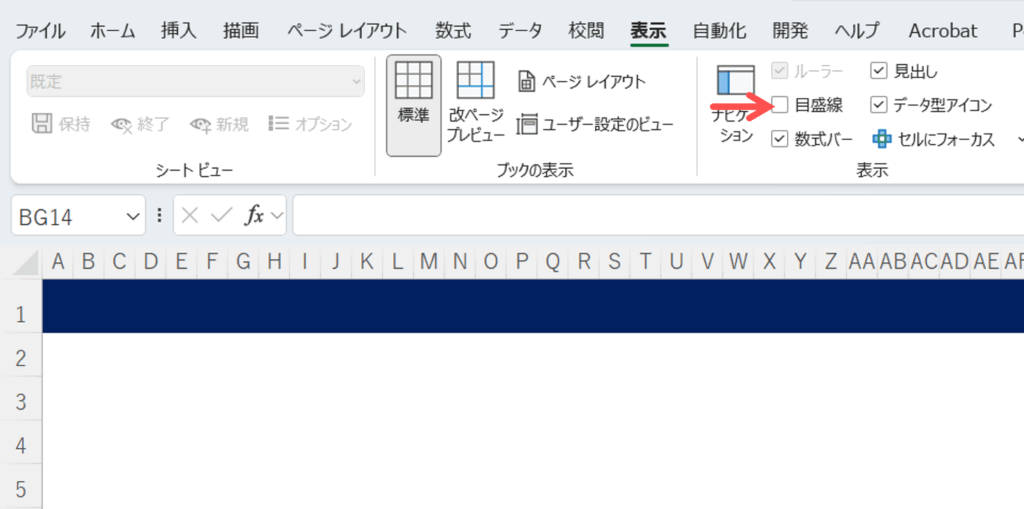
次に【表示】タブから【目盛線】のチェックを外します。
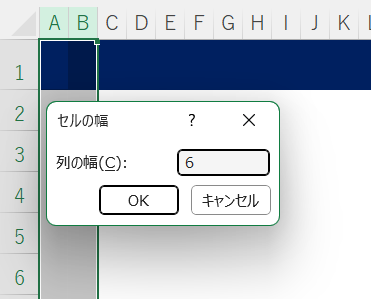
次に、【AB】の列幅を【6】に設定して、【OK】ボタンを押します。
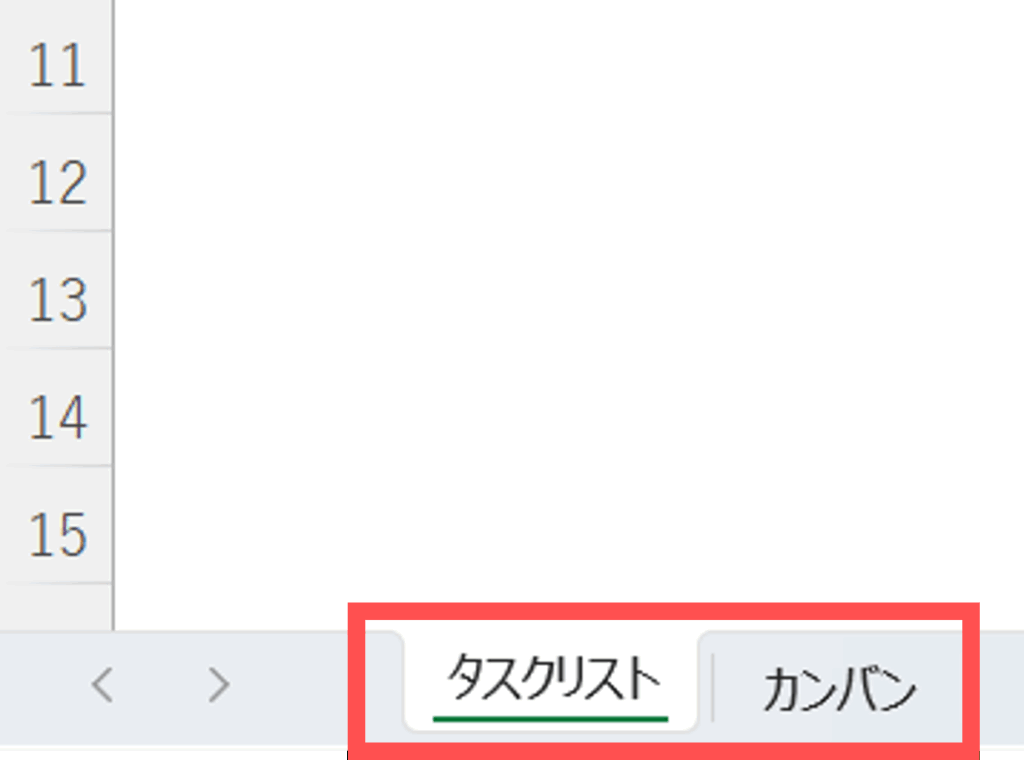
sheet1をコピーして、1つ目のシートを「タスクリスト」、2つ目のシートを「カンバン」という分かりやすい名前に変更します。
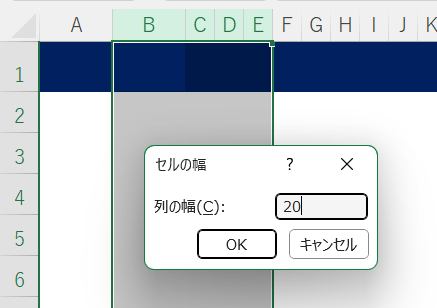
【タスクリスト】シートのB列~E列の幅を【20】とします。
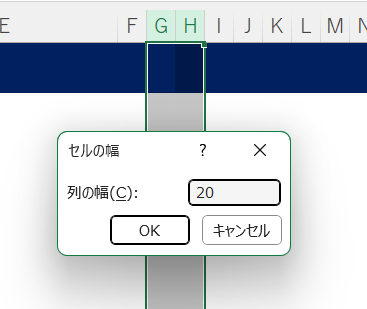
【タスクリスト】シートのG列~H列の幅を【20】とします。

セルB3に「タスク」、C3に「担当者」、D3に「進捗状況」、E3に「検索キー」と入力します。「検索キー」列は、後ほど数式で値を自動計算させるための重要な列です。
セルG3に「進捗状況」、H3に「値」と入力します。これは進捗状況を管理するための小さな設定テーブルになります。
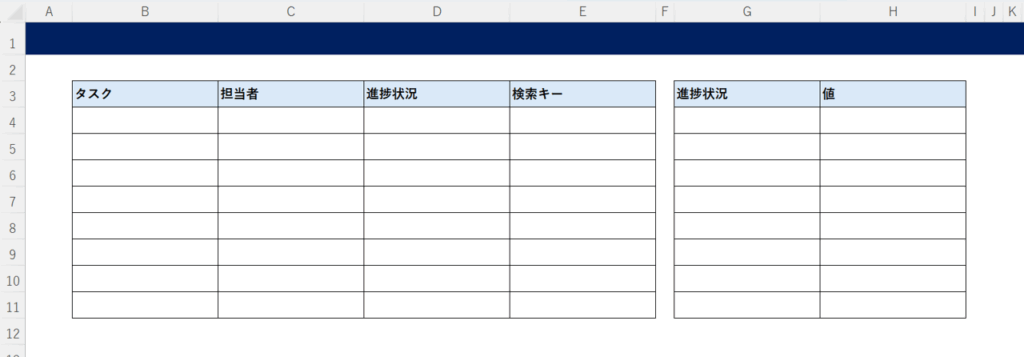
この様に、表にして、装飾をします。
G3:H7にも同様の書式を適用し、シート全体のデザインに統一感を持たせます。
タスクと進捗状況の設定
リストに具体的な内容を入力し、カンバンボードの設定を行っていきます。
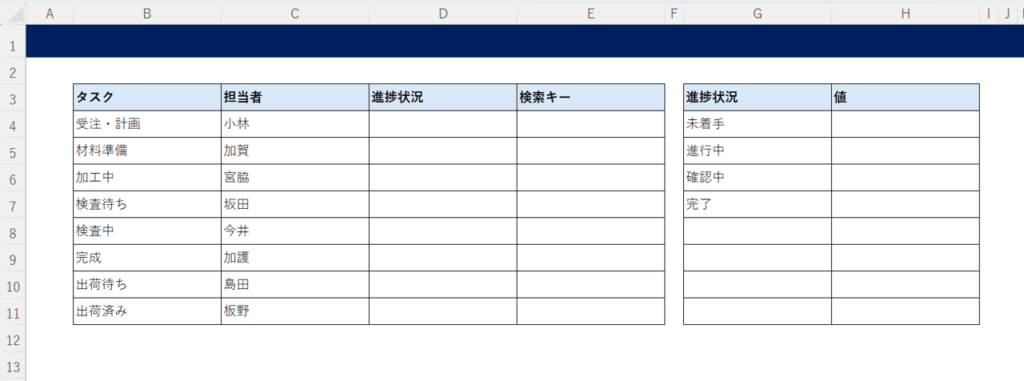
【タスク】【担当者】【進行状況】を入力します。
進捗状況に値を割り当て
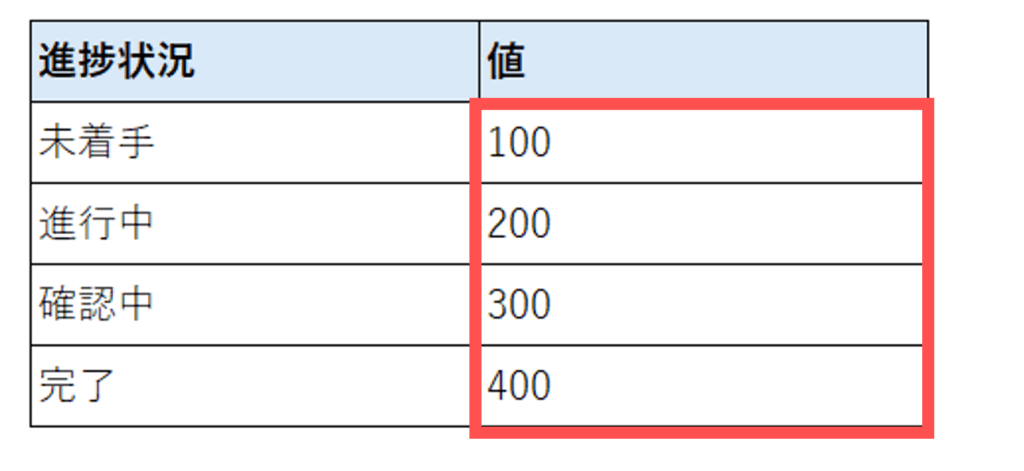
H4:H7に、各進捗状況に対応する値として、100, 200, 300, 400といったキリの良い数字を入力します。この数値が、後の計算式でどの進捗状況かを識別します。
ドロップダウンリストの作成
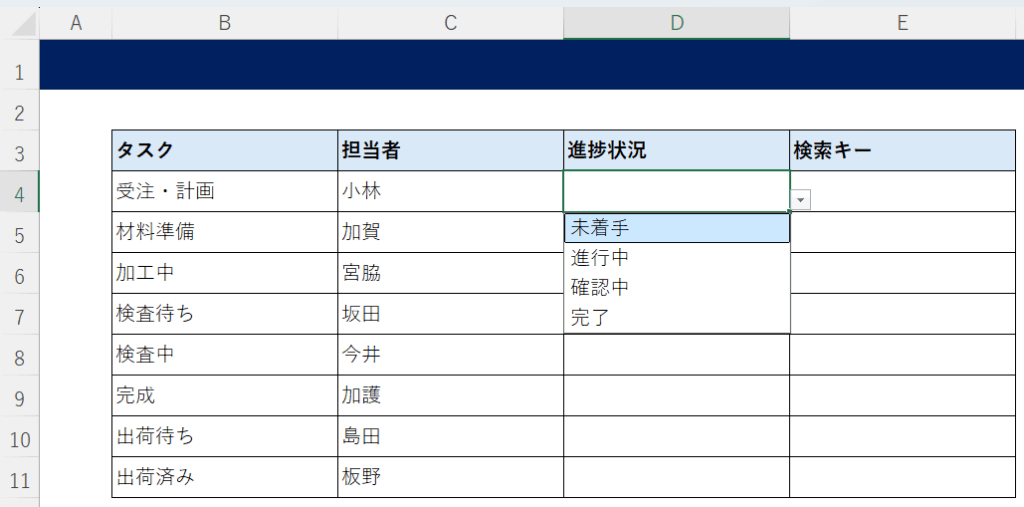
D4:D11の範囲を選択します。
「データ」タブから「データの入力規則」を選択します。
「入力値の種類」を「リスト」に設定し、「元の値」に先ほど作成した進捗状況リストの範囲($G$4:$G$7)を指定します。
これにより、各タスクの進捗状況を手入力するのではなく、決められた選択肢から選べるようになり、入力ミスを防ぎます。
名前付き範囲の設定
後の計算式を格段に分かりやすく、そして管理しやすくするために、特定のセル範囲に名前を付けます。

B4:B11の範囲を選択し、数式バーの左にある「名前ボックス」に「list」と入力してEnterキーを押します。
同様に、以下の範囲にも名前を付けます。名前を付けておくことで、数式内でC4:C11のようなセル番地ではなく、「list」のような直感的な名前を使えるようになります。
C4:C11 → namelist
D4:D11 → statuslist
E4:E11 → lookuplist
G4:H7 → statustable
検索キーを計算する数式の入力
各タスクに一意の値を割り当てるための数式を入力します。このユニークな値こそが、カンバンボード上の正しい位置にタスクを表示させるための「鍵」となります。
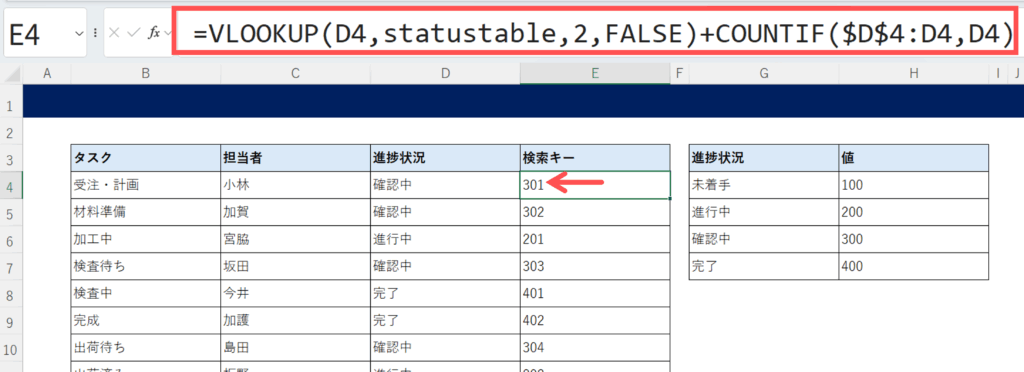
セルE4に以下の数式を入力します。
D4: D4セルに入力されている「進捗状況」(例:「進行中」)を探します。
statustable: どこから探すか、の範囲です。チュートリアルで作成した、進捗状況と値の対応表(例:「未着手」=100、「進行中」=200など)を指します。
2: statustable の範囲の2列目から値を取り出す、という意味です。つまり、数値(100, 200…)の方ですね。
FALSE: 「完全一致」で探す、というおまじないです。
もしD4セルが「進行中」なら、この部分は「200」という数値を返します。
同じ進捗状況が「上から数えて何番目か」を数える役割をします。
$D$4:D4: 数える範囲です。$が付いている$D$4は「ここからスタート」という固定の目印です。数式を下にコピーしていくと、範囲が$D$4:D5、$D$4:D6…と自動的に広がっていきます。
D4: D4セルに入力されている「進捗状況」(例:「進行中」)と同じものが、上記の範囲内にいくつあるかを数えます。
リストの中で「進行中」のタスクが3つあった場合、この部分は上から順に「1」「2」「3」という連番を返していきます。
入力後、フィルハンドル(セルの右下の小さい四角)をドラッグして、11行目まで数式をコピーします。
設定が終わったら、この計算用の列が見えている必要はないので、E列からH列を選択して右クリックし、「非表示」にしておきましょう。
「カンバン」シートのデザイン
バンボード本体のデザインを作成し、視覚的にタスク状況を把握できるインターフェースを構築します。
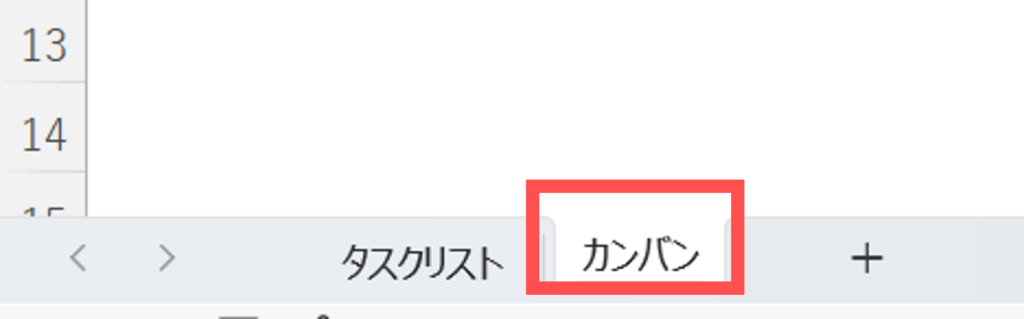
カンバンのシートへ行きます。
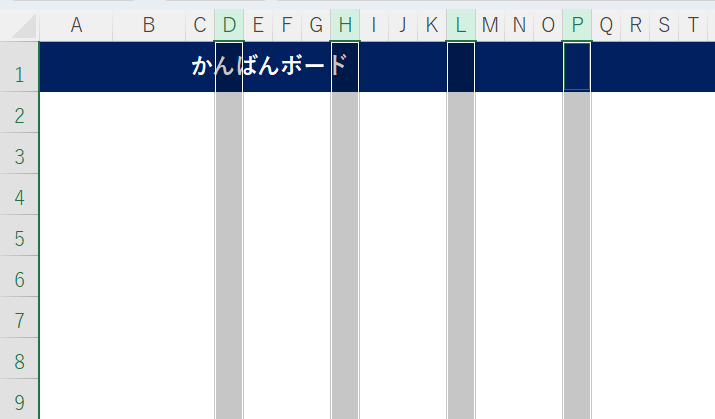
【C1】セルに【かんばんボード】と入力し、【D・H・L・P】列をクリックして選択します。
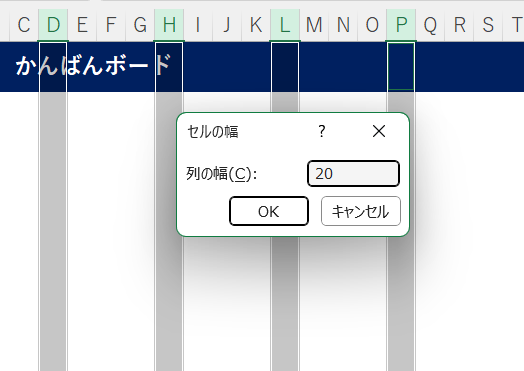
【セルの幅】を20にして、OKボタンを押します。そして、【ホーム】タブの【中央寄せ】にします。

セルD3に =INDEX(StatusTable, 1, 1) と入力します。
この数式は、「StatusTableという名前を付けた範囲の中から、指定した行と列の場所にある値を取り出して表示するという意味です。StatusTable: どこから取り出すか、の範囲を指定し、最初の1が「1行目」、次の1が「1列目」を意味します。
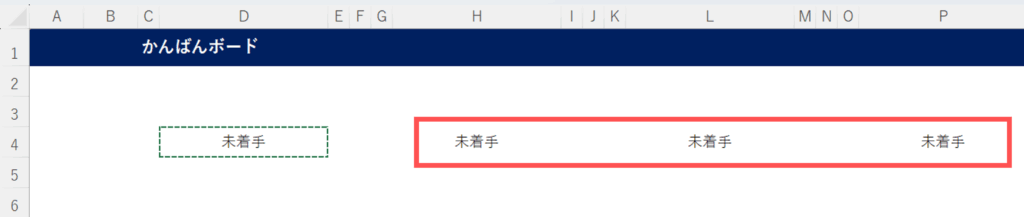
このセルをコピーし、H3、L3、P3に貼り付けます。
H3の数式を =INDEX(StatusTable, 2, 1) に変更します。同様に、L3は3, 1、P3は4, 1に変更します。

この数式で、「タスクリスト」シートで定義した進捗状況名が自動で表示されます。将来進捗状況名を変更しても、カンバンボード側も自動で更新されるため、メンテナンスが非常に楽になります。
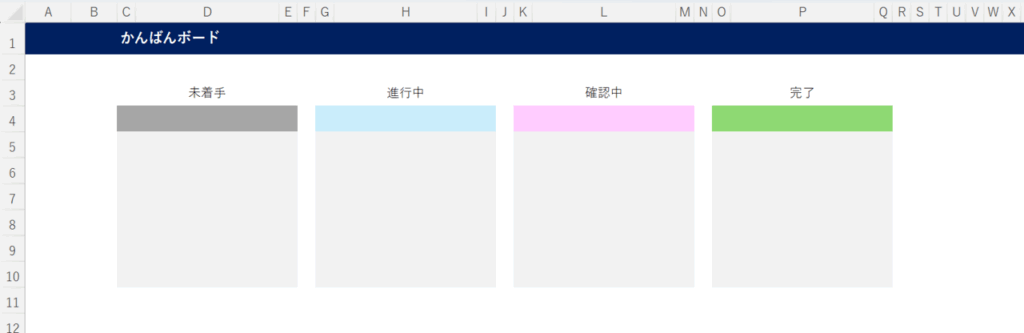
各進捗状況の下にタスクカードを配置するエリアを作成し、背景色を薄い灰色に設定します。
各進捗状況の列の上部(4行目)に、それぞれ異なる色(灰色、青、ピンク、緑など)を設定して、視覚的に進捗状況の違いが分かりやすくなるようにします。
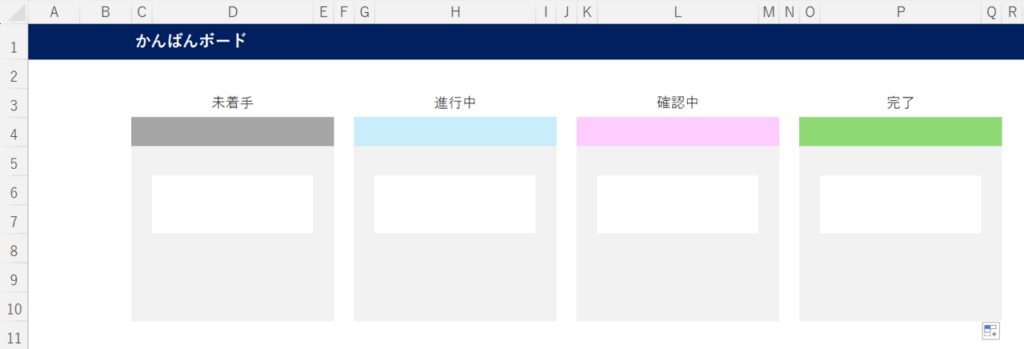
又、中央は塗りつぶしの色を白を配置します。
タスクカードの作成と数式の入力
カンバンボードにタスク情報を自動で表示するための「カード」を作成し、そこにデータを呼び出すための数式を組み込みます。
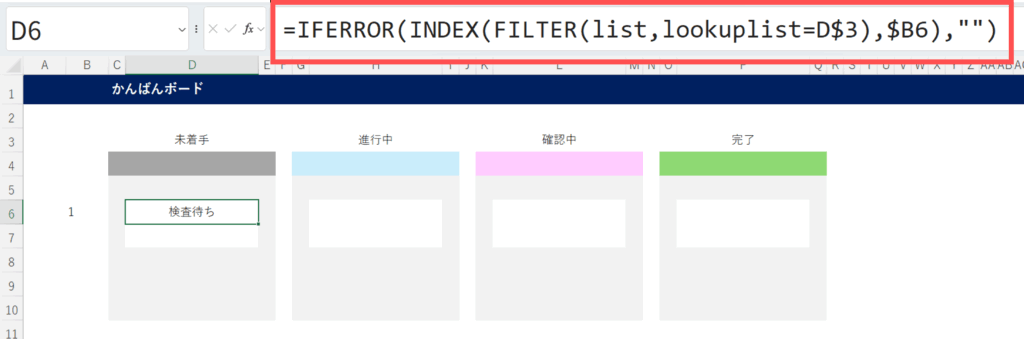
D6に数式を入力します
この数式は「FILTER関数で、Listの中からD$3(進捗名)と一致するものを絞り込み、
②その結果から$B6(カードの番号)番目のタスク名を取り出す(INDEX)」という、直感的な処理を行っています。
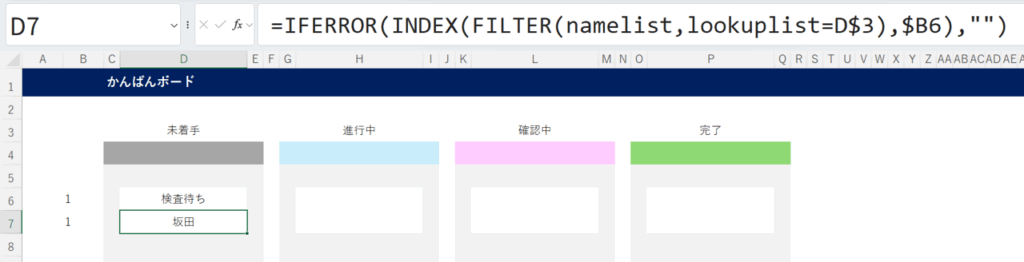
セルD7にも同様の数式を入力し、listの部分をnamelistに変更します。
条件付き書式
タスクが存在しない場合にカードの枠線や背景色を消し、ボード全体をすっきりと見せるための仕上げの設定です。
カンバンボードのすべてのタスクカード範囲を選択します。
「ホーム」タブから「条件付き書式」→「新しいルール」を選択します。
「指定の値を含むセルだけを書式設定」を選び、「セルの値」「次の値に等しい」「=””」と設定します。これは「セルが空白だったら」という意味です。
「書式」ボタンをクリックし、「罫線」タブで「なし」、「塗りつぶし」タブでボードの背景色と同じ薄い灰色(F1F3F4)を選択します。

この設定により、タスク情報が表示されていないカードは自動的に背景に溶け込み、現在アクティブなタスクだけが際立って見えるようになります。
まとめ
「タスクリスト」シートで進捗状況を変更すると、「カンバン」シートのタスクが自動で移動するのを確かめてみましょう。ぜひ、ご自身の業務やプロジェクト管理にこのカンバンボードを作成してみてください。
■__________________________________■
メルマガ登録でお渡しする
【10大】
特典をプレゼント中↓↓↓
✅Powerquery教科書(PDF版)
✅MOS教科書(PDF版)
✅Ctrlキーのショートカット集
✅現金出納帳フォーマット
✅家計簿フォーマット
✅備品管理表フォーマット
✅提出物が揃ったら自動で完成(提出物確認)
✅備品注文書(チェックボックスで管理)
✅ガントチャートフォーマット
✅目次自動作成ツール
✅在庫管理表
\ 無料メルマガに登録してプレゼントの受け取りはここから/


コメント