

GensparkのAIスライド編集で「あと少しだけレイアウトを調整したい…」「この文字、ちょっと見切れてる…」そんな悩みを解決する、かゆいところに手が届く機能が満載です。
今回は、Gensparkの「高度な編集」ついて、具体的な使い方を交えながら分かりやすく解説していきます。
Gensparkスライド編集

まずは、YouTubeコンテンツの上記の動画のURLをコピーします。(コチラは、Canvaデザインチャンネルの中の動画です)

上記の動画のスライドを作成して
文字は大きく
ニューモーフィズデザインで、薄い桜色と白をモチーフにしたカラー
スライドは、6枚作成して
上記の様に指示を出し、実行します。
スライドの編集
スライドの順番をドラッグ&ドロップで簡単入れ替え
スライドの順番入れ替えが、ドラッグ&ドロップで直感的に操作できるようになりました。

まず、完成したスライドの右上に【高度の編集】とあります。コチラをクリックします。

左側に表示されるスライド一覧から、動かしたいスライドを掴んで好きな位置に持っていくだけ。全体の構成を考えながら、スムーズにプレゼンテーションの流れを組み立てられます。
「文字切れ」を赤線で可視化!レイアウト崩れを防止

Gensparkのスライドの4枚目は、縦長になってしまい、テキストボックスから文字がはみ出して表示されない…という経験はありませんか?
テキストボックス内で表示しきれていない部分(文字切れ)が赤い下線表示されます。どこが切れているのかが一目瞭然で分かります。

不要なテキストを削除したり、改行したりしながら、スライド内にコンテンツがしっかり収まるよう簡単に調整できます。
コンテンツの「余白」をピクセル単位で調整
デザインの質を大きく左右する「余白」の調整機能は

上記をクリックします。
マージン(Margin): コンテンツ(テキストボックスや画像)の外側の余白を調整します。要素間の距離を取りたいときに便利です。
パディング(Padding): コンテンツの内側の余白を調整します。テキストボックスの枠と文字の間のスペースを広げたい場合などに使います。
要素の配置を細かくコントロールでき、より洗練されたデザインのスライドを作成できます。
文字幅と行間を自由に編集
テキストの読みやすさを向上させるために文字間・行間の編集も出来ます。

上記をクリックすると、この様なスライダーが表示されます。見にくいので、【右クリック】して【日本語に翻訳します。】

すると、スライダーが日本語に翻訳されます。
- 文字幅(字間): 文字と文字の間隔を広げたり、狭めたりできます。
- 行の幅(行間): 行と行の間隔を調整できます。
テキスト量が多いスライドでも、この機能を使えば、窮屈な印象を与えずに情報をすっきりと見せることが可能です。
フォント数が1800種類以上に!Google Fontsと連携
利用できるフォントの数が1800種類以上へと大幅に増加しました。
これは、Webフォントサービスとして有名な「Google Fonts」と連携したことによるもの。日本語フォントはもちろん、デザイン性の高い様々なフォントが利用可能です。Google Fontsのサイトでお気に入りのフォントを探し、Gensparkで検索して適用するといった使い方ができます。
テキストや画像にハイパーリンクを設定
テキストや画像に、外部リンクを埋め込めます。
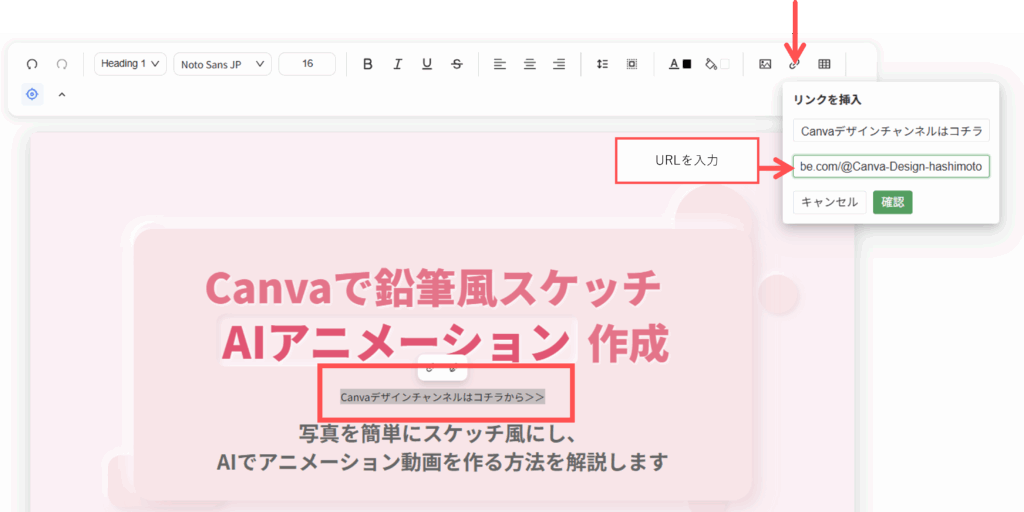
テキストを追加して、【リンク】ボタンを押すと、【リンクを挿入】ポップアップが表示されるのでURLを入力して、【確認】ボタンを押します。
作成したスライドから参考サイトや関連資料へ直接誘導できます。PDFとして書き出した際にもリンクは有効です。
表(テーブル)の挿入に対応
スライド内に表を挿入する機能も追加されました。
行と列の数を指定するだけで、簡単に表を作成できます。数値を比較したり、情報を整理したりする際に非常に役立つ機能です。
AIによる自動修正でレイアウト調整も一瞬
「画像をいい感じに配置して、横にテキストを入れたい」といった細かい調整も、AIに指示するだけで自動で修正してくれる機能が強化されました。
例えば、
といった自然な言葉でプロンプトを入力するだけで、AIが意図を汲み取ってレイアウトを整えてくれます。
まとめ:Gensparkは「作る」から「仕上げる」まで任せられるツールへ
Gensparkは単にスライドを自動生成するだけでなく、プレゼン資料として完成させるための細かい調整まで、ストレスなく行えるツールへと進化しました。
直感的な操作性とAIによる強力なサポートで、資料作成の効率が劇的に向上すること間違いなしです。ぜひ、皆さんも新しくなったGensparkの編集機能を試してみてください。


コメント