

人事ご担当者様へ:社員のデータ分析能力を飛躍させる第一歩
本研修マニュアルは、貴社社員のExcelスキルを底上げし、日々の業務効率を格段に向上させることを目的としています。特に、多くの社員が日常的に使用するExcelでありながら、その強力な機能「テーブル」を十分に活用できていないケースが散見されます。
この「テーブル機能」を習得することは、単なる時短技術の獲得に留まりません。データの正確性を保ち、集計や分析、さらにはレポート作成といった一連の作業を自動化・効率化することで、社員一人ひとりがより付加価値の高い業務に集中できる時間を創出します。手作業によるミスを減らし、データに基づいた迅速な意思決定を促す、まさにDX推進の礎となるスキルです。
本マニュアルを通じて、社員が「テーブル機能」を完全にマスターし、組織全体の生産性向上に貢献できる人材へと成長するための一助となれば幸いです。

Excelテーブル機能の基本
テーブル機能とは
テーブルとは、Excel上のデータを一つのまとまった「表」として定義し、データ管理を容易にするための機能です。一見するとただの表ですが、テーブルとして設定することで、多くの便利な機能が自動的に付与されます。
テーブル機能を使用するメリット
テーブル機能を利用することで、以下のような多数の利点があります。
| 機能 | 概要 |
|---|---|
| 見出しの自動設定 | 表の最上段が自動的に見出し(ヘッダー)として認識されます。 |
| 名前の自動定義 | 作成されたテーブルには自動で名前が付けられ、数式などで参照する際に分かりやすくなります。 |
| フィルター機能の自動設定 | 見出しの各項目に、データの並べ替えや抽出を行うためのフィルターボタンが自動で設置されます。 |
| 数式の自動オートフィル | ある列に一つ入力するだけで、その列の最後まで自動的に数式がコピー(オートフィル)されます。 |
| 簡単な集計 | チェックを入れるだけで集計行を追加でき、合計や平均などを簡単に表示できます。 |
| デザインの自動設定 | 1行ごとに色を変えるなどの書式が自動で設定され、デザインの変更も容易です。 |
| テーブル範囲の自動拡張 | テーブルの最終行のすぐ下でデータを入力し始めると、自動的にテーブルの範囲が拡張されます。 |
テーブルの操作方法
テーブルの作成
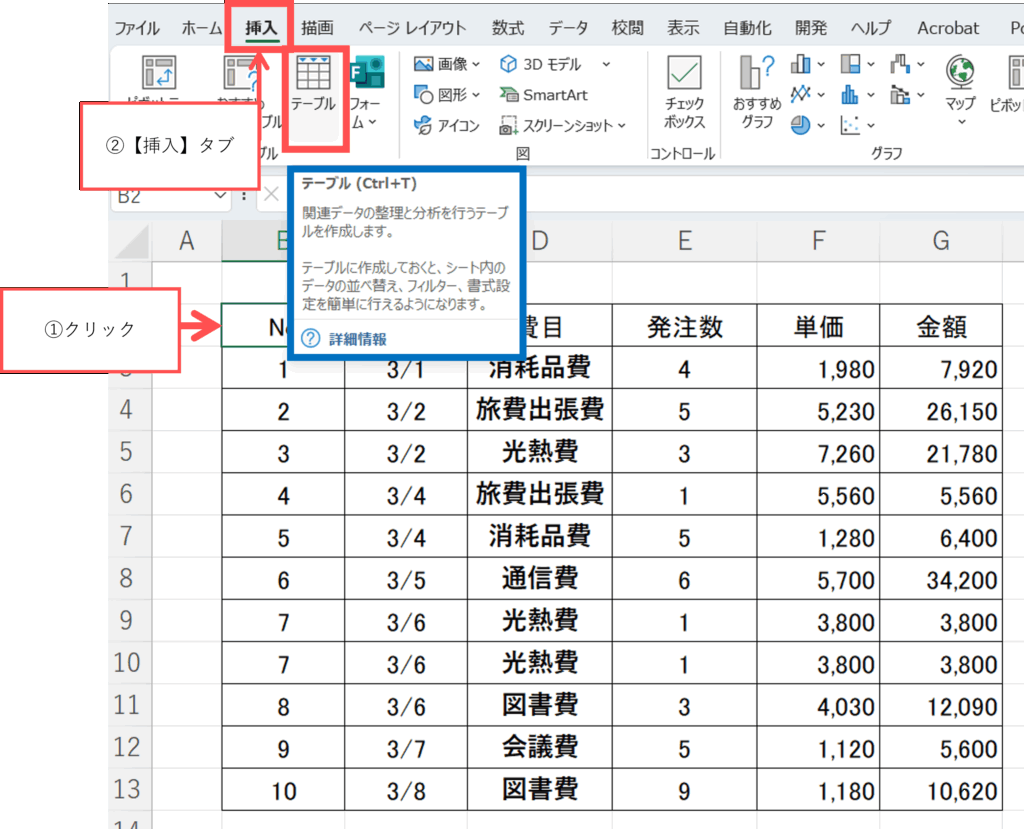
①テーブルに変換したいデータ範囲内の、いずれかのセルをアクティブにします(クリックします)。
②【挿入】タブをクリックします。【テーブル】をクリックします。
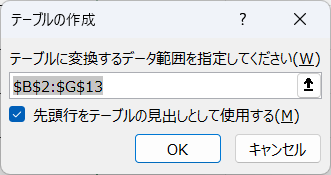
④【テーブルの作成】ダイアログボックスが表示され、Excelが自動で認識したデータ範囲が点滅する破線で囲われます。範囲が正しければ【OK】ボタンを押します。
テーブルのデザインと名前の変更
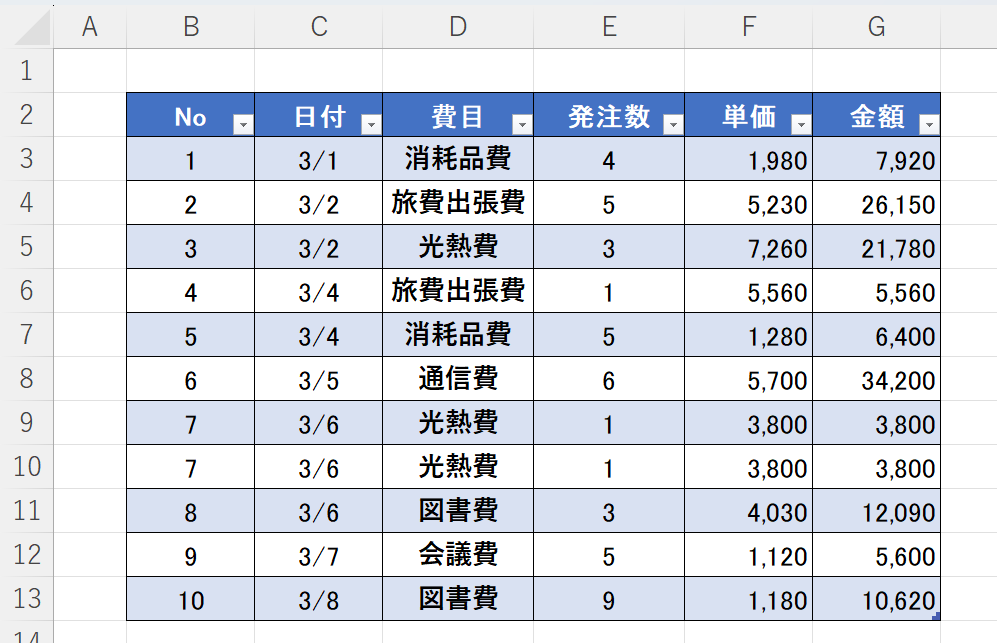
すると、この様な表になります。
テーブルのデザインと名前の変更

①作成したテーブル内の任意のセルをクリックすると、リボンに【テーブルデザイン】タブが表示されます。
②【テーブルデザイン】タブを開き、【テーブルスタイル】のギャラリーから指定のデザイン(例:【オレンジ、テーブルスタイル(中間)】など)を選択すると、テーブルの色や書式が変更されます。
テーブル名の変更
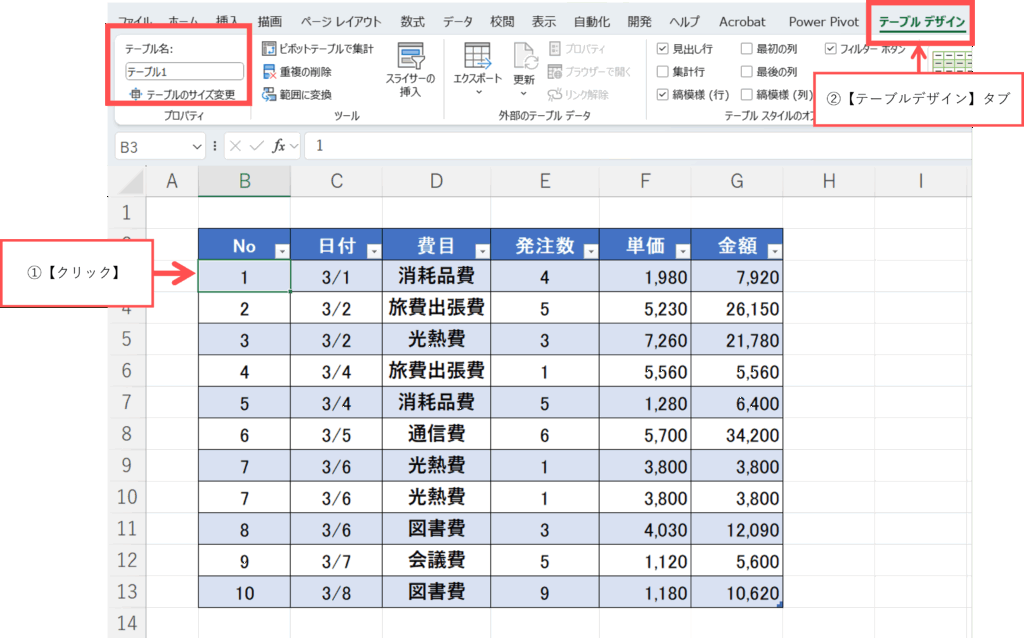
【テーブルデザイン】タブの左側にある【テーブル名】のボックスに、初期設定の名前(例:テーブル1)が表示されています。
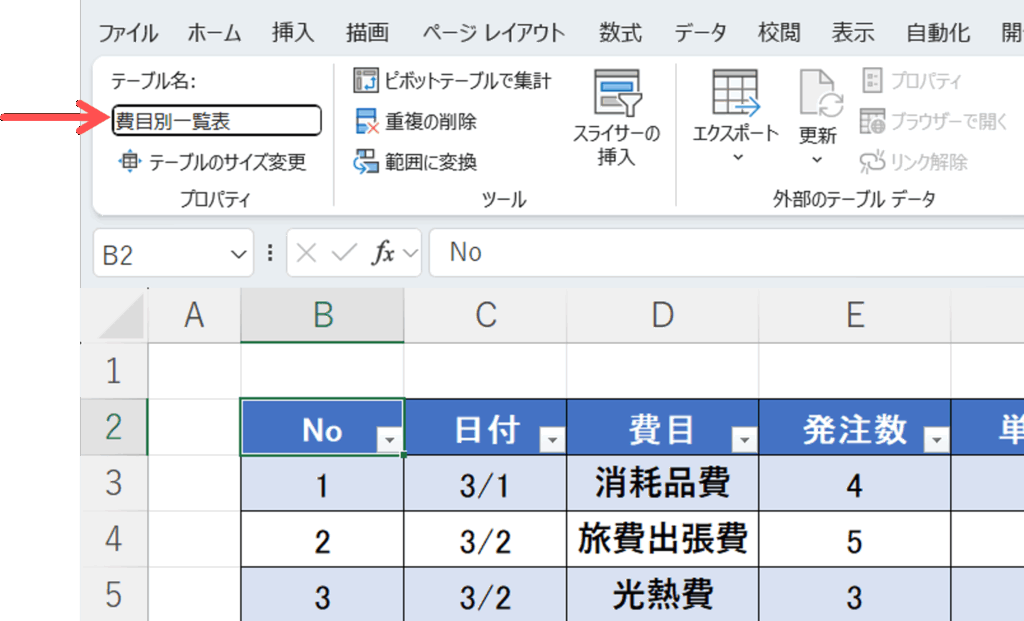
このボックスに、管理しやすい名前(例:費目別一覧表)を入力し、Enterキーを押すことで名前が変更されます。
データの追加、行・列の操作
データの追加
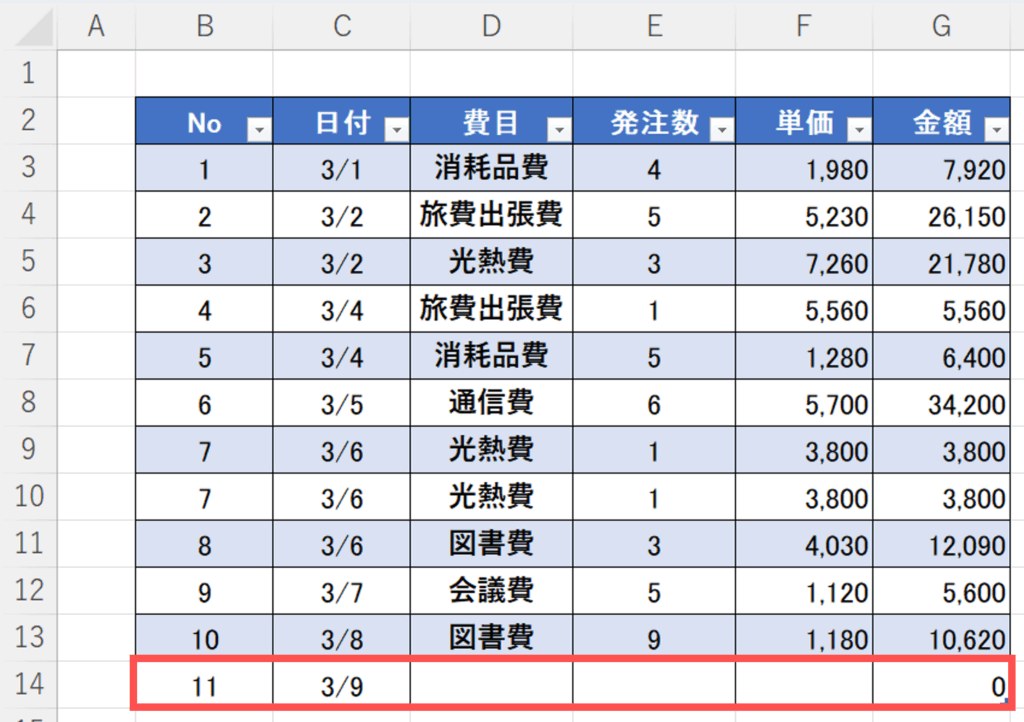
テーブルの最終行のすぐ下の行に新しいデータを入力すると、自動的にテーブル範囲が拡張され、書式や数式も適用されます。ただし、【集計行】が表示されている場合は自動拡張されないため、一度集計行をオフにする必要があります。
列の削除
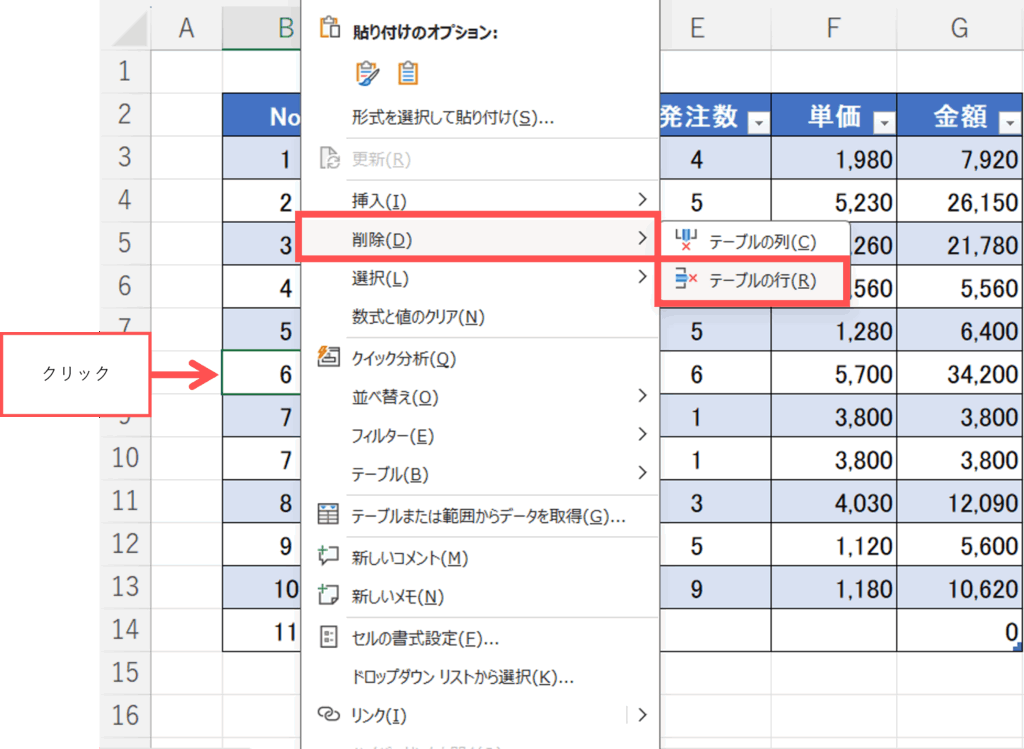
削除したい列内の任意のセルで右クリックします。
表示されたメニューから【削除】を選択し、次に【テーブルの列】をクリックします。これにより、ワークシートの列(F列など)そのものではなく、テーブル内の列だけが削除されます。
スタイルオプションの活用
【テーブルデザイン】タブの【テーブルスタイルのオプション】では、見た目を細かく調整できます。
縞模様(行/列)
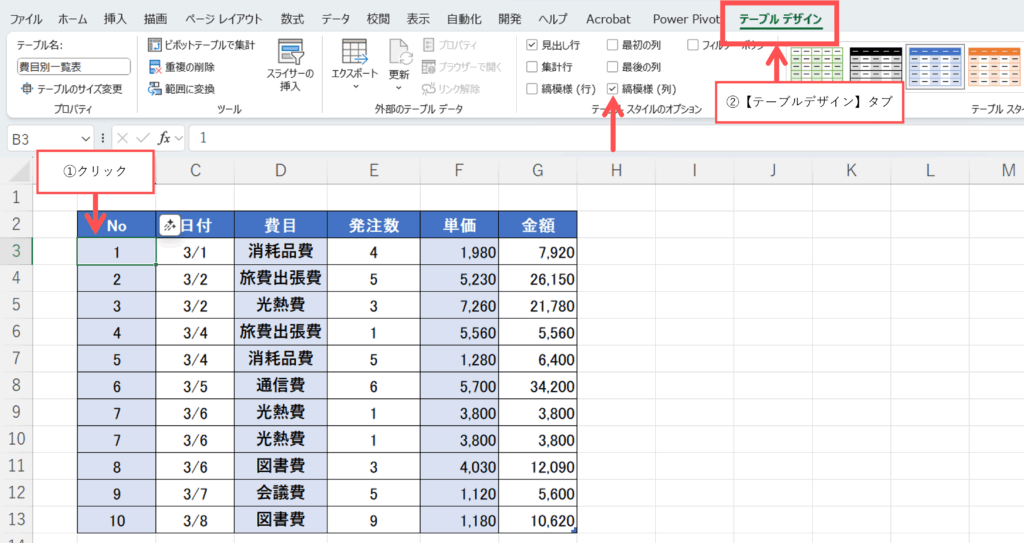
【縞模様(行)】のチェックを外すと、1行ごとの色の塗り分けが解除されます。【縞模様(列)】にチェックを入れると、列ごとの縞模様になります。
最初の列/最後の列
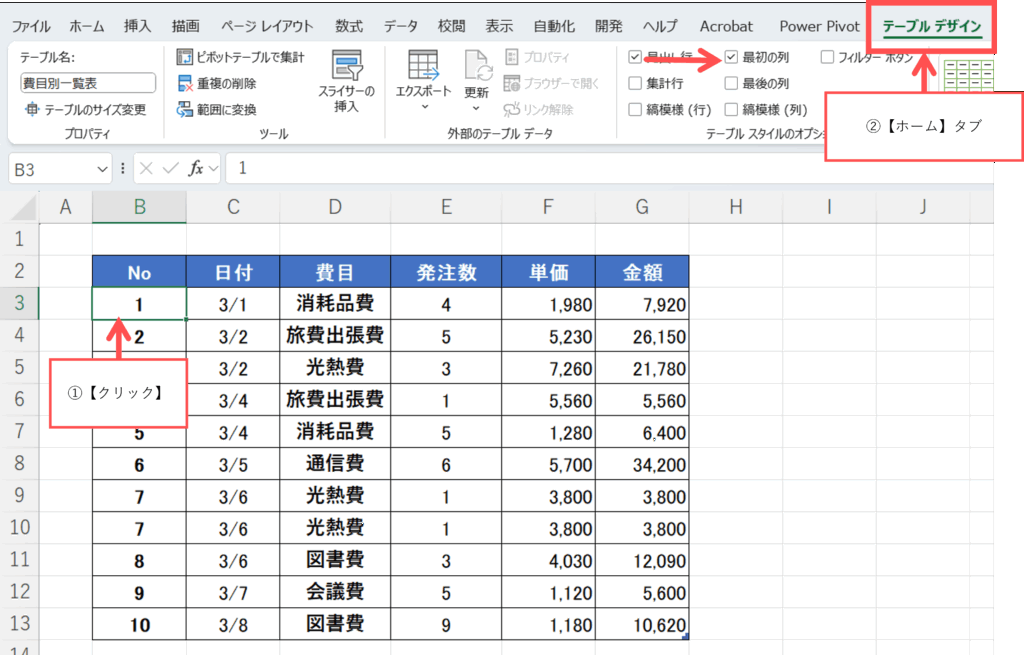
【最初の列】にチェックを入れると、テーブルの最初の列の文字が太字になります。【最後の列】にチェックを入れると、最後の列が太字になります。
データの抽出(フィルタリング)
テーブル機能の真価は、強力なフィルタリング機能にあります。見出しの横にある【▼】ボタンから操作します。
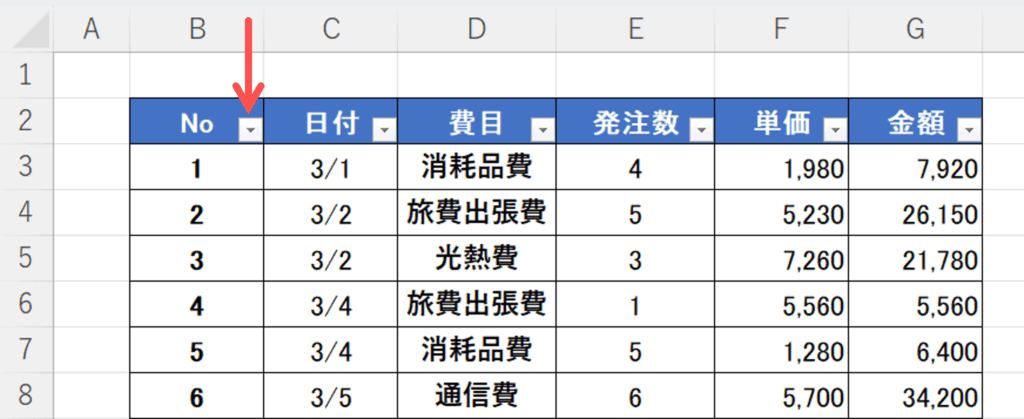
特定のテキストで抽出
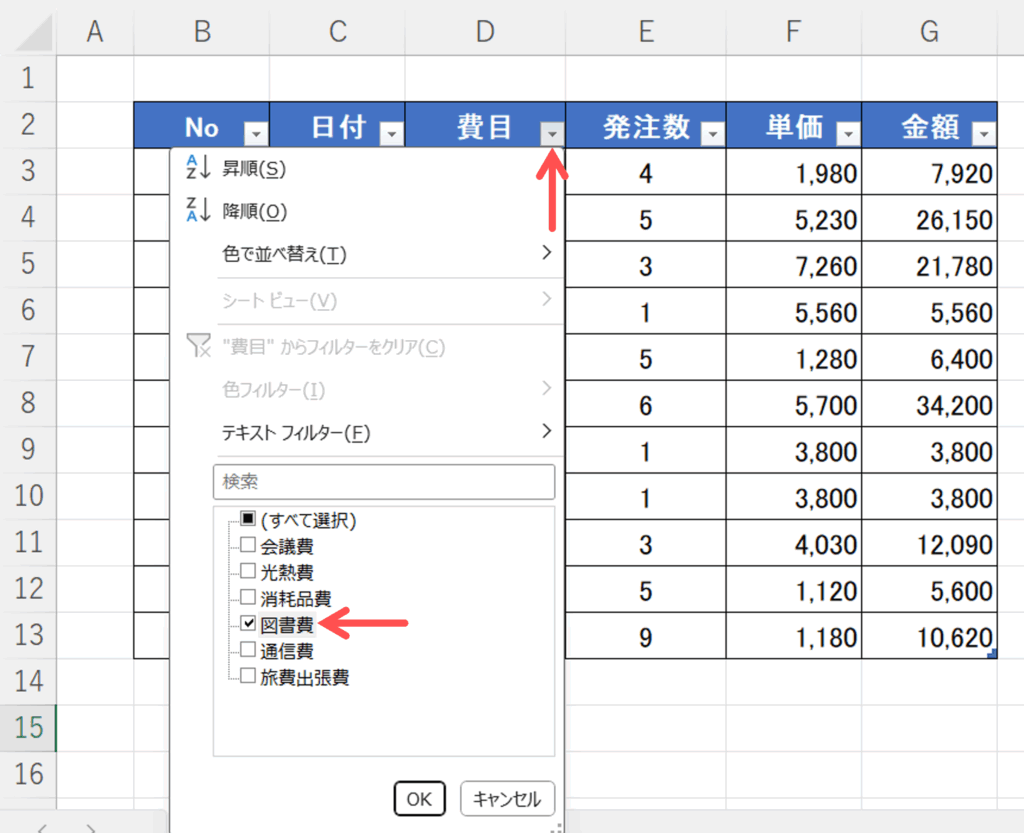
抽出したい列(例:費目)のフィルターボタン【▼】をクリックします。
表示されたリストの【(すべて選択)】のチェックを一度外し、表示させたい項目(例:図書費)にだけチェックを入れ、【OK】ボタンを押します。
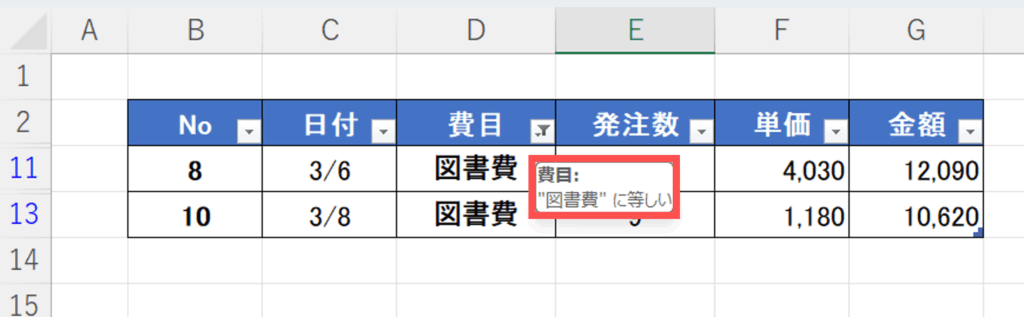
指定した項目(図書費)だけのデータが抽出・表示されます。フィルターが適用された列のアイコンは【▼】からフィルターのマークに変わります。
フィルターを解除するには、再度フィルターアイコンをクリックし、【フィルターを解除】を選択します。
数値フィルター
金額などの数値データでは、より高度な抽出が可能です。
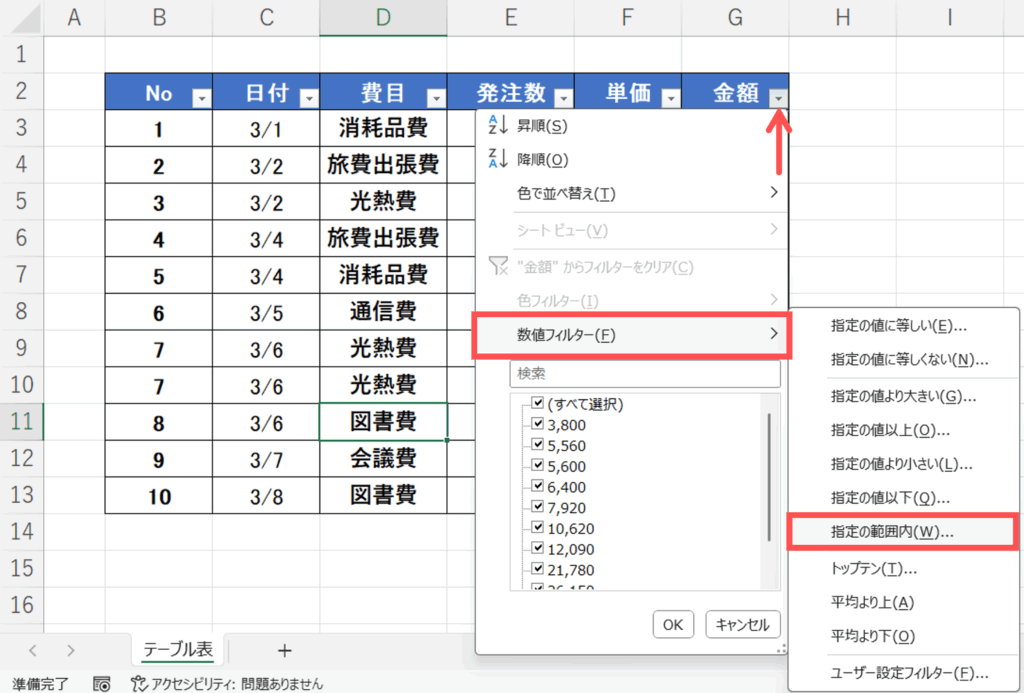
数値列(例:金額)のフィルターボタンをクリックし、【数値フィルター】にカーソルを合わせ、【指定の範囲内】を選択します。
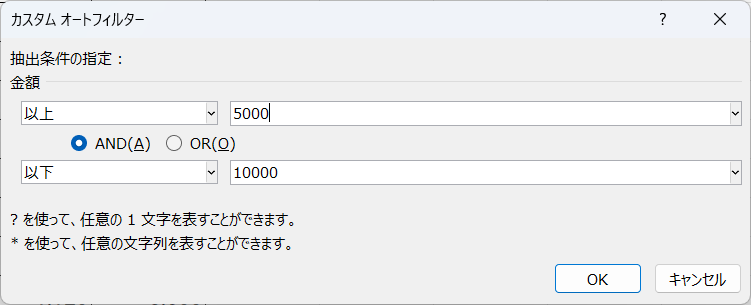
【カスタムオートフィルター】画面で、抽出条件(例:【5000】以上 AND 【10000】以下)を入力し、【OK】を押します。

指定した範囲の金額データのみが抽出されます。
範囲外(OR条件)

同様に【カスタムオートフィルター】画面を開きます。
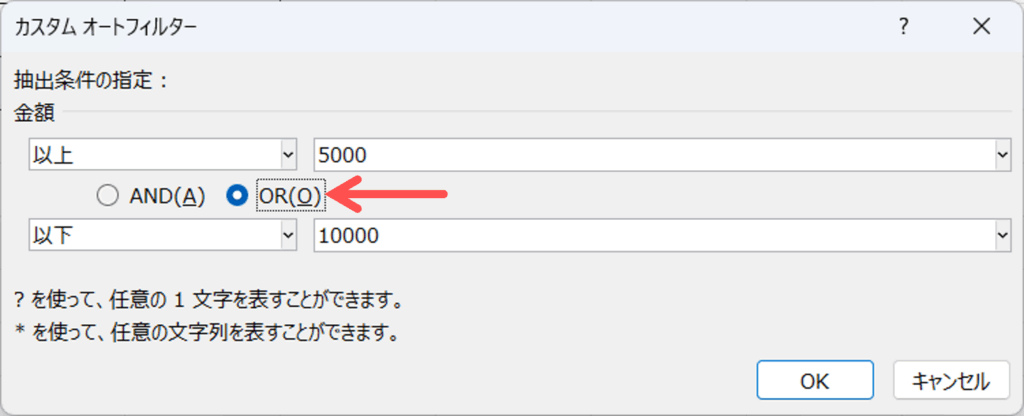
条件(例:【10000】以上 OR 【5000】以下)を入力し、【OK】を押すと、

その両方の条件に合致するデータが抽出されます。
日付フィルター
日付データでは、専用のフィルターが利用できます。
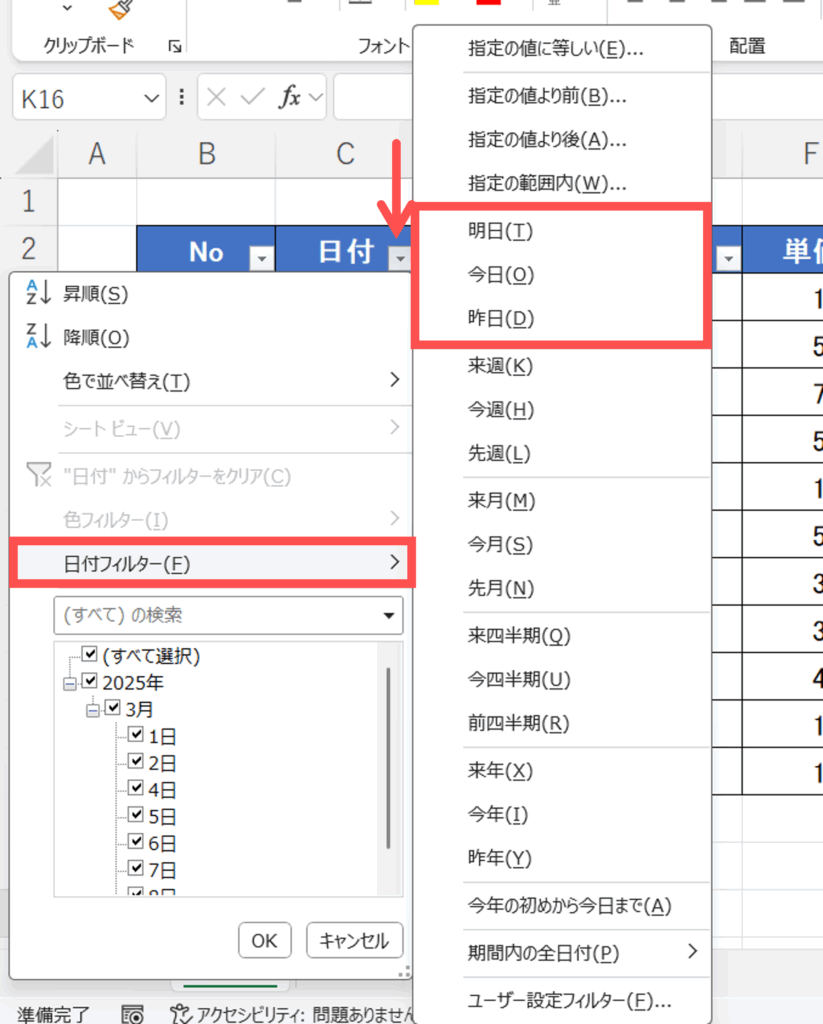
日付列のフィルターボタンをクリックし、【日付フィルター】を選択します。
【明日】【今日】【昨日】といった相対的な期間や、【指定の範囲内】などを選択できます。
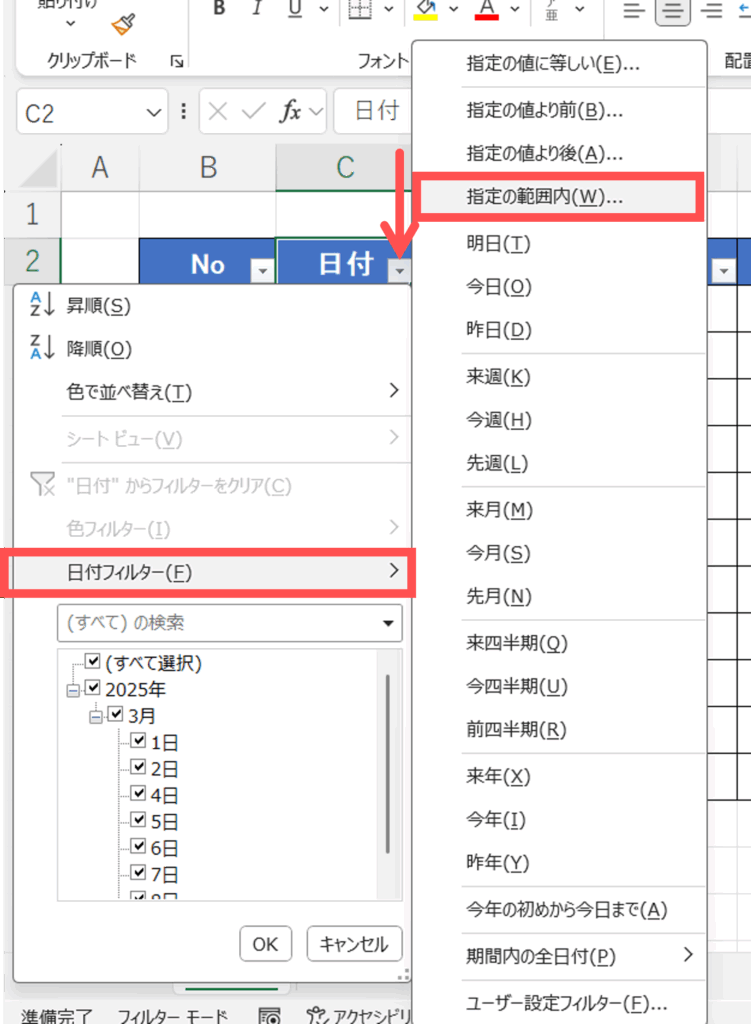
【指定の範囲内】を選ぶと、【以降】と【以前】に日付を入力する画面が表示されます。
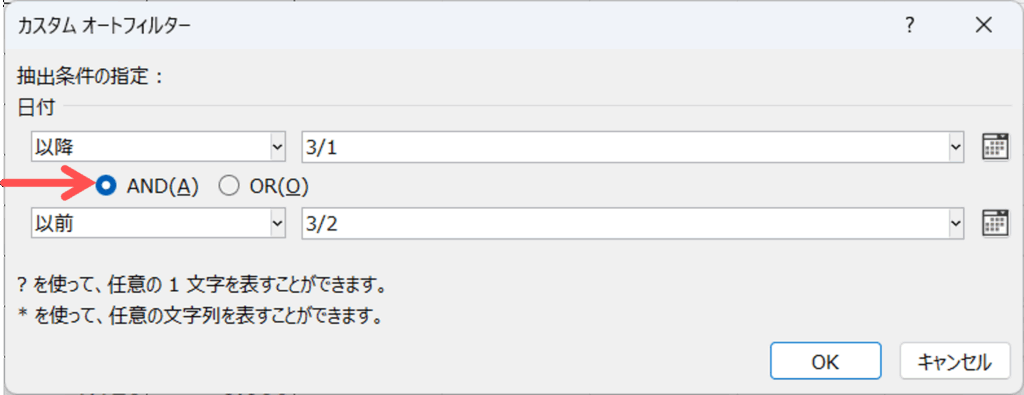
日付は3/1【以降】 【AND】3/2【以前】を入力し、【OK】ボタンを押します。
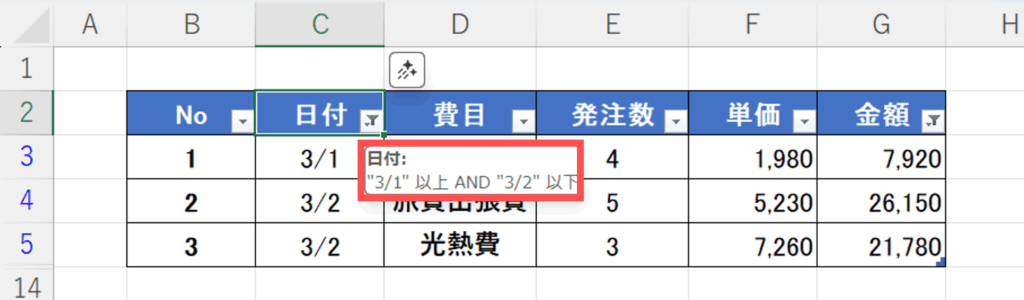
すると、この様に、フィルタリングされます。

もう一度、日付のフィルターをクリックし、【指定の範囲以内】をクリックします。
すると【カスタムオートフィルター】ダイアルボックスが表示され、確認すると、【2025/3/1】【2025/3/2】と西暦が表示されます。

【カレンダー】をクリックして選択すると、

カレンダーアイコンから選択したりすることが可能です。
集計と応用
テーブル内の任意のセルをクリックし、【テーブルデザイン】タブを表示させます。
【テーブルスタイルのオプション】内にある【集計行】にチェックを入れます。
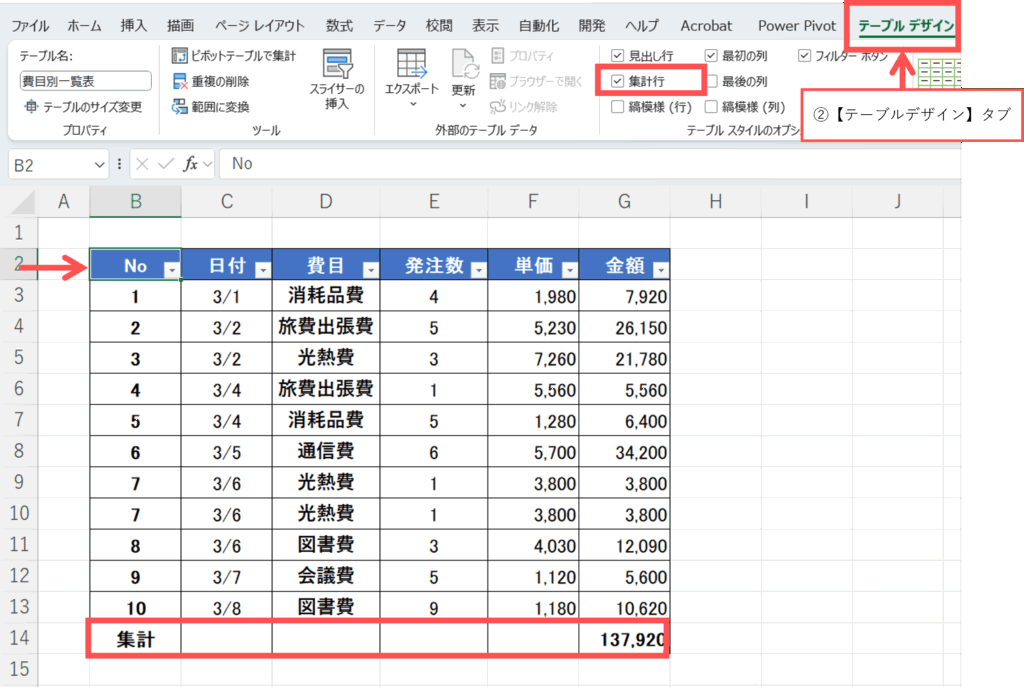
テーブルの最終行の下に【集計】行が追加され、多くの場合、右端の列に合計値が自動で計算されます。
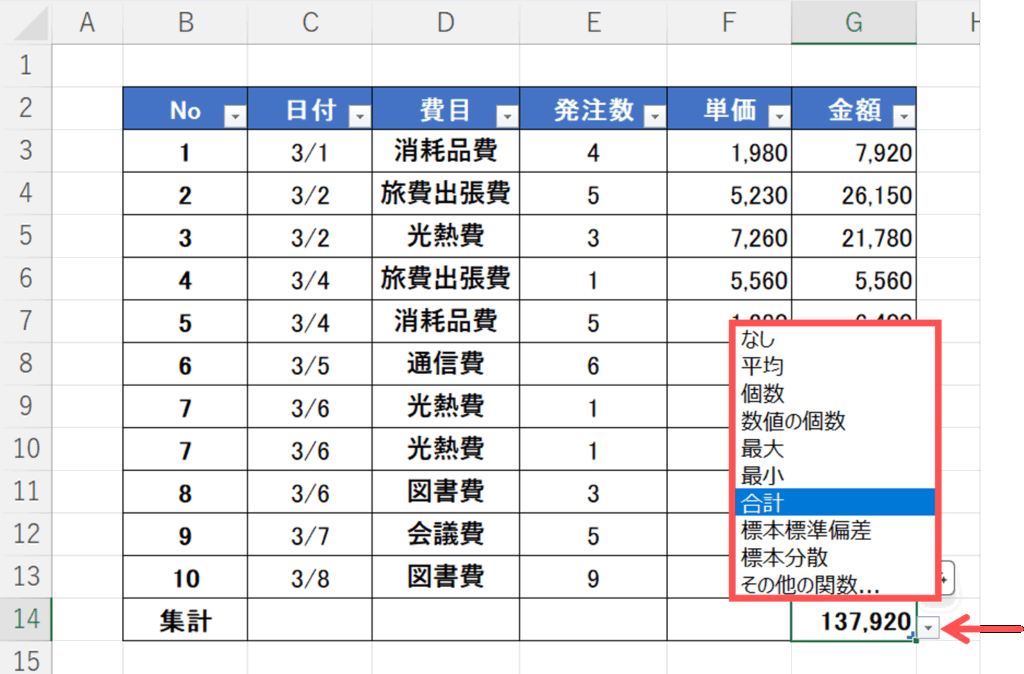
集計行の各セルの▼ボタンをクリックすると、【平均】【個数】【最大値】など、他の集計方法を関数を入力することなく簡単に選択できます。
重複データの削除
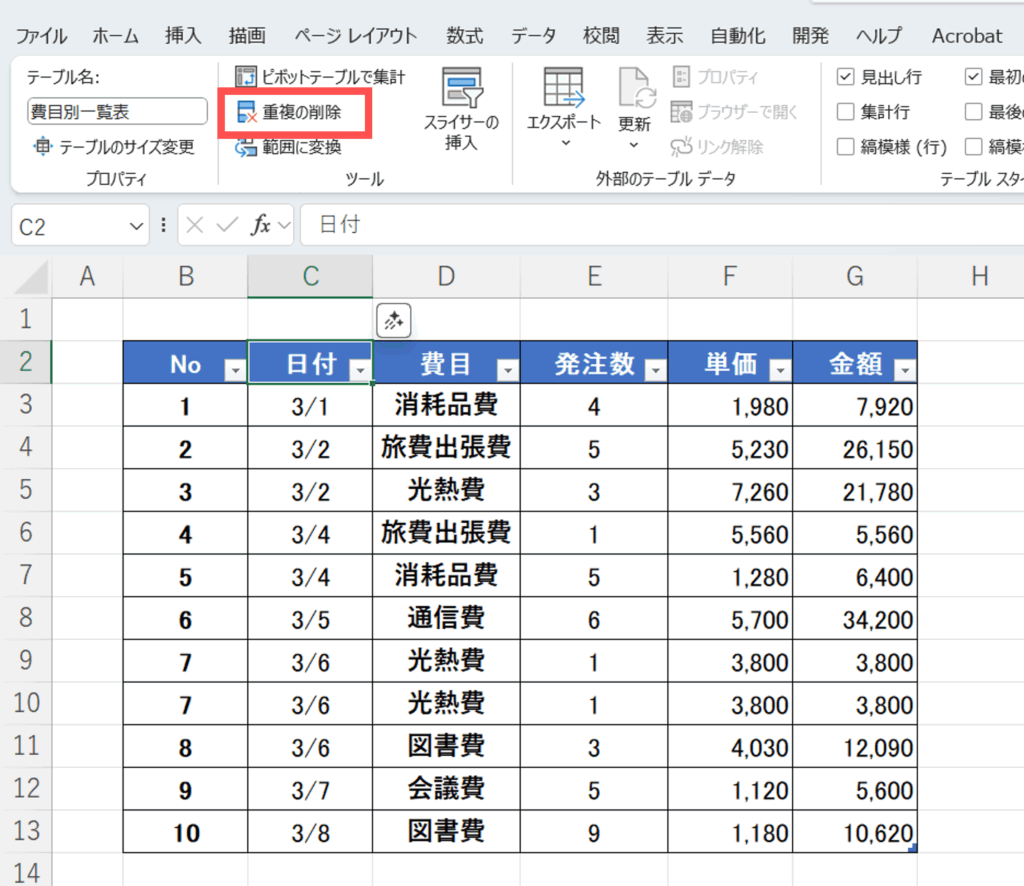
重複データを含むテーブル内で、【テーブルデザイン】タブの【重複の削除】をクリックします。
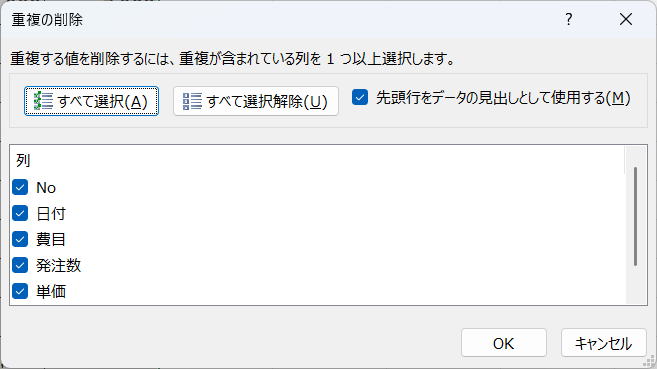
【重複の削除】ダイアログボックスが表示されるので、重複をチェックする対象の列にチェックが入っていることを確認し、【OK】を押します。

【1個の重複する値が見つかり、削除されました。】という【メッセージボックス】が表示され、重複行が削除されます。
テーブル機能の解除(範囲に変換)
テーブルの機能は不要になったが、書式(色や罫線など)は残したい場合、テーブルを通常のセル範囲に戻すことができます。
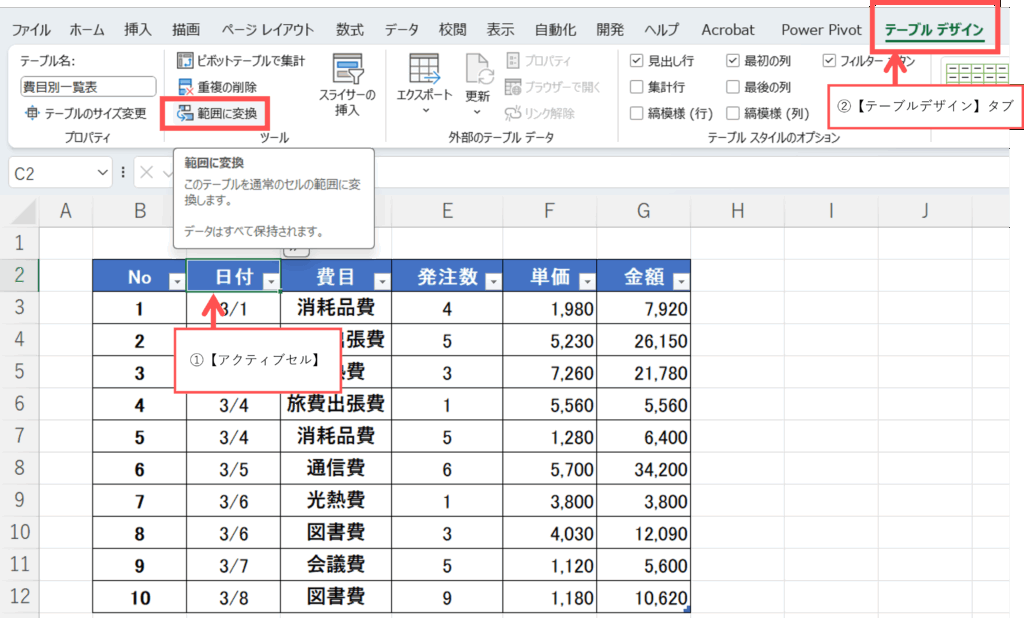
テーブル内のセルをクリックし、【テーブルデザイン】タブを表示します。
【ツール】グループの中にある【範囲に変換】をクリックします。
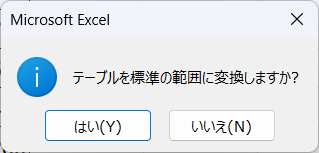
確認メッセージが表示されたら【はい】を選択します。これにより、書式は維持されたままテーブル機能のみが解除され、【テーブルデザイン】タブも表示されなくなります。
まとめ
本マニュアルで解説したExcelの【テーブル機能】は、データ管理の基本でありながら、非常に奥深い可能性を秘めています。テーブルを作成し、デザインを整え、フィルターや集計機能を使いこなすことで、これまで手作業で行っていた多くの時間を要する作業から解放されるでしょう。
ここで得た知識は、単なる作業効率化に留まりません。整理された正確なデータは、より質の高い分析やレポート作成につながり、あなたのビジネスにおける説得力を格段に高めます。ぜひ、日々の業務で積極的にテーブル機能を活用し、データ活用のプロフェッショナルとして、さらなるステップアップを目指してください。


コメント