

Excel「条件付き書式」をマスター
人事ご担当者様へ
「日々の業務報告、売上データ、顧客リスト…社内には貴重なデータが溢れています。しかし、そのデータを十分に活用できず、重要な変化や傾向を見逃してはいないでしょうか?」
多くの企業が抱えるこの課題を解決する鍵は、社員一人ひとりのデータ活用能力の向上にあります。
Excelの「条件付き書式」は、膨大な数値を一瞬で見える化し、問題点やビジネスチャンスを直感的に把握するための極めて強力なツールです。「条件付き書式」の活用法を、誰でも・すぐに・実践的に学んでいただくために作成した研修マニュアルです。貴社の人材育成計画に、ぜひお役立てください。
基本ルール – 重要なデータを瞬時に見つける
まずは、特定の条件に合うデータに自動で色をつけ、重要な情報を際立たせる基本操作を学びます。
【活用シーン】
・売上目標(例:300万円)を超えた営業担当者をハイライトする
・在庫が危険水域(例:50個以下)になった商品に警告色をつける
・納期が迫っているタスクを赤字で表示する
売上目標(例:300万円)を超えた営業担当者をハイライトする

①書式を設定したいセルの範囲を選択します。
②【ホーム】タブをクリックします。
③【条件付き書式▼】から【セルの強調表示ルール】から【指定の値より大きい】をクリックして選択します。

【指定の値より大きい】ダイアルボックスが表示されます。【300】と入力すると、300より大きい値が【濃い黄色の文字、黄色の背景】を選択します。【OK】ボタンを押します。

すると、売上管理表の購入数が300より大きい数値に【濃い黄色の文字、黄色の背景】が付きます。
ポイント: 書式は「ユーザー設定の書式」からフォントの色、セルの背景色、罫線などを自由にカスタマイズできます。
条件付き書式をクリア

①書式を設定したいセルの範囲を選択します。
②【ホーム】タブをクリックします。
③【条件付き書式▼】から【ルールのクリア】から【選択したセルからルールをクリア】をクリックして選択します。

すると、【条件付き書式】のルールがクリアされ、初期設定に戻ります。
上位/下位ルール – トップ・ワーストを出す
データ全体の中から、成績上位者や改善が必要な項目などを簡単に見つけ出します。
【活用シーン】

①分析したいデータ範囲を選択します。
②【ホーム】タブ → 【条件付き書式】 をクリックします。
③【上位/下位ルール】 にカーソルを合わせます。
④【上位10項目】 や 【平均より下】 【平均より下】など、目的に合ったルールを選択します。
⑤書式を選び 【OK】 をクリックすると、該当するデータがハイライトされます。
データバーとカラースケール – 数値をグラフのように見せる
セルの中に横棒グラフ(データバー)を表示したり、数値の大小に応じて色の濃淡をつけたりすることで、表全体の関係性を直感的に理解できるようにします。
各商品の売上合計をデータバーで示し、貢献度を視覚的に比較する
地域ごとの人口密度をカラースケールで表現し、エリアマーケティングに活かす

①視覚化したい数値データ範囲を選択します。
②【ホーム】タブ → 【条件付き書式】 をクリックします。
③【データバー】 または 【カラースケール】 にカーソルを合わせ、好みのデザインを選択するだけです。
数値の大きさに応じて、セル内に自動でバーや色が適用されます。
アイコンセット – 状況をシグナルで伝える
数値データを「信号」や「矢印」などのアイコンで表現し、状況の良し悪しを瞬時に判断できるようにします。
【活用シーン】
プロジェクトの進捗率を「信号アイコン(赤・黄・青)」で示し、遅延しているタスクを明確にする。
前月比の売上増減を「矢印アイコン(上・横・下)」で表現する。
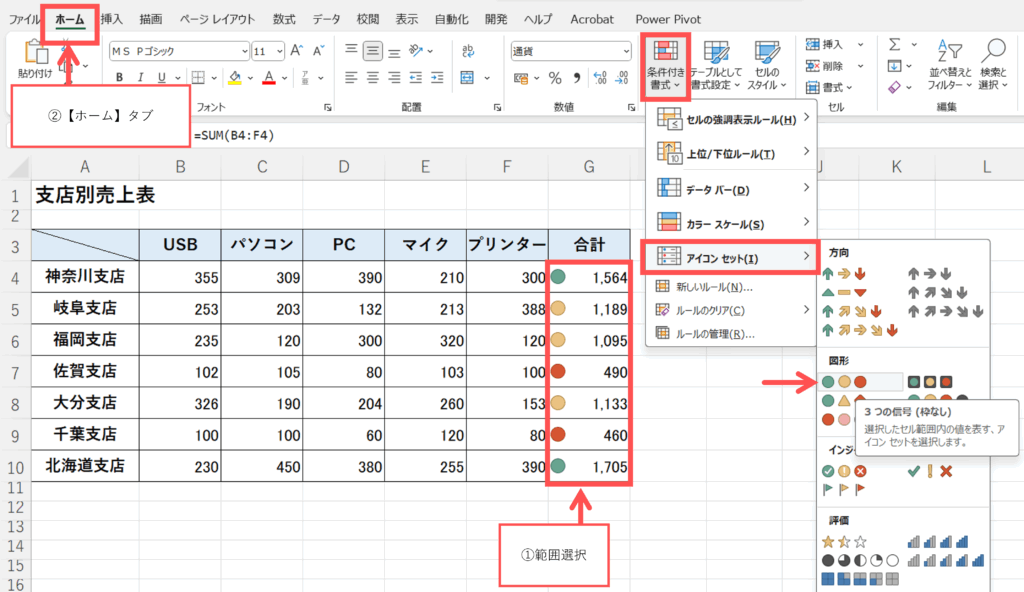
①アイコンをつけたいデータ範囲を選択します。
②【ホーム】タブ → 【条件付き書式】 → 【アイコンセット】 と進み、使用したいアイコンの種類を選びます。
これだけで、Excelが自動的に数値を分類し、アイコンを表示します。
応用編:アイコンのルールをカスタマイズする
「1500円以上は緑信号、1000円以上は黄信号、それ以外は赤信号」のように、独自の基準でアイコンを出し分けたい場合は、以下の手順で設定を編集できます。

①範囲選択します。
②【ホーム】タブから【条件付き書式】 → 【ルールの管理】 をクリック

すると、【条件付き書式ルールの管理】ダイアルボックスが表示されます。【アイコンセット】のルールを【ダブルクリック】します。

すると、【ルールの編集】ダイアルボックスが表示されるので、【セルの値に基づいてすべてのセルを書式設定】が初期設定になっているので、種類を【数値】に変更します。

具体的な値を入力します。(例:緑は 1500 以上、黄色は 1000 以上)に設定して【OK】ボタンを押します。

すると、独自の基準でアイコンが表示されます。
まとめ:データ活用文化を組織に根付かせるために
本研修でご紹介した「条件付き書式」は、Excelの多機能の一部に過ぎません。しかし、この小さな一歩が、組織全体のデータリテラシーを向上させる大きなきっかけとなります。
単なるExcelの操作方法だけでなく、「データをどのように見せれば、相手に意図が正確に伝わるか」という、本質的なデータ表現の思考法を学びます。これは、あらゆる職種において求められるポータブルスキルであり、社員一人ひとりの資料作成能力、分析能力、そしてプレゼンテーション能力の向上に直結します。
その結果、部門間のスムーズな情報共有が促進され、データに基づいた建設的な議論が活発化し、組織全体の意思決定の質とスピードが向上していくでしょう。
ぜひ、本研修を貴社の未来を担う人材への投資としてご活用いただき、全社のデータ活用レベルを一段階引き上げるきっかけとしてください。


コメント