

Excelのワークシートが増えすぎて、目的のシートを探すのに苦労していませんか?延々とタブをスクロールするのは非効率で、時間を無駄にしてしまいます。
今回は、皆さんのExcelファイルをまるでカスタムアプリケーションのように見せる、ナビゲーションメニュー(サイドバー)の作成方法を3つのレベルに分けてご紹介します。単純なクリックパネルから、完全に動的なカスタムインターフェースまで、ステップバイステップでその作成方法を詳しく解説していきます。
「さあ、始めましょう。」

Excelで魅せる!クリック可能なカスタムサイドバー(ダッシュボード)
ナビゲーションパネル
「こちらにあるExcelファイルには、下にたくさんのワークシートがあります。特定のシートを見つけたい場合、すべてを一つずつ確認する必要がありますが、全部は見えません。なので、1つ1つシートを確認しなければなりません。これはかなり面倒な作業です。」
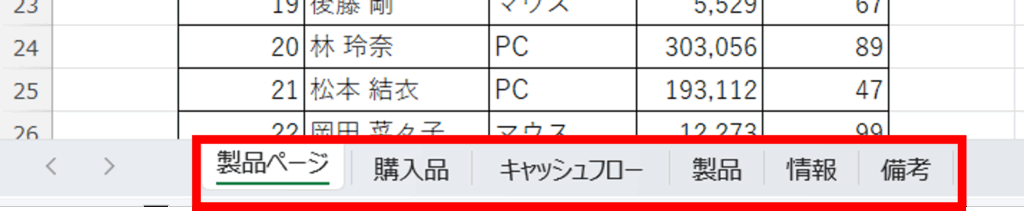
実は、Excelにはこの問題を解決するための標準機能が組み込まれています。それは「ナビゲーション」パネルです。
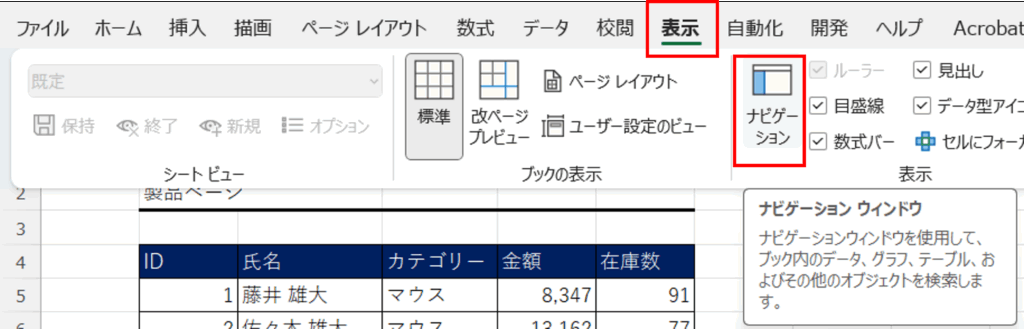
【表示】タブから【ナビゲーション】をクリックします。
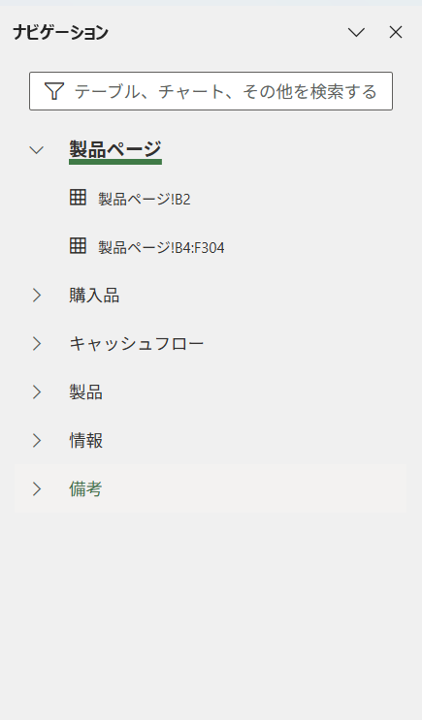
すると、【作業ウィンドウ】に、この様な、ナビゲーションが表示されます。この様に、シートの目次が作成され、
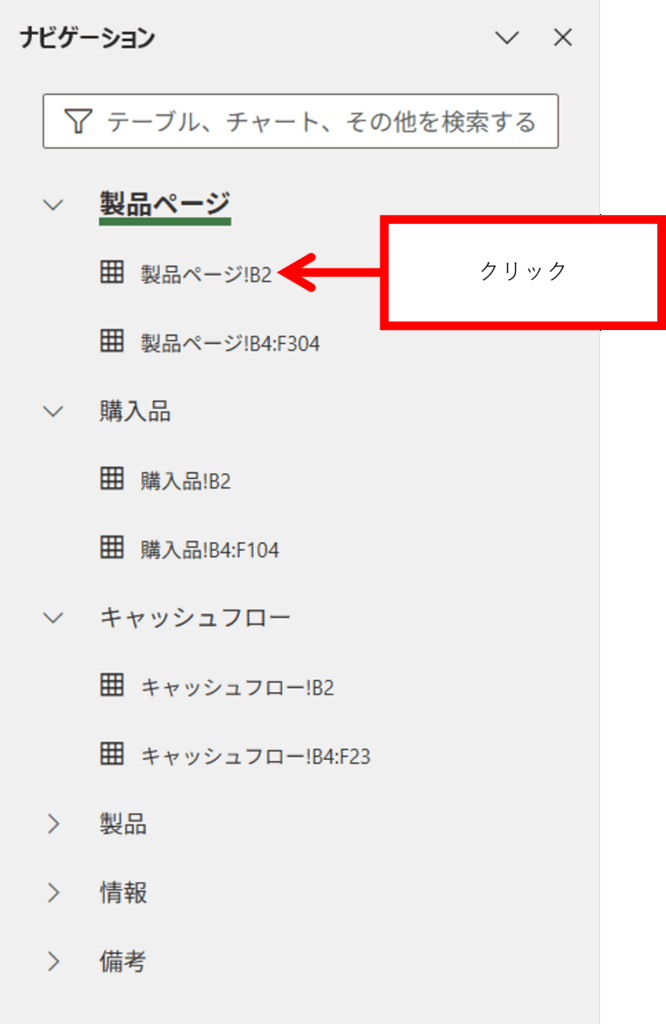
そして、シートの中もこの様に分かります。
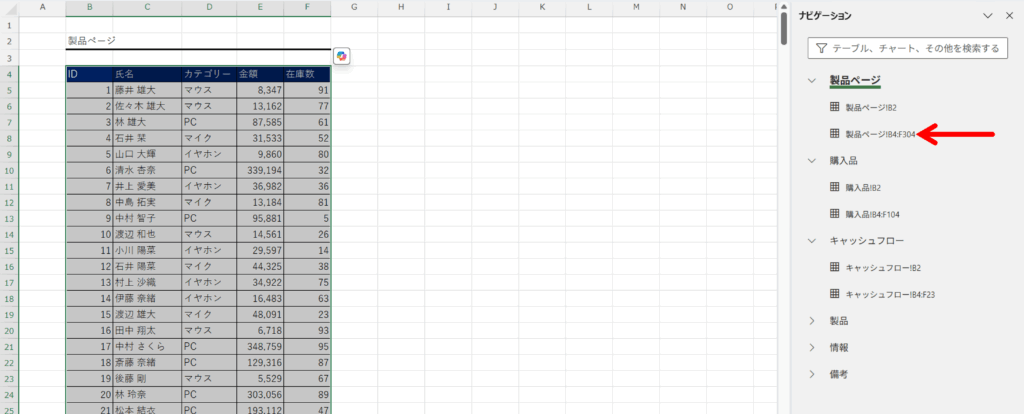
クリックすると、この様に、表内が選択されます。他のナビゲーションも同様です。
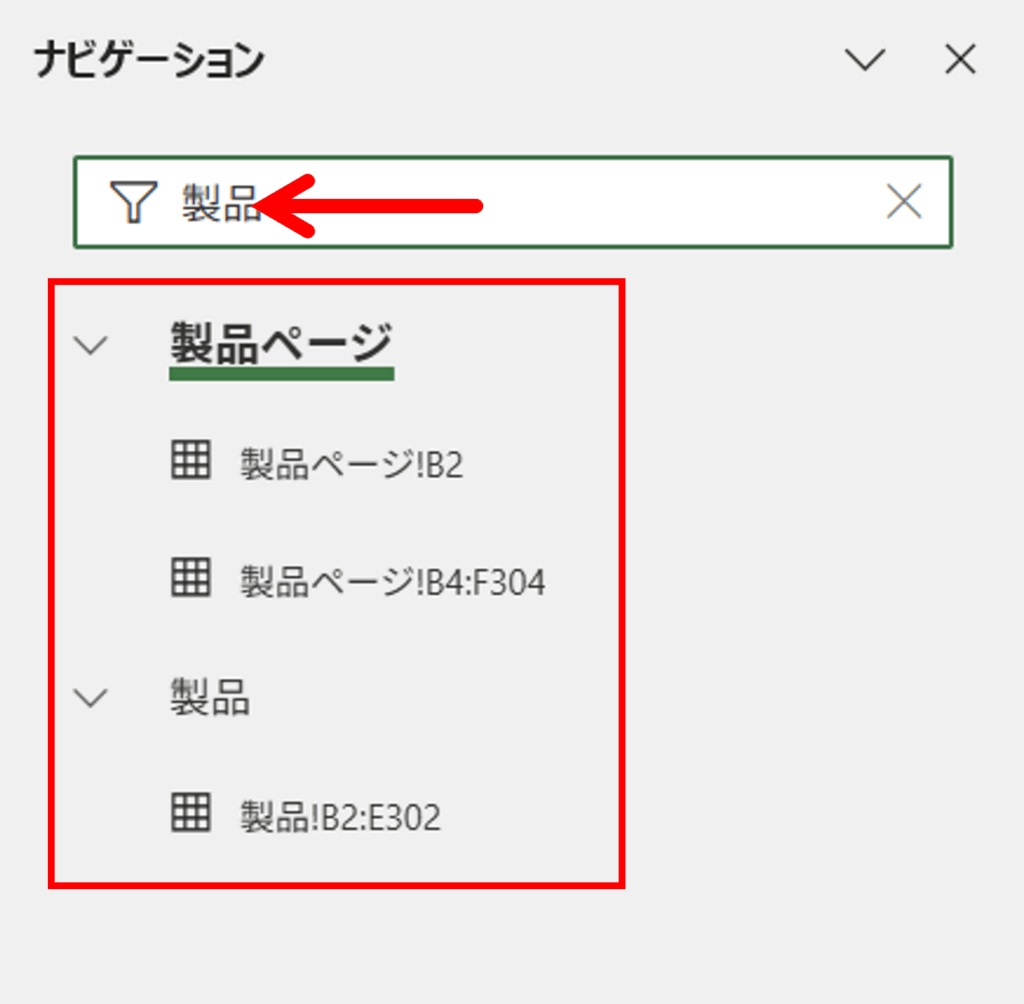
特定の【テーブル】特定の【ワークシート】も検索することが出来ます。【製品】と入力すると、この様に、製品のキーワードが表示されます。一覧の項目を右クリックすれば、シート名の変更、削除、非表示といった操作も直感的に行えます。
ただ、この手法には欠点があります。
ブックを閉じるたびに表示が消え、毎回「表示」タブから開く必要があります。また、デザインのカスタマイズはできず、ファイルを共有した相手にも同じ操作を求めるため、中々伝達が難しいです。
目次を作成
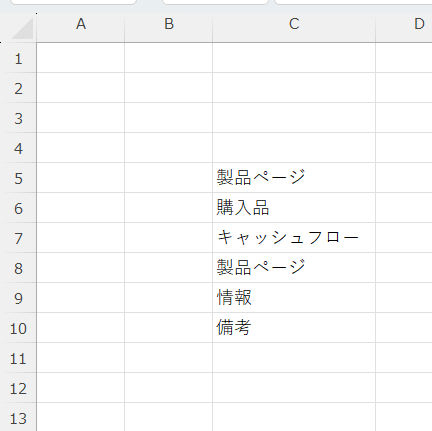
目次シートを作って、シート名を最初に入力します。
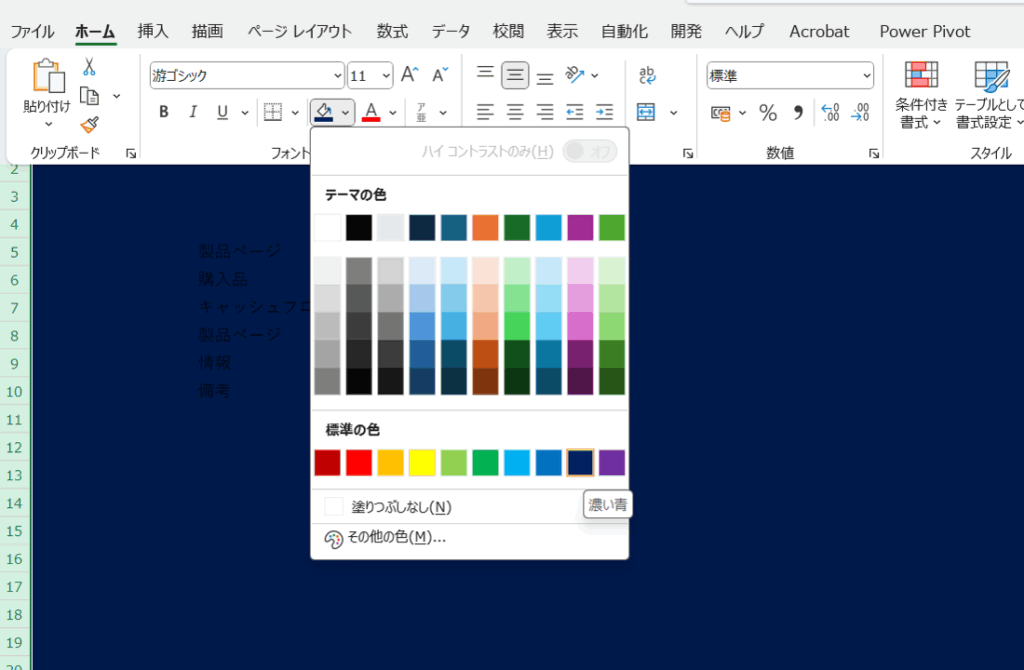
そして、目次シートの全ての背景色を、濃い青にします。すると、シート全体が、濃い青で塗りつぶされます。
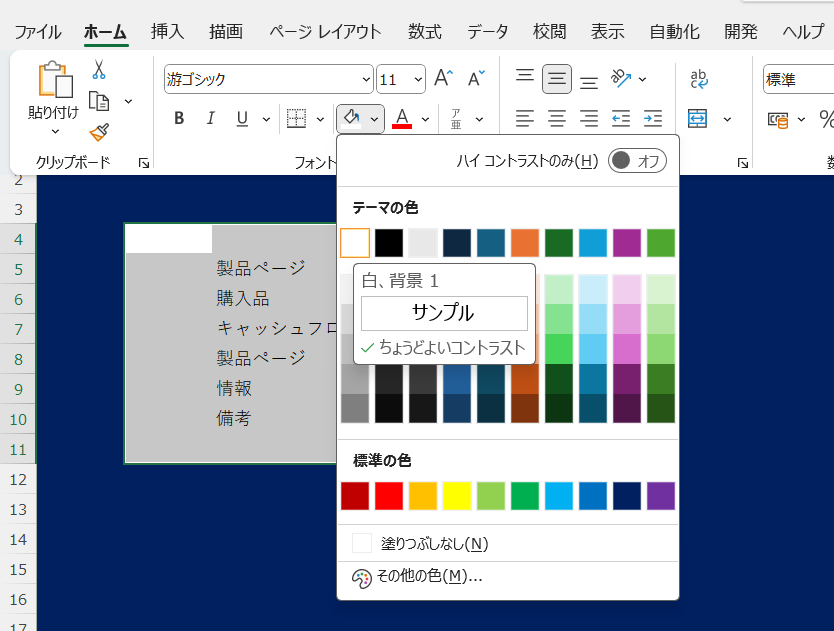
そして、目次と目次の領域まで、白で塗りつぶします。
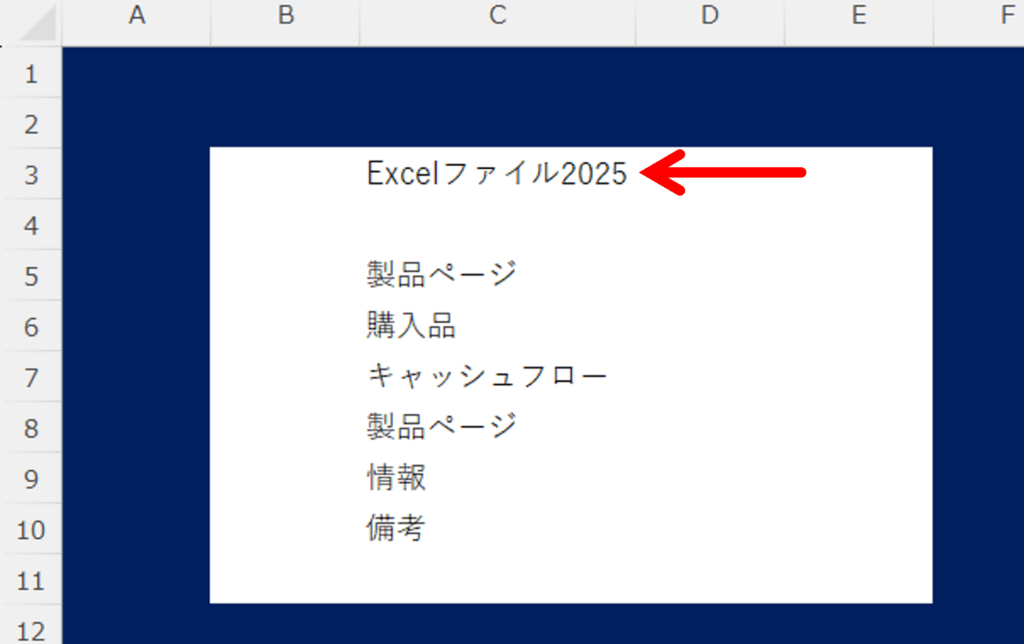
表題に【Excelファイル2025】と入力しておきます。
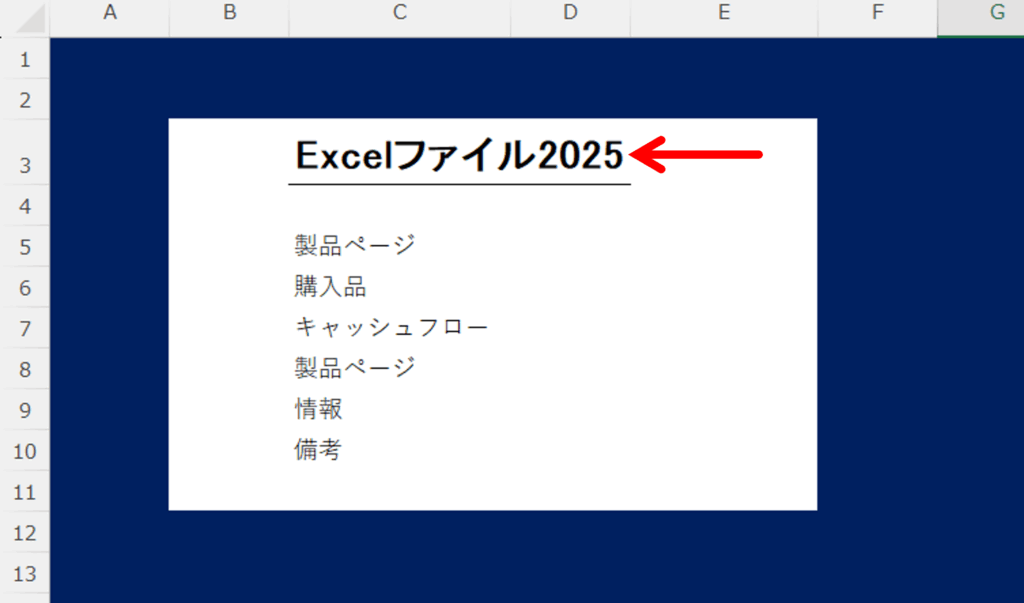
そして、表題のフォントの大きさを【18pt】フォント名を、【MS P明朝】そして、E列の幅を少しとって、下罫線をつけておきます。
ハイパーリンクの設定
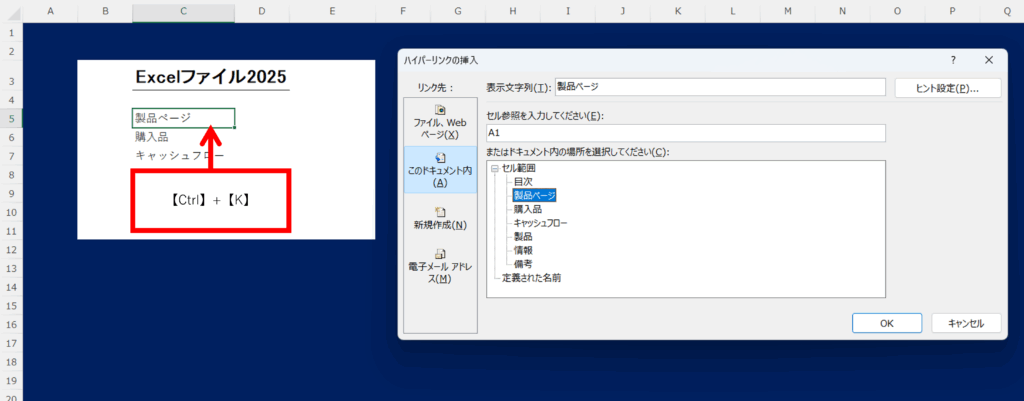
【製品ページ】の文字をクリックして、【ショートカットキー】の【Ctrl】+【K】を押すと、【ハイパーリンクの挿入】ダイアルボックスが表示されます。【このドキュメント内】をクリックして、【製品ページ】を選択し、OKボタンを押します。
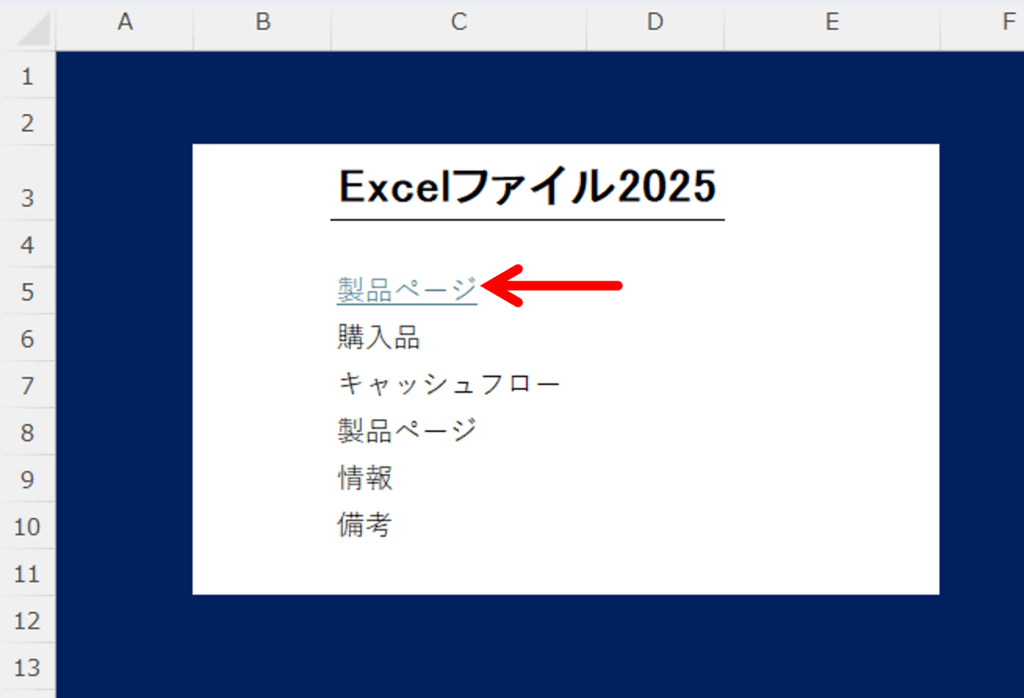
すると、【製品ページ】のシートにリンクがかかります。
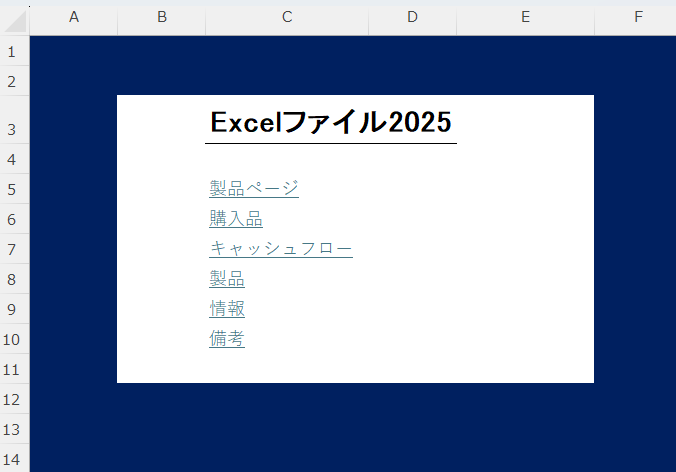
他のページもリンクをかけていきます。
「しかし、この方法には大きな問題が一つあります。例えば『製品』のページに移動すると、元の目次に戻る方法がありません。(目次)シートまで手動で戻る必要がありますが、ワークシートが非常に多い場合、先頭に戻るのはとても面倒です。
各シートに目次へ戻るための『戻るボタン』を一つひとつ設置しない限り、ナビゲーションは一方通行になってしまいます。
ナビゲーションパネルを作成
そこで登場するのが、見た目の美しさと優れた機能性を両立させた、3つ目のナビゲーションメニューです。すべてのワークシートで一貫して機能する、洗練されたサイドバーをゼロから作成していきましょう。
コチラの完成版は、概要ランに貼っています。「公式ラインに」ナビゲーションと入力すると、貰えますので、ぜひ、受け取ってください。
シートをデザインの下準備
では、シートのデザインの下準備を行いします。

まず、シートの【製品ページ】~【備考】をキーワードの【Ctrl】キーで選択します。

この状態で、【表示】タブから【目盛線】にチェックを入れます。
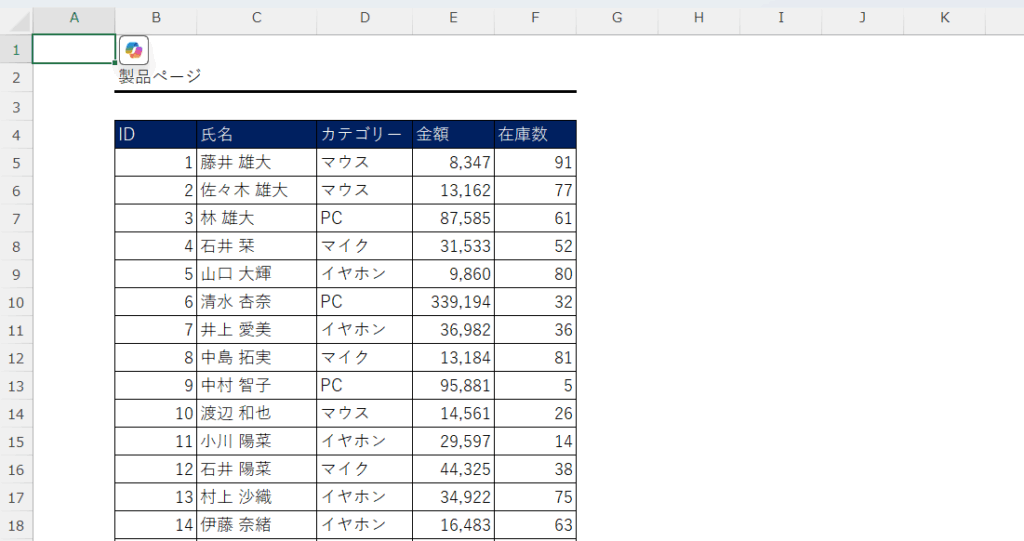
これで少し見栄えが良くなりました。」
メモリ線を消すことで、Excel特有の見た目がなくなり、よりアプリケーションらしくなりました。
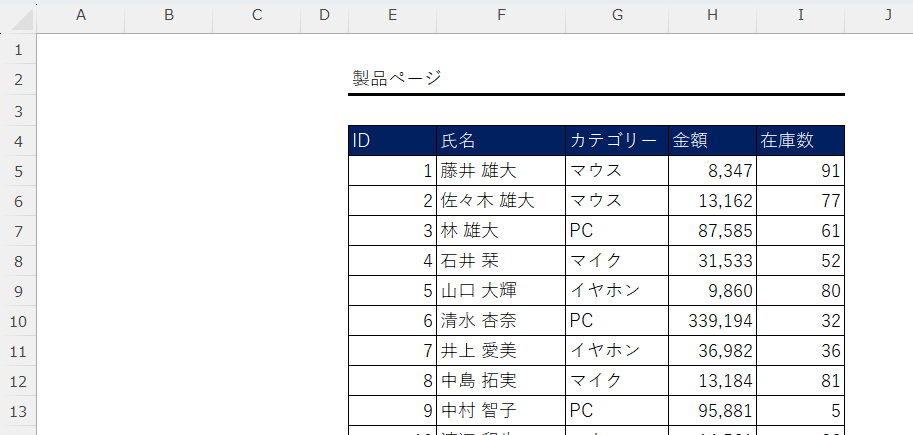
【列を追加して】【D】列は少し幅を変更しておきます。そして【シートのグループ解除】をクルックすると全てのシートに反映します。
図形の挿入
次に図形を挿入します。
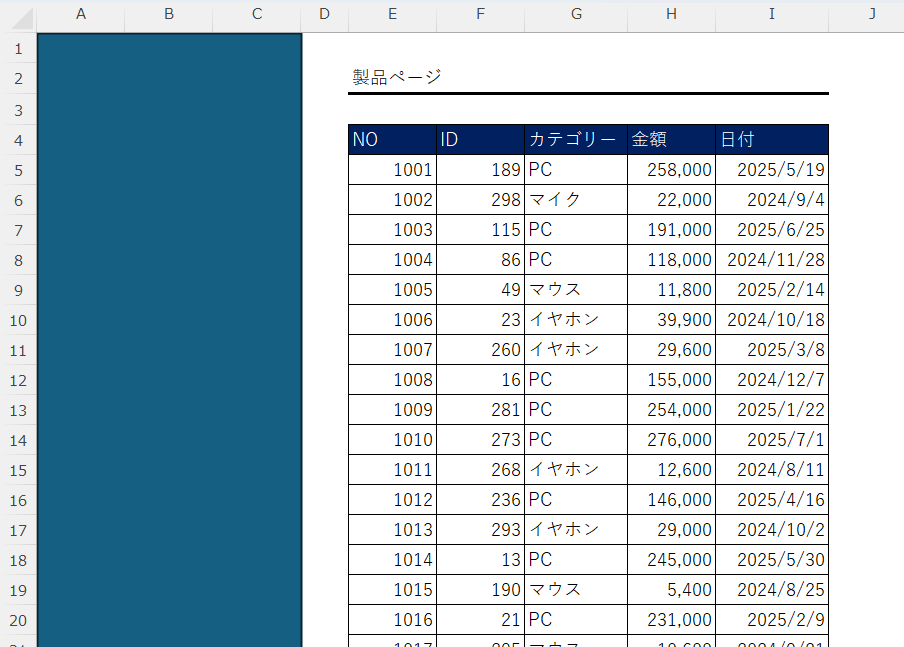
挿入タブの図形から【四角形】を選び、この様なA列からC列までを範囲に、ドラックします。
これがサイドバーの土台となります。図形の枠線は「枠線なし」に設定し、背景とに馴染むようにします。
グラデーションの設定
単色でも構いませんが、グラデーションを使うと、デザインに深みとプロフェッショナルな質感が生まれます。
「図形の塗りつぶしには、図形をクリックして【Ctrl】+【1】を押すと、右に【図形の書式設定】作業ウィンドウが表示されます。
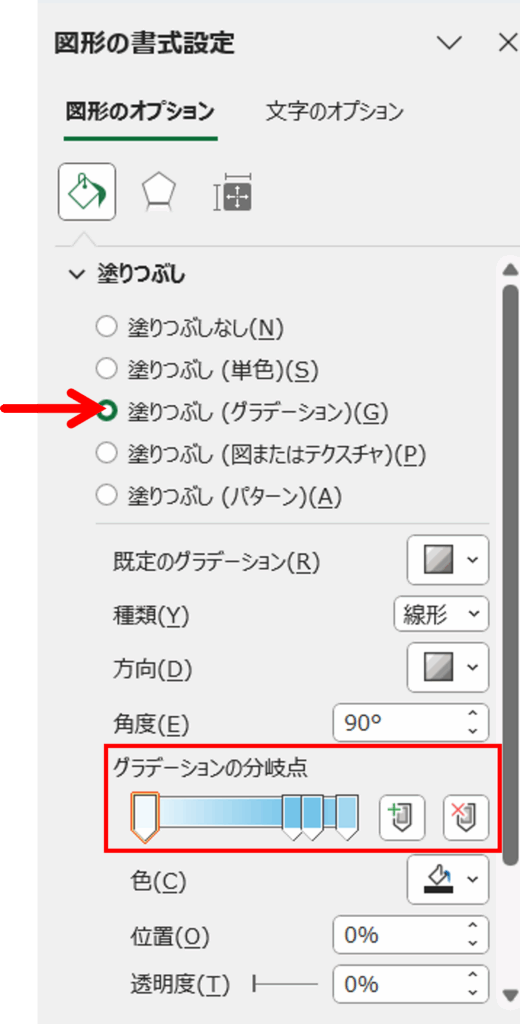
【図形のオプション】から【塗りつぶしグラデーション】にチェックを入れると、この様な分岐が表示されます。
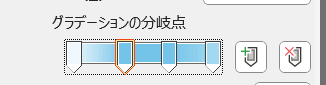
この様に、グラデーションのつまみを動かして、均等にしておきます。
「グラデーションの塗りつぶし」を選択します。
カラーパレット生成サイト「Color Hunt」をご紹介します。コチラは概要ランに貼っておきます。
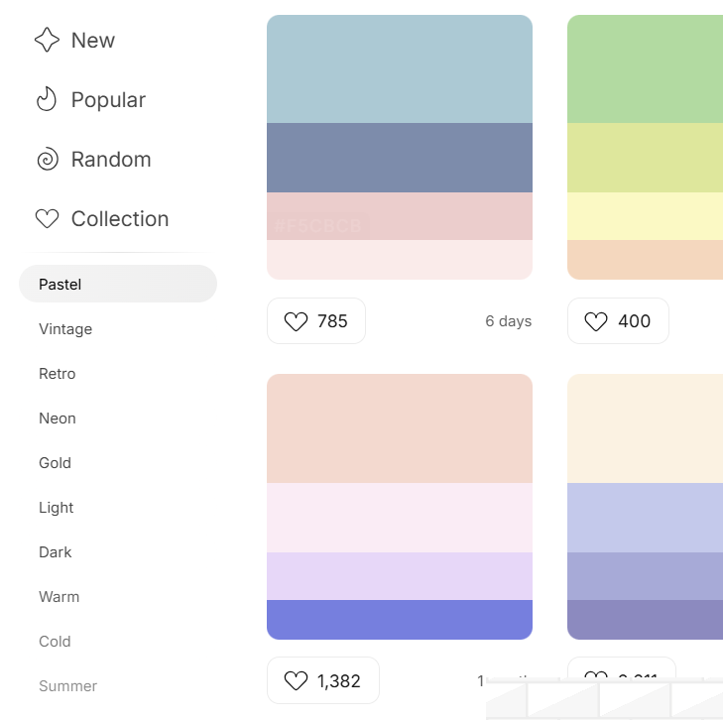
特定の色を選びたいときは、左のパネルをクリックして確認すると色々な系統の色合いが表示されます。ハートを押しておくと、
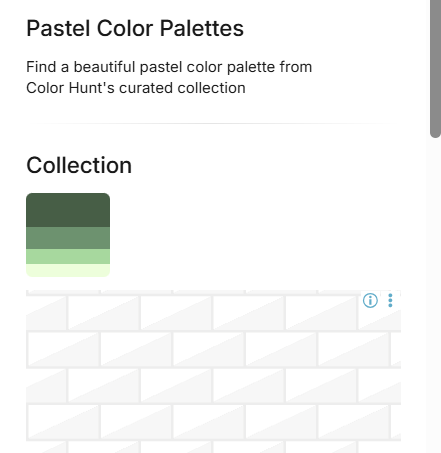
右側に、ハートを押したお気に入りが表示されるので分かりやすくなっています。
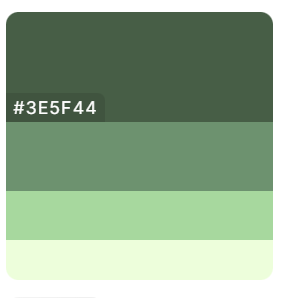
今回は、落ち着いた青から鮮やかな緑への美しいグラデーションを作成します。各分岐点(色の変わるポイント)の色をHEXコードで正確に指定していきます。マウスを当てると、16進数コードというモノで、表示がされます。クリックすると、その16進数コードがコピーされます。今回は、濃い緑のカラーから薄い緑のカラーにグラデーションを付けていきます。
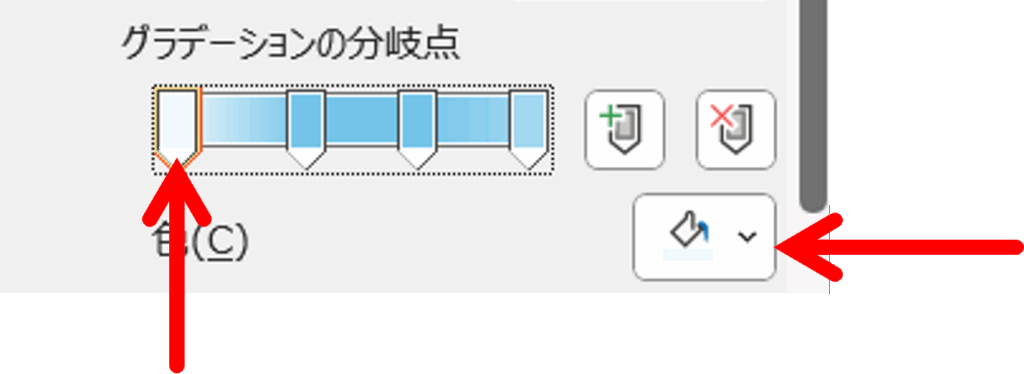
最初のグラデーションの色を選択して、【塗りつぶし】をクリックします。その他の色を選択すると、
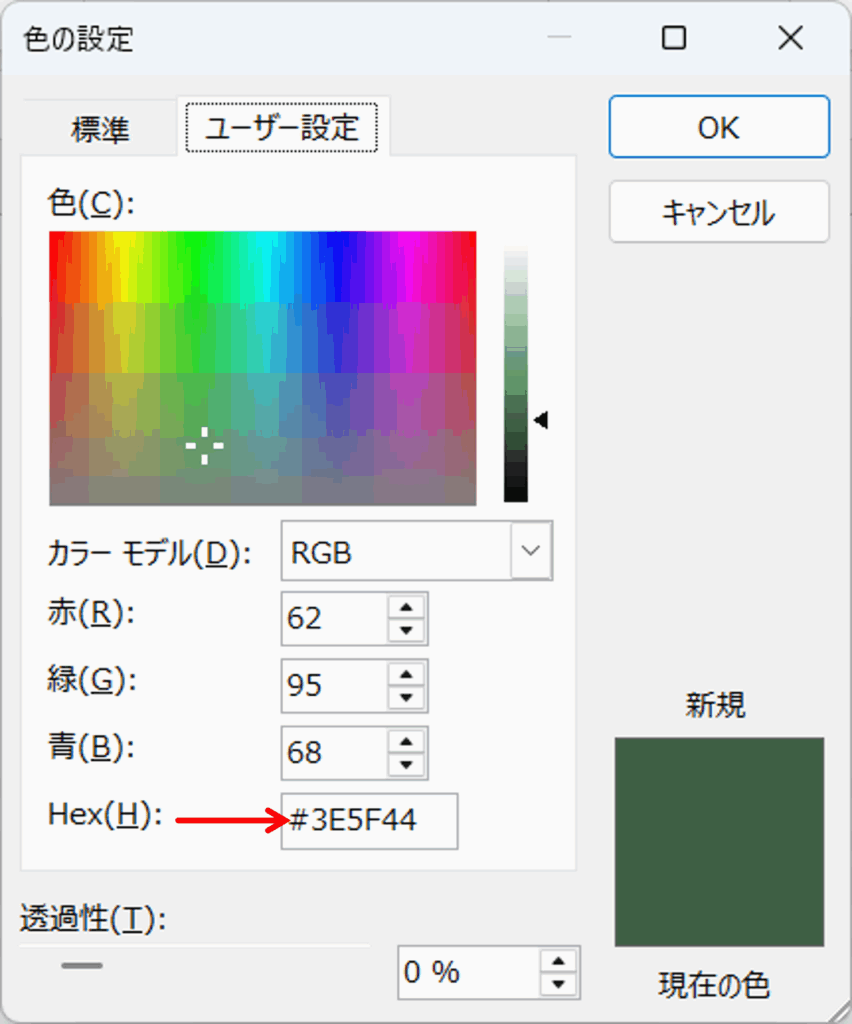
【色の設定】が表示されます。ここに、先ほどのサイトでコピーした、16進数コードを貼り付け、頭に【#】を入力し、OKボタンを押します。
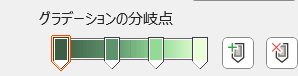
他の分岐点も同じように、16進数コードを貼り付けていきます。
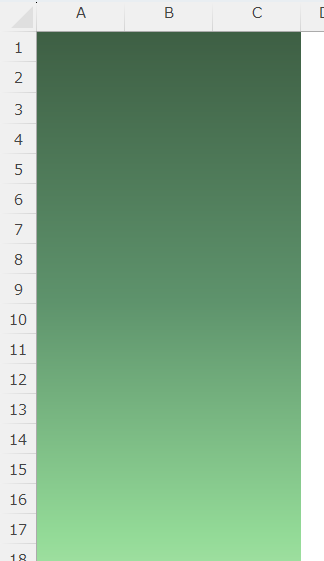
すると、この様なグラデーションが作成されます。
テキストボックスの追加
それでは、様々なテキストボックスを配置します。
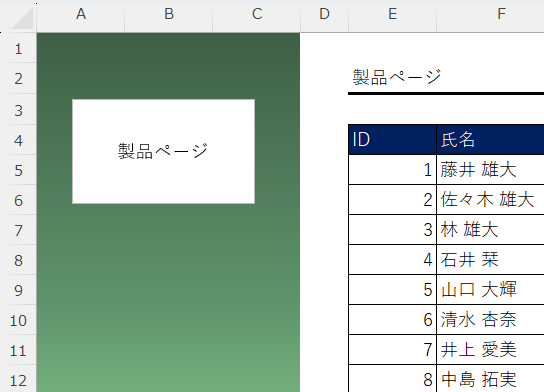
この様なテキストボックスを挿入し、背景を白にして、【シート内の文字】=【製品ページ】と入力します。
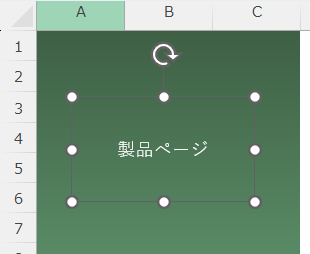
【図形の書式設定】から【図形の塗りつぶし】と【枠線の塗りつぶし】を透明にして、文字を白にしておきます。
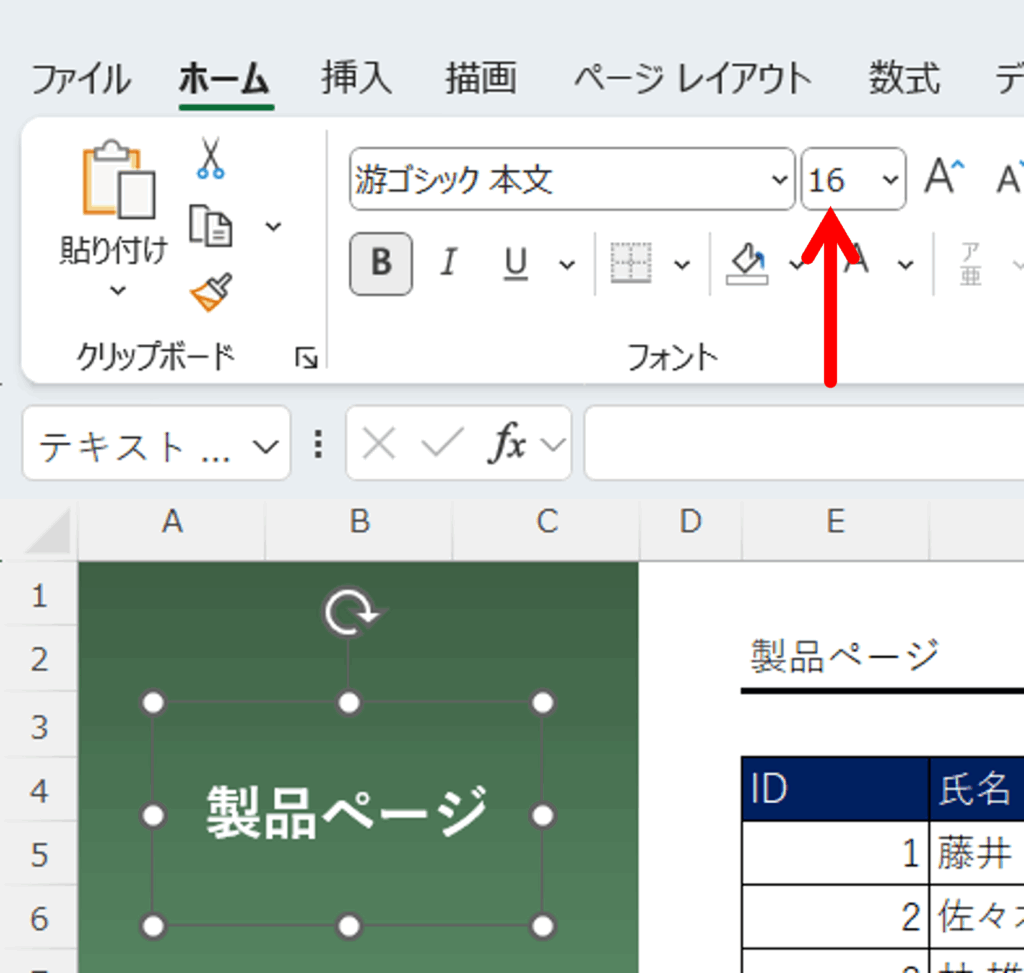
文字のフォントを16ptにします。
ここから、キーボードの【Ctrl】+【D】で複製します。
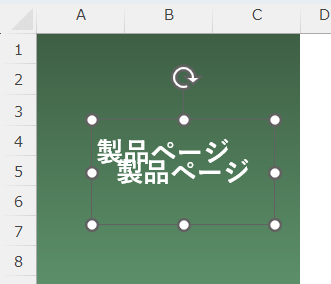
するとこの様に、複製されますので、位置を、下に配置します。
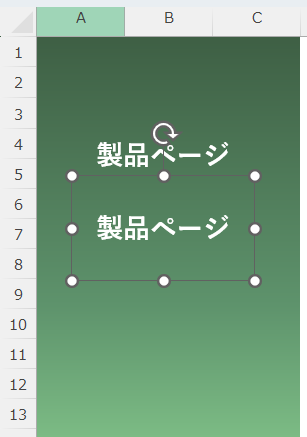
この状態で、【Ctr】+【D】をシートの残りの数、5シート分なので、5回押します。
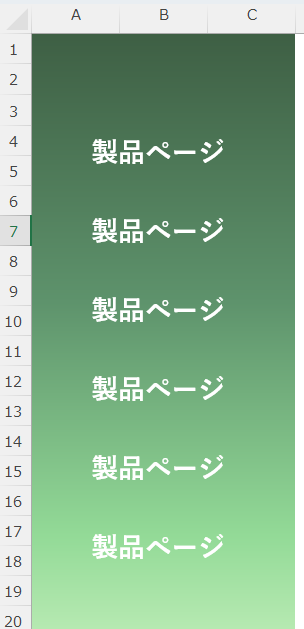
すると、この様に同じ図形を等間隔で並べで複製出来ます。
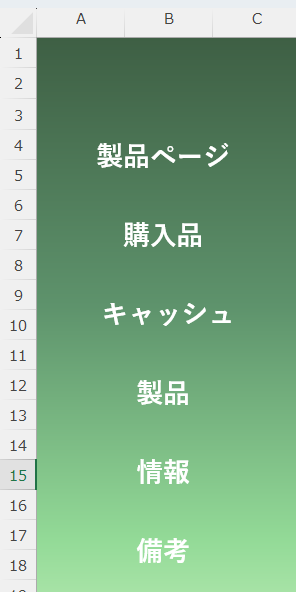
この様に、全てのテキストボックスを入力していきます。
アイコンの追加
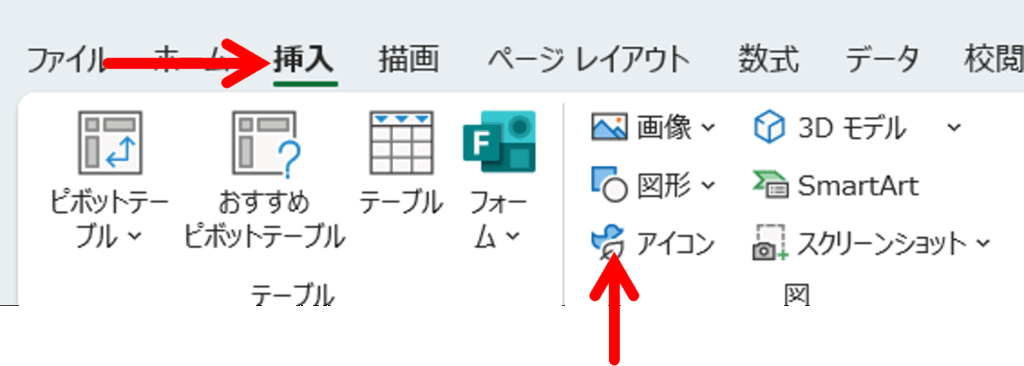
【アイコン】を追加するには、【挿入】タブから【アイコン】をクリックして選択します。
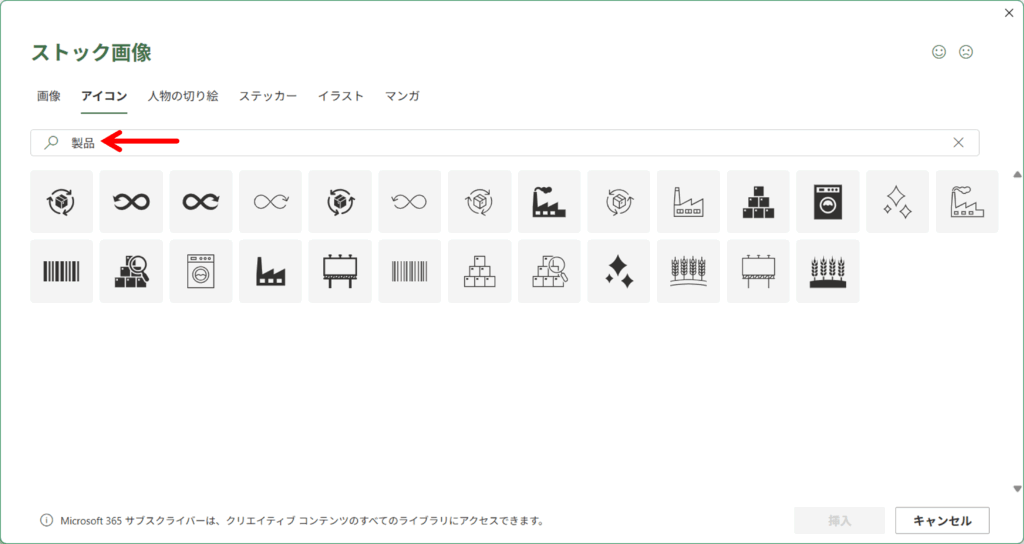
すると、ストック画像ポップアップが表示され、検索窓に【製品】と入力すると、この様なアイコンが表示されるので
選択します。
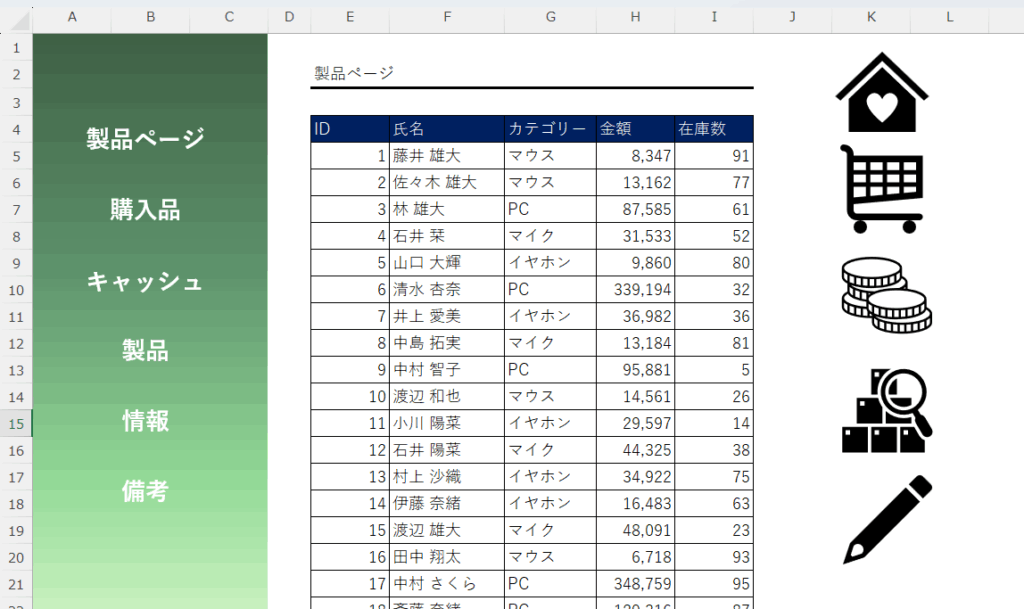
この様に、アイコンを追加していきます。
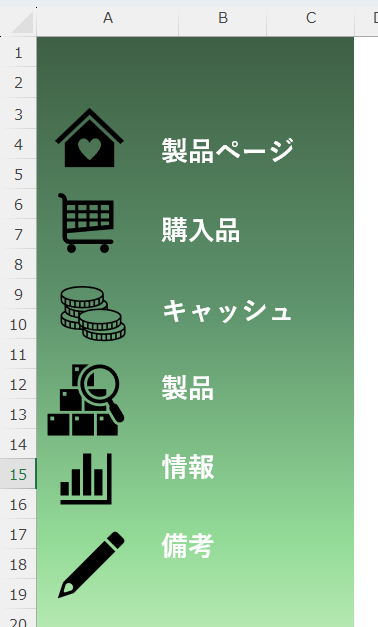
各メニュー項目のテーマに合ったアイコンを選び、テキストの横に配置します。サイズや色をサイドバーのデザインに合わせて調整しましょう。
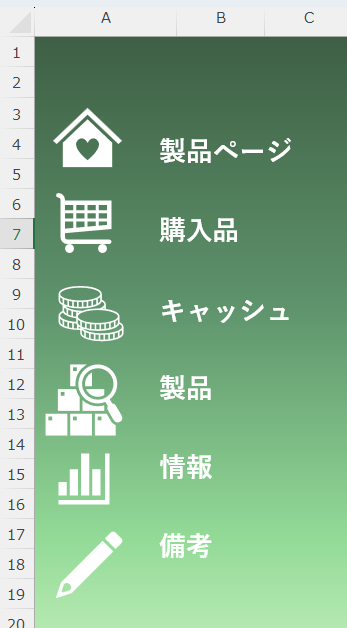
見た目も白で統一します。
ハイパーリンクと選択中ハイライトの作成
ハイパーリンクの設定
各テキストボックスを選択し、方法2で解説したCtrl + Kのショートカットを使って、対応するワークシートへのハイパーリンクを一つずつ設定します。
選択中ハイライトの作成
現在どのページを表示しているかをユーザーに明確に示すための、視覚的なフィードバックを作成します。
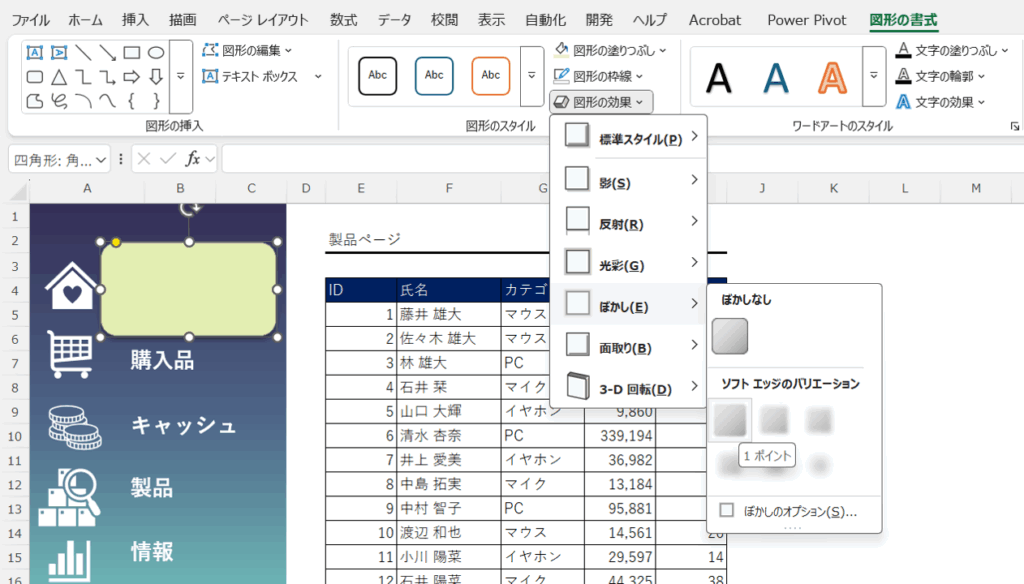
「挿入」→「図形」から「角丸四角形」を選択します。角丸のデザインは、よりソフトでモダンな印象を与えます。これを現在選択中のメニュー項の背景に配置します。形の塗りつぶし: #C7F9CC (明るいパステルグリーン)
図形の枠線: 「枠線なし」効果: 「影」を追加することで、図形が少し浮き上がって見え、立体感が生まれます。
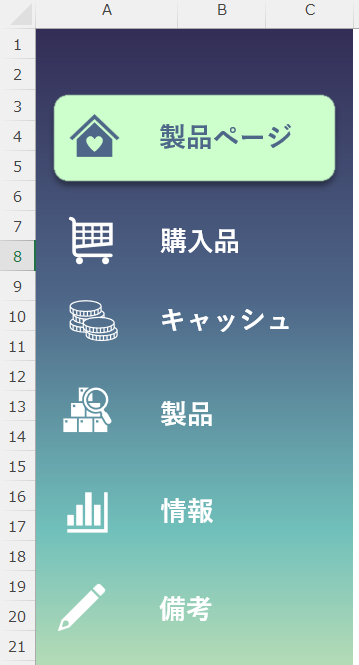
この様に、カラーや、大きさを整えて行きます。
Excelのオブジェクトはレイヤー(層)で管理されています。ハイライト図形を右クリックして「最背面へ移動」し、さらに背景の大きなグラデーション図形を「最背面へ移動」します。これで、ハイライトがテキストとアイコンの背後に正しく配置されます。
縦線の追加
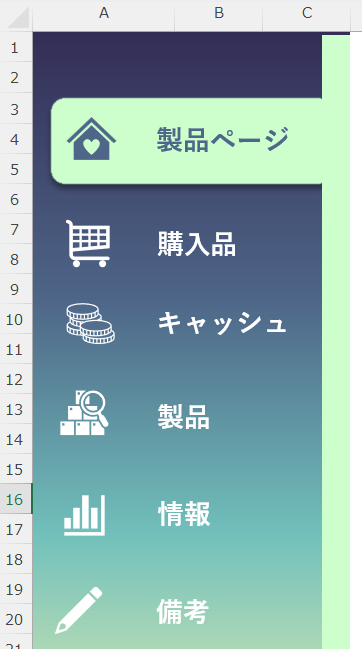
視覚的に項目を見えやすくくする為に強調のための仕上げとして、ハイライトの左側に同じ色の細い縦線を引きます。
他のシートへのコピーと展開
完成したサイドバーを、他のすべてのシートに展開します。
「この作業を各ワークシートで繰り返す必要があります。A列からC列までを選択してコピー(Ctrl+C)し、他のシートの先頭に貼り付け(Ctrl+V)ます。」
※ヒント🎵
コピーする前に、サイドバーを構成するすべての要素(背景のグラデーション図形、全テキストボックス、全アイコン、ハイライト図形、縦線)をCtrlキーを押しながら選択し、右クリックから「グループ化」を選びましょう。すべてのパーツが一体になり、一度のコピー&ペーストで簡単に他のシートへ移動できるだけでなく、将来的に意図せず個々のパーツを動かしてしまい、レイアウトが崩れるのを防ぐことにも繋がります。メンテナンス性が格段に向上します。
まとめ
「いかがでしたでしょうか?今回は、Excelのナビゲーションを劇的に改善する方法を、ご紹介しました。
ぜひ、ご自身のExcelファイルでこのテクニックを試し、データの見せ方を次のレベルへと引き上げてください。


コメント