
「Googleスプレッドシート、名前は聞くけど業務で使ったことがない…」
「Excelとの違いが分からず、導入に踏み切れない…」
そんなお悩みはありませんか?Googleスプレッドシートは、単なる表計算ソフトではありません。リアルタイムでの共同編集機能や強力なデータ連携を活かす、現代のビジネスに必須のツールです。まずは、スプレットシートの基本をマスターすれば、皆さんの仕事の進め方が劇的に変わります。

Excelの作家(主に、フリーランスとして活動しています。
Excel作家、ExcelのYouTuber、Excel・Wordの講演
出身地:熊本県
職 業:Excel作家、ExcelのYouTuber、Excel・Wordの講演
著 書:Excel厳選テクニック本を出版 コチラから本が見れます
経 歴:民間、パソコンインストラクター、公的機関で勤務経験あり
スプレッドシートの起動と基本操作
文字や数字の入力、見やすい書式設定
罫線や色を使った表の作成(今回は「家計簿」を作ります!)
計算を自動化する便利な「関数」と「オートフィル」
データを瞬時に可視化する「グラフ」の作成
知っていると便利な応用機能(フィルター、並べ替え、ウィンドウ枠の固定など)
作成したデータの共有と印刷方法
Googleスプレッドシートをはじめよう
Googleスプレッドシートの主なメリット
スプレッドシートの起動方法

◆まず、WebブラウザでGoogleを開き、Googleアカウントにログインします。
◆画面右上の「点々(Googleアプリ)」アイコンをクリックします。
◆アプリ一覧の中から、緑色の「スプレッドシート」アイコンを探してクリックします。

スプレッドシートのホーム画面が開いたら、左上にある「空白」(+マーク)をクリックします。
これで、新しいスプレッドシートが開きました!ここから作業を始めていきます。
まずは基本操作!データの入力と書式設定
ファイルに名前をつけよう

まず、作成するファイルに名前をつけましょう。画面左上の「無題のスプレッドシート」と書かれている部分をクリックし、

ファイル名を変更します。今回は「プロジェクト進捗管理表」と入力してみましょう。入力後にEnterキーを押すと名前が確定し、自動的に保存されます。
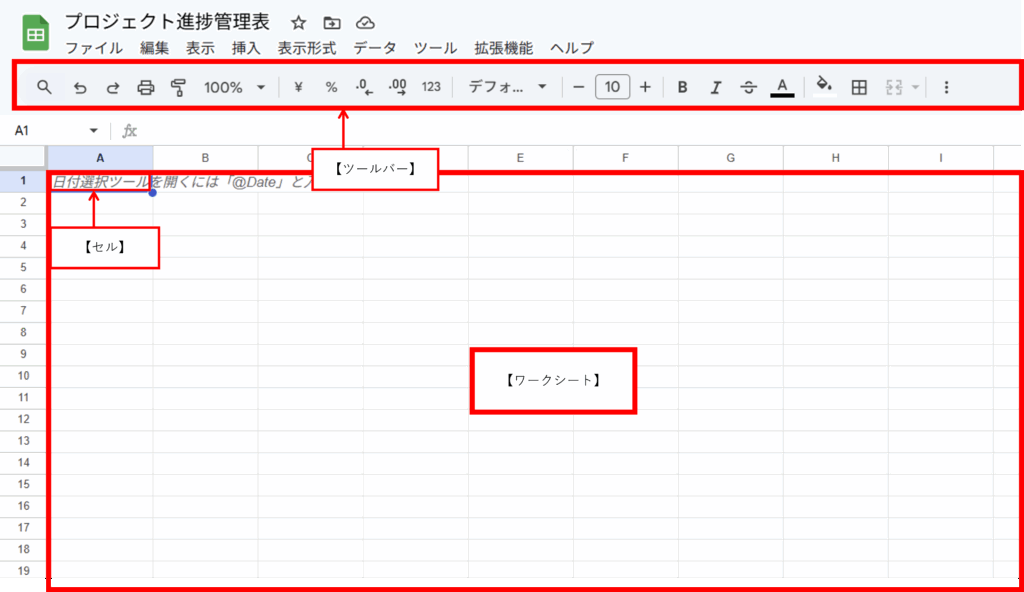
スプレッドシートを操作する上で、最低限覚えておきたい用語が3つあります。
セル: 表の中の一つ一つのマス目のこと。文字や数字はこのセルに入力します。
ワークシート: セルが集まってできている、方眼紙のような1枚のシート全体のこと。
ツールバー: 画面の上部にある、文字の大きさや色を変えたり、罫線を引いたりするボタンが並んでいるエリアのこと。
文字を入力してみよう

それでは、実際に管理表のタイトルと項目を入力していきましょう。
A1セル(一番左上のセル)をクリックし、「新商品開発プロジェクト 進捗管理表」と入力します。
入力したら、キーボードのEnterキーを押すと入力が確定し、選択セルが一つ下に移動します。
文字の書式を設定しよう

先ほど入力したA1セルをもう一度クリックします。
ツールバーにあるフォントサイズ(初期値は「10」)をクリックし、「18」くらいに設定し、太字【B】にします。
次に、その隣にある「テキストの色」(Aと書かれたアイコン)をクリックし、好きな色(例:濃い青)を選びます。
すると、この様なカタチになります。
見やすい「表」を作成しよう
表の一番上の行には、何を入力する列なのかが分かるように「項目名」を入れます。

A3セルに「タスク名」
B3セルに「担当者」
C3セルに「開始日」
D3セルに「終了日」
E3セルに「進捗状況」
と、それぞれ入力してください。入力後にTabキーを押すと、右隣のセルに移動できるので便利です。
データの入力

項目の下に、実際のデータをいくつか入力してみましょう。
日付を入力する際、【Ctrl】+【:】を押すと本日の日付が表示され、【Enter】キーを押すとカレンダーが表示されるので便利です。
罫線を引いて表を完成させよう
このままではただ文字が並んでいるだけなので、罫線(けいせん)を引いて表らしくします。

- A3セルからE7セルまでをドラッグして範囲選択します。
- ツールバーの「枠線」アイコン(田んぼの「田」のようなマーク)をクリックします。
- 一番左上にある「すべての枠線」を選択します。

すると、この様な表が完成します。
項目行に色をつけよう

項目行(3行目)に色をつけると、さらに見やすくなります。
A3セルからE3セルまでを範囲選択します。
ツールバーの「塗りつぶしの色」アイコン(ペンキの缶のようなマーク)をクリックし、薄いグレーや水色など、ビジネスシーンに合う落ち着いた色を選びます。

これで、グッと表が引き締まります。
列の幅や、文字の配置などを設定するとより見やすい資料が完成されます。
計算を自動化する「関数」を使ってみよう
スプレッドシートが「表計算ソフト」と呼ばれる所以は、この「関数」による自動計算機能にあります。
「COUNTIF関数」で進捗状況を集計しよう
プロジェクト管理では、各タスクの進捗状況を把握することが重要です。ここでは「COUNTIF(カウントイフ)関数」を使い、「未着手」「作業中」「完了」のタスクがそれぞれいくつあるかを自動で集計する表を作成します。
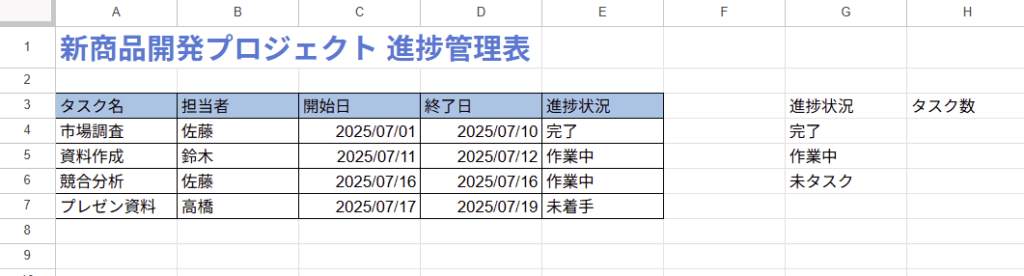
まず、集計用の小さな表を横に作ります。G3セルに「進捗状況」、H3セルに「タスク数」と入力します。
G4、G5、G6セルに、それぞれ「完了」「作業中」「未着手」と入力します。

「完了」のタスク数を数えたいH4セルをクリックします。

「=COUNTIF(E4:E7, “完了”)」と入力します。これは「E4からE7の範囲の中から、”完了”という文字のセルを数える」という意味です。

=COUNTIF( と入力した後、範囲(E4:E7)をドラッグで選択し、,(カンマ)を入力、その後 “完了” と入力してもOKです。
オートフィルで数式をコピー
先ほどの数式を応用して、「作業中」と「未着手」も集計しましょう。

H4セルの数式を少し変更します。「=COUNTIF(E$4:E$7, G4)」と入力します。
E$4:E$7のように、行番号の前に$をつけると、オートフィルで数式をコピーしても行がずれなくなります(絶対参照)。条件を”完了”という直接入力から、隣のG4セルを参照するように変更しました。

H4セルを選択し、右下の青い四角い点(フィルハンドル)をH6セルまでドラッグします。
手を離すと、「作業中」が2件、「未着手」が1件と、自動で集計されているはずです。元の表の進捗状況を変更すれば、こちらの集計表の数字もリアルタイムで更新されます。
もし操作を間違えても、慌てる必要はありません。キーボードのCtrlキー(Macの場合はcommandキー)を押しながらZキーを押すと、一つ前の状態に簡単に戻せます。これはスプレッドシートだけでなく多くのPCアプリで使える『魔法のショートカット』なので、ぜひ覚えておきましょう。
データを可視化する「グラフ」の作り方
数字の羅列だけでは分かりにくいデータも、グラフにすることですぐに状況を把握できます。今回は、先ほど作成した「進捗状況の集計表」を元に、プロジェクト全体の進捗がひと目でわかる棒グラフを作成してみましょう。
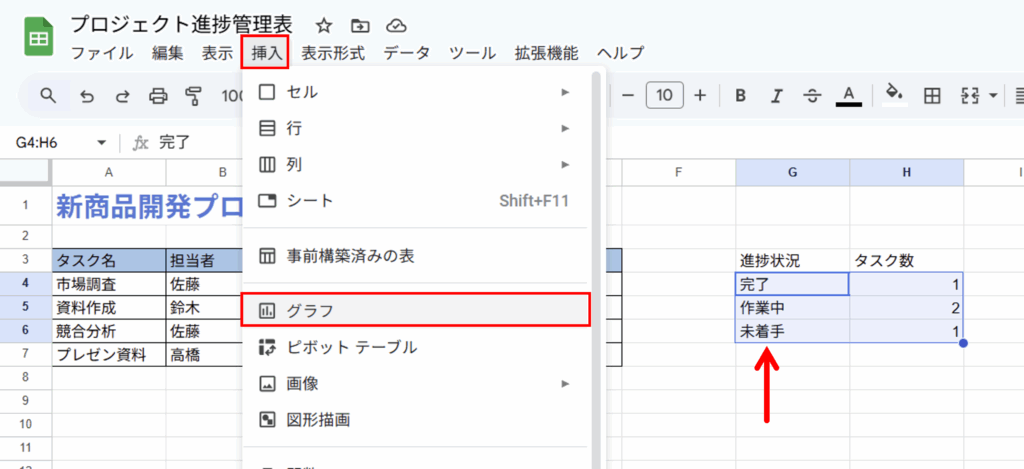
- グラフにしたいデータの範囲(G3セルからH6セルまで)を選択します。
- ツールバーの「グラフを挿入」アイコンをクリックします。
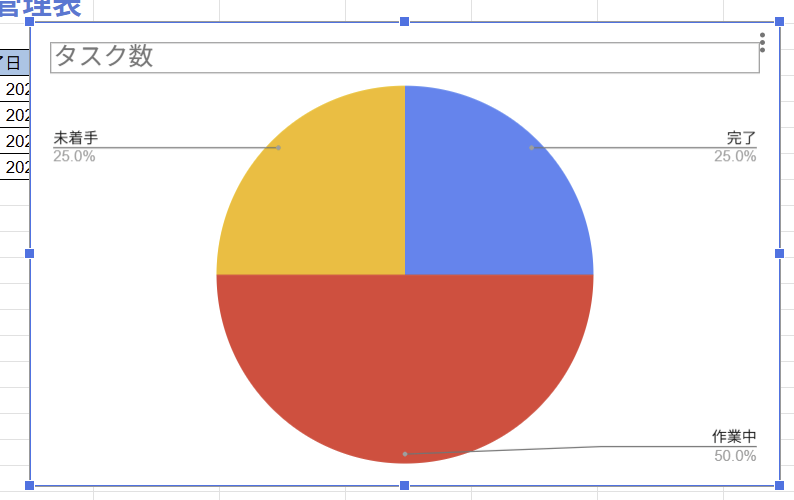
自動的にグラフが作成されます!
グラフの種類の変更とカスタマイズ
スプレッドシートが自動で選んだグラフが最適でない場合も、簡単に種類を変更できます。

グラフが作成されると、画面右側に「グラフエディタ」が表示されます。
「設定」タブの「グラフの種類」で、今回は「棒グラフ」が適切でしょう。もし違うグラフになっていたら、棒グラフを選択します。

「カスタマイズ」タブを開くと、グラフのタイトルを「プロジェクト進捗状況」に変更したり、色を会社のカラーに合わせたりと、細かな設定が可能です。
作成したグラフは、ドラッグして好きな位置に移動したり、四隅のハンドルを操作して大きさを変更したりできます。
6. 知っていると差がつく!便利な応用機能
最後に、スプレッドシートをさらに便利に使うための応用機能をいくつかご紹介します。
- フィルター: データの中から特定の条件(例:「佐藤さん」のタスクだけ)に合うものだけを抽出して表示できます。データ量が多い時に非常に便利です。
- 並べ替え: 終了日が早い順、担当者ごとなどでデータを並べ替えることができます。
- ウィンドウ枠の固定: データ量が多くて下にスクロールしても、項目行(「タスク名」や「担当者」など)を常に画面上部に表示させておくことができます。
- 表示形式: 日付の表示を「2025/7/1」から「7月1日」のように変更できます。
- ワークシートの追加: シート左下の「+」ボタンで新しいシートを追加できます。「プロジェクトA」「プロジェクトB」と案件ごとにシートを分けて管理すると便利です。
7. 共有と印刷
他の人との共有
画面右上の「共有」ボタンから、作成したスプレッドシートを他の人と共有できます。
- ユーザーやグループを追加: 相手のメールアドレスを入力して招待します。
- リンクを取得: 「リンクを知っている全員」に設定を変更すると、URLを知っている人なら誰でも閲覧(または編集)できるようになります。
複数人で同時に編集できるので、チームでのタスク管理や進捗報告に大活躍します。
印刷

ツールバーの「印刷」アイコンから、作成した表やグラフを印刷できます。印刷プレビュー画面で、用紙の向き(縦・横)やサイズ、余白などを細かく設定可能です。
まとめ
今回は、Googleスプレッドシートの基本的な使い方を、ビジネスで使えるプロジェクト進捗管理表作りを通して解説しました。
最初は覚えることが多くて大変に感じるかもしれませんが、実際に手を動かして使っていくうちに、自然と操作に慣れていきます。今回作成したプロジェクト進捗管理表を、実際のチームのタスク管理に応用してみるのも良い練習になるでしょう。
スプレッドシートは、今回ご紹介した機能以外にも、まだまだたくさんの便利な機能を秘めています。この記事が、あなたの「スプレッドシート・マスター」への第一歩となれば幸いです。
ぜひ、日々の業務効率化にGoogleスプレッドシートを活用してみてください!


コメント