

今回は、Excelでフィルターを使ってデータを抽出した状態で、効率的にコピペするための裏技をご紹介します。
「フィルターをかけた状態だと、普通のコピペがうまくいかない…」
そんな経験はありませんか? この記事を読めば、もう大丈夫!フィルターに応じた最適なコピペ方法をマスターして、Excel作業を劇的に効率化しましょう。
それでは、具体的なケースを見ていきましょう。

隣接する列へのコピー
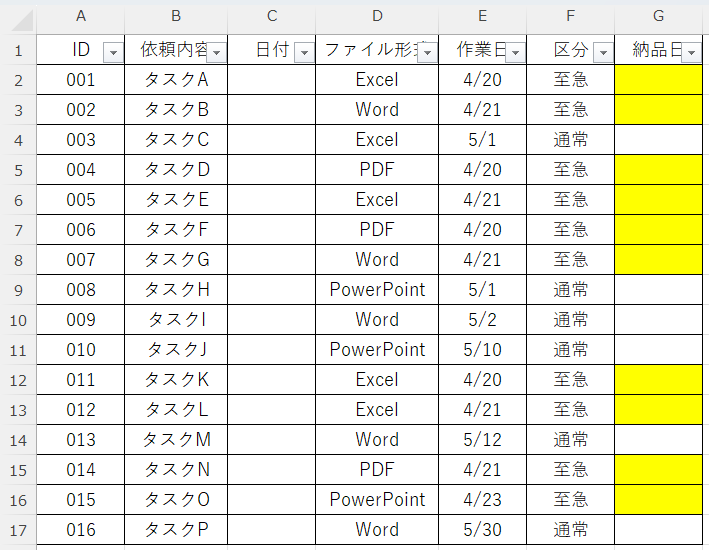
この様なデータがあります。分かりやすい様にここでは、納品日を黄色にしておきます。
黄色のセルには、コピーしたセルを貼り付けない状態です。
では、フィルターで抽出した状態でどのような コピペができてどのようなコピペができ ないのかを見ていきましょう。
✅ 成功する例:隣接する列へのコピー
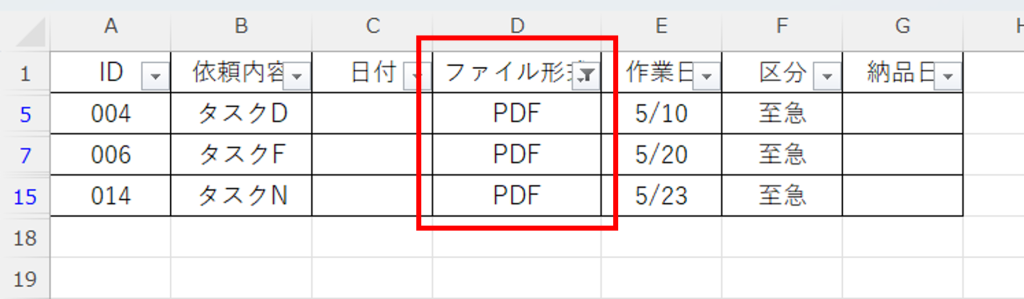
D列で「PDF」にフィルターをかけた状態にしておきます。
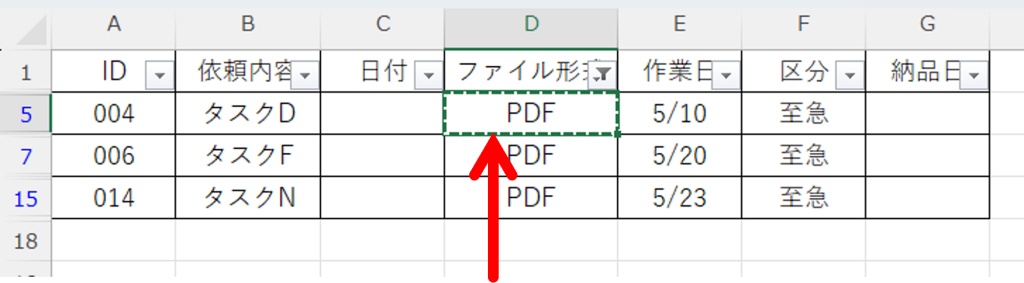
【D5】セルの単一セルを【キーボート】の【Ctrl】+【C】でコピーします。
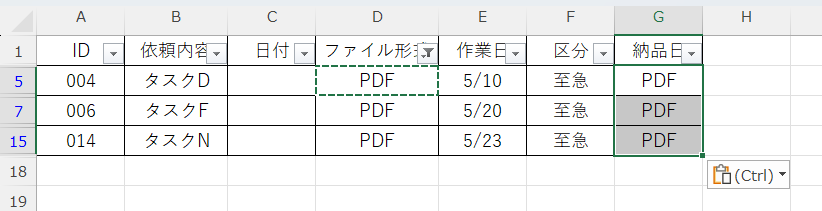
この状態で、範囲を選択して、キーボートの【Ctrl】+【V】で貼り付けます。
抽出を解除してみると、
→ 望んだ通りに、表示されているセルだけに値が貼り付けられます!
❌ 失敗する例:離れた列へのコピー
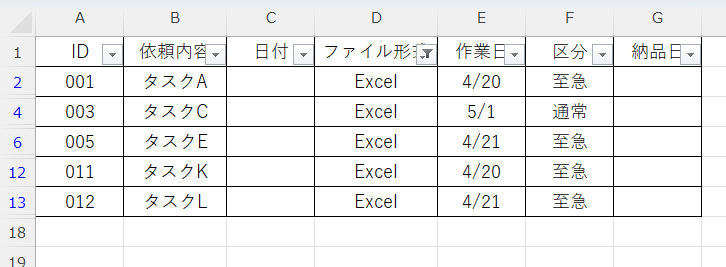
D列のExcelにフィルターをかけます。

作業日の、E2セルを【Ctrl】+【C】でコピーして、
値を貼り付けます。具体的には、
【Ctrl】+【Alt】+【V】を押します。すると、【形式を選択して、値の貼り付け】ダイアルボックスが表示されます。
この状態で、

値にチェックを入れ、【OK】ボタンを押します。
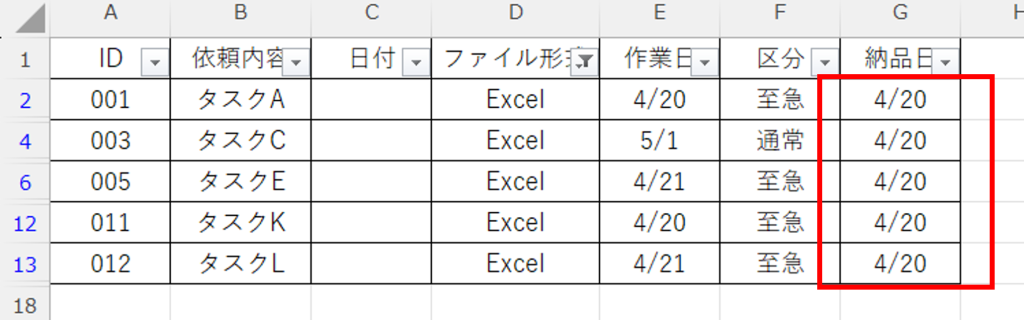
すると、【納品日】に同じ日付が貼り付いて、しまいました。フィルターを解除すると、
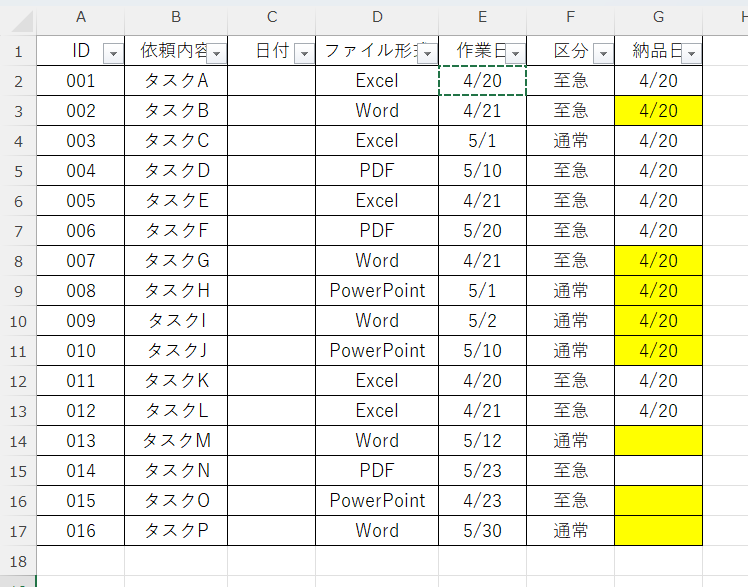
この様に、黄色く塗りつぶした箇所にも、日付が張り付いてしまっています。臨んだ結果になってないですね!
✨ 解決策:可視セルを活用!
このような場合は、「可視セル」の機能を使います。
- B列で「Excel」を抽出した状態で、コピーしたい単一セルを選択。
- 貼り付け先の範囲を選択。
Alt + ;(オルト + セミコロン)を押して、可視セルのみを選択します。
※、抽出を解除すると、フィルターをかけているセルのみが、選択された状態になっています。Ctrl + Vで値のみを貼り付けます。
→ 抽出を解除しても、表示されていたセルにだけ正しく値が貼り付けられます!
複数セル範囲をコピー&ペースト
単一セルのコピー&ペースト
D列で「Excel」という文字列を含むデータを抽出した場合、この状態で、D列内の任意の単一セル(例えば、「Exel」と表示されている最初のセル)を選択し、コピーします。次に、コピー先の列(例えばE列)において、値を貼り付けたいセル範囲を選択し、Ctrl + Vを適用します。
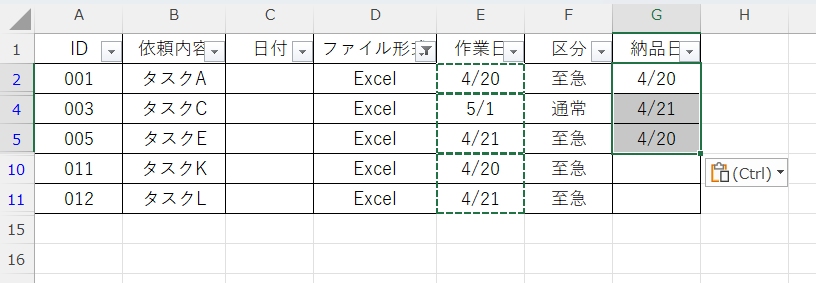
すると、納品日、上3行の日付が表示され、他の納品日は表示されず、コピーした元の日付も、貼り付けたセルと違います。
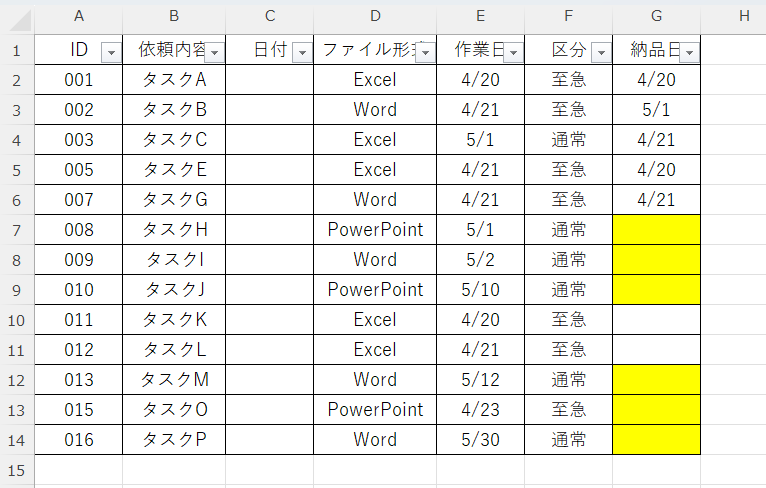
フィルターを解除すると、この様に、見えて居なかったセルに、連続して日付が貼り付けられてしまいました。
この様に、通常通り、コピーして、貼り付けしても、貼り付けは出来ないです。
全てを選択してコピー&ペースト
【Ctrl】+【Z】で元に戻します。
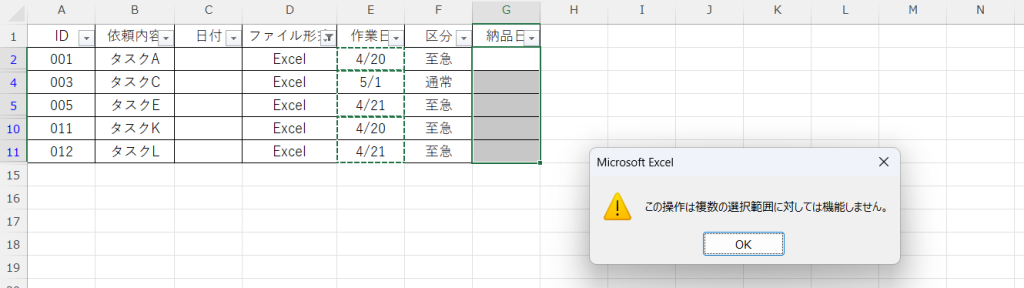
今度は、日付を選択して、【Ctrl】+【C】でコピーして、【納品日】全体を選択して、【Ctrl】+【V】で貼り付けます。
すると、この様なメッセージボックスが表示されます。この操作は、複数の選択範囲に対して、認識してないという結果になります。
又、可視セルを活用しても、同じメッセージボックスが表示されます。具体的に手順は、動画をご覧ください。
可視セル選択の活用
この問題に対処するためには、「可視セル選択」機能を活用することが有効です。
- B列で「Exel」という文字列を含むデータを抽出します。次に、コピーしたい単一セルを選択します。
- 続いて、貼り付け先の範囲を選択します。
- Alt + ;(オルト + セミコロン)を押し、可視セルのみを選択します。この操作により、非表示セルが選択範囲から除外され、表示されているセルのみが選択された状態となります。これにより、コピー操作の対象が、フィルターによって実際に表示されているセルのみに限定されます。
- その後、Ctrl + Rを適用して値を貼り付けます。
フィルターを解除して確認しても、意図した可視セル間でのみデータがコピーされているはずです。
通常の Ctrl+C → Ctrl+V ではなく、
Alt+; でコピー元の可視セルのみを選択(コピー準備)
Ctrlキーを押しながら(または Alt+; で)貼り付け先の可視セルのみを選択
Ctrl+R で貼り付けを実行
という流れになります。
複数セル範囲のコピー&ペースト
可視セル選択とCtrl + Rの組み合わせ
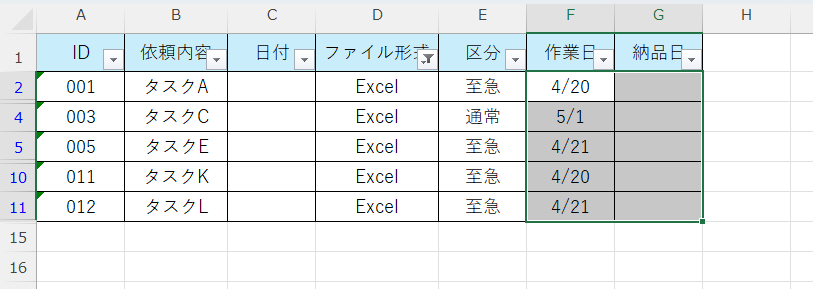
又、コピー元のセルと、コピー先のセルがこの様に隣り合っている場合、
Ctrl + Rは、選択範囲内で、最も左にあるセルの値を右方向にコピーする機能であるため、これを利用することで、フィルターによって分断されたセル範囲にも、正しくデータを貼り付けることが可能になります。
これは、Ctrl + Rが、選択範囲内で左方向のセルの値を右方向にコピーする機能であるため、隣接する列へのコピーであれば、可視セル選択を行わなくとも、正しい結果が得られます。
コピー元がA列の場合の注意点
コピー元がA列の場合、いくつかの特殊なケースに留意する必要があります。A列は、Excelの最も左に位置する列であるため、Ctrl + Rによるコピーの挙動が、他の列とは異なる場合があります。
- A列 → B列:A列のフィルターされたデータをB列にコピーする場合は、Ctrl + Rのみでコピー処理を実行できます。これは、B列がA列の右側に隣接しているため、Ctrl + Rの標準的な動作によって、正しくコピーが行われるためです。
- A列 → C列以降:A列のフィルターされたデータをC列以降の列にコピーする場合、「可視セル選択とCtrl + Rの組み合わせ」が必要となりますが、この方法をそのまま適用しても、期待される結果が得られない場合があります。これは、A列からC列以降へのコピーの場合、Ctrl + Rが意図した方向にデータをコピーしないためです。
A列をコピー元とする場合は、以下のいずれかの方法を採用することで、問題を回避できます。
- 一時的に左端に列を挿入する:
- 一時的にA列の左側に新しい列を挿入します。これにより、コピー元の列がB列に移動します。この操作により、コピー元の列がA列ではなくなるため、Ctrl + Rを正しく使用することができます。
- B列のフィルターされたデータを、C列以降の列に「可視セル選択とCtrl + Rの組み合わせ」を用いてコピーします。この操作により、フィルターされたデータを、離れた列にも正しくコピーすることができます。
- コピー処理が完了した後、手順1で挿入した列を削除します。この操作により、元の状態に戻すことができます。
- 貼り付け先の列をB列に移動させる:
- データを貼り付けたい列を、一時的にB列に移動させます。これにより、コピー先の列がA列のすぐ右にくるため、Ctrl + Rを正しく使用することができます。
- コピー元のA列のフィルターされたデータを、移動先のB列にCtrl + Rを適用してコピーします。この操作により、フィルターされたデータを、隣接する列に正しくコピーすることができます。
- コピー処理が完了した後、貼り付け先の列を元の位置に戻します。この操作により、元の状態に戻すことができます。
左から右へのコピーに限定されること
本稿で紹介した方法は、Excelの仕様上、左から右へのコピーにのみ有効です。右から左へのコピーには、この方法は適用できません。これは、Ctrl + Rが、選択範囲内で左方向のセルの値を右方向にコピーする機能であるためです。
右から左へのコピーを実行する場合
どうしても右から左へのコピーを実行する必要がある場合は、以下の手順を検討してください。
- コピー元の列を、一時的に貼り付け先の列よりも左側にコピーまたは移動します。この操作により、本稿で紹介した方法を適用することが可能になります。つまり、コピー元を貼り付け先の左側に移動させることで、Ctrl + Rを使用できる状況を作り出すということです。
- 上記の手順1で列を移動した状態で、本稿で紹介した方法(可視セル選択とCtrl + Rなど)を用いてコピー処理を実行します。この操作により、移動させた列に対して、正しくコピー処理を行うことができます。
- コピー処理が完了した後、コピー元の列を元の位置に戻します。この操作により、元の状態に戻すことができます。
この方法は、右から左へのコピーを行うための、やや煩雑ではありますが、確実な方法であると考えられます。
まとめ
Excelのフィルター状態でのコピペは、ちょっとした工夫で格段に効率が上がります。
- 単一セルのコピーは、可視セルを活用しよう!
- 複数セル範囲のコピーは、「可視セル + Ctrl + R」の合わせ技が有効!
- コピー元の列がA列の場合は、少し工夫が必要。
- 左から右へのコピペに特化したテクニック。
■__________________________________■
メルマガ登録でお渡しする
【10大】
特典をプレゼント中↓↓↓
✅Powerquery教科書(PDF版)
✅MOS教科書(PDF版)
✅Ctrlキーのショートカット集
✅現金出納帳フォーマット
✅家計簿フォーマット
✅備品管理表フォーマット
✅提出物が揃ったら自動で完成(提出物確認)
✅備品注文書(チェックボックスで管理)
✅ガントチャートフォーマット
✅目次自動作成ツール
✅在庫管理表
\ 無料メルマガに登録してプレゼントの受け取りはここから/


コメント