
今回は、ダッシュボード作成の方法をご紹介します。特別なツールは一切不要!いつものExcelが、クリック一つで動く「プロ仕様のダッシュボード」に生まれ変わります。 初心者でも失敗しない手順を徹底解説。「マネするだけ」で誰でも完成できます。読み終わる頃には、あなたもダッシュボード作成の達人になっていること間違いなしです。ではスタートです。

Excelでダッシュボード作成
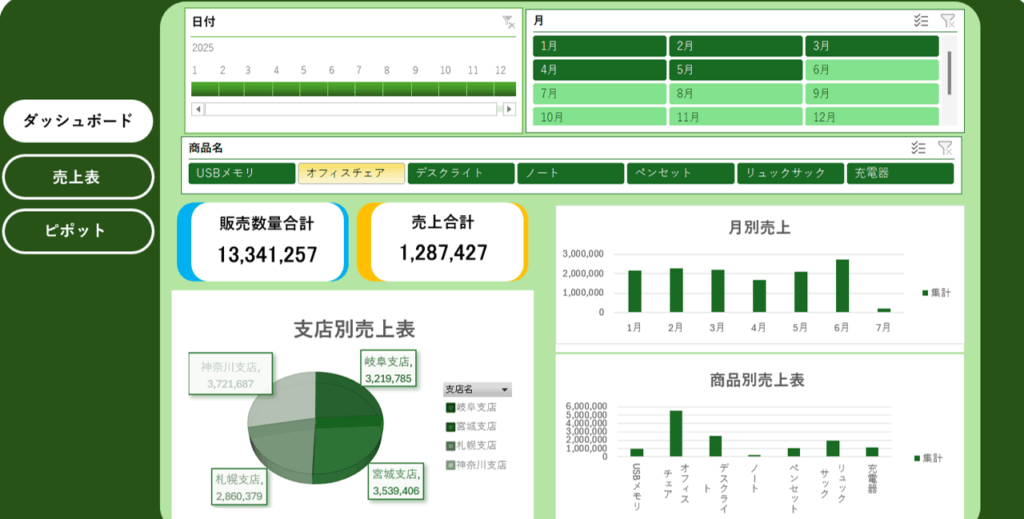
完成版は上記となっています。
外観
外観の作成

【挿入】タブをクリックして、【図形▼】から【四角形:角を丸くする】を選択します。すると、マウスポインタが十字架になります。
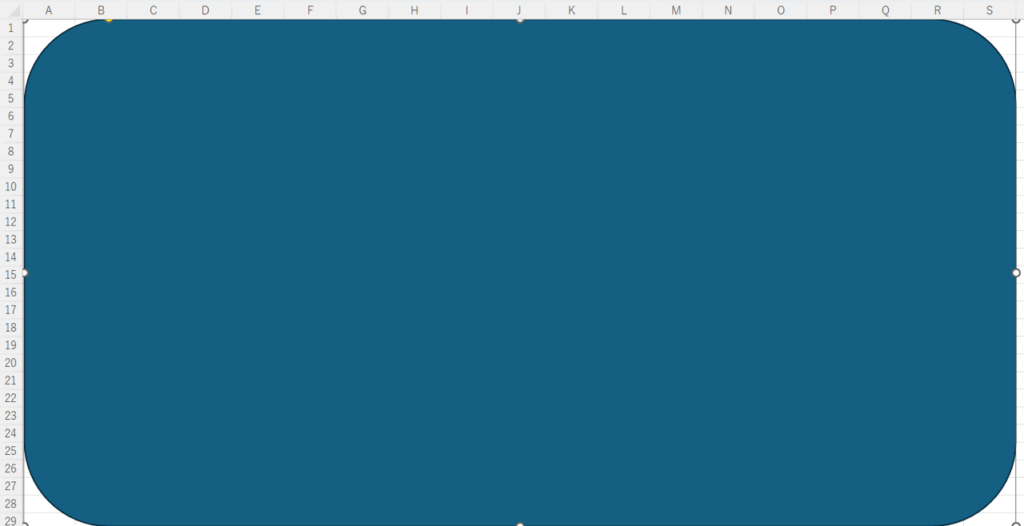
【A1】~【S29】までドラックします。
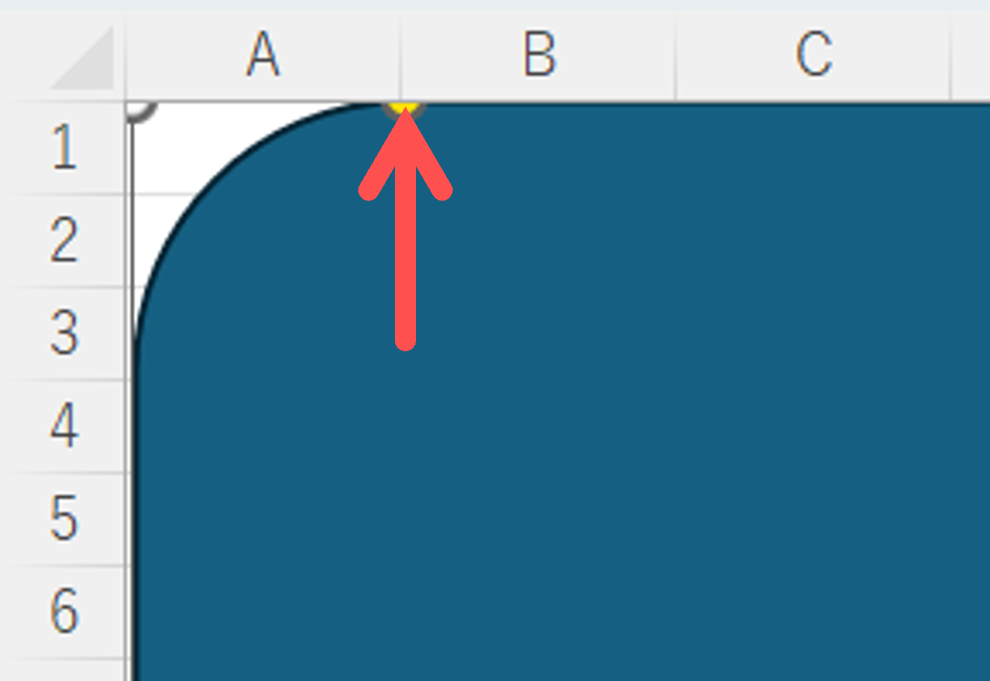
ハンドルの所を左上にドラック&ドロップして、角のコーナー角丸を四角形に近づけます。
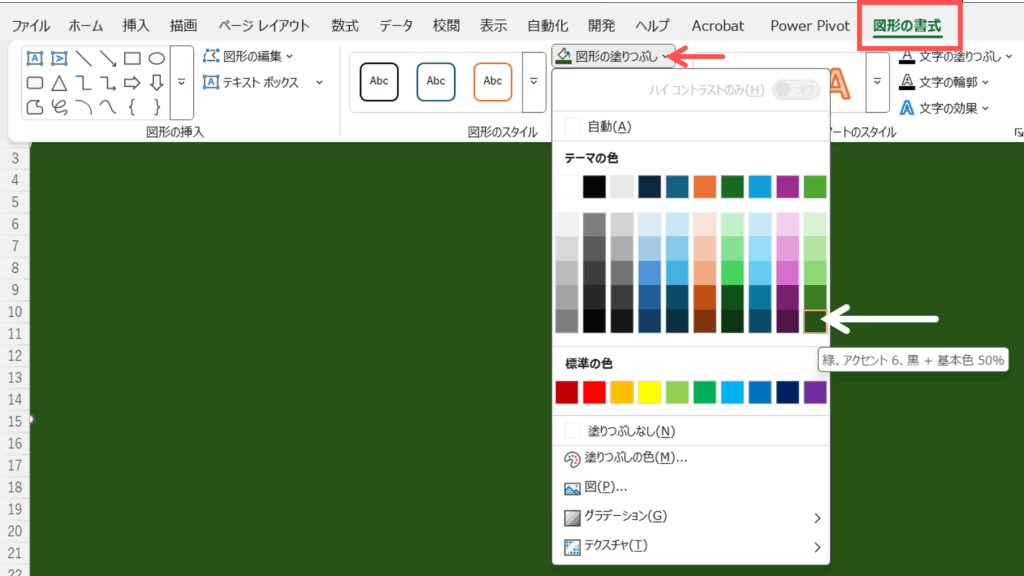
【図形の書式】タブから【図形の塗りつぶし▼】から【緑、アクセント6、黒÷基本色50%】を選びます。
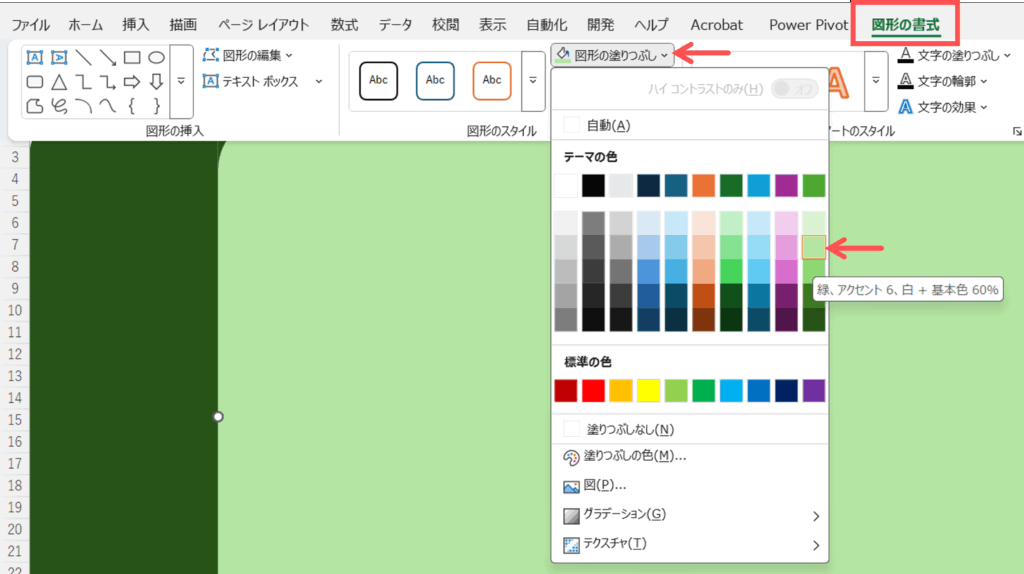
【緑】の四角形をコピペして、【図形の書式】タブから【図形の塗りつぶし▼】の【緑、アクセント6、白+基本色60%】をクリックして選択します。
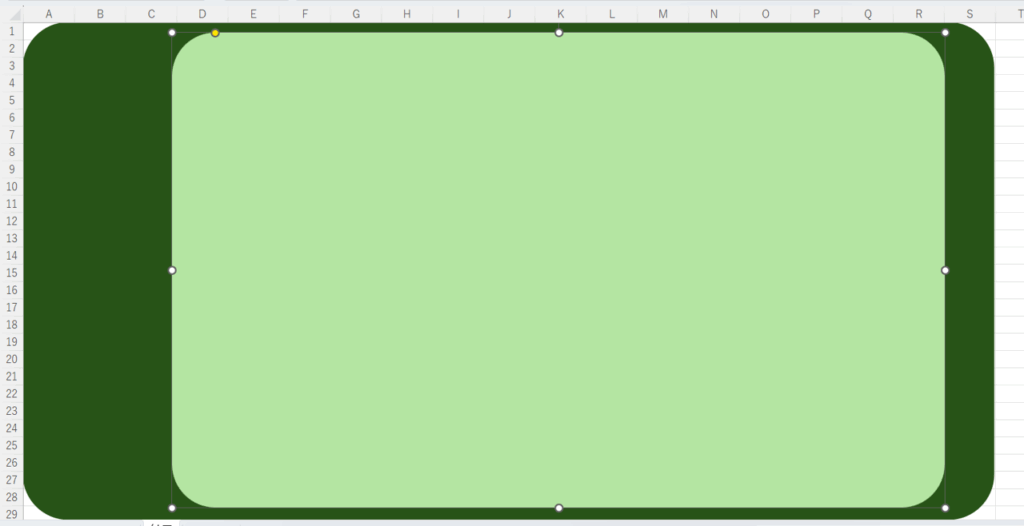
上記の様なカタチで配置します。
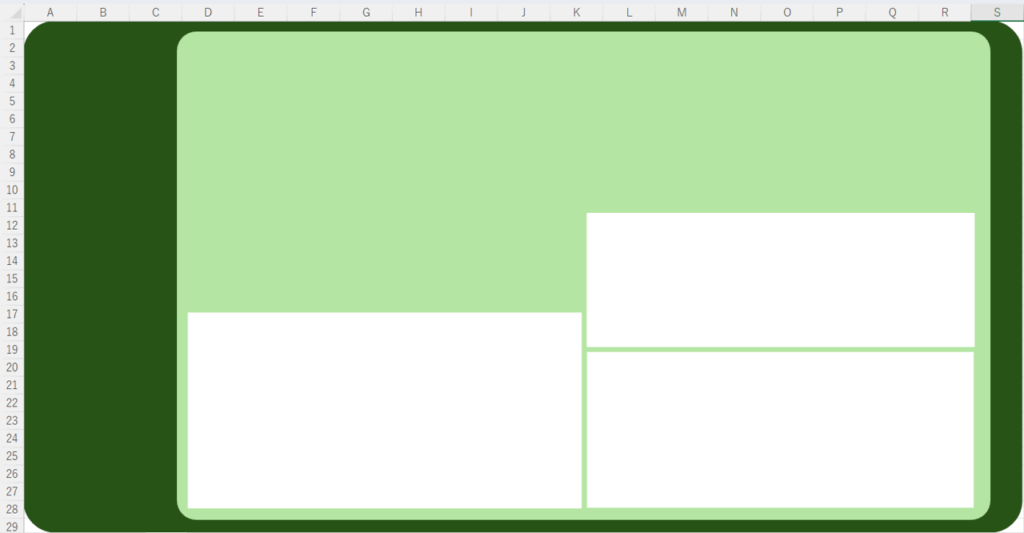
四角形の白を上記の様に配置します。
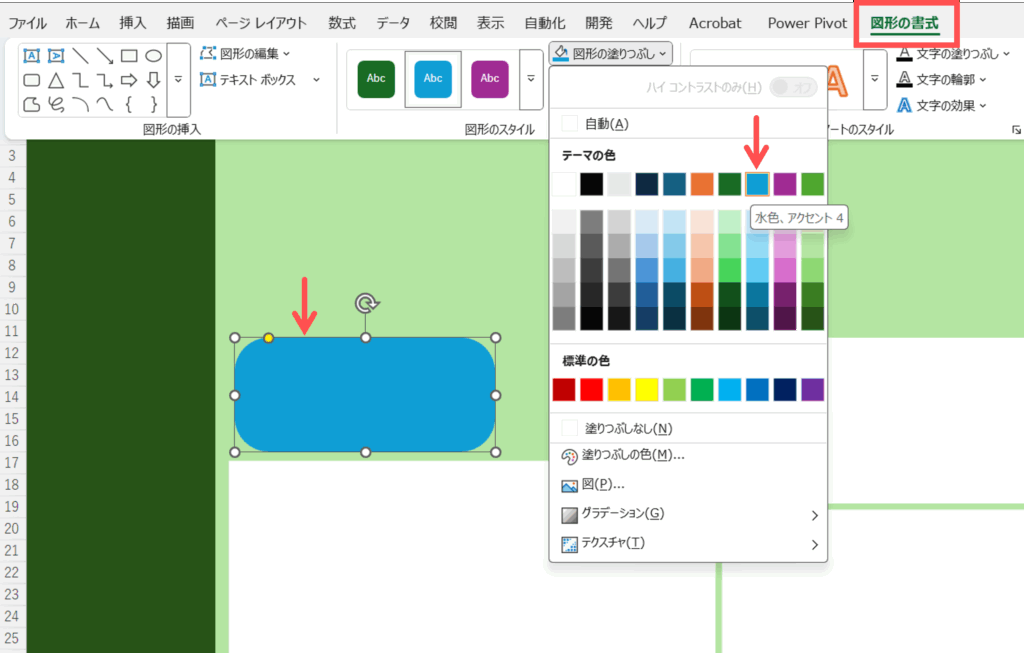
【図形の書式】タブから、【図形の塗りつぶし▼】の【水色、アクセント、4】を選びます。
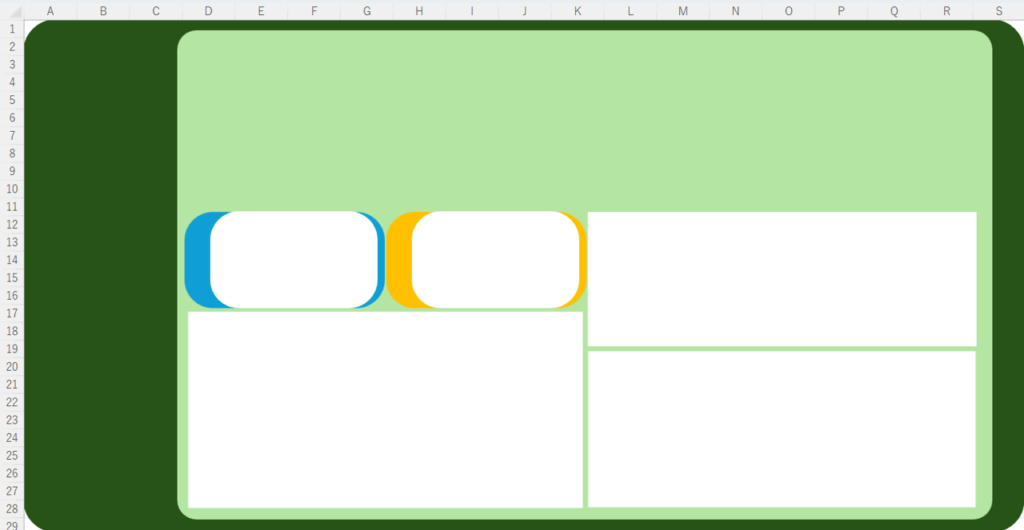
この様に、配置します。
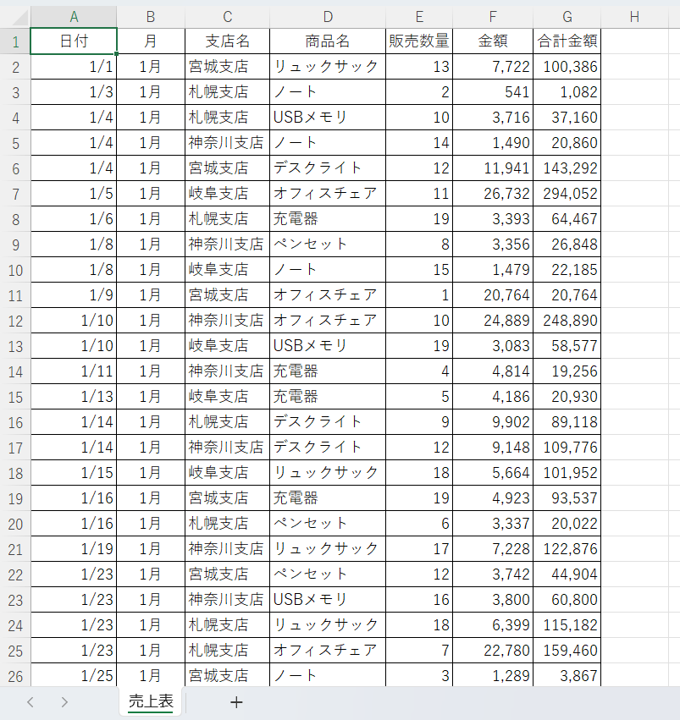
最初に、この様な、ダッシュボードの土台となるExcelファイルを用意します。
(例:日付、月、支店名、商品名、販売数量、単価、合計金額など)
シートの準備
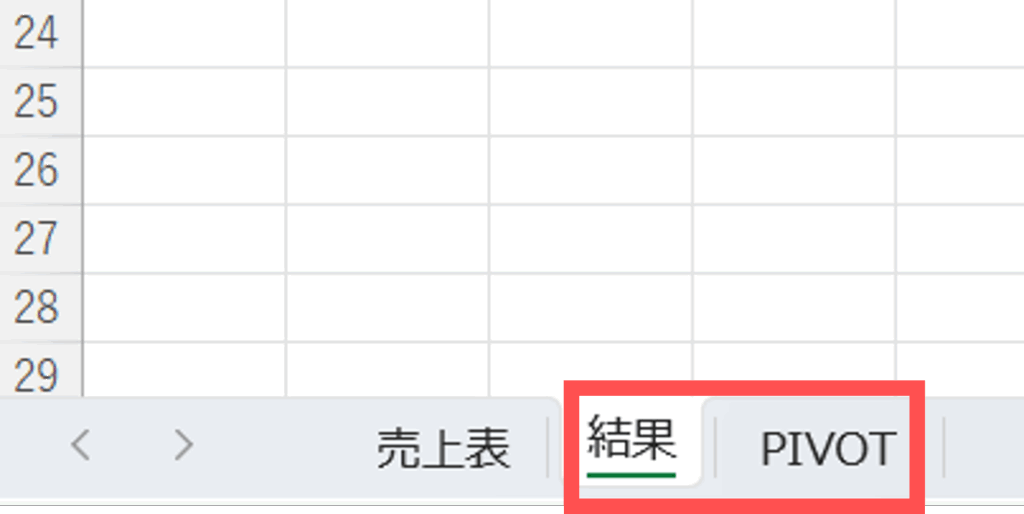
元のデータが入っているシートの名前を「売上データ」に変更します。
新しいシートを2つ追加し、それぞれ「結果」「PIVOT」と名前を付けます。
データを「テーブル」に変換
「売上データ」シートに戻り、データ範囲のどこかをクリックします。

キーボードの【Ctrl】+【T】をクリックします。すると、【テーブルの作成】ダイアルボックスが表示されます。
【先頭行をテーブルの見出しとして使用する】は、先頭行は見出しとなっているので、【チェック】を入れて、【OK】ボタンを押します。
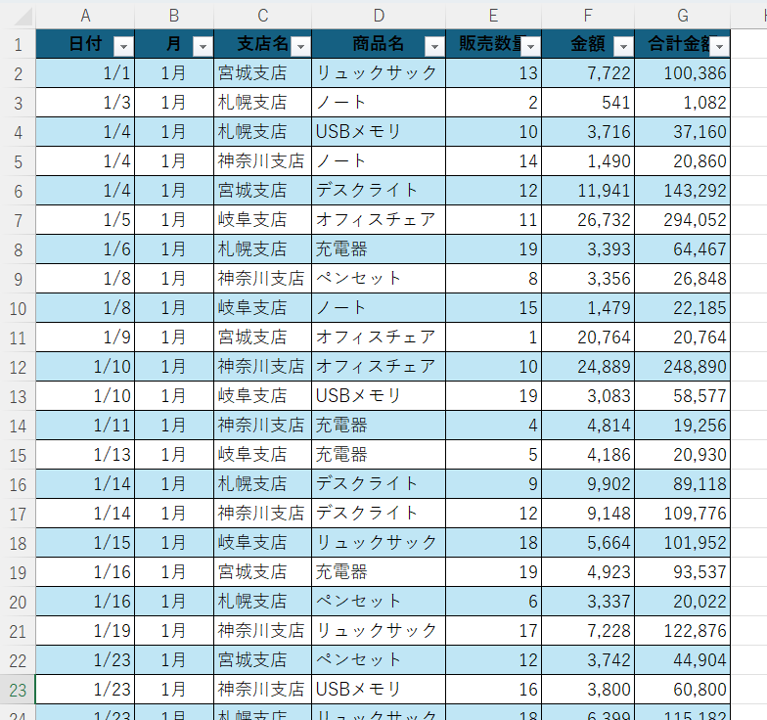
すると、【表】がテーブルとなります。
グラフの素となる「ピボットテーブル」を作成
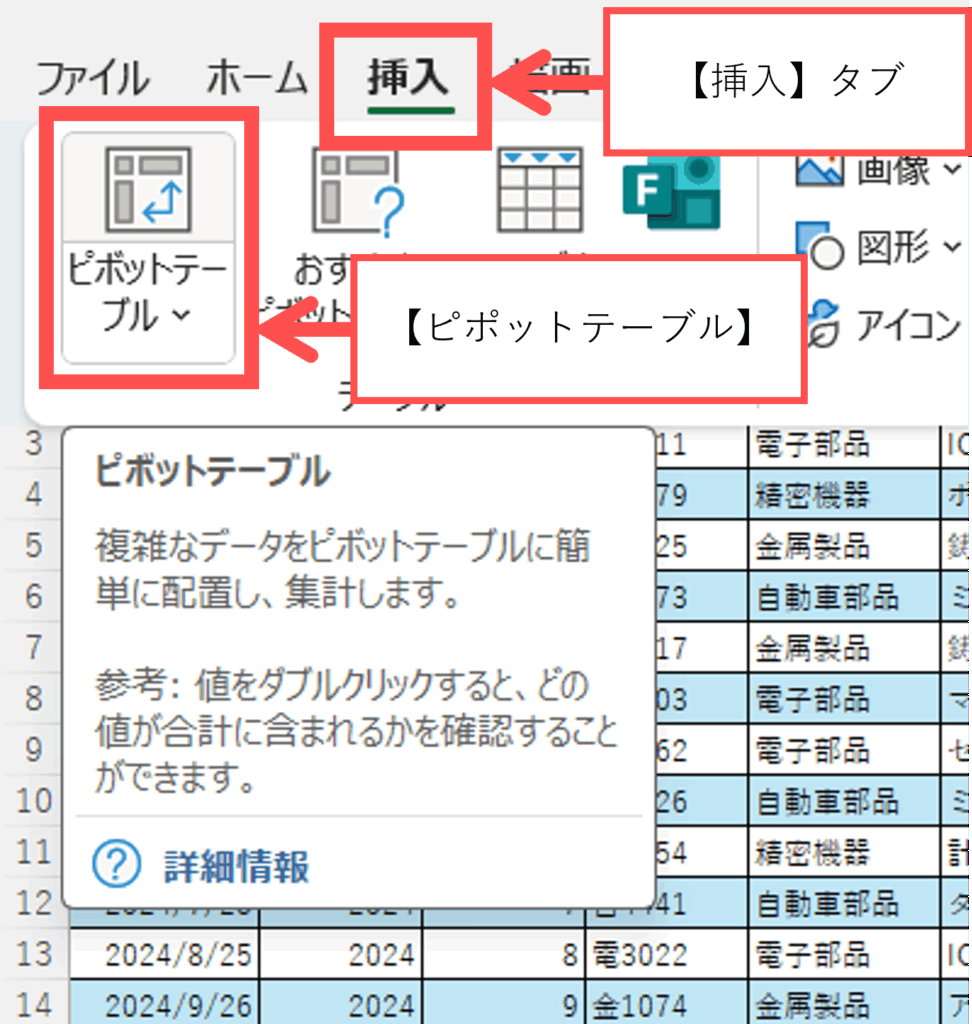
①表内をクリックします。
②【挿入】タブから【ピポットテーブル】をクリックして選択します。
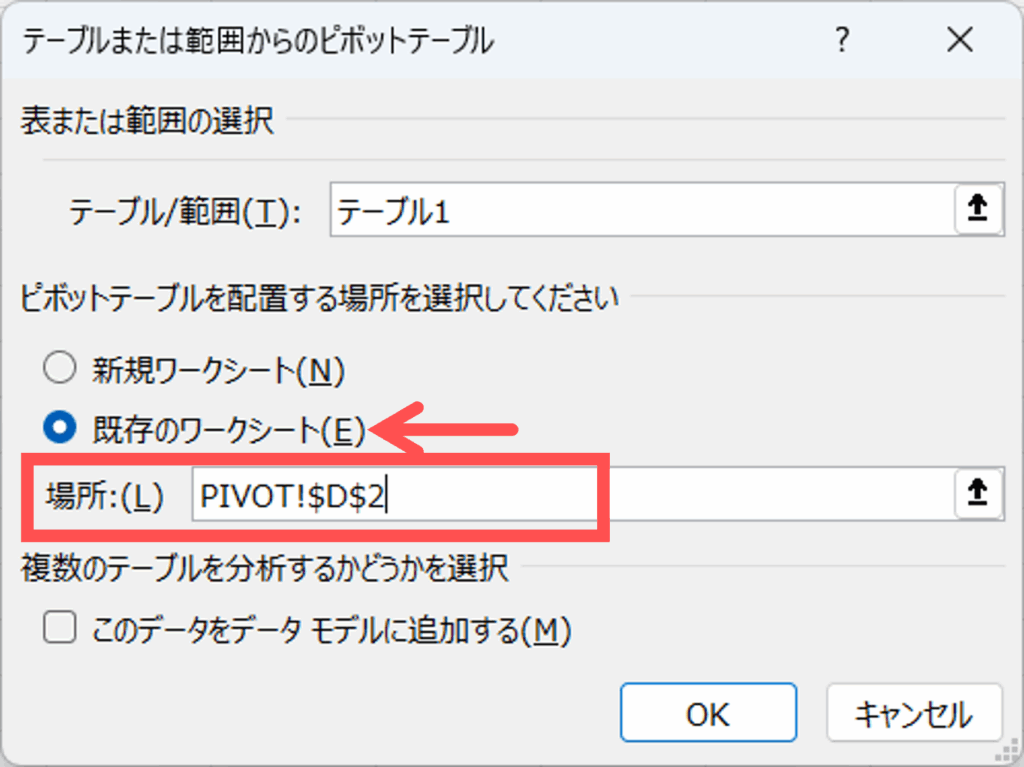
【テーブルまたは範囲からのピポットテーブル】ダイアルボックスが表示されます。
【既存のワークシート】にチェックを入れて、PIVOTシートの【D2】セルをクリックして選択します。
【OK】ボタンを押します。
ピポットテーブルの基本は、下記の【ピポットテーブル完全攻略】をセットで確認してください。


右の、【ピポットテーブルの作業ウィンドウ】の中の売上をクリックすると、【値】の箇所に【合計金額】が表示されます。

すると、【売上表】の売上の合計が表示されます。

【テーブル名】を【売上金額】に書き換えておきます。
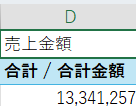
【D1】セルに【売上金額】と入力して分かる様にしておきます。
ここから、必要な分析の数だけピボットテーブルを作成します。一つ目を作成したら、それをコピー&ペーストし、フィールドリストの項目をドラッグ&ドロップで入れ替えるだけで、効率的に複数の集計表を作成できます。
ピボットテーブルは、データの増減によって縦方向に表が伸び縮みすることがあります。そのため、新しいピボットテーブルは必ず横方向にスペースを空けて並べていきましょう。縦に並べてしまうと、データ更新時にお互いが干渉し、エラーの原因となります。
| ピポットテーブル名 | 行ラベル | 列ラベル | 値ラベル |
|---|---|---|---|
| 売上金額 | ナシ | ナシ | 合計金額 |
| 販売数量合計 | ナシ | ナシ | 販売数量 |
| 支店別売上 | 支店名 | ナシ | 合計金額 |
| 月別売上 | 月 | ナシ | 金額 |
| 商品別売上 | 商品名 | ナシ | 合計金額 |
| 月 | ナシ | ナシ | ナシ |
| ピポットテーブルの配置 | |||
データーの可視化 ピポットグラフの配置
ピボットテーブルのデータを基に、「ピボットグラフ」を配置していきます。

【H3】を選択し、【ピポットテーブル分析】タブから【ピポットグラフ】をクリックして選択します。
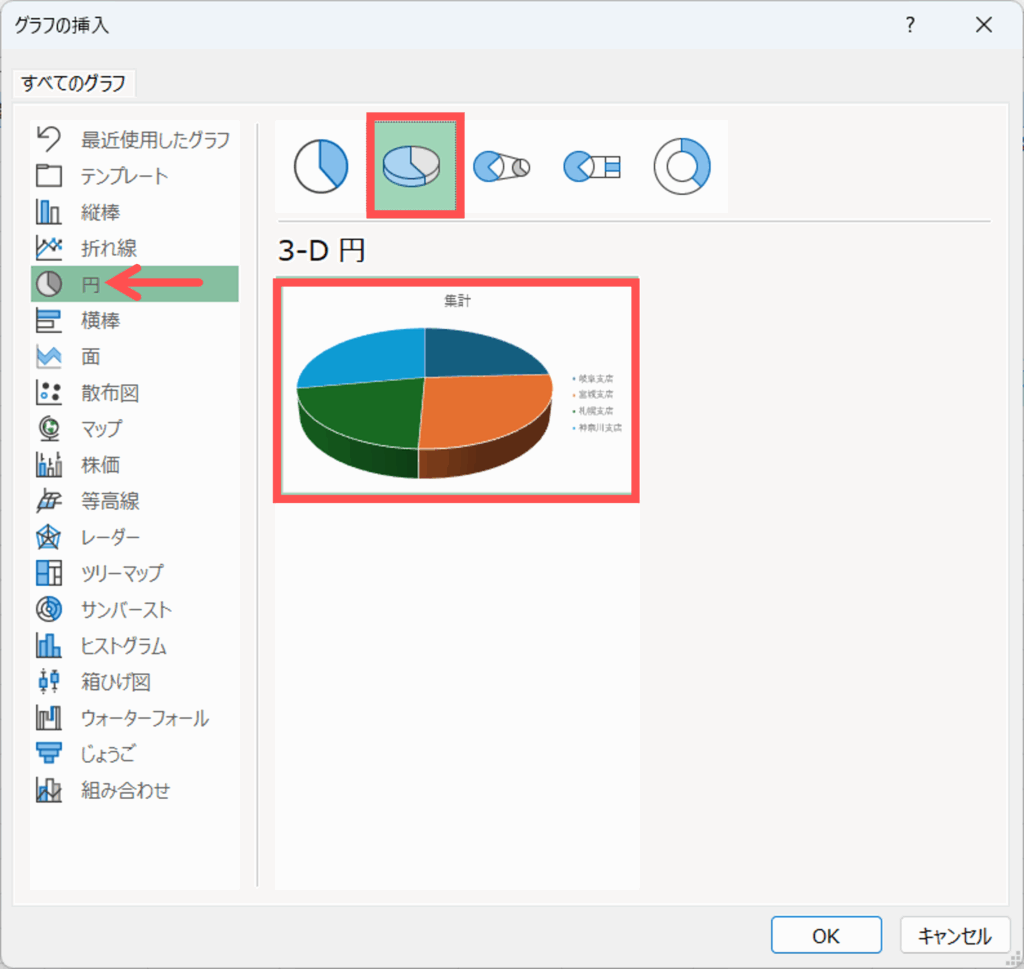
【グラフの挿入】ダイアルボックスが表示されます。
【円】を選択して、【3D円】をクリックして選択し、【OK】ボタンを押します。
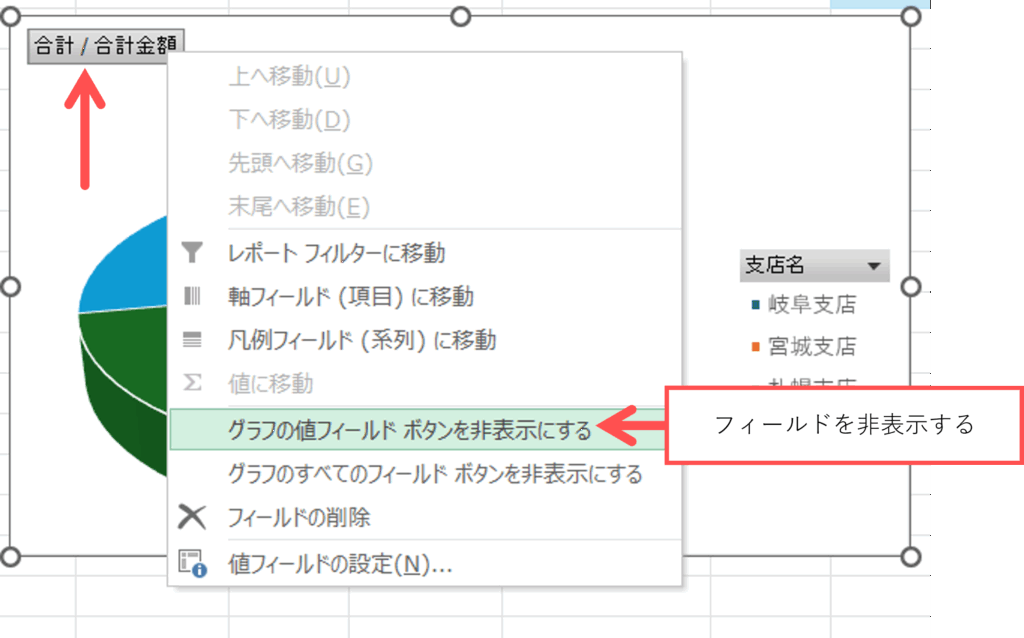
【合計/合計金額】を右クリックして【フィールドを非表示にする】をクリックします。
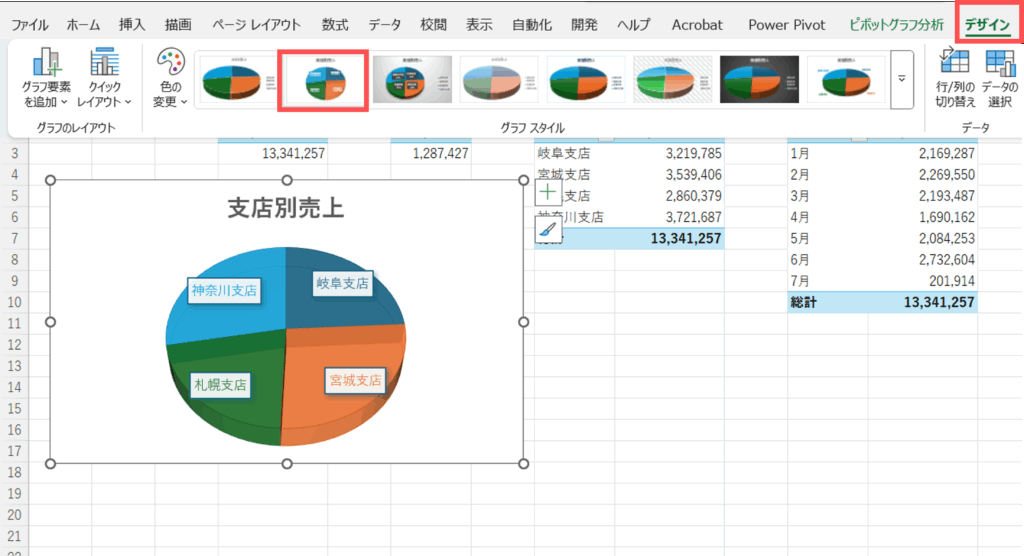
【デザイン】タブからグラフの【デザイン】を変更します。
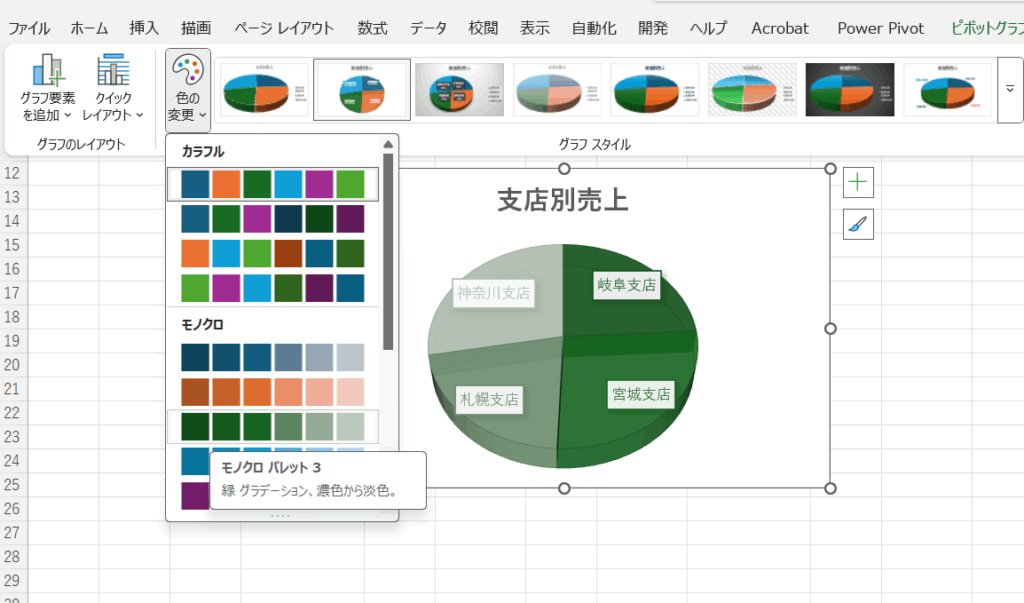
【色の変更▼】から【緑系】の配色にします。
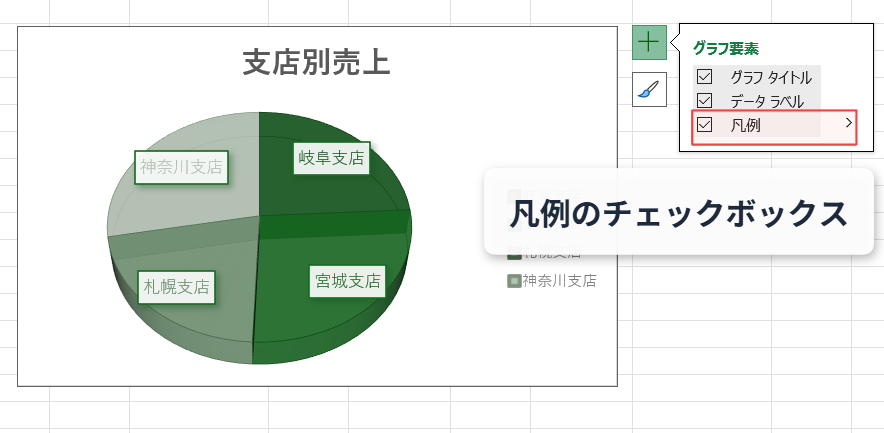
グラフの要素をクリックして、【凡例】にチェックを入れます。
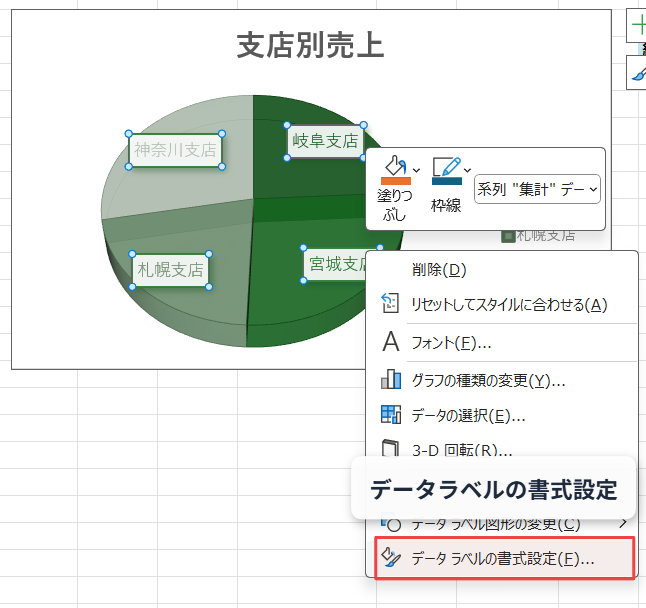
グラフの系列を右クリックして、【データラベルの書式設定】をクリックして選択します。
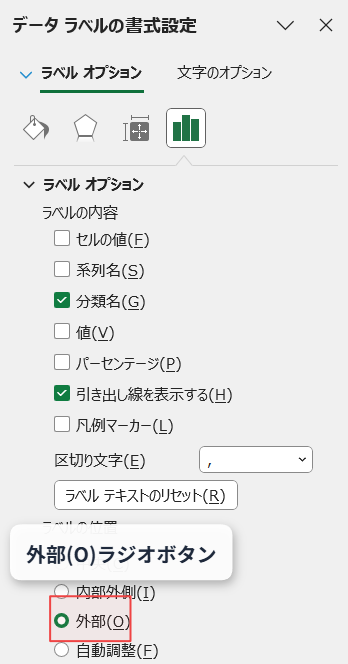
すると、データラベル書式の作業ウィンドが表示されますので、【ラベル】の位置を【外部】に設定します。
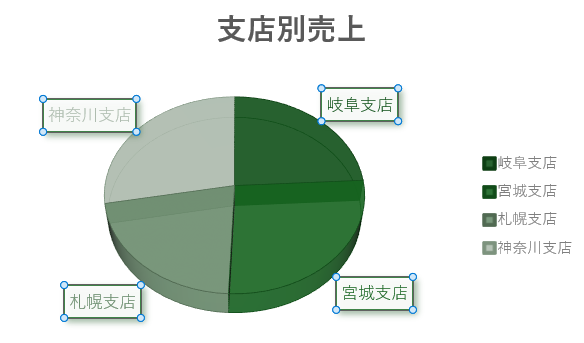
すると、【データの系列】が外側になります。又、クイックレイアウトから%をクリックして選択します。
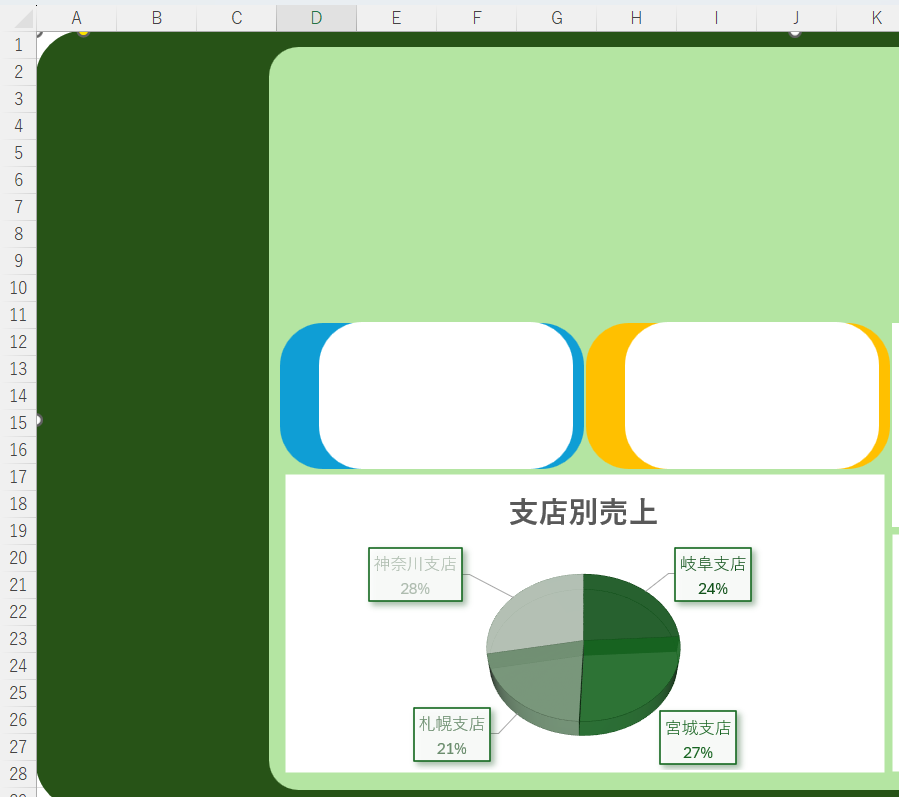
切り取り貼り付けでこの様にダッシュボードの位置に貼り付けます。枠線の色はナシにしておきます。

月別売上もこの様に配置します。
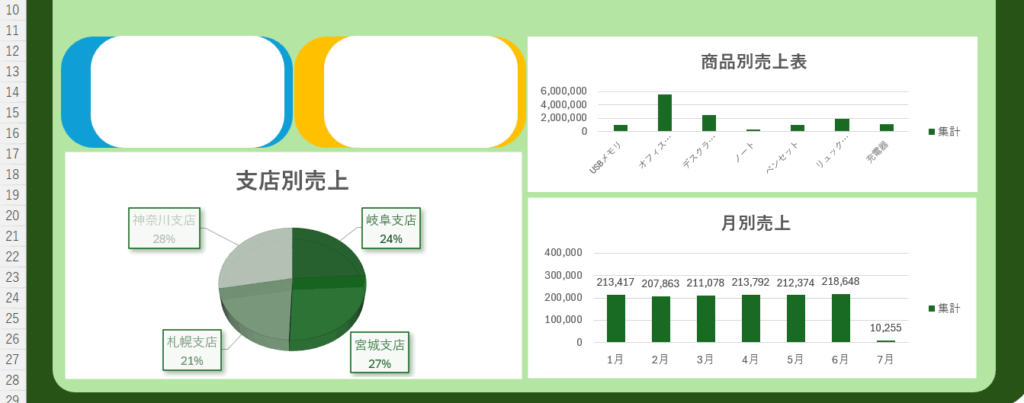
【商品別売上】もこの様なカタチで配置します。
数値のリンク
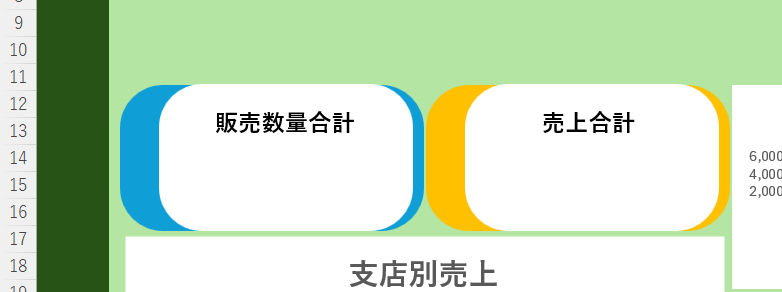
次に【販売数量合計】・【売上合計】を算出します。
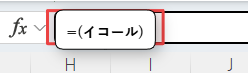
ダッシュボード外のセルに【例】U10セルをアクティブセルにして
【=】イコールと入力します。
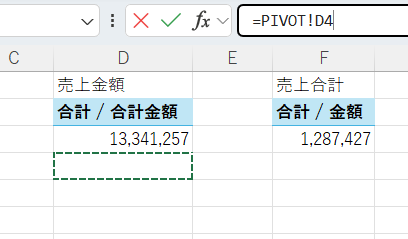
=PIVOT【C4】をクリックします。
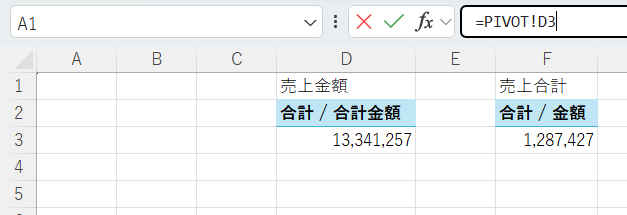
直接セルを選ぶとGETPIVOTDATAという関数が自動入力され、意図通りに連携できないことがあります。その場合は、一度目的のセルのすぐ下のセル(例:D4)を選んでから、数式バーで手動で正しいセル番号(例:D3)に修正する、という方法を試してみてください。
【挿入】タブから【図形▼】から【テキストボックス】をクリックして選択します。
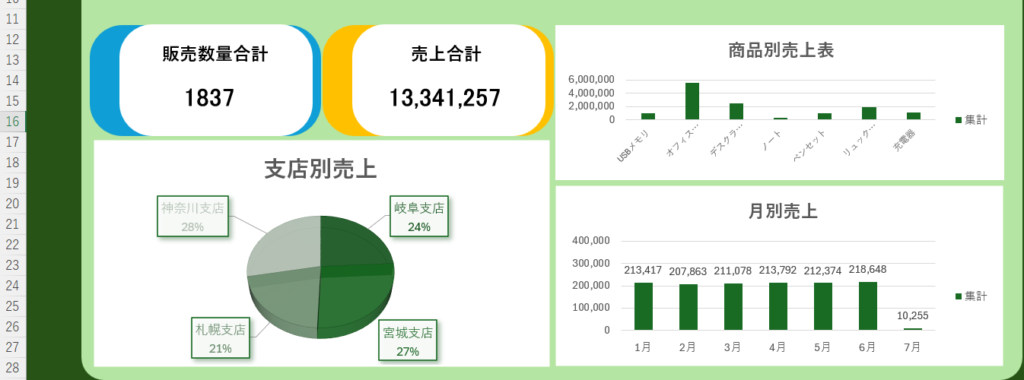
フォントをMSPゴシックにして、大きさを20PTにします。後は配置を整えます。売上合計も同じです。
スライサーの配置
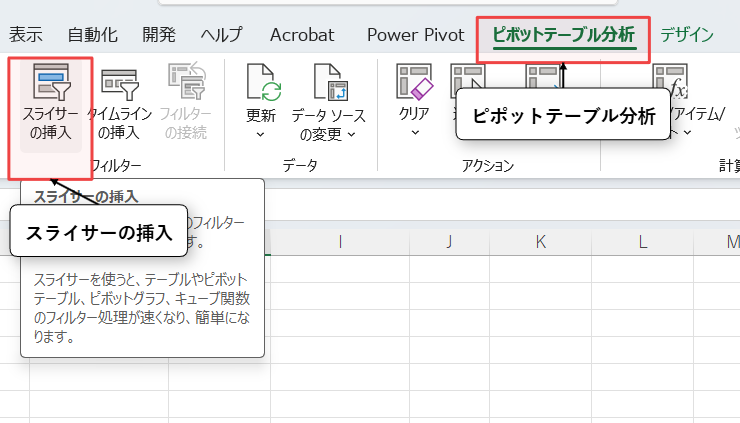
ピポットテーブル内をクリックして、【ピポットテーブル分析】タブから【スライサーの挿入】をクリックして、選択します。
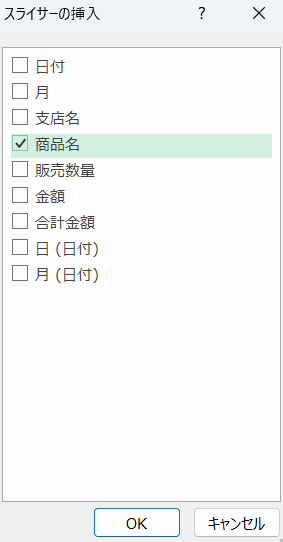
すると【スライサーの挿入】ダイアルボックスが表示されます。
【商品名】にチェックを入れ、【OK】ボタンを押します。
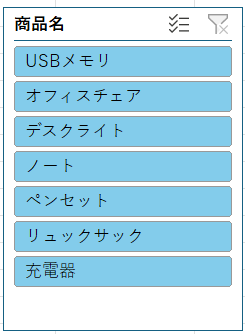
すると、この様なスライサーが表示されます。
スライサーの装飾
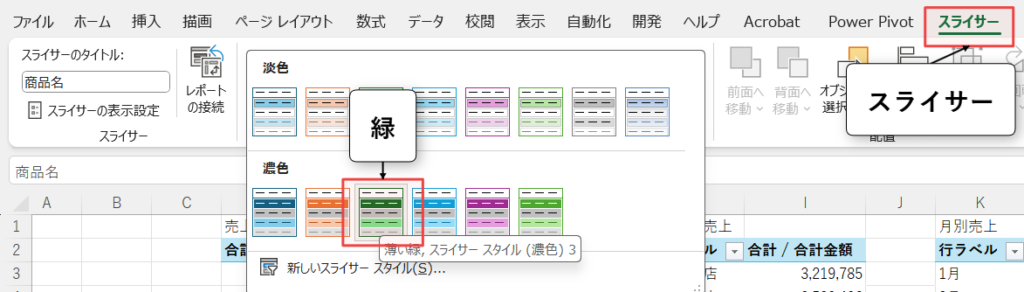
スライサーをクリックすると【スライサー】タブが表示されますので、クリックして選択します。スライサーのスタイルは【緑】にします。
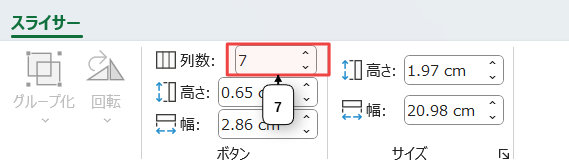
商品が7つあるので、スレイサーの【列数】を【7】にします。

すると、【スライサー】が装飾され、配置も変更します。
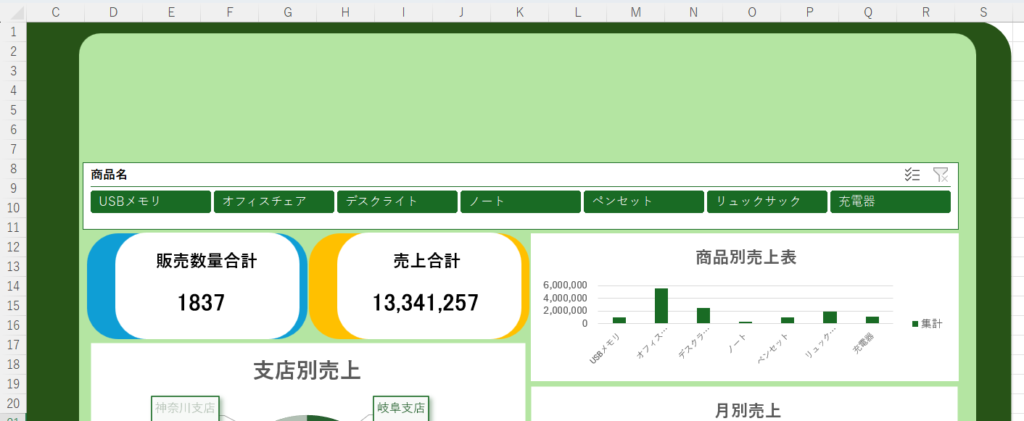
このスライサーを結果シートにこの様に反映させます。
タイムラインの挿入
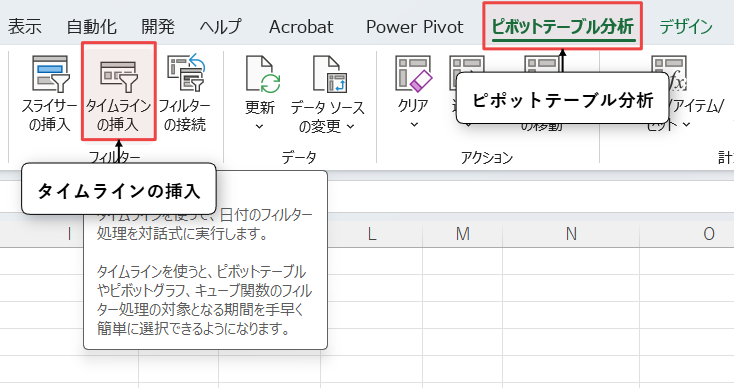
【ピポットテーブル分析】タブから【タイムラインの挿入】をクリックして選択します。
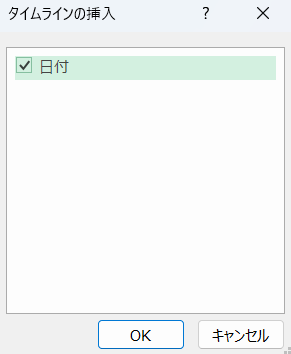
【タイムラインの挿入】ダイアルボックスが表示されます。【日付】にチェックを入れ【OK】ボタンを押します。
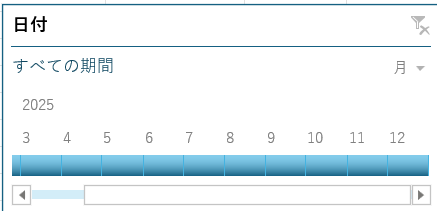
すると、この様になります。同じように、スタイルは【緑】にします。
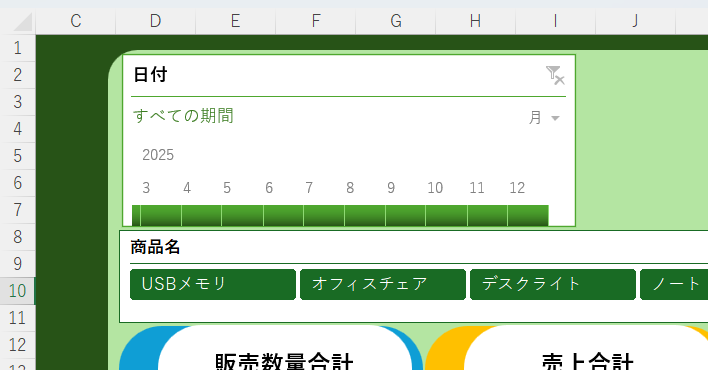
結果のシートに貼り付けます。
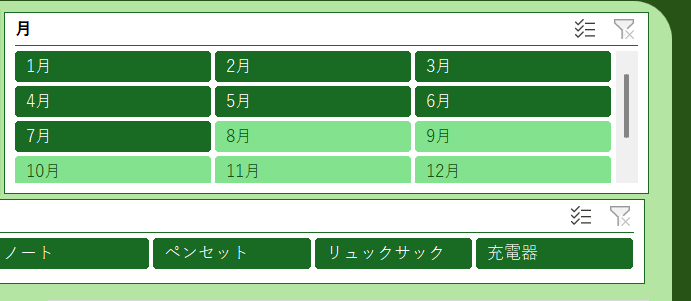
同じようにスライサーにして、この様なカタチで貼り付けます。
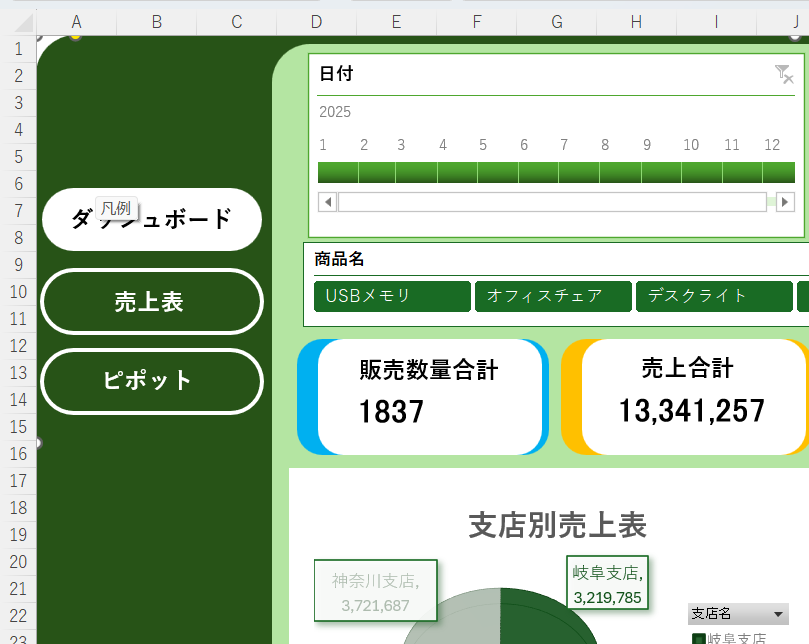
ダッシュボードの左の操作方法と連動方法は下記を参考にしてください。

まとめ
「『手順が長いな……』と感じるかもしれませんが、ご安心ください。一つひとつの作業は、コピーや貼り付け、関数の入力といったExcelの基本操作の積み重ねにすぎません。 このダッシュボード作成の流れを一度マスターしてしまえば、売上管理はもちろん、在庫管理やアンケート集計など、あらゆるビジネスデータの分析・可視化に応用できる『一生モノ』のスキルになります
■__________________________________■
メルマガ登録でお渡しする
【10大】
特典をプレゼント中↓↓↓
✅Powerquery教科書(PDF版)
✅MOS教科書(PDF版)
✅Ctrlキーのショートカット集
✅現金出納帳フォーマット
✅家計簿フォーマット
✅備品管理表フォーマット
✅提出物が揃ったら自動で完成(提出物確認)
✅備品注文書(チェックボックスで管理)
✅ガントチャートフォーマット
✅目次自動作成ツール
✅在庫管理表
\ 無料メルマガに登録してプレゼントの受け取りはここから/


コメント