Excel技– category –
-

【Excel】超簡単ダッシュボード完全マニュアル
そんな風に思っていませんか?実は、いつも使っているExcelの標準機能だけで、クリック一つでデータが切り替わる、かっこいいダッシュボードが簡単に仕上がります。今回は、初心者の方が誰でもマネするだけで作れるように、手順を一つひとつ丁寧に解説していきます。この記事を読み終える頃には、皆さんもダッシュボードを自在に作成できるようになっているはずです。 -
【Excel】ピポットテーブルの攻略
ピポットテーブルは、データの分析や集計、グラフ作成等、様々な分野で役立つ機能です。 意外に使用方法は簡単です。これを機に使えるようになりましょう。 この本ではピボットテーブルの基本的な使い方から、具体的な活用例、知っておくと得するテクニックを紹介します。 -
ピボットテーブルの基本ルール – 図解ガイド
ピボットテーブルは複雑に見えますが、実は非常にシンプルなルールに基づいています。この図解ガイドでは、営業売上表を例にして、ピボットテーブルの基本ルール「一つにまとめて、段階的に分ける」を視覚的に理解していきます。 -
Excelで魅せる!クリック可能なカスタムサイドバー(ダッシュボード)を作成
Excelのワークシートが増えすぎて、目的のシートを探すのに苦労していませんか?延々とタブをスクロールするのは非効率で、時間を無駄にしてしまいます。 今回は、皆さんのExcelファイルをまるでカスタムアプリケーションのように見せる、ナビゲーションメニュー(サイドバー)の作成方法を3つのレベルに分けてご紹介します。単純なクリックパネルから、完全に動的なカスタムインターフェースまで、ステップバイステップでその作成方法を詳しく解説していきます。 -
Excel|業務を20倍にするショートカット術
今回は、業務を20倍にするショートカット術8選をご紹介します。ショートカットを全て覚える必要はないですが、どのショートカットがどういう働きをするのか?を理解し、日々、理解していくことを増やしていくことで、Excel業務のスキルが向上するので、ぜひ、挑戦してみましょう。それでは早速はじめてみましょう。 -
【Excel講座】スマートアート(Smartart)の作成方法|初心者でも簡単!スマートアートの活用術
「Excelで企画書やレポートを作ることになったけど、文字ばかりで見映えがしない…」 「もっと分かりやすく情報を整理して伝えたいけど、デザインセンスに自信がない…」 そんな悩みを抱えているあなたに、ぜひ活用してほしいのがExcelの「スマートアート」機能です。スマートアートを使えば、複雑な情報や手順、関係性などを、誰でも簡単に洗練された図で表現することができます。 この記事では、スマートアートの作成方法のコツお見せします。実際のエクセルファイルのダウンロードもできますので、ご活用ください。それでは初めていきましょう。 -
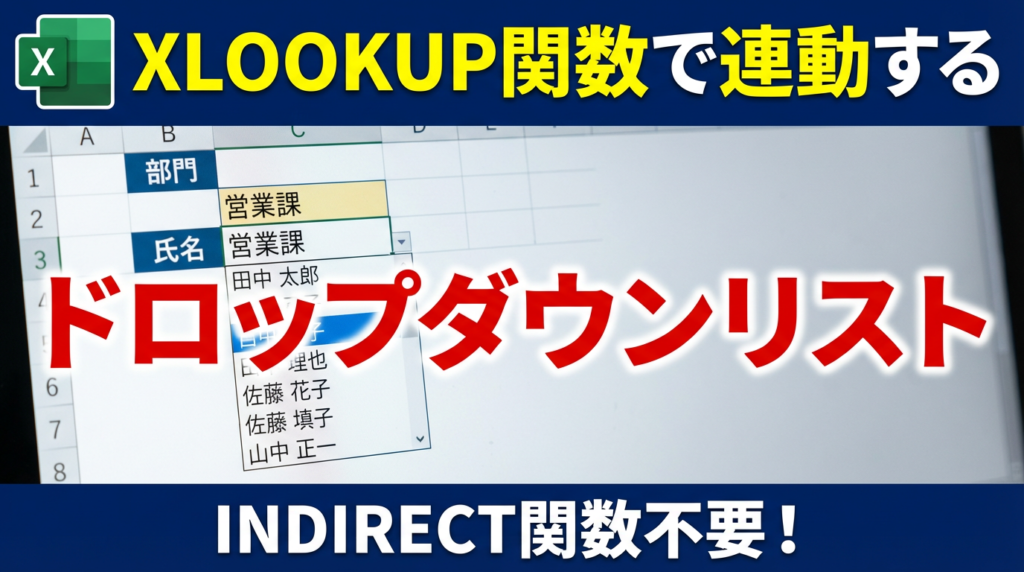
Excel:INDIRECT関数不要!XLOOKUPで作る2段階ドロップダウンリスト徹底解説
Excelでデータ入力を効率化する機能の一つに「ドロップダウンリスト」があります。さらに高度な使い方として、1つ目のドロップダウンリストで選択した項目に応じて、2つ目のドロップダウンリストの候補が動的に変わる「2段階ドロップダウンリスト」があります。関連性の高いデータをスムーズかつ正確に入力できるようになります。 -
Excel コピー術 基本テクニックから応用までご紹介
📌 こんな経験ありませんか? 「Excel操作に時間がかかってしまう…」「作業を効率化したい…」 実は、習慣や工夫次第で作業効率が格段にUPします! ポイントは ちょっとした知識とコツを持っているかどうかだけなんです。 この記事では、 即実践できるコピーテクニックを9個紹介! 仕事の効率が グンと上がる ので、ぜひ最後までご覧ください✨ -
【Excel時短術】フィルター抽出後のコピペ、もう迷わない!意外と知らない便利ワザ
今回は、Excelでフィルターを使ってデータを抽出した状態で、効率的にコピペするための裏技をご紹介します。 「フィルターをかけた状態だと、普通のコピペがうまくいかない…」 そんな経験はありませんか? この記事を読めば、もう大丈夫!フィルターに応じた最適なコピペ方法をマスターして、Excel作業を劇的に効率化しましょう。 それでは、具体的なケースを見ていきましょう。 -
【Excel時短術】複数シート一括コピペで作業効率爆上げ!
今日のテーマは、Excelで複数のシートに一気にコピペする方法です。「え、そんなことできるの?」って思いました?実は、知ってると作業効率が爆上がりする、めっちゃ便利な裏技なんです! 例えば、こんなデータ、ありませんか?1月から6月までのシートに、支店ごと、商品ごとの売上額が入力されているとします。1月シートには、合計が入力されていて、セルに色もついています。でも、2月から6月のシートには、合計がなくて、セルの色もついていない…。これ、全部のシートを1月シートと同じようにしたい時、どうしますか? 1つ1つコピペしていたら一苦労です。でも、大丈夫!Excelには、複数のシートに一気にコピペする裏技があるんです!これを知れば、作業時間が1/10になります。 今回は、この裏技を、3つのステップで、じっくり解説していきます。