
今回は 「上級者だけがこっそり使っているコピーテクニック基本・裏技12選」 をご紹介します!
📌 こんな経験ありませんか? 「Excel操作に時間がかかってしまう…」「作業を効率化したい…」
実は、習慣や工夫次第で作業効率が格段にUPします! ポイントは ちょっとした知識とコツを持っているかどうかだけなんです。
この記事では、 即実践できるコピーテクニックを12個紹介! 概要ランにダウンロード資料も用意しているので、一緒に操作しながら学べますので、仕事の効率が グンと上がる ので、ぜひ最後までご覧ください✨
社員の「分からない」を、
仕事で使えるスキルに変えます。
Excel・Word・PowerPoint・Copilot・生成AIを中心に、 実際の業務で使えることを重視した企業研修を行っています。 社員のスキルや御社の課題に合わせて、 研修内容をカスタマイズできます。
研修内容・人数・時間・ご予算がまだ決まっていなくても、お気軽にご相談いただけます。

主な活動
※2026年9月時点Excel コピー術
基本のカーソル移動とセル選択をマスターする
コピー&ペーストを行うためには、まず対象となるセルや範囲を正確に選択する必要があります。ここでは、Excelにおける基本的なカーソル移動とセル選択の方法をおさらいしましょう。
マウスを使った操作
- 単一セルの選択: 目的のセルを一度クリックします。
- 連続した範囲の選択: 選択を開始したいセルをクリックし、そのままドラッグして目的の範囲を囲みます。または、選択を開始したいセルをクリックし、Shiftキーを押しながら選択を終了したいセルをクリックすることでも連続した範囲を選択できます。
- 飛び飛びのセルの選択: 最初のセルをクリックした後、Ctrlキーを押しながら、選択したい他のセルを個別にクリックしていきます。これにより、連続していない複数のセルを同時に選択できます。
又、Shift+F8キーでExcelで複数のセルを効率的に選択できます。Shift+F8キーを押すと、ステータスバーに「選択内容の追加または削除」と表示され、コントロールキーを押し続けることなく、離れたセルや範囲を選択できます。選択を解除したい場合は、もう一度、Shift+F8キーを押すと通常の操作モードに戻ります。
キーボードを使った操作
次に、キーボードを使った操作です。キーボードを活用することで、マウスを使わずに効率的にセル間を移動したり、セルを選択したりすることができます。
セル間の移動
★Shift + 矢印キー: 現在のセルから矢印キーの方向に、セルを一つずつ選択範囲に追加していきます。Shiftキーを押しながら複数の矢印キーを組み合わせることで、矩形の範囲を選択できます。
★Shift + クリック: 選択を開始したいセルをクリックし、Shiftキーを押しながら選択を終了したいセルをクリックすると、その間の連続したセル範囲が選択されます。
★Ctrl + クリック: マウス操作と同様に、飛び飛びのセルを選択できます。
★Ctrl + Shift + 矢印キー: 現在のセルから、Ctrl + 矢印キーでジャンプするセルまでを一気に連続選択します。例えば、Ctrl + Shift + ↓を押すと、現在のセルからデータが連続している最終セルまでが選択されます。長い列のデータを選択する際に非常に便利です。
★Ctrl + A: 現在のセルがデータ範囲内にある場合、そのデータ範囲全体を選択します。データ範囲外にある場合は、ワークシート全体を選択します。
【💡ワンポイント:複数セルへの同時入力】 複数のセルを選択した状態で文字や数式を入力し、Enterキーの代わりに Ctrl + Enter を押すと、選択した全てのセルに同じ内容が入力されます。これは、同じデータを複数のセルに一度に入力したい場合に非常に効率的です。
これらの基本的なカーソル移動とセル選択の方法を習得することで、Excelでの様々な操作、特にコピー&ペーストをよりスムーズかつ正確に行えるようになります。
コピー&ペーストの基本
Excelにおけるコピー&ペーストの最も基本的な操作は、ショートカットキーです。マウスの右クリックメニューから「コピー」や「貼り付け」を選ぶこともできますが、ショートカットキーを使うことで作業速度は格段に向上します。
【💡ワンポイント:一度きりの貼り付け】
コピー(Ctrl + C)を実行した後、貼り付けたい場所を選択して Enterキー を押すことでも貼り付けが可能です。この方法で貼り付けた場合、貼り付けは一度きりとなり、続けて同じ内容を別の場所に貼り付けたい場合は、再度Ctrl + Vで貼り付ける必要があります。Ctrl + Vでの貼り付けは、Escキーを押すまで何度でも同じ内容を貼り付けられます。状況に応じて使い分けてください。
マウスドラッグで賢くコピー&移動
ショートカットキーだけでなく、マウスのドラッグ操作もコピーや移動に活用できます。
セルの移動
移動したいセルまたはセル範囲を選択し、選択範囲の枠線にマウスポインターを合わせると、マウスポインターが十字の矢印に変わります。この状態でドラッグすると、選択範囲を好きな場所に移動できます。
セルのコピー
移動と同様にセルまたはセル範囲を選択し、Ctrlキーを押しながら 選択範囲の枠線をドラッグします。ドラッグを終えると、元の場所の内容を残したまま、指定した場所に内容がコピーされます。
割り込み移動・コピー
移動またはコピーしたいセルを選択し、Shiftキーを押しながら 選択範囲の枠線をドラッグします。ドラッグ中に、挿入される位置に緑色のラインが表示されます。このラインを確認しながらドラッグを終えると、既存のセル間に選択範囲が割り込む形で移動またはコピーされます。既存のセルは自動的に移動して挿入スペースを空けてくれます。
右ボタンでのドラッグ
セルまたはセル範囲をマウスの右ボタンでドラッグします。ドラッグを終えて右ボタンを離すと、ショートカットメニューが表示され、「ここに移動」「ここにコピー」「値のみここにコピー」「書式のみここにコピー」など、貼り付け方法を選択できます。これは、「形式を選択して貼り付け」の一部の機能をマウス操作で手軽に行える便利な方法です。
マウスドラッグによる操作は、視覚的に配置を確認しながら操作したい場合に役立ちます。ショートカットキーと組み合わせて使い分けることで、より柔軟なコピー&ペーストが可能です。
はしのセルまでジャンプ
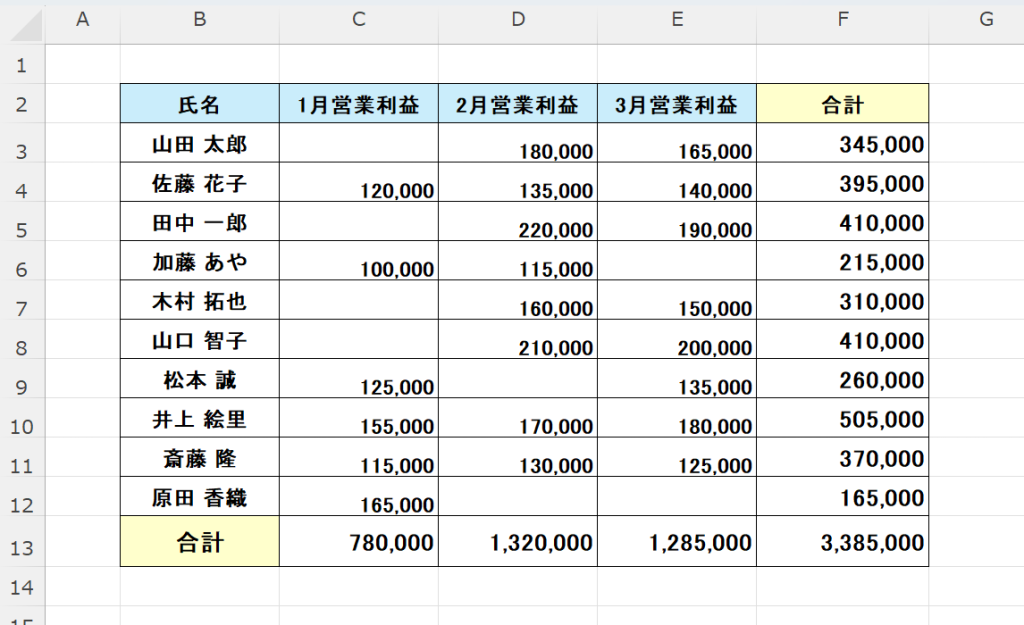
では、コチラの表を使って、はしのセルまでジャンプする技をご紹介します。
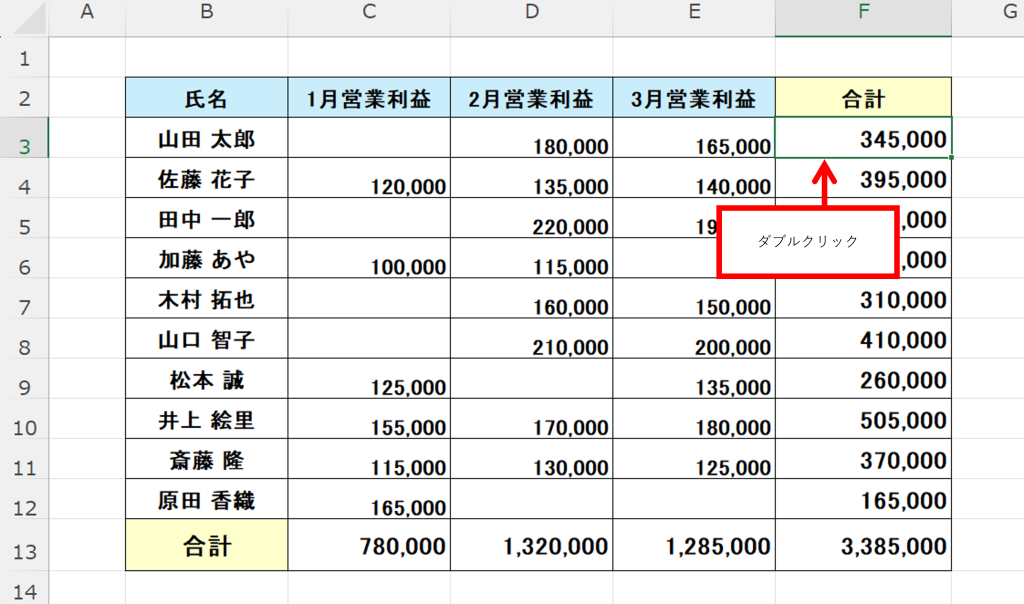
このアクティブセルになっている枠を【ダブルクリック】します。

すると、一番下のセルまで移動します。アクティブセルになっている、左をダブルクリックしても、表の左端が、アクティブセルになります。
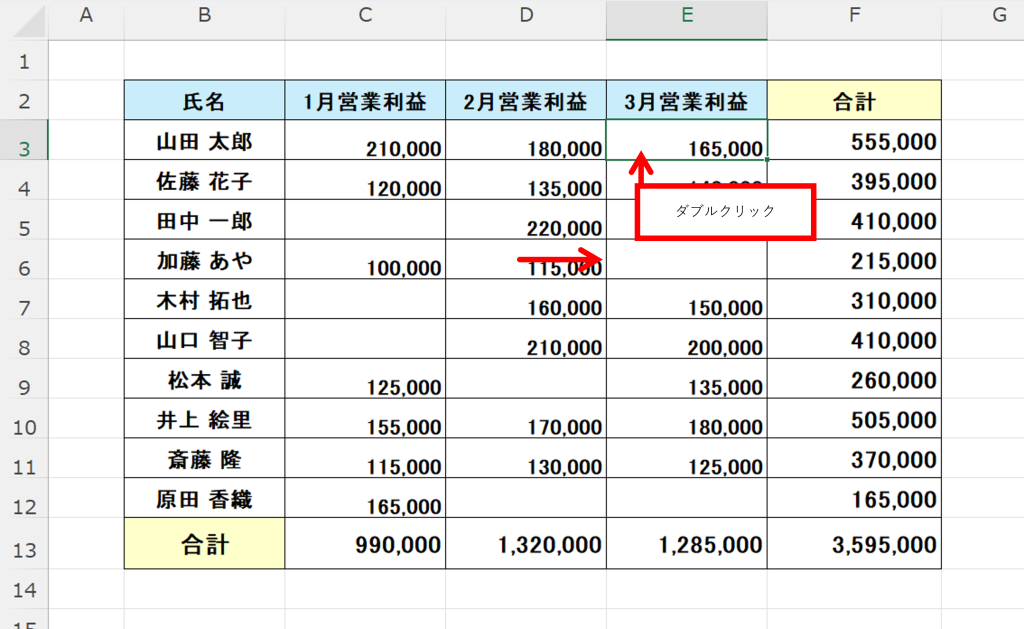
又、この様な空白セルがある場合に、アクティブセルの下を【ダブルクリック】すると、

すると、空白の上のセルに移動します。この様に、途中で止まってしまう為、再度、ダブルクリックする必要があります。
この様な時は、【Ctrl】+【↓】を押して、【キーボード】で操作する方が、早く処理が終わります。又、【Ctrl】+【Shift】キーを押していくと、セル範囲を選択する事が出来ます。
上と左のセルをコピー
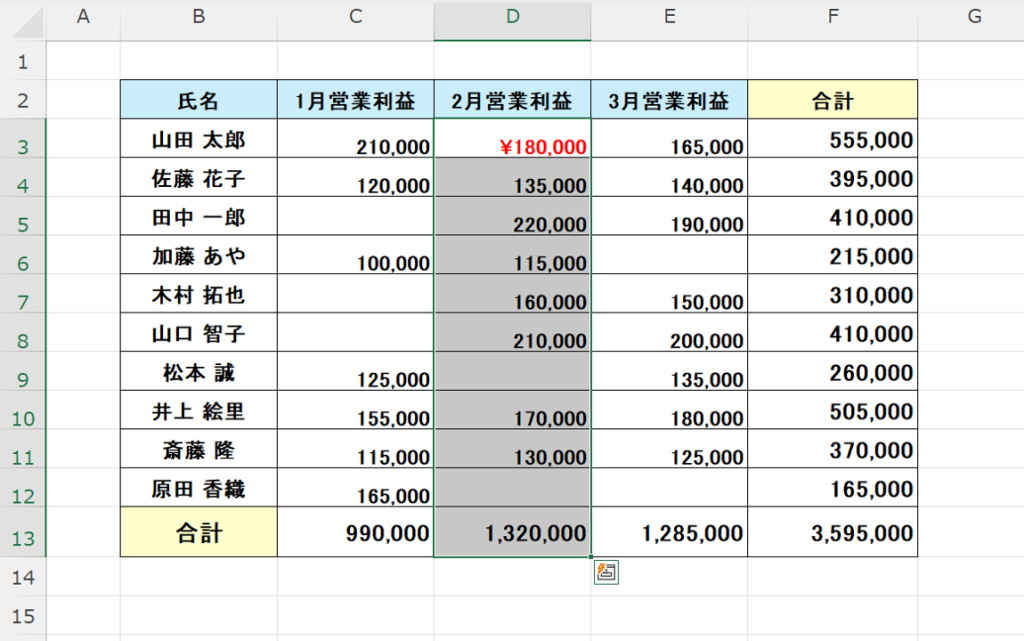
この様に【Ctrl】+【Shift】+【↓】で選択して、キーボードの【Ctrl】+【D】を押すと、
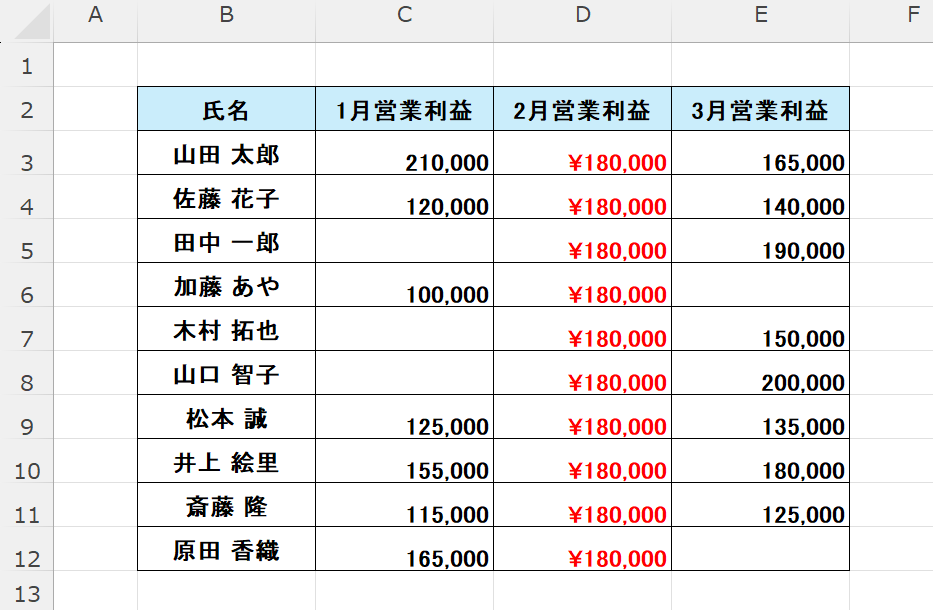
下方向にコピーすることが出来ます。Dは「Down」の略と覚えると分かりやすいですよね
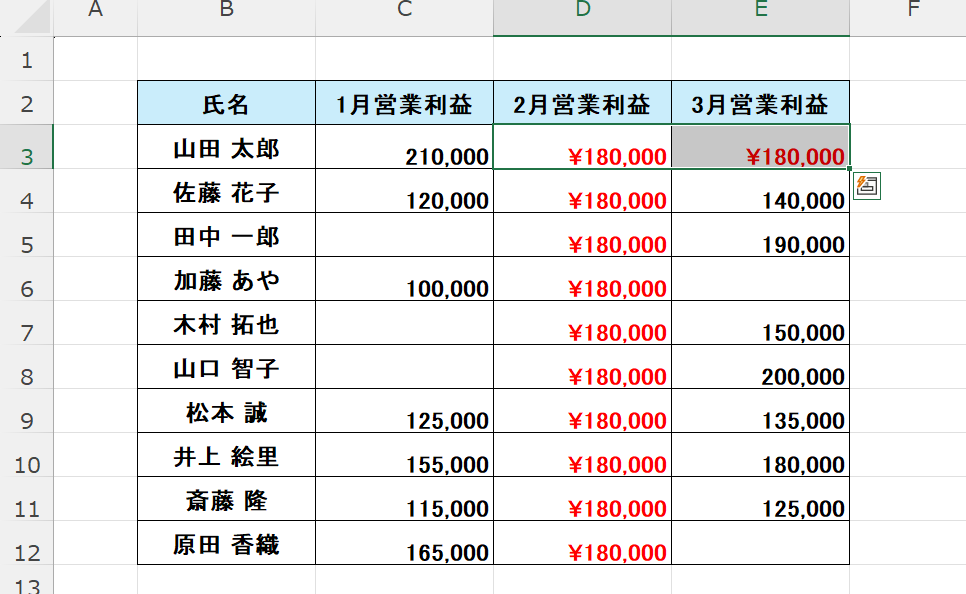
今度は、横に範囲選択して、キーボードの【Ctrl】+【R】を押すと、右にコピーすることが出来ます。Rは「Right」の略と覚えると分かりやすいです。
【💡Ctrl+D / Ctrl+R で値のみコピーしたい場合】
Ctrl+DやCtrl+Rは書式も含めてコピーするため、値のみをコピーしたい場合には直接は使えません。値のみをコピーしたい場合は、
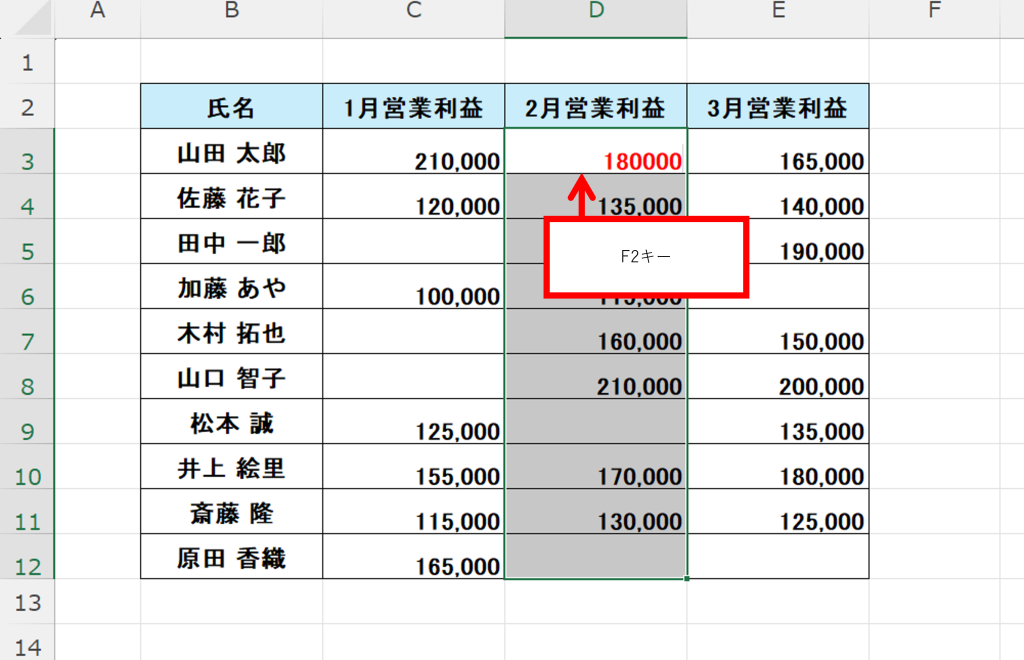
範囲選択して、一番上のアクティブセルを【F2】キーを押して、編集状態にした後、【Ctrl】+【Enter】キーを押すと、
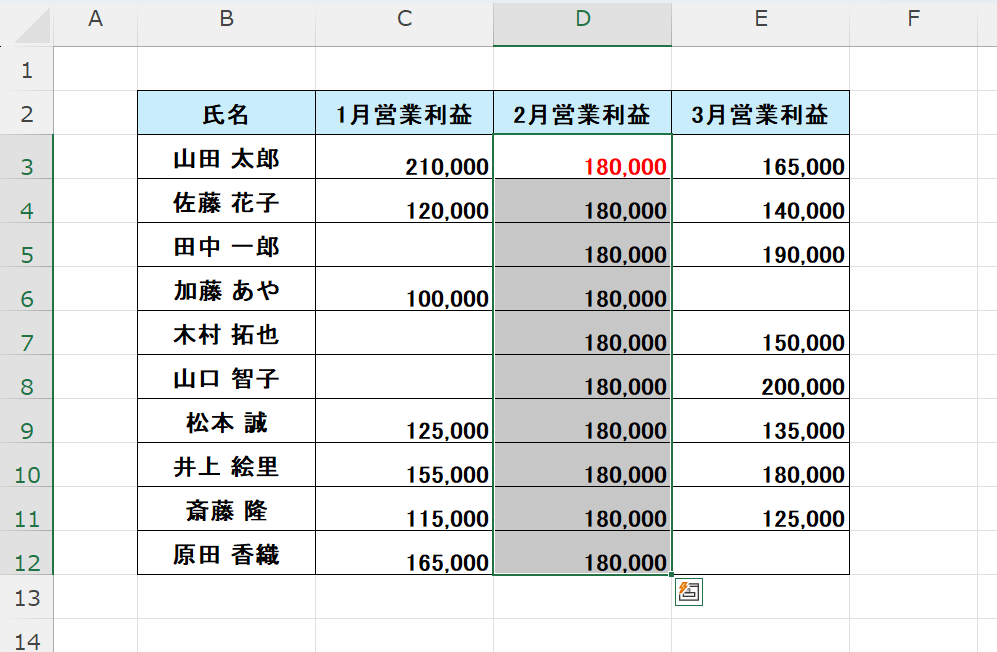
編集状態の選択したセルにコピーすることが出来ます。又、書式はコピーされず、値をコピーすることができます。横も同じです。
空白セルを塗りつぶす
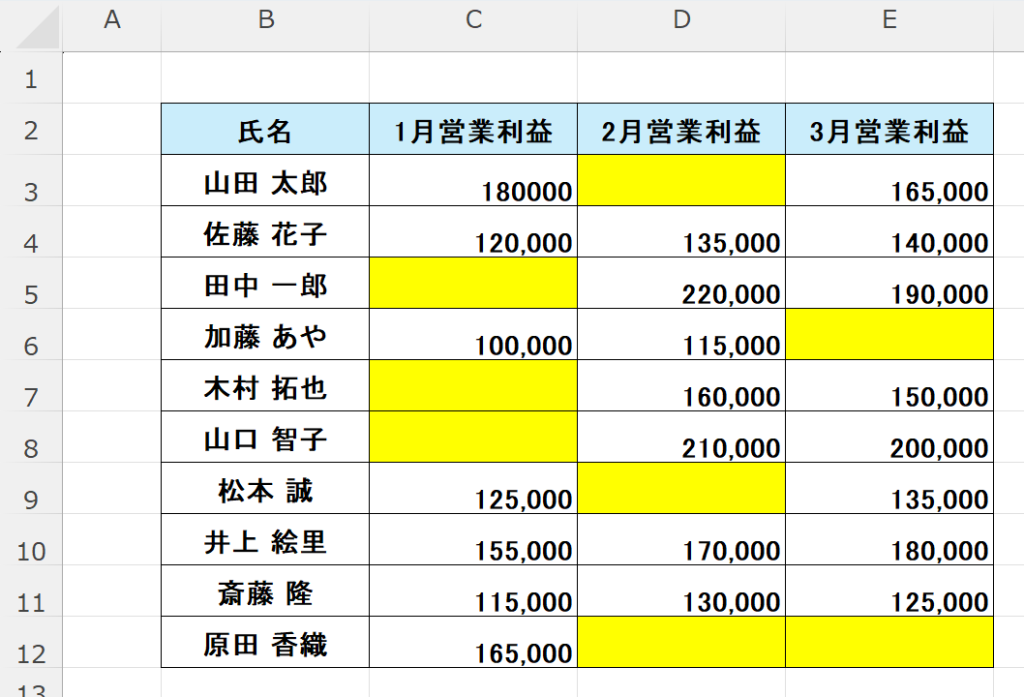
この様に、黄色く塗りつぶしてある、複数の空白セルを塗りつぶす際は、【Ctrl】キーを押していくと手間になります。
そこで、表をテーブルにします。【キーボード】の【Ctrl】+【T】を押すと、
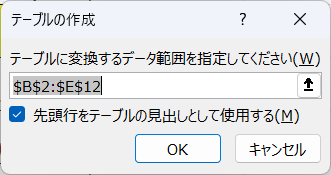
【テーブルの作成】ダイアルボックスが表示されます。ココでは、【先頭行をテーブルの見出しと使用する】にチェックを入れ、OKボタンを押します。

表をテーブル化すると、【テーブル】の中をクリックして選択すると、【テーブルデザイン】タブが表示されます。
コチラの表は、【テーブル】として設定してますので、表の中の塗りつぶしデータの抽出が簡単におこなえます。
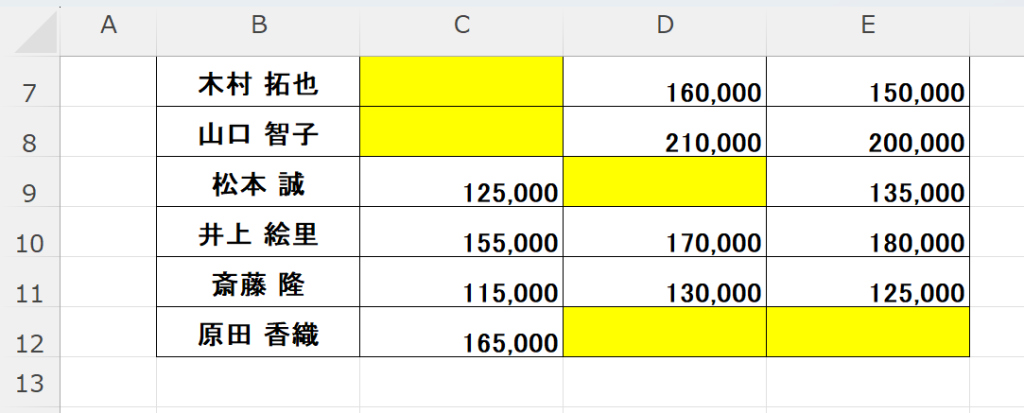
この様に、下にスクロールすると、列がこの様に表示されますが、
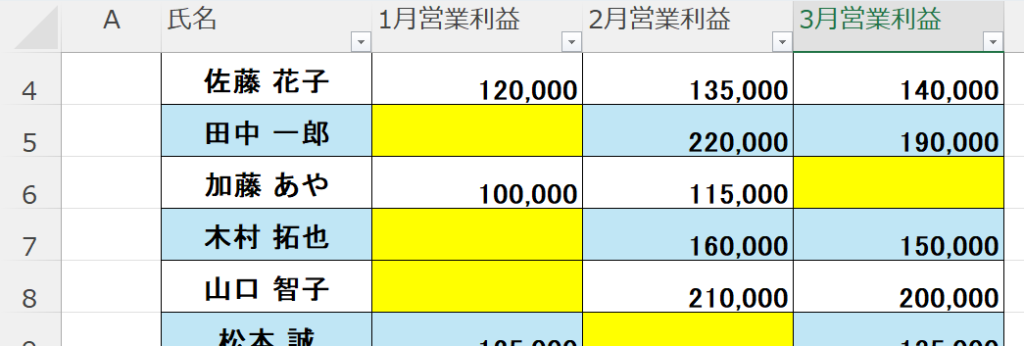
表をテーブル化して、下にスクロールすると、一番上の見出しが、この様に、列名として表示されます。
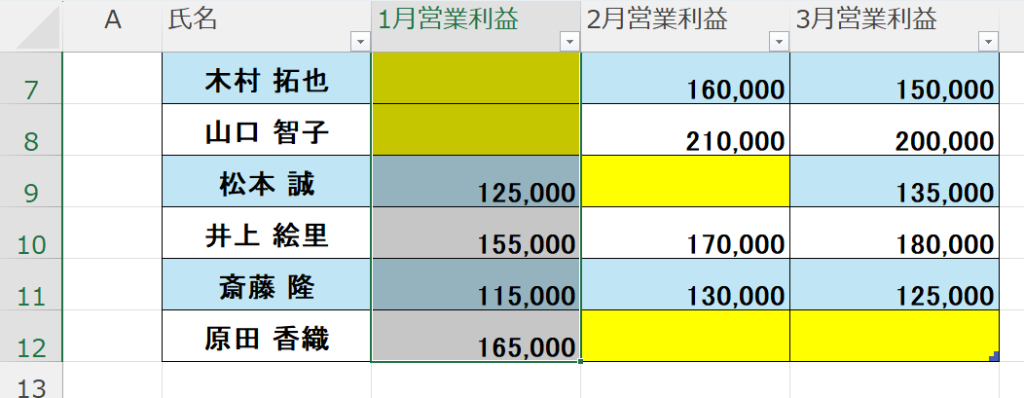
この様に、【列】を選択すると、

この様に、表内のデータが選択出来ます。
又、ショートカットキーは、【Ctrl】+【スペース】キーで選択すると、空白行も一緒に選択することができます。
※この場合、半角の状態で操作してください。
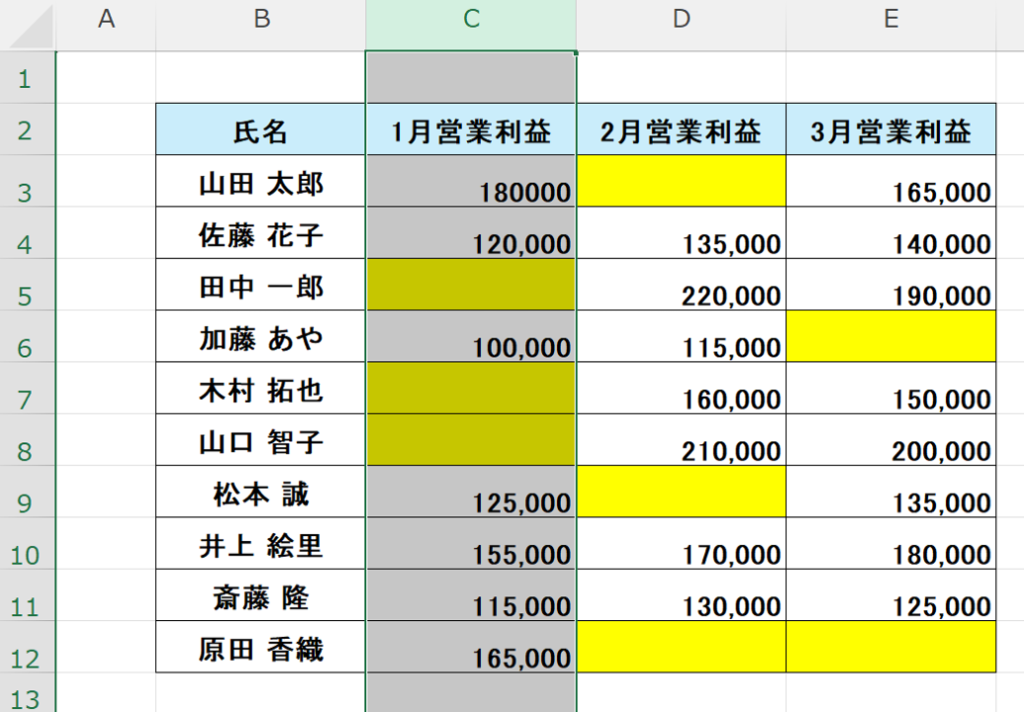
表がテーブルになっていないと、表の先頭を選択して、【Ctrl】+【スペース】を選択すると、行全体を選択されるので、注意しましょう。
フィルハンドルでコピーと連続データ入力
セルの右下に表示される小さな四角形を「フィルハンドル」と呼びます。マウスポインターを合わせると黒い十字の形に変わります。このフィルハンドルを使ったドラッグ操作は、セルのコピーだけでなく、規則性のある連続データの入力にも活用できる非常に便利な機能です。
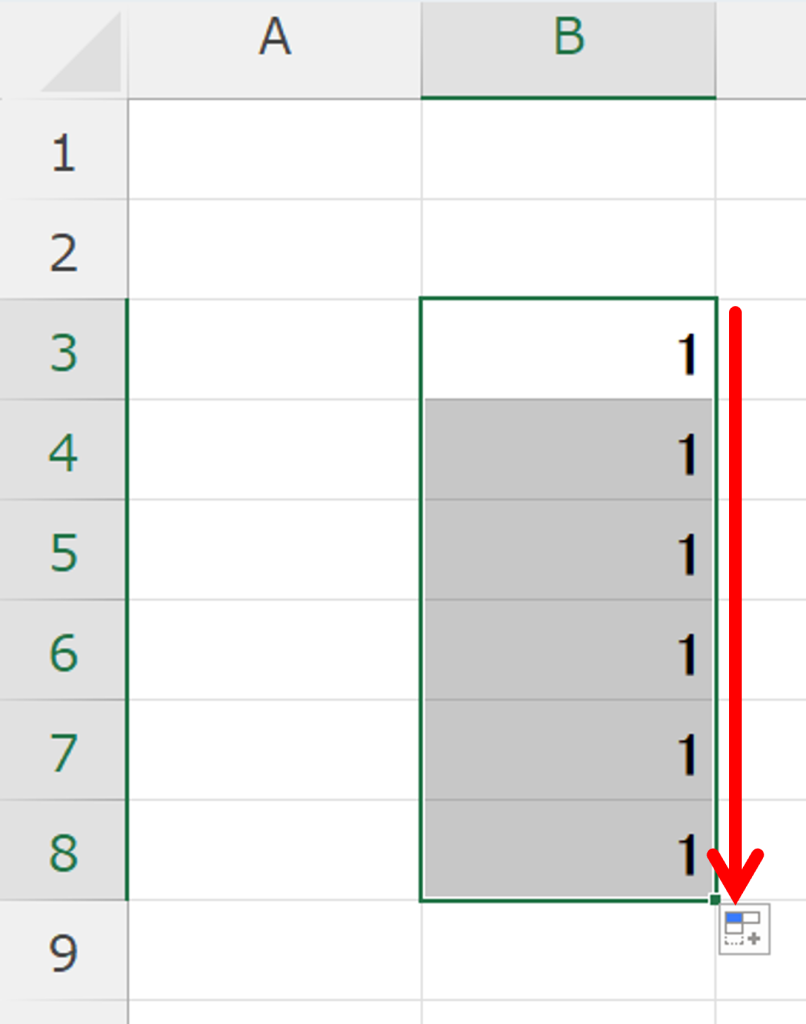
フィルハンドルをドラッグしてコピー: フィルハンドルをドラッグすると、ドラッグした範囲にセルの内容がコピーされます。
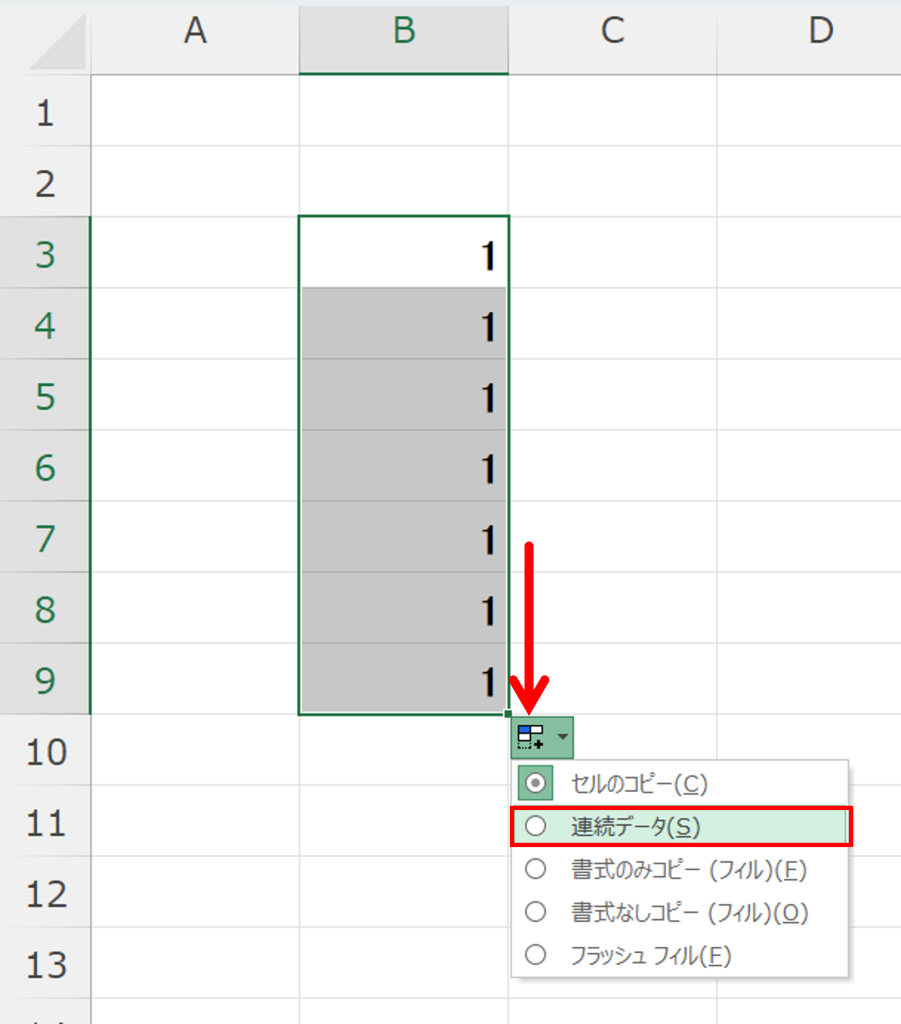
ドラックした後、▼から【連続データ】をクリックして選択すると、
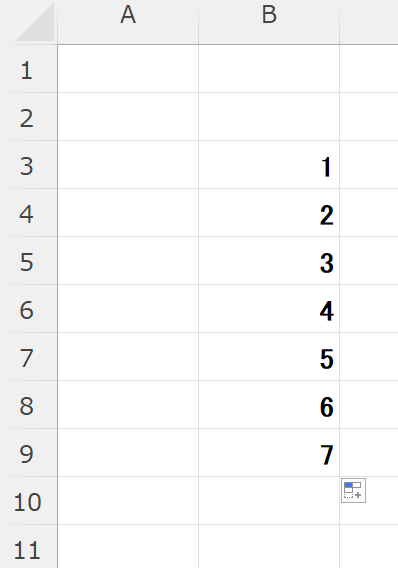
すると、連番が表示されます。
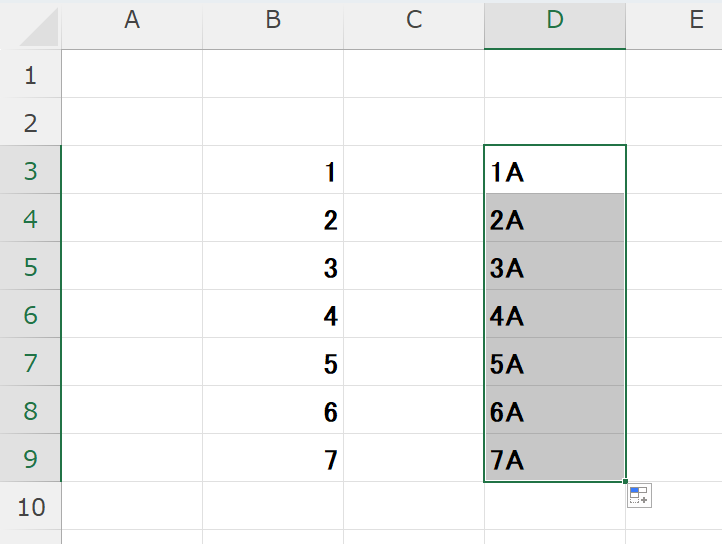
この様に、文字列に数値がある場合は、ドラックすると、数値が1ずつ増えていきます。
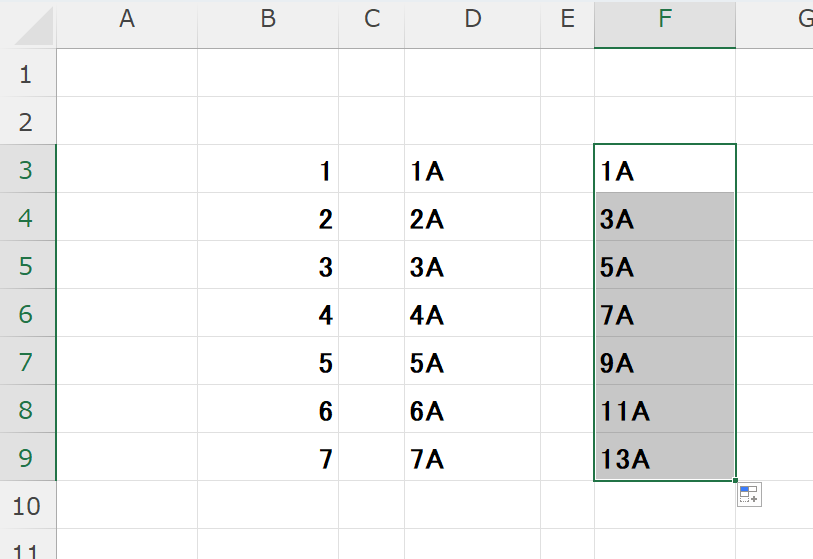
この様に、1Aと3Aと連番ではなかった際は、この様に、規則性があり、2ずつ増加する形で、数値が増えていきます。
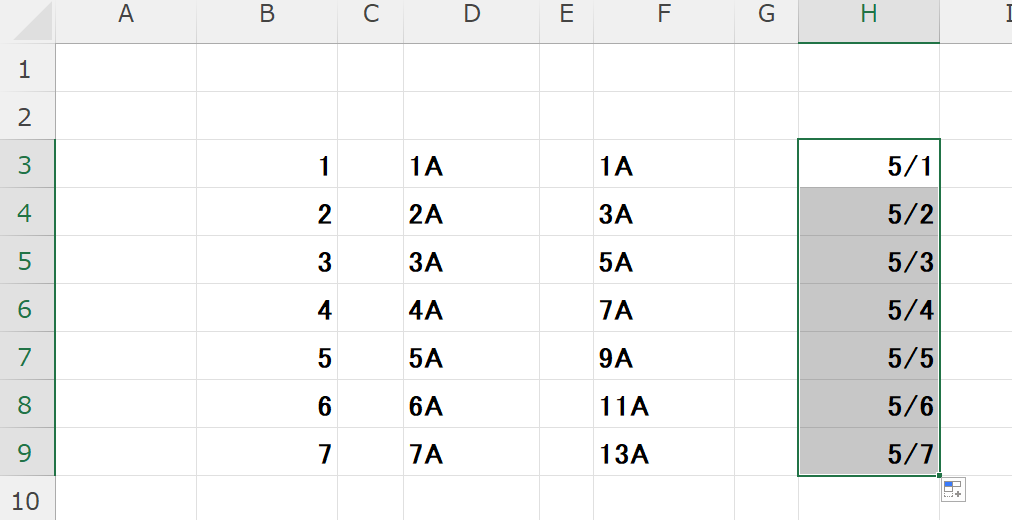
日付の場合は、5/1と入力されている箇所を、フィルハンドルでドラックすると、連続したデータが、表示されます。
【💡フィルハンドルでの貼り付けオプション】 フィルハンドルでのドラッグまたはダブルクリックによる操作が完了すると、操作した範囲の右下に小さなアイコン(オートフィルオプション)が表示されます。このアイコンをクリックすると、貼り付け方法を後から変更できます。例えば、フィルハンドルをダブルクリックして数式をコピーした後、オートフィルオプションから「書式なしコピー」を選択すれば、数式の結果の値だけを貼り付けることができます。
フィルハンドルは、マウス操作だけでコピーや連続データ入力を手軽に行える強力な機能です。その多様な使い方をマスターすることで、データ入力や編集作業の効率を大きく向上させることができます。
知っておくと役立つ小技集
基本的なコピー&ペーストや「形式を選択して貼り付け」以外にも、Excelにはコピーに関連する様々な便利機能があります。ここでは、知っておくと日々の作業で役立つ可能性のある小技をご紹介します。
ステータスバーの機能
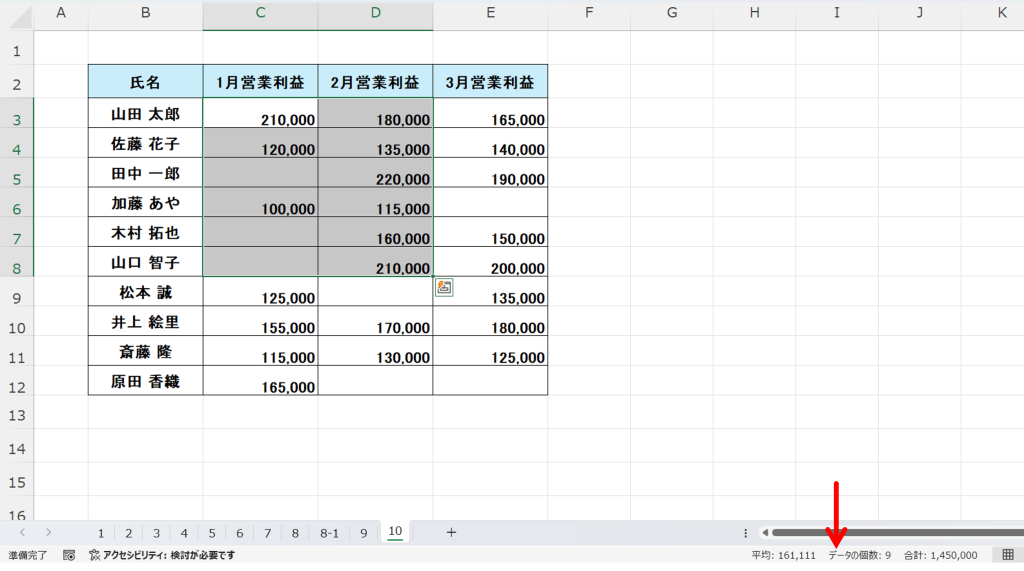
Excelウィンドウの一番下にあるステータスバーには、選択した数値データの合計、平均、データの個数などが自動的に表示される「オートカルク」機能があります。ステータスバーを右クリックすると、表示する項目(最大値、最小値など)をカスタマイズできます。表示された値をクリックすると、その値をクリップボードにコピーできます。簡単な集計結果を一時的にコピーしたい場合に便利です。
クリップボードの活用
Ctrl+Cなどでコピーしたデータは、一時的に「クリップボード」という場所に保管されます。実際に見てみましょう
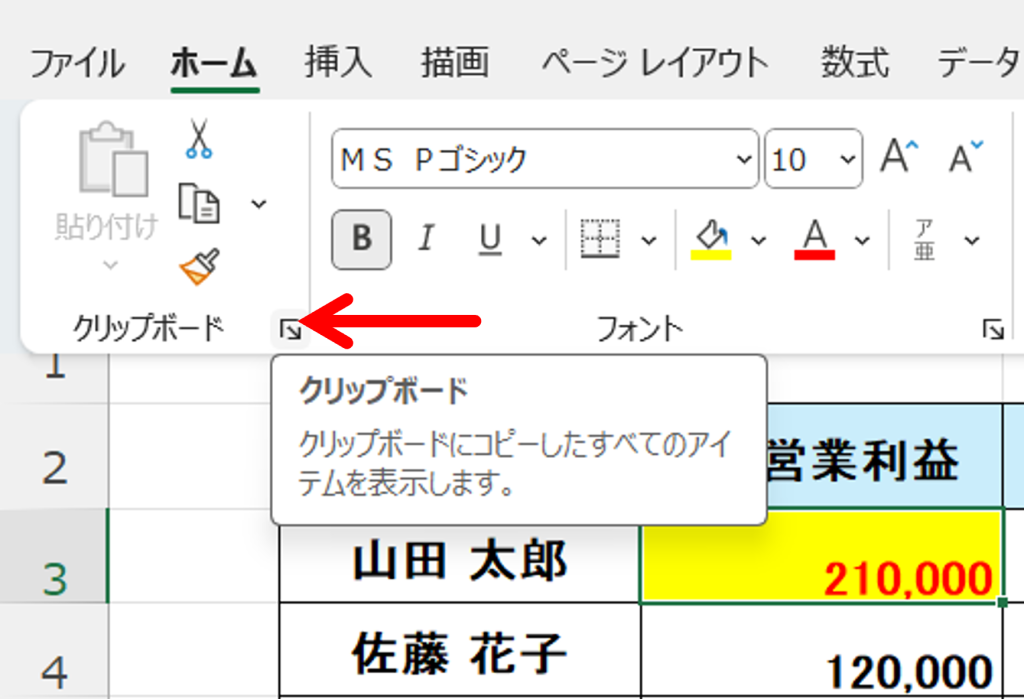
【ホーム】タブの【クリップボード】と書かれた、右側の矢印をクリックすると、
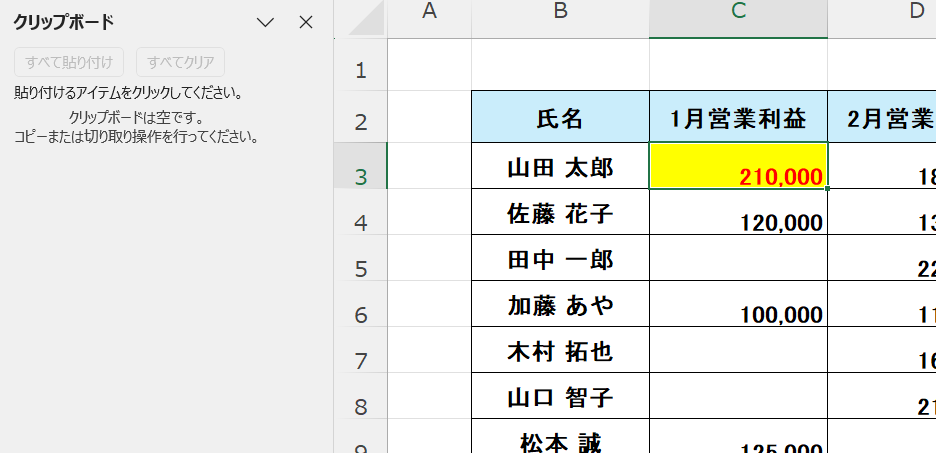
クリップボードウィンドウが表示され、
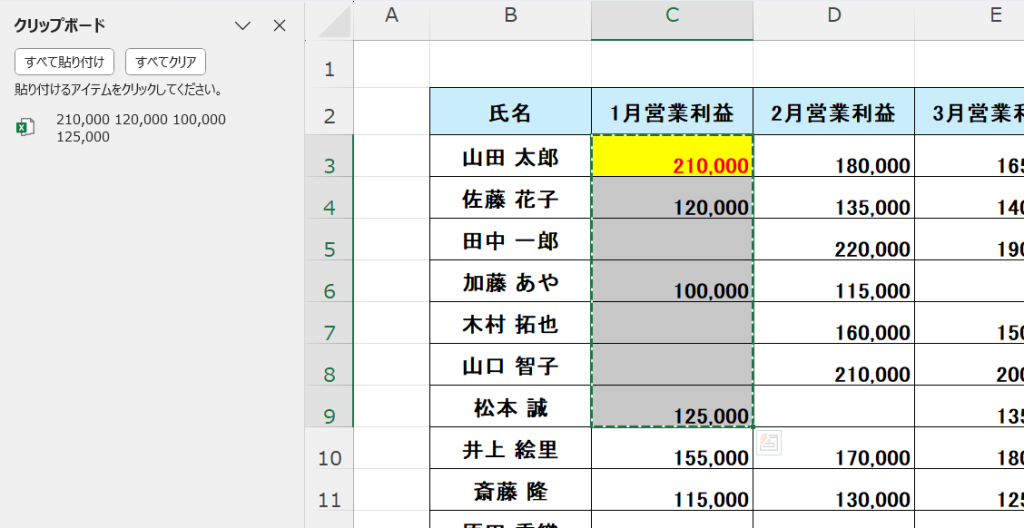
この様にコピーすると、コピーの履歴が残ります。コピーすると、一時的にクリップボードに保管され、
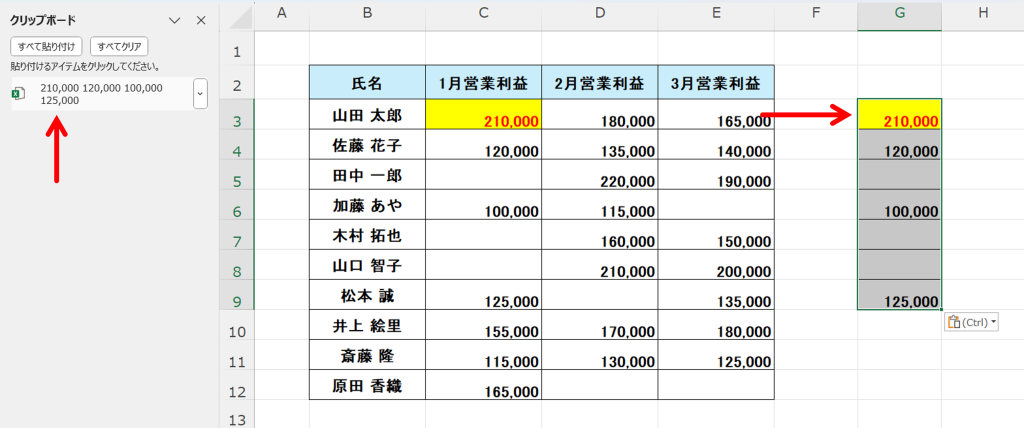
貼り付ける際は、クリップボードにある、データを貼り付けることが出来ます。
一時的な保存場所なので、クリップボードを×で閉じたら、履歴も消えます。
クリップボード
又、キーボードの【Windows】+【V】を押すと、Windowsのクリップボードが表示されます。
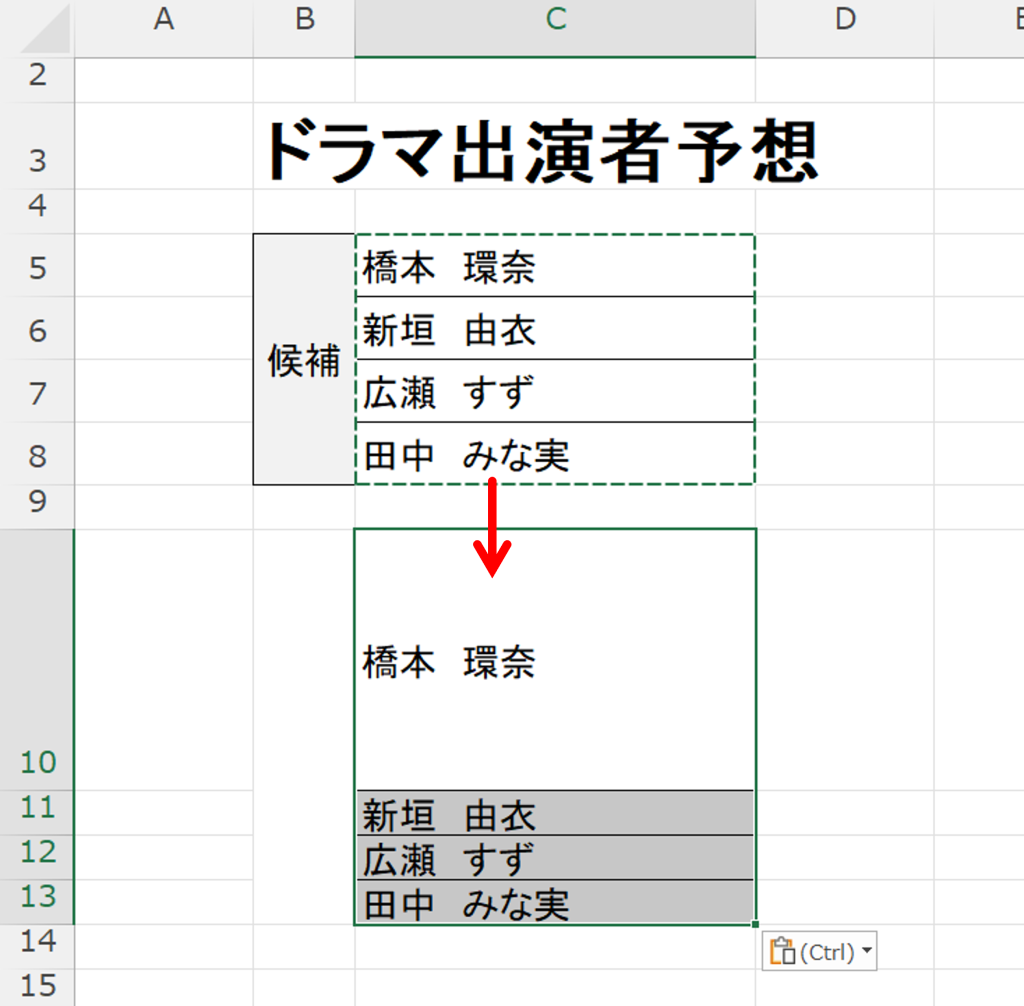
通常の【Ctrl】+【C】と【Ctrl】+【V】ではこのような結果になってしまいます。
対象範囲をコピーします。
集約したいセルを、マウスでダブルクリック
Windowsキーを押しながら、Vを押すと、
クリップボードが出現!
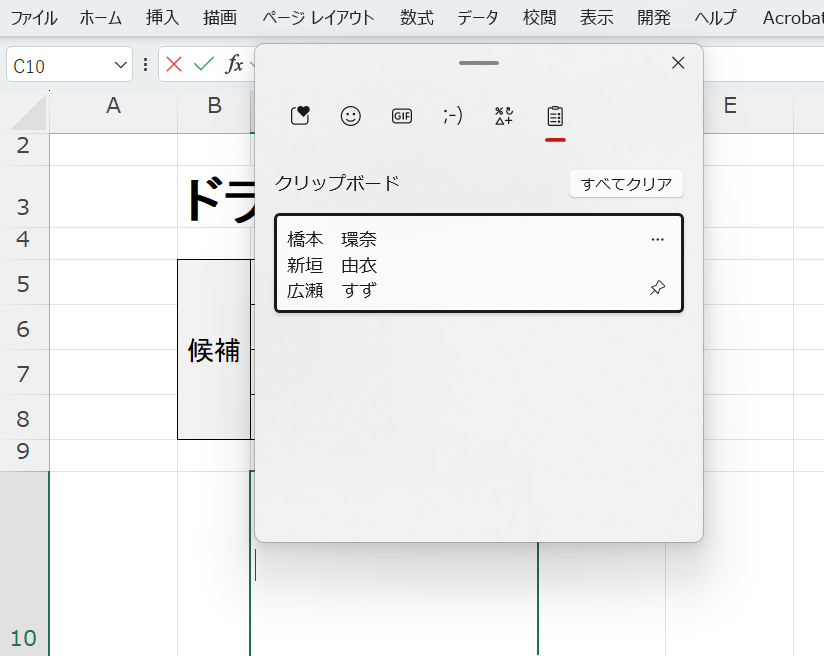
そのまま、【Enter】キーを押すだけで、
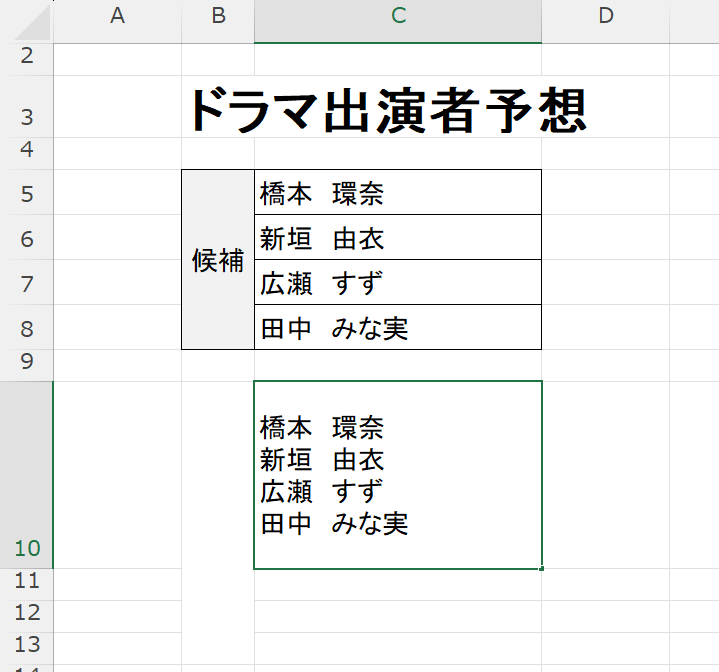
この様に、簡単に集約した張り付きます。
セルに図として貼り付ける
次にセルを図形として貼り付ける方法をご紹介します。
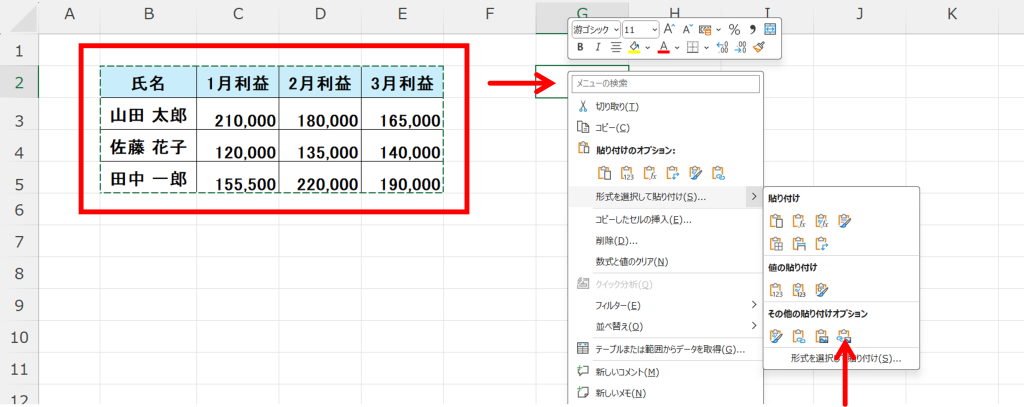
コピーしたい範囲を選択して、【Ctrl】+【C】でコピーして、貼り付けたいセルを選択し、右クリックすると、【形式を選択して貼り付け】が表示されるので、クリックして選択すると、色々な形式で貼り付ける事が出来ます。
ここでは、リンクされた図を選択します。
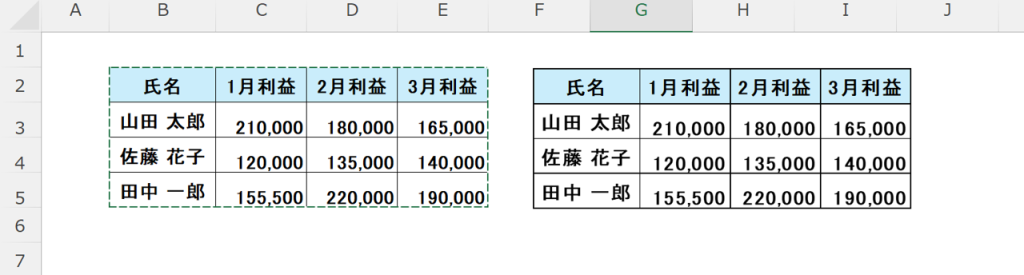
一旦メモリ線を消すと、この様に図として張り付いたことが分かります。この図形は、好きな位置に配置することができます。又、縮小したり、拡大したりすることも可能です。
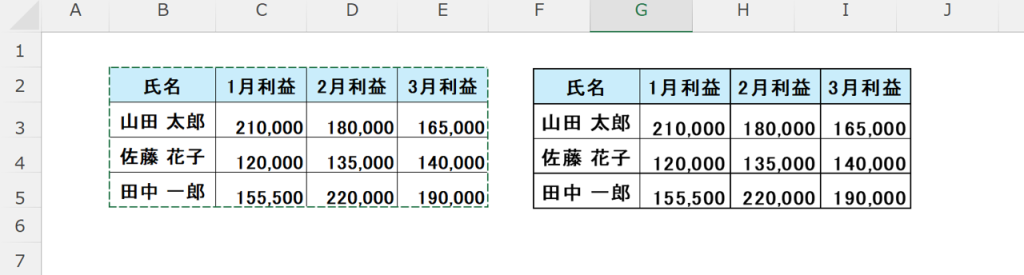
又、コピー元の範囲を選択して、Delキーを押すと、
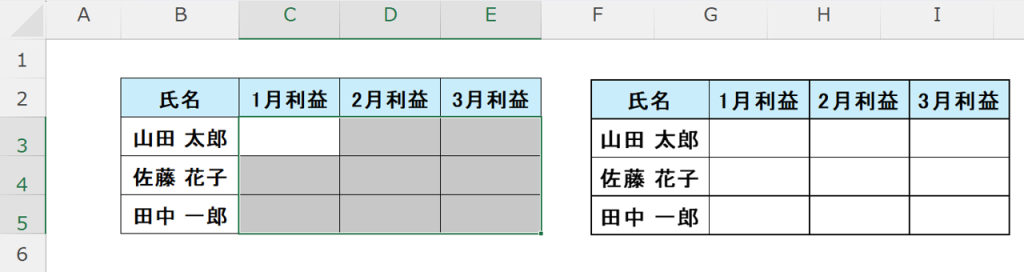
貼り付けた方の図形も連動して、表内の数値が消えます。
ておくと便利です。
まとめ
今回ご紹介したテクニックは、Excel作業のほんの一部に過ぎませんが、コピー&ペーストはあらゆるExcel作業の基礎となる操作です。今日から一つでも多くのテクニックを試してみてください。
■__________________________________■
メルマガ登録でお渡しする
【12大】
特典をプレゼント中↓↓↓
✅Powerquery教科書(PDF版)
✅MOS教科書(PDF版)
✅Ctrlキーのショートカット集
✅現金出納帳フォーマット
✅家計簿フォーマット
✅備品管理表フォーマット
✅提出物が揃ったら自動で完成(提出物確認)
✅備品注文書(チェックボックスで管理)
✅ガントチャートフォーマット
✅目次自動作成ツール
✅在庫管理表
✅スライド構成案
\ 無料メルマガに登録してプレゼントの受け取りはここから/


コメント