
Canvaは、初心者でも直感的に使える便利なデザインツールです。特に、Canvaで簡単にスライドを作成できる「Docs to Decks」機能は、時間を節約出来、高機能なアプリです。ここでは、原稿の作成からスライドの仕上げ方、効果的なデザインテクニックを詳しく解説します。Canvaを活用して、効率的かつ魅力的なプレゼンテーションを作成しましょう。
プレゼン資料を作るためのソフトについて
無料のCanvaを使用して、簡単にプレゼン資料を作成する方法
プレゼン時に使える知っておく方法
上記を解説します。
社員の「分からない」を、
仕事で使えるスキルに変えます。
Excel・Word・PowerPoint・Copilot・生成AIを中心に、 実際の業務で使えることを重視した企業研修を行っています。 社員のスキルや御社の課題に合わせて、 研修内容をカスタマイズできます。
研修内容・人数・時間・ご予算がまだ決まっていなくても、お気軽にご相談いただけます。

主な活動
※2026年9月時点Canvaでプレゼン作成
Microsoft OfficeのPowerPointとCanvaでプレゼンを作る違い
| 特徴 | PowerPoint | Canva |
| 操作性 | 詳細なアニメーションやトランジションを設定可能。 | テンプレートやデザイン要素が豊富で、ドラッグ&ドロップで簡単に作成可能。 |
| 利用環境 | オフラインでもフル機能を活用可能。 | クラウドベースのため、どこからでもアクセス可能。他のユーザーと簡単に共有・コラボ可能。 |
| デザイン性 | スライドマスターやテーマで詳細なデザイン調整が可能。 | プロ仕様のテンプレートや画像素材が豊富で、見た目を重視したプレゼン作成に最適。 |
| 共同編集 | Microsoft 365を利用してリアルタイムの共同作業が可能。 | オンラインで簡単に共有しながら共同編集可能。 |
| 自動化機能 | 特に自動化機能はなし。 | Docs to Decks機能で原稿から自動的にスライドを生成。時間を大幅に節約可能。 |
PowerPointは、複雑なデータ分析や高度なアニメーションを求められるプレゼンに最適です。
Canvaは、デザイン性を重視した簡単で美しいプレゼンを迅速に作成したいときに向いています。
Docs to Decks機能の活用
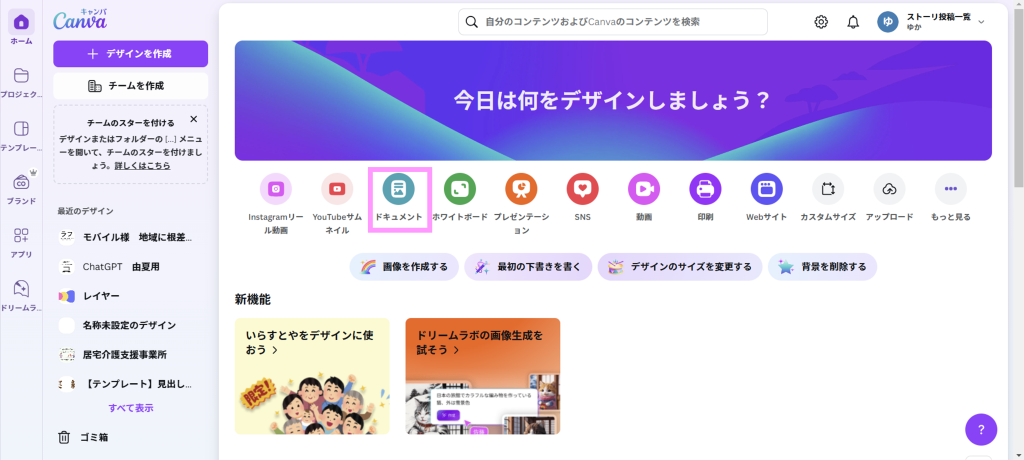
CanvaのTOP画面から、【ドキュメント】をクリックして選択します。
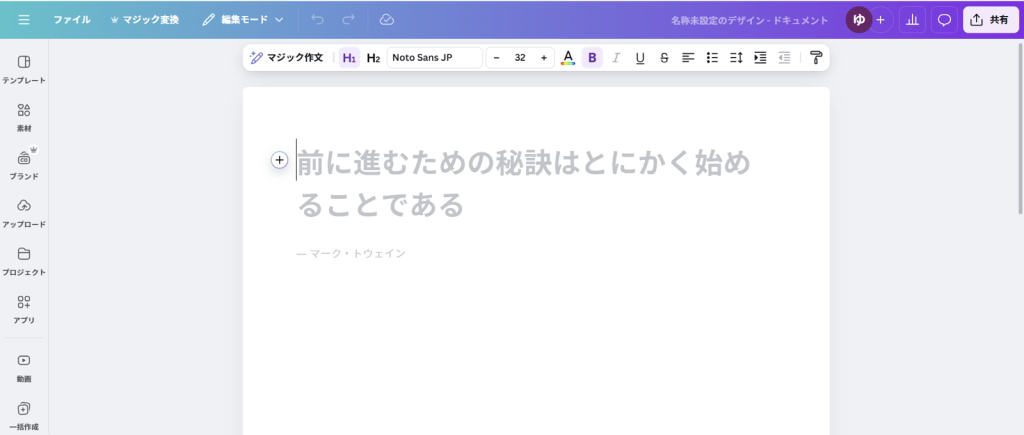
すると、別タブでこの様な画面が開きます。まずは、コチラの画面で文書を生成していきます。
ここでは、Canvaでのプレゼンの作り方のコツというスライドショーを作ってみましょう。
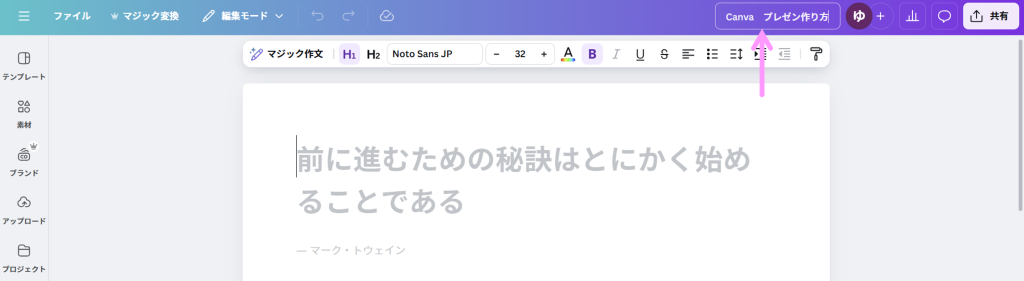
最初に、左上に、自分で分かる表題を入れておいてください。CanvaのTOP画面から、コチラの画面を探すのが楽になります。Enterキーで確定します。すると、ファイルに名前が付きます。
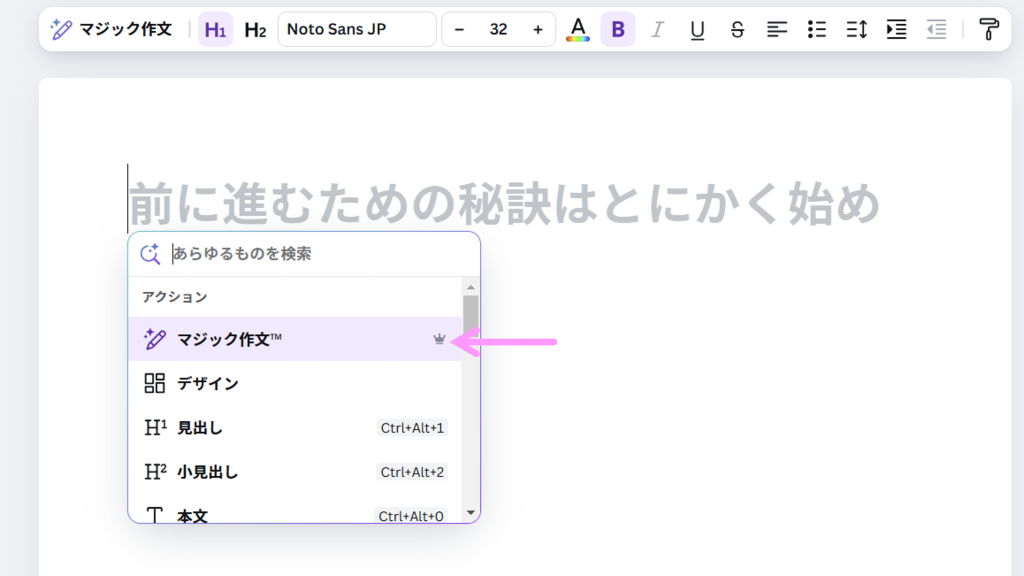
次に、キャンパス内の、+マークをクリックして、【マジック作文】をクリックします。コチラは王冠がついていますので、Canvaの有料昨日になります。キャンバの月額プランは下記の記事を参考にしてください。
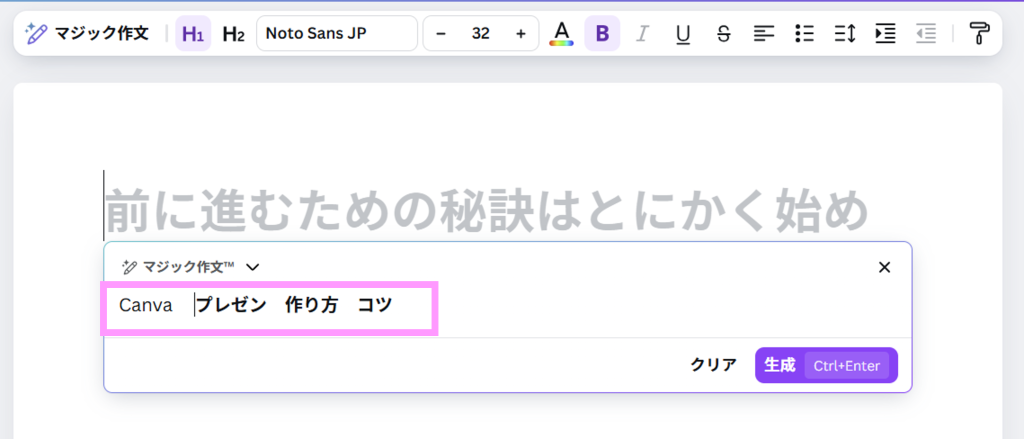
【マジック作文】では、キーワードを5つまで入力することが出来ます。今回は、上記のキーボードを入力します。
次に【生成】ボタンか、キーボードの【Ctrl】+【Enter】キーを押します。
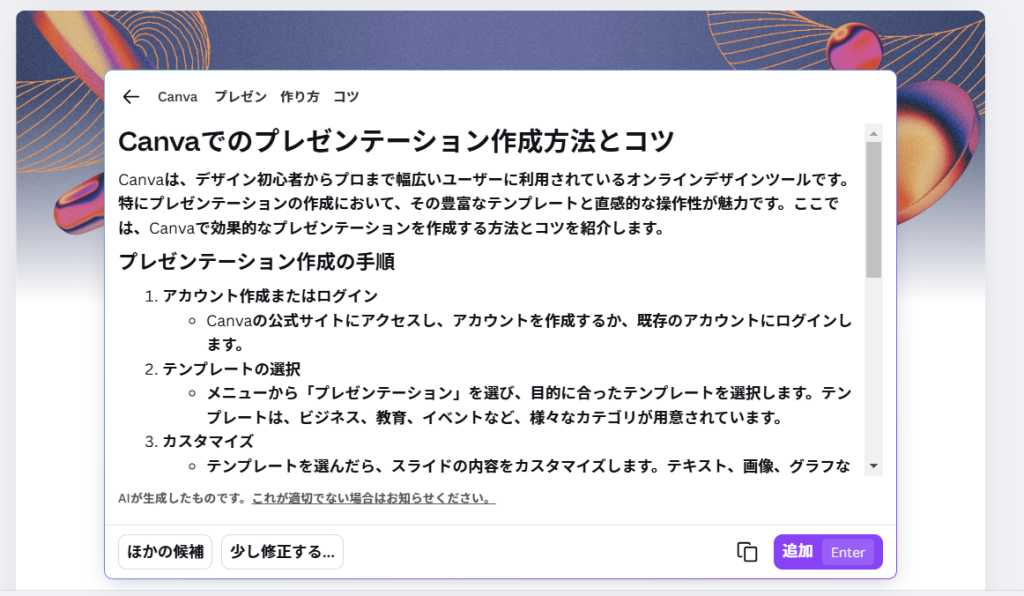
すると、この様な、【キャンバス】が表示され、自動で文章を生成してくれます。このキャンパス内で、必要な箇所の記載や、必要ない箇所を消して、体裁を整えていきます。文面自体が、余り好ましくなかったら、【ほかの候補】をクリックして、別の文面を確認することが出来ます。
【追加】ボタンをクリックすると、シート内に文章が表示されます。
フォントの変更

フォントを変更したい場合は、変更したい文章の範囲を選択し、【メニューバー】のフォント▼をクリックすると、
【フォント】ポップアップが表示されます。デフォルトでは、タブが【テキストスタイル】に、なっていますので、【フォント】タブに切り替えて、お好きなフォントを選択します。選択したら、右にチェックマークが付きますので、確認するとよいと思います。これで選択範囲のフォントが変更できます。
文書のカスタマイズ
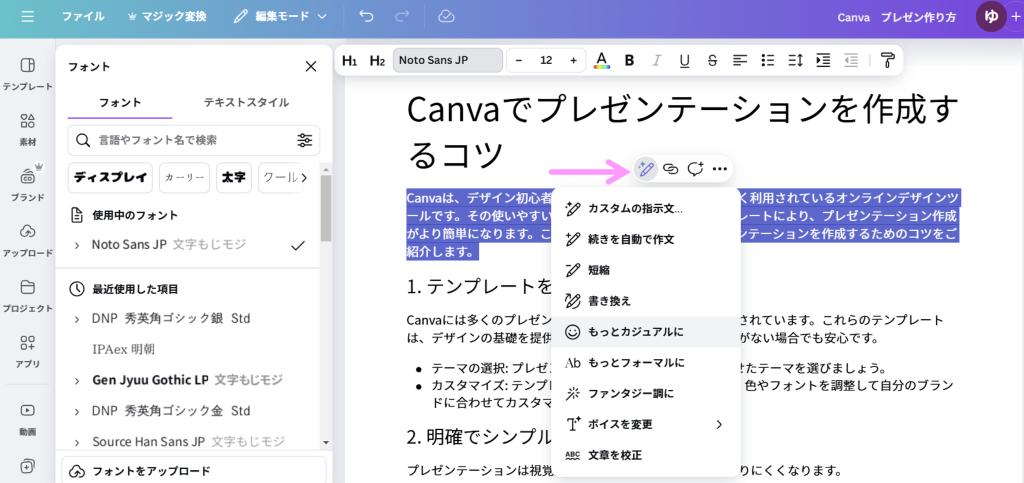
又、範囲を選択したら、鉛筆マークが表示されます。コチラをクリックすると、文書のカスタマイズが出来ます。
今回は、【もっとカジュアルに】を選択してみます。
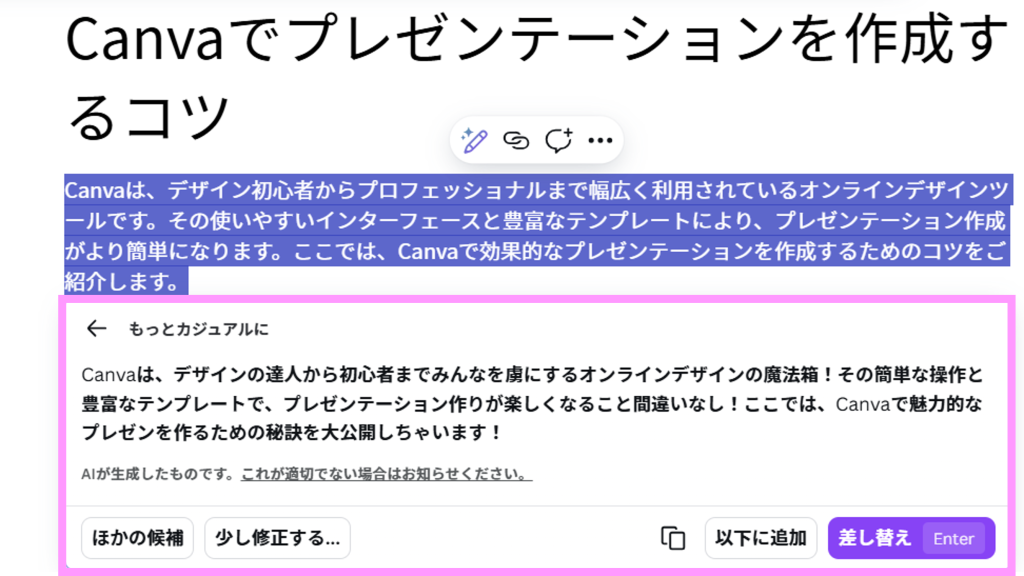
すると、この様な、候補が表示されるので、気に入った文面なら、【差し替え】をクリックするか?、少し修正してから、差し替えを行います。ココでは、差し替えを行います。
アクション
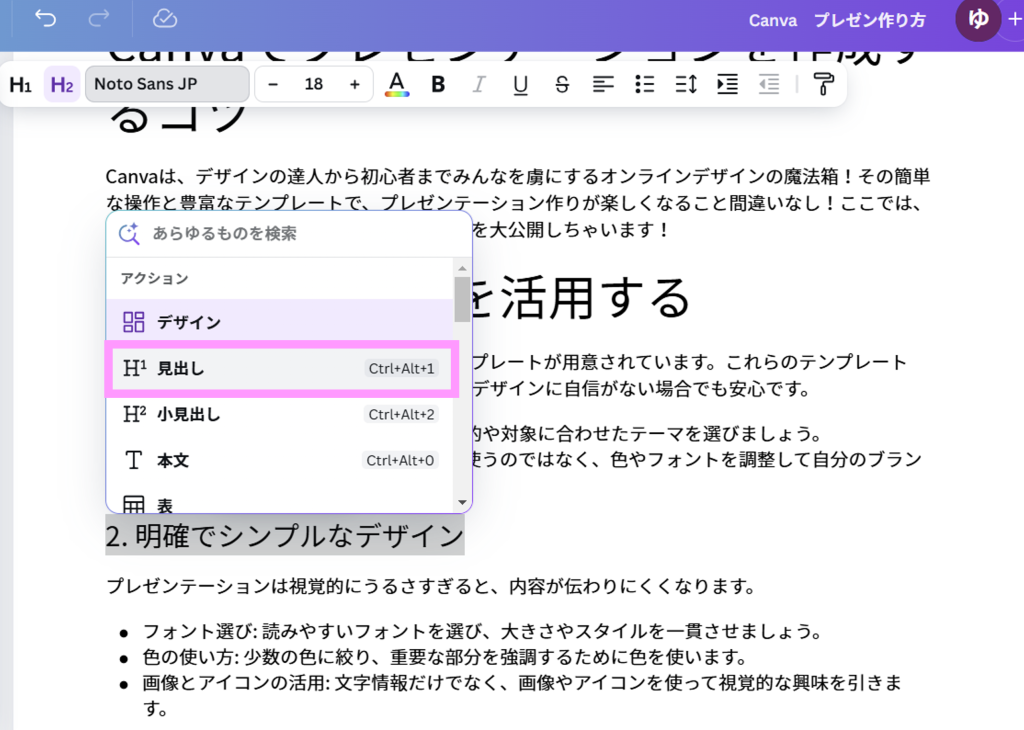
範囲を選択すると、アクションが表示されるので、ココでは、【見出し】に変更すると、選択した範囲が【見出し1】に変更されます。
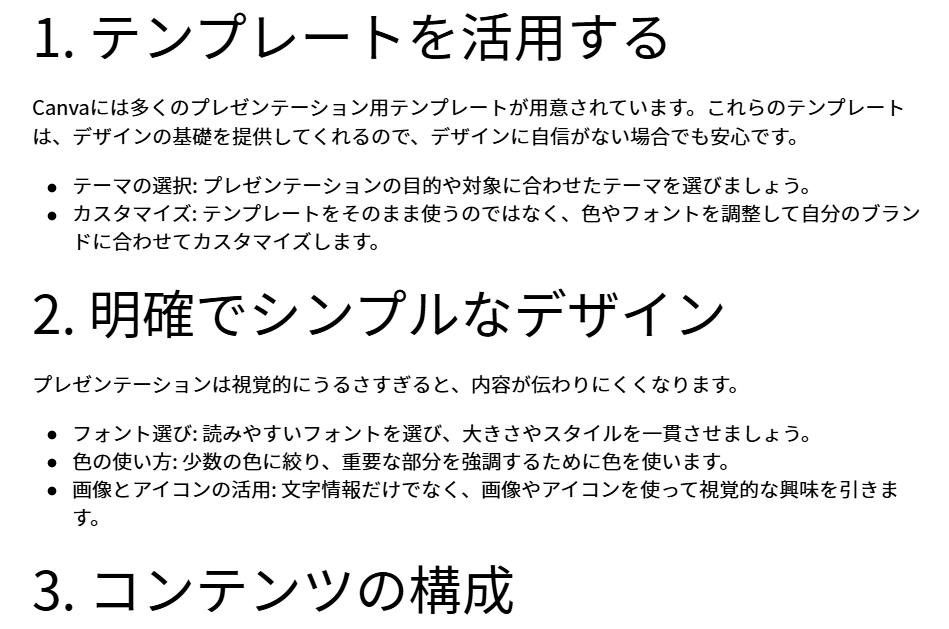
この様に、表題が見出し1となります。色々なアクション機能があるので、試してください。又、キャンバス内で作成したものと同様に、範囲を選択すると、鉛筆マークが出てくるので、コチラの画面からも、文書を編集することが出来ます。今回は、リード文の続きを自動で作文をクリックして、リード文を長くしました。
プレゼンテーションに変換
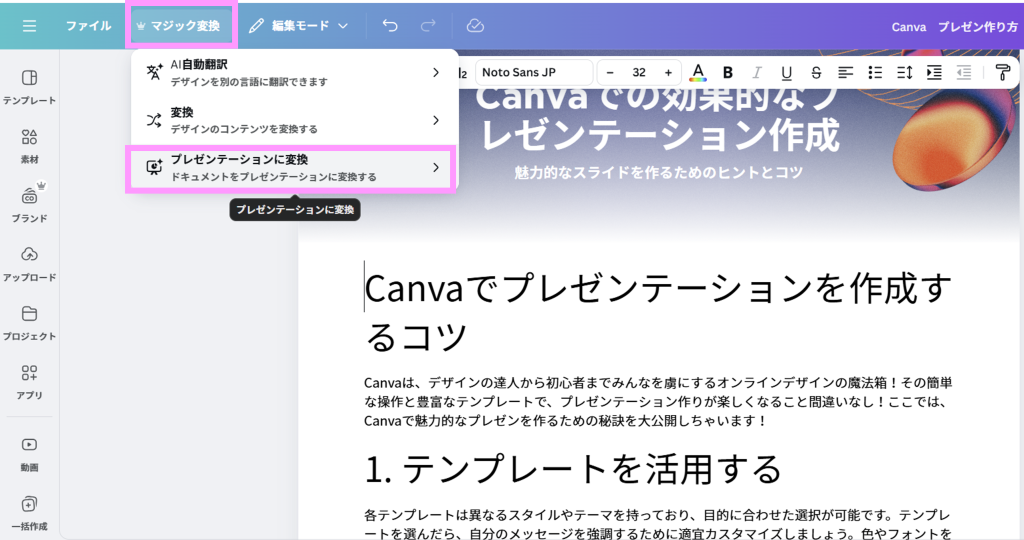
次に、【メニューバー】の【マジック変換】から【プレゼンテーションに変換】を押します。
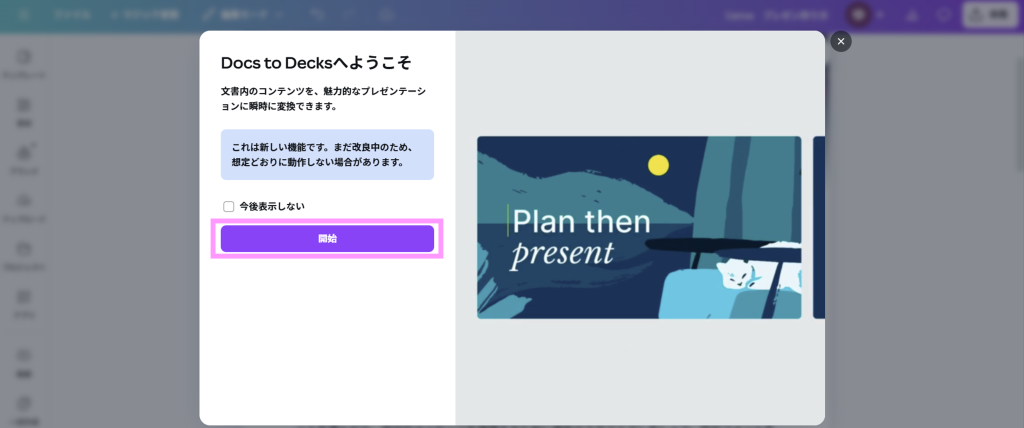
すると、この様な、ポップアップが表示されるので、【開始】をクリックして、選択します。
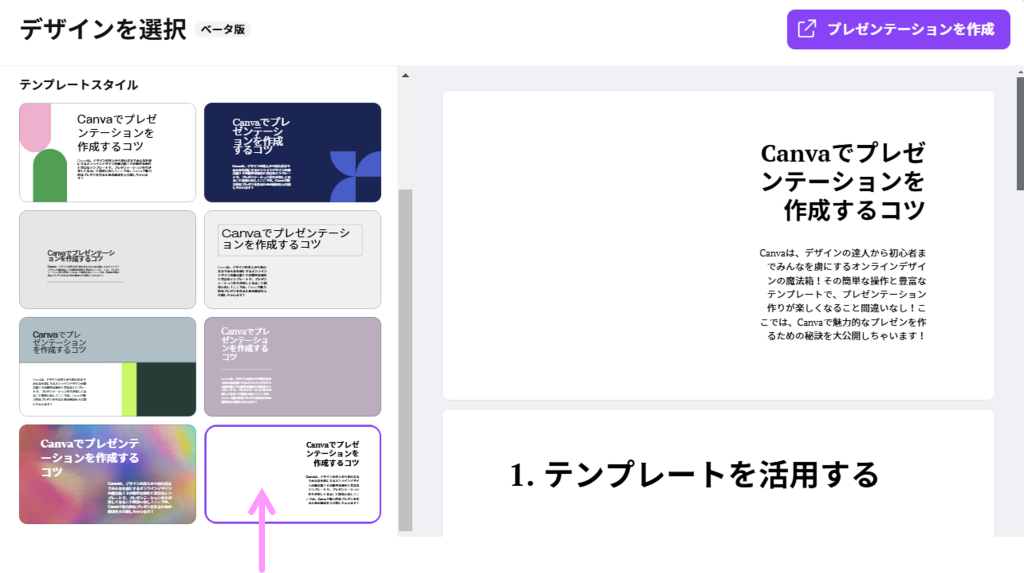
すると、Canvaに用意されている、プレゼンのテンプレートが表示されます。コチラは、データ版ですので、これから、どんどんテンプレートが追加されていくと思います。今回は、白紙のテンプレートを選択し、右上の【プレゼンテーションの作成】ボタンをクリックして、選択します。
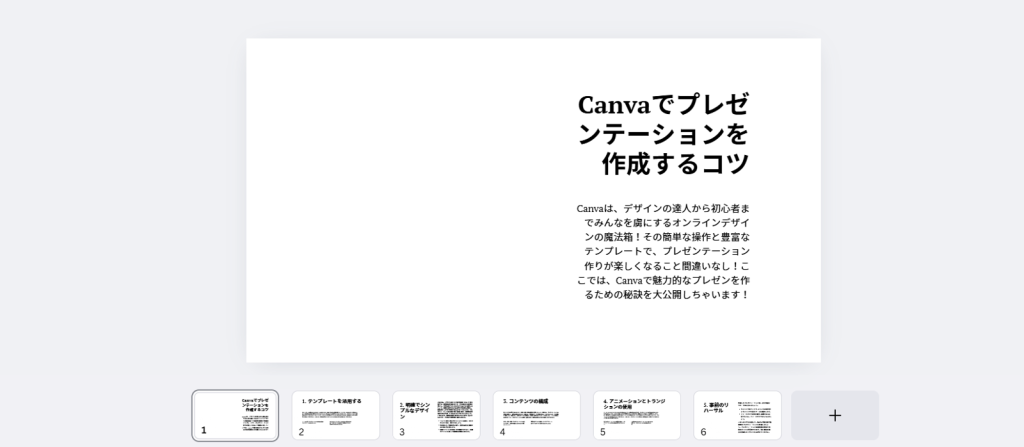
すると、別タブでこのような、配置のプレゼンテーションが表示されます。
コチラで、フォントのカスタマイズや、画像挿入を行って行きます。詳しくは、動画で解説していますので、ご参照ください。
装飾
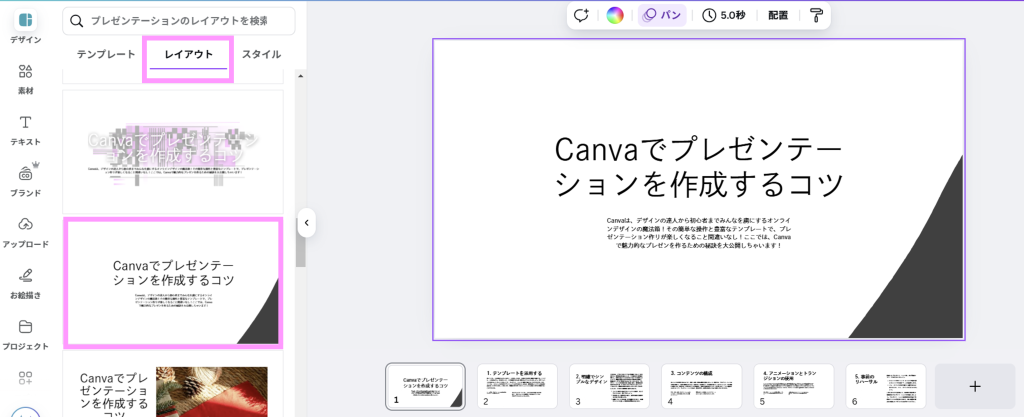
プレゼンをクリックすると、【オブジェクトカテゴリ】内に、【レイアウト】タブがありますので、お好みのレイアウトで装飾していくことも可能です。フォントサイズをカスタマイズしたりして、レイアウトをその後、調整していきます。
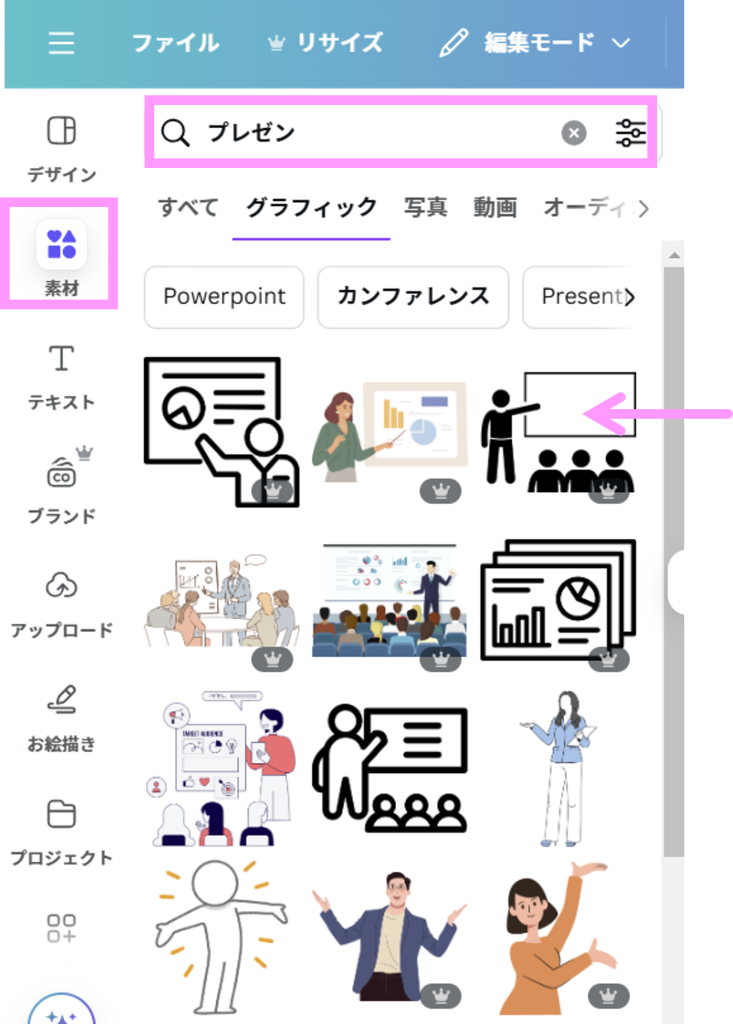
【オブジェクトパネル】内の【テキスト】をクリックすると、【オブジェクトカテゴリー内】の検索フィードからイラストや、写真を挿入することが出来ます。
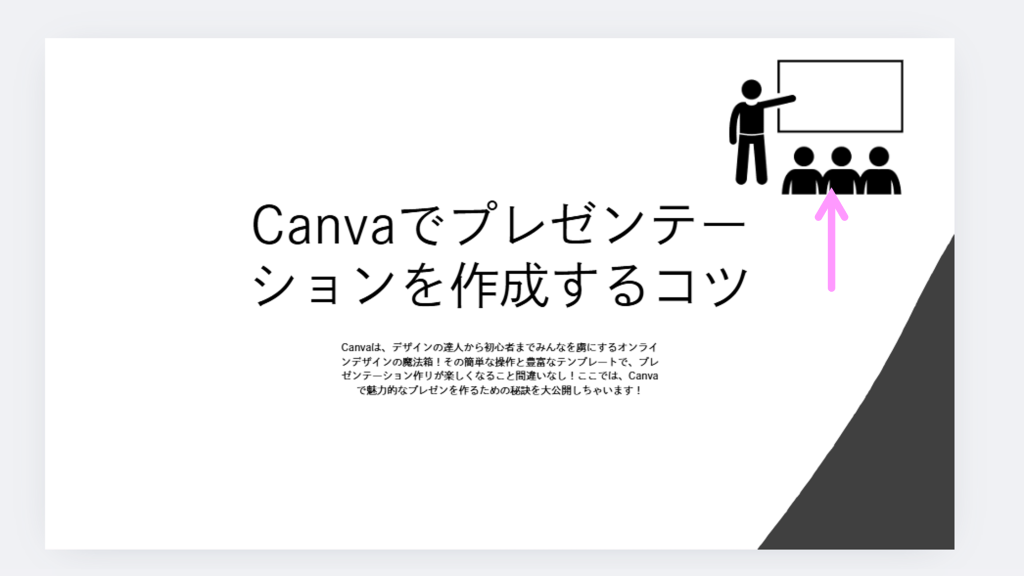
この様に、配置を移動したり、デザインの大きさの比率を変更することも可能です。
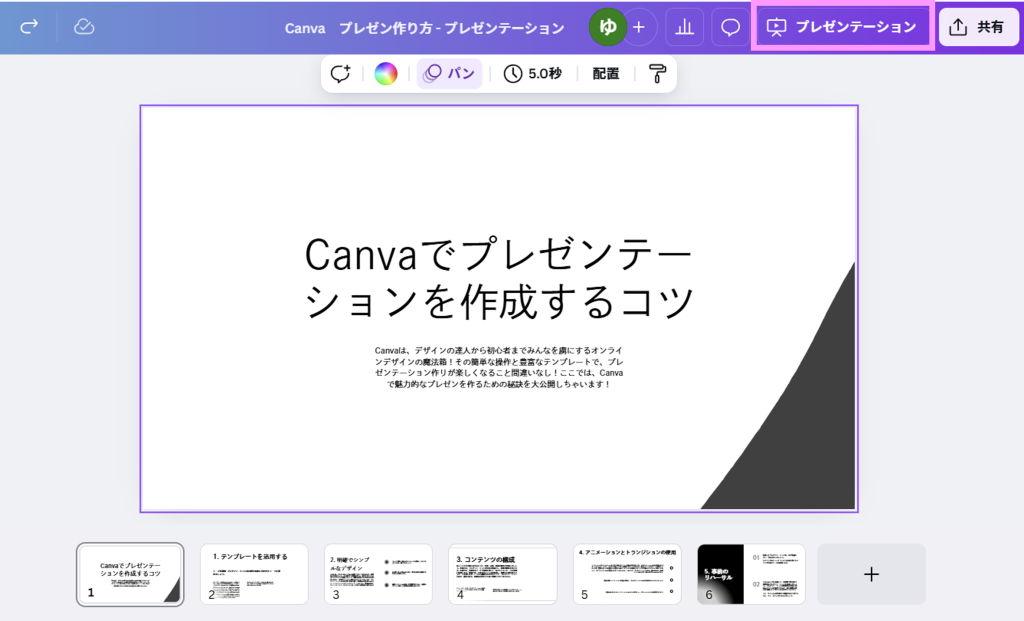
PowerPointと連動しなくても、左上のプレゼンボタンを押すと、プレゼンテーションが開始されるので、コチラも便利でので操作を確認するとよいと思います。
PowerPointに変換
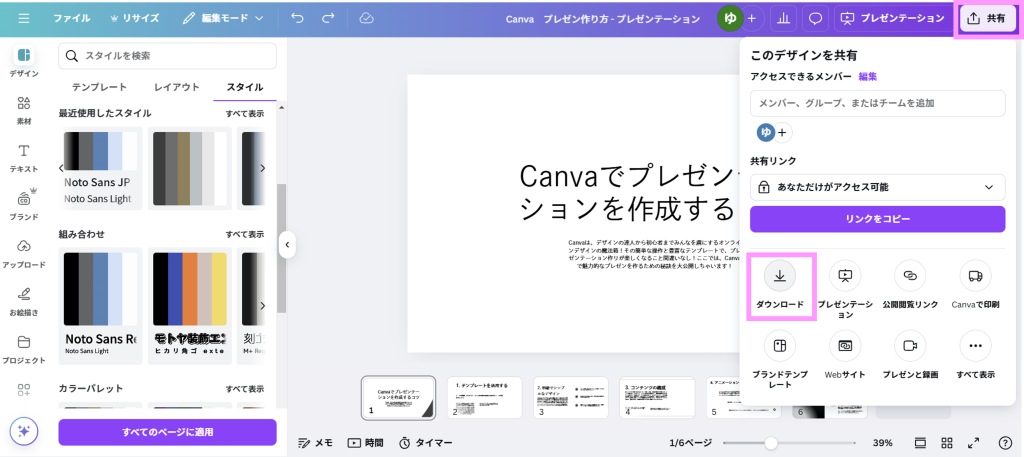
画面の左上の【共有】をクリックして選択します。すると、【ダウンロード】が表示されるのでクリックします。
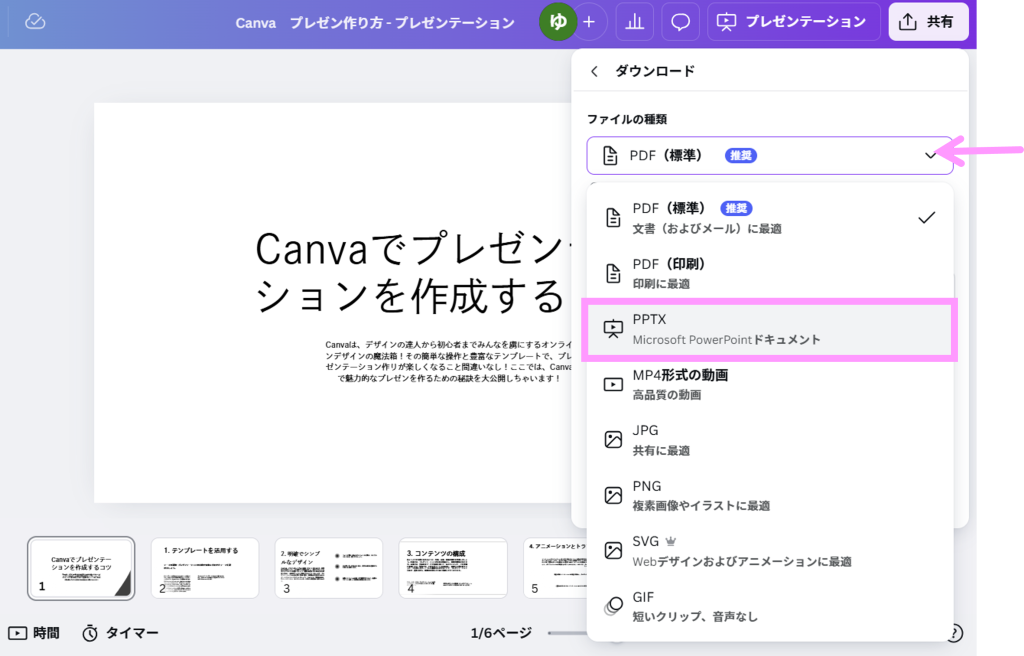
【ファイルの種類】がデフォルトで【PDF標準】になっているので、▼で、【PPTX】をクリックします。
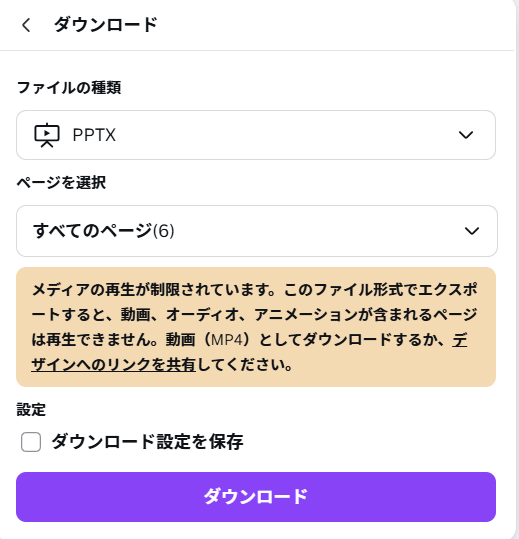
すると、【ダウンロード】ボタンが表示されるので、ダウンロードします。
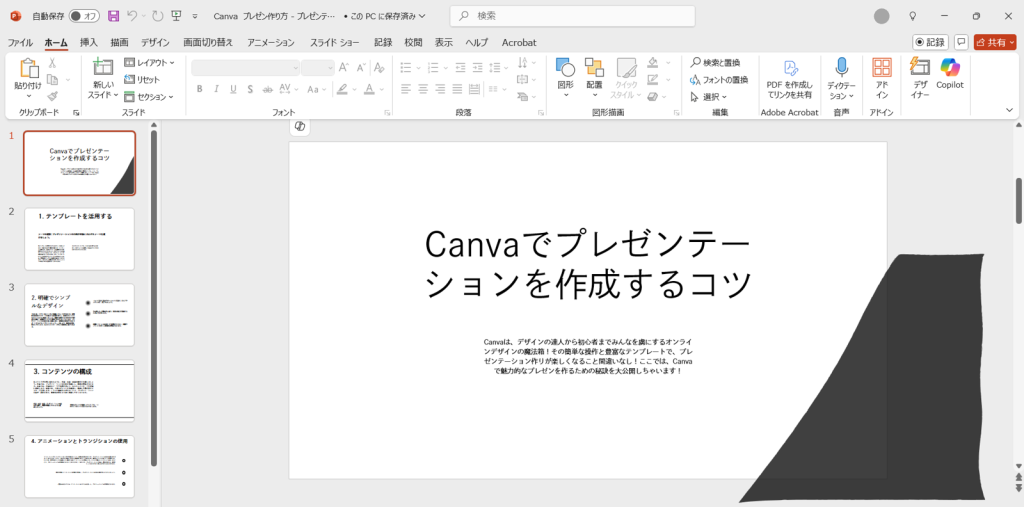
すると、PowerPointでダウンロードできます。
まとめ
CanvaとMicrosoft OfficeのPowerPointは、それぞれ異なる強みを持つツールです。PowerPointは複雑なデータや高度なアニメーションが求められる場面で力を発揮し、Canvaはデザイン性を重視し、簡単かつ迅速に美しいプレゼンを作りたいときに最適です。今回、ご紹介した手順を参考に、自分の目的に合ったツールを選び、効率的にプレゼンテーションを作成しましょう。
■__________________________________■
メルマガ登録でお渡しする
【12大】
特典をプレゼント中↓↓↓
✅Powerquery教科書(PDF版)
✅MOS教科書(PDF版)
✅Ctrlキーのショートカット集
✅現金出納帳フォーマット
✅家計簿フォーマット
✅備品管理表フォーマット
✅提出物が揃ったら自動で完成(提出物確認)
✅備品注文書(チェックボックスで管理)
✅ガントチャートフォーマット
✅目次自動作成ツール
✅在庫管理表
✅スライド構成案
\ 無料メルマガに登録してプレゼントの受け取りはここから/


コメント